
Onde o comprador guarda o cartão
Seus compradores não instalam nada. O cartão é entregue em uma página web ou em um mensageiro que eles já usam, e o passe vai para a carteira do próprio telefone.
O cartão de um comprador pode ficar no Apple Wallet, no Google Wallet, na página web do cartão e, quando sua empresa tem um chatbot, no chat dele no Telegram ou no WhatsApp. São formas de levar um único cartão com um único número, não cartões diferentes. A página web do cartão funciona sozinha: um comprador sem carteira continua juntando selos e recompensas.
O programa funciona em um país onde quase ninguém adiciona cartões bancários ao Apple Wallet ou ao Google Wallet?
Sim. Os cartões de selos no Apple Wallet e no Google Wallet não dependem de as pessoas adicionarem cartões bancários às carteiras ou pagarem com o telefone.
Os cartões funcionam sem Apple Wallet e Google Wallet?
Sim. A página web do cartão funciona sozinha como o cartão, e com um chatbot no Telegram ou no WhatsApp o cartão fica no chat.
Meus compradores precisam baixar um aplicativo?
Não. O cartão é entregue em uma página web ou em um mensageiro que eles já usam, e o passe vai para a carteira do próprio telefone.
Posso oferecer só o Apple Wallet?
Não. O cartão de um comprador recebe um passe com um download para o Apple Wallet e um link para salvar no Google Wallet; as carteiras não são ativadas ou desativadas separadamente.
O QR e o link de adesão
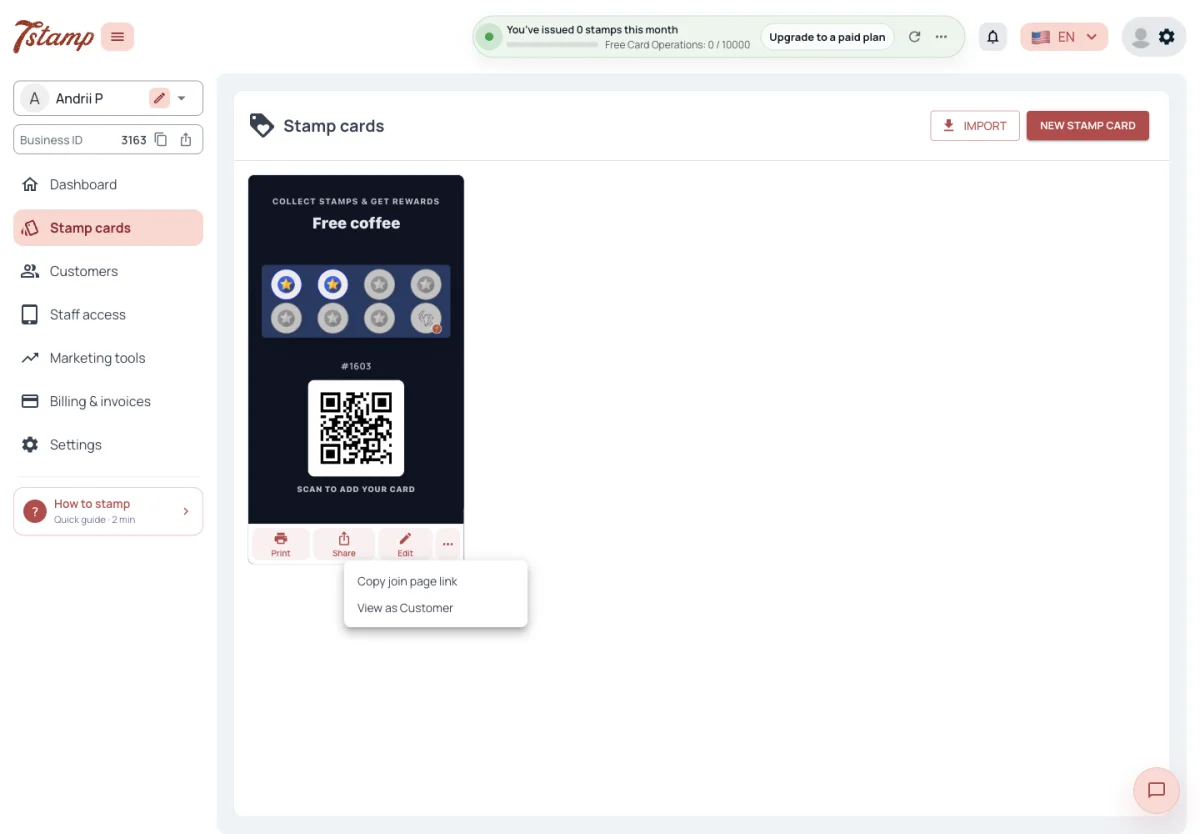
Os compradores aderem escaneando o QR de adesão do cartão de selos ou abrindo o link de adesão dele. Os dois ficam em Cartões de selos, abaixo do cartão: Imprimir gera um adesivo com o QR em um tamanho para vitrine e outro para balcão, e Compartilhar copia o link ou o abre como um comprador o abriria.
O QR e o link levam ao mesmo lugar. Sem chatbot, esse lugar é a página web de adesão. Enquanto seu chatbot estiver Ativado, eles abrem o bot, e o menu Compartilhar indica isso (“Copiar link do Telegram”, “Abrir no Telegram”).
O QR do adesivo é o mesmo que o link de Compartilhar?
Sim. Os dois contêm o mesmo link de adesão.
Em que tamanhos posso imprimir o adesivo com o QR?
Dois — um grande para a vitrine e um pequeno para o balcão: dez por quinze e cinco por cinco centímetros, ou quatro por seis e duas por duas polegadas nos EUA.
Por que meu link de adesão abre o Telegram?
O chatbot da sua empresa está Ativado. Enquanto estiver, os QRs e links de adesão abrem o bot em vez da página web de adesão.
O passe com o QR para funcionários
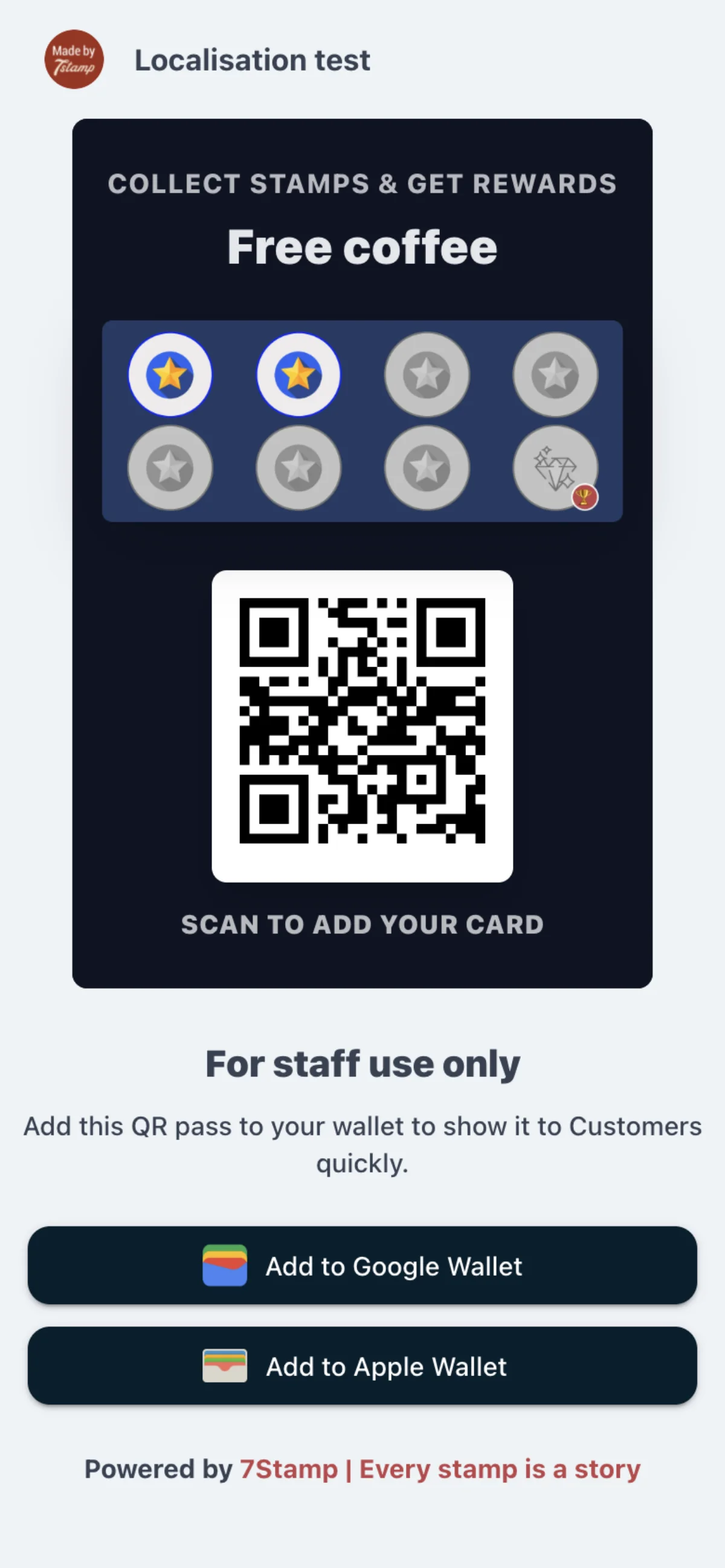
Cada cartão de selos tem uma página “Uso exclusivo da equipe” com seu QR de adesão. Os funcionários a salvam na carteira do próprio telefone e a mostram no balcão para os compradores escanearem. O link da página fica no menu ”…” do cartão, em Cartões de selos, para abrir ou copiar.
Como a equipe pode mostrar o QR de adesão sem um adesivo impresso?
Os funcionários salvam a página do QR para funcionários do cartão na carteira do próprio telefone e a mostram no balcão.
Onde encontro a página do QR para funcionários?
No menu ”…” do cartão, em Cartões de selos; ele abre ou copia o link da página.
O passe com o QR para funcionários é o cartão de um comprador?
Não. É uma página de uso exclusivo da equipe que mostra o QR de adesão do cartão para os compradores escanearem.
Adesão pela web
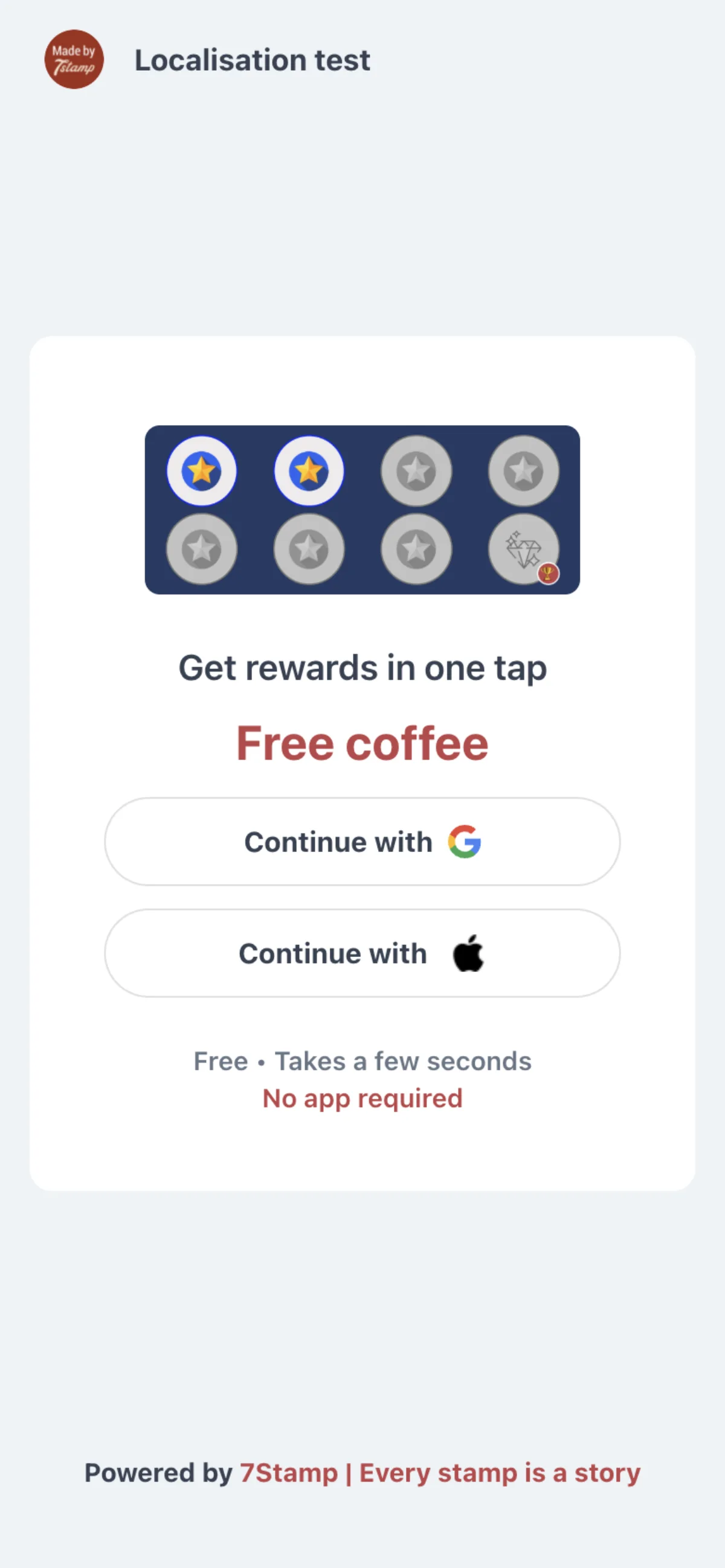
O comprador escaneia o QR ou abre o link, faz login com Google ou Apple, aceita os termos e recebe o cartão. O login com Email e senha não é oferecido na web.
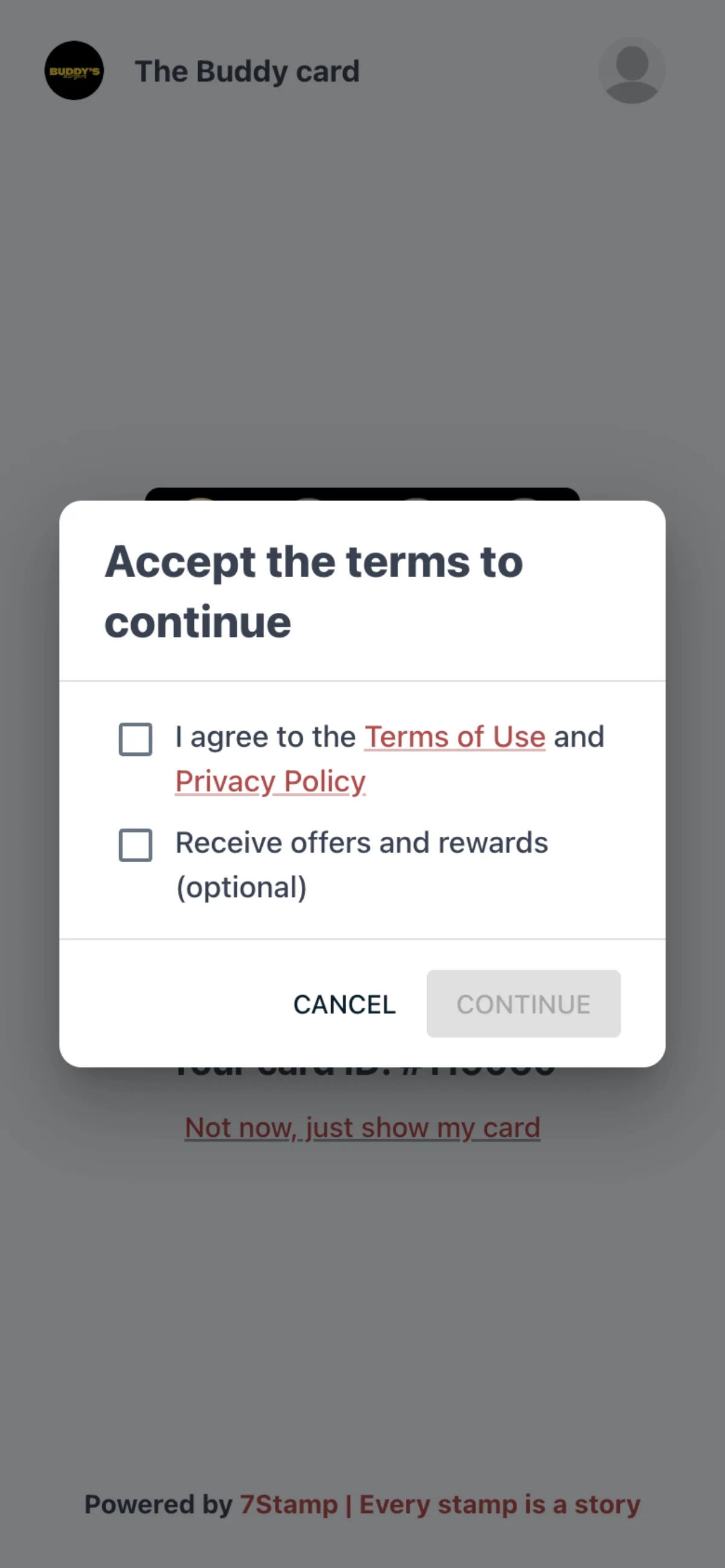
“Concordo com os Termos de Uso e a Política de Privacidade” é obrigatório. “Receber ofertas e recompensas” é opcional e começa desmarcado. A data de nascimento só é pedida quando o cartão de selos tem a saudação de aniversário ativada, e o comprador pode fechar a pergunta. Nada mais é pedido, nem mesmo um número de telefone.
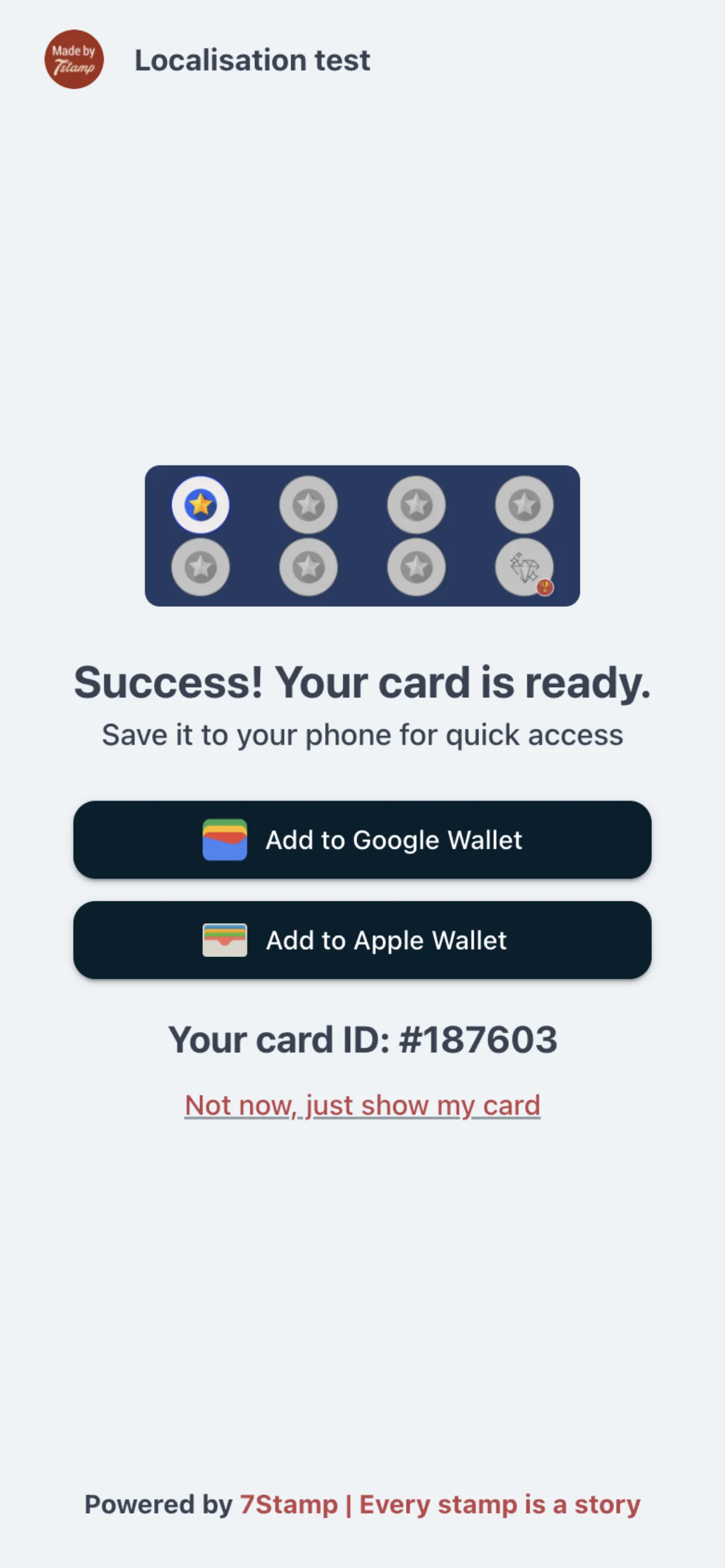
A página do cartão pronto oferece Adicionar ao Apple Wallet no iPhone, Adicionar ao Google Wallet no Android e os dois no computador. No telefone, a carteira abre sozinha com o passe. “Agora não, só mostre meu cartão” abre a página web do cartão. Do escaneamento até o cartão na carteira leva cerca de quinze segundos.
Meus compradores terão de informar a data de nascimento?
Só quando o cartão de selos tem a saudação de aniversário ativada, e eles podem fechar a pergunta sem responder.
Como o consentimento é coletado?
Em duas marcações separadas — “Concordo com os Termos de Uso e a Política de Privacidade”, obrigatória, e “Receber ofertas e recompensas”, opcional e desmarcada no início.
Um comprador pode aderir com e-mail e senha na web?
Não. A página web de adesão oferece login apenas com Google e Apple.
Os compradores precisam informar um número de telefone?
Não. Obter um cartão na web não pede nenhum; o número de telefone só é conhecido dos compradores que vieram por um chatbot no WhatsApp.
Adesão pelo chatbot
Com um chatbot no Telegram ou no WhatsApp Ativado, o QR e o link de adesão abrem o bot. O comprador aceita os termos ali, e o cartão é emitido direto no chat: uma mensagem com a imagem dos selos e o nome do cartão, um botão que mostra o QR do cartão e um botão que abre a página web do cartão.
Enquanto o chatbot estiver Ativado, o cartão de um novo comprador fica no chat e na página web do cartão; Apple Wallet e Google Wallet não são oferecidos. Os cartões que já estão em uma carteira continuam lá e continuam sendo atualizados. A configuração do bot está em Canais: Wallet push, Email, chatbot.
Posso usar um bot no Viber?
Não. O chatbot funciona no Telegram ou no WhatsApp.
O que acontece com os cartões que já estão no Apple Wallet quando ativo o chatbot?
Nada muda para eles. Continuam sendo atualizados e recebendo Wallet push.
Como um comprador aceita os termos no bot?
Antes de usá-lo. O botão rápido aceita os termos e o recebimento de ofertas juntos; o outro botão permite ao comprador continuar com ou sem ofertas.
O passe no Apple Wallet e no Google Wallet
O passe mostra o nome, o logotipo e as cores do cartão, uma imagem dos selos juntados, a última atualização e o QR do cartão com o número dele. Ele traz links para a última atualização e para a página web do cartão, com o número de vales-presente ativos. No Apple Wallet, os detalhes e os links ficam no verso; no Google Wallet, a última atualização é a linha abaixo do nome. Ele também leva até dez locais do cartão.
O passe é atualizado, com um Wallet push, quando selos são adicionados, uma recompensa ou um vale-presente é desbloqueado, um vale-presente é emitido pelo painel de administração ou resgatado, e para saudações de aniversário e campanhas. Ele fala o idioma em que o comprador recebeu o cartão. Uma mudança que você salva no design do cartão de selos chega a cada passe na próxima atualização dele.
Com que rapidez o passe é atualizado depois de um selo?
O 7Stamp Scanner confirma o selo na hora; o passe é atualizado logo em seguida, em segundo plano.
Mudei o design do meu cartão. Por que os compradores ainda veem o antigo?
As mudanças não são enviadas aos passes na hora. Cada passe recebe o novo design na próxima atualização para aquele comprador — um selo, um vale-presente ou uma mensagem.
Em que idioma fica o passe?
No idioma em que o comprador recebeu o cartão, seja quem for que provoque a atualização.
A página web do cartão
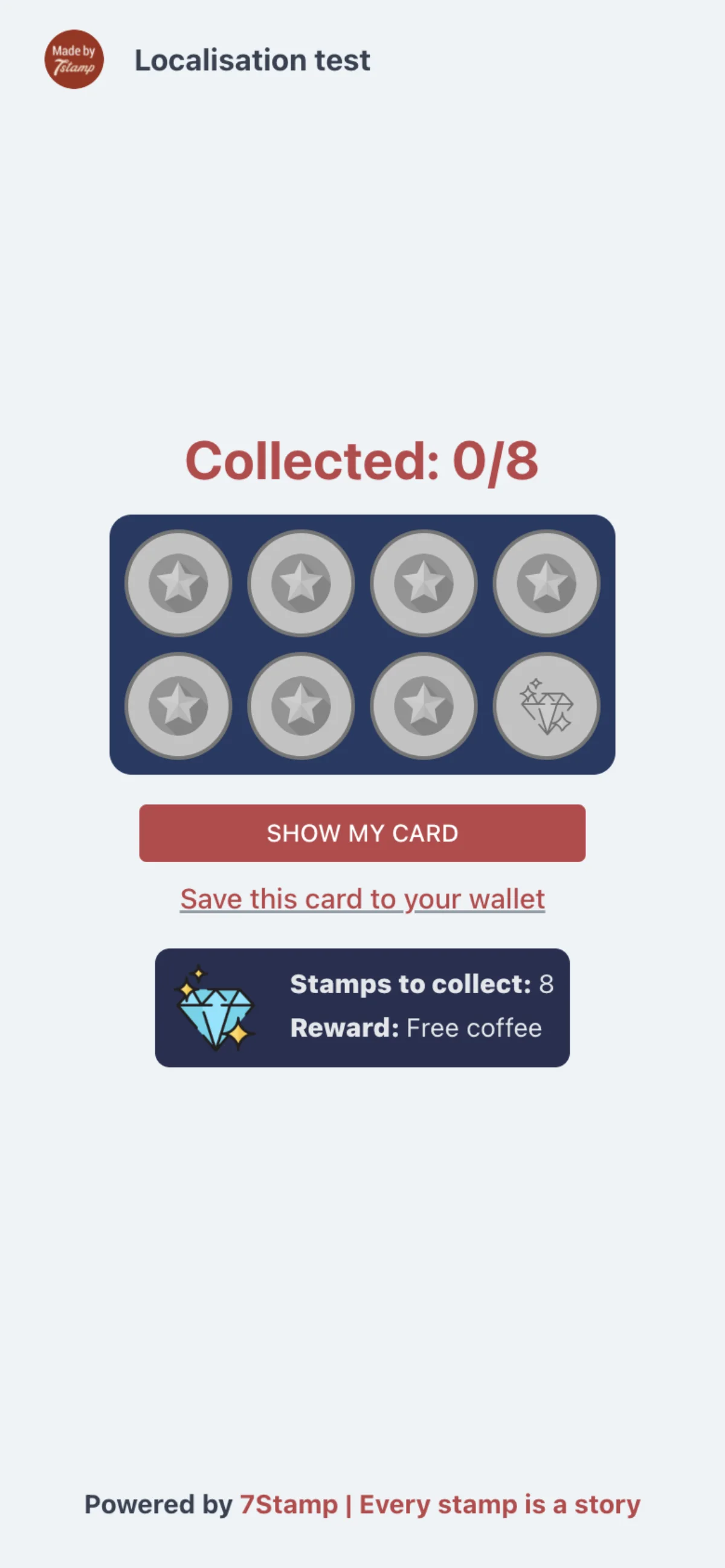
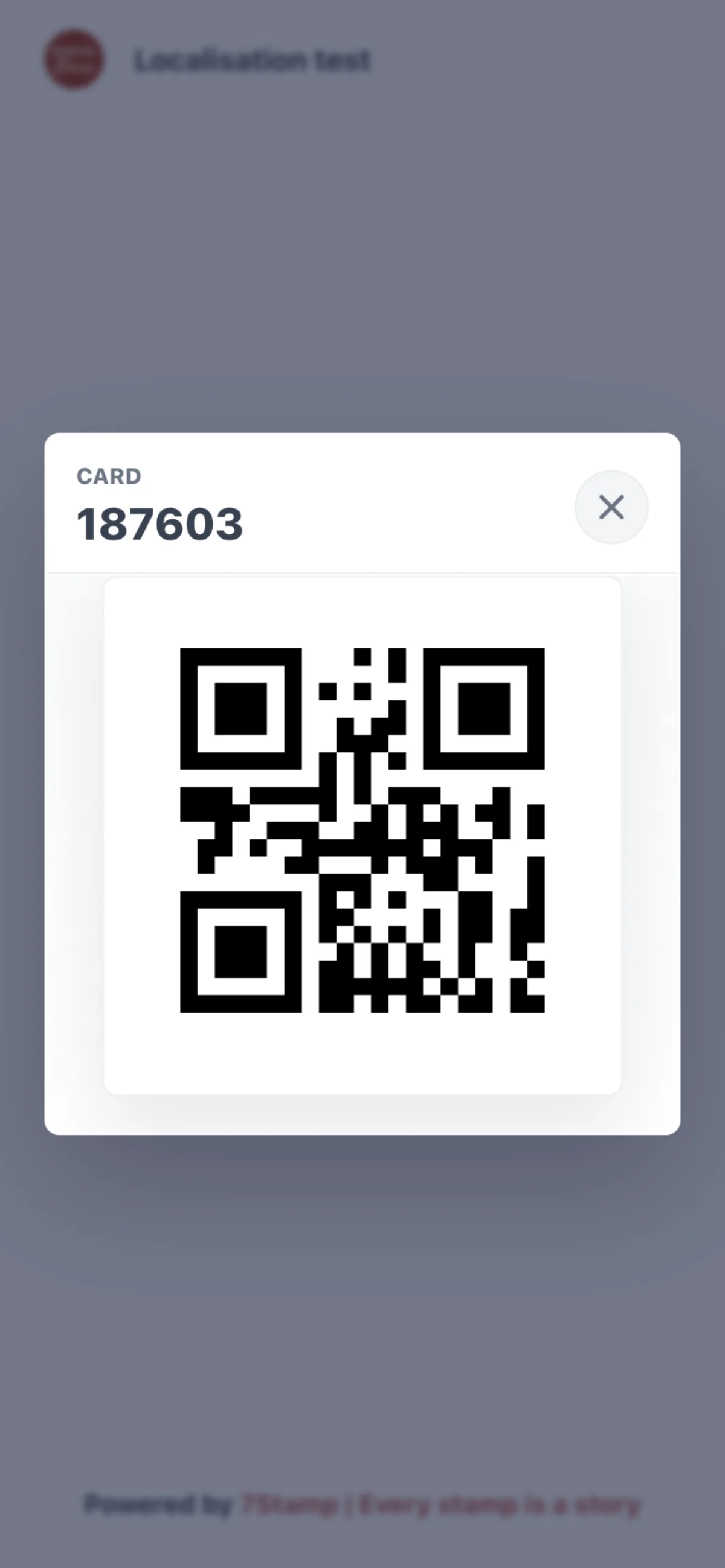
A página web do cartão funciona sozinha como o cartão: Mostrar meu cartão abre o QR do cartão para a equipe escanear. O QR contém o número do cartão, de seis dígitos, e digitar o número encontra o mesmo cartão.
A página lê o design do cartão de selos toda vez que é aberta, então uma mudança que você salva aparece ali na próxima visita do comprador.
Meu comprador não tem carteira no telefone. Ainda assim ele pode juntar selos?
Sim. Na página web do cartão, Mostrar meu cartão abre o QR do cartão para a equipe escanear.
O QR não é lido. O que mais a equipe pode fazer?
Digitar o número do cartão, o número de seis dígitos que o QR contém. Ele encontra o mesmo cartão.
Quando uma mudança de design aparece na página web do cartão?
Na próxima visita do comprador: a página lê o design toda vez que é aberta.
Depois de um selo
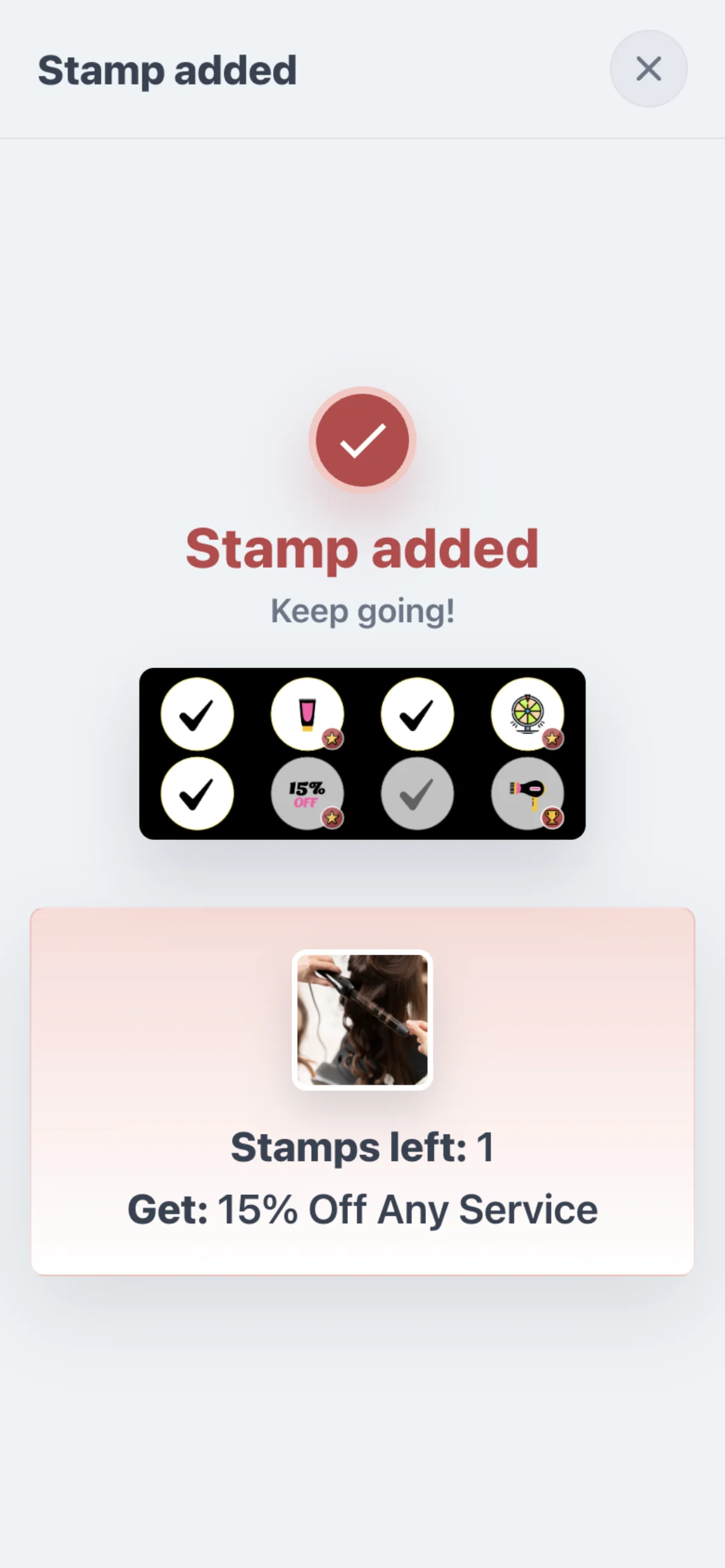
Quando o comprador abre o cartão ao receber um novo selo — pelo QR que um dispositivo de pagamento mostra no Terminal Mode, por Delivery Inserts ou por uma mensagem do chatbot sobre o selo —, a página web do cartão diz “Selo adicionado” e “Continue!”. Ela mostra os selos do cartão e, abaixo deles, “Selos restantes” e “Ganhe:” com a próxima recompensa e sua imagem.
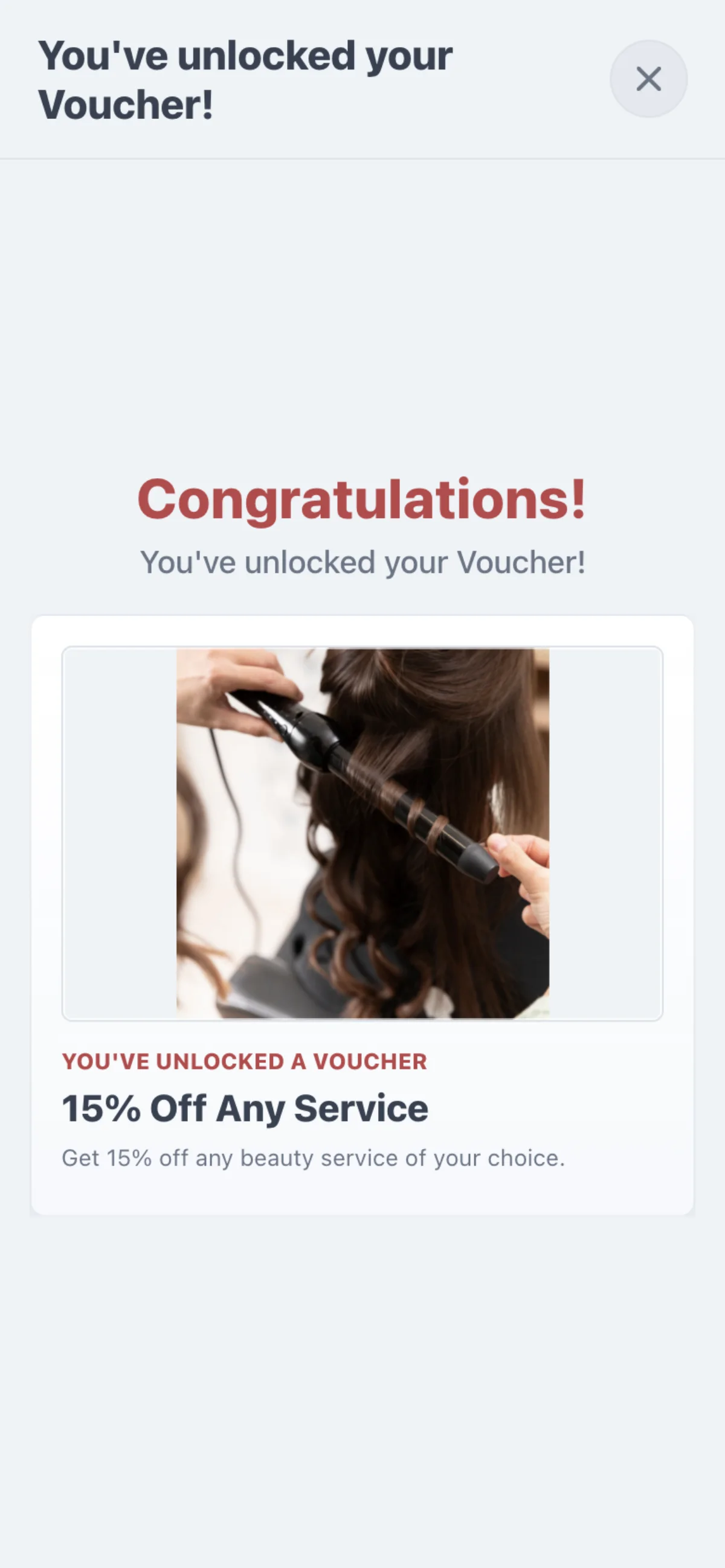
Quando esse selo desbloqueia uma recompensa, a página diz “Parabéns!” com “Você desbloqueou seu vale-presente!” ou “Você desbloqueou sua recompensa!” e mostra a imagem, o nome e o texto da recompensa.
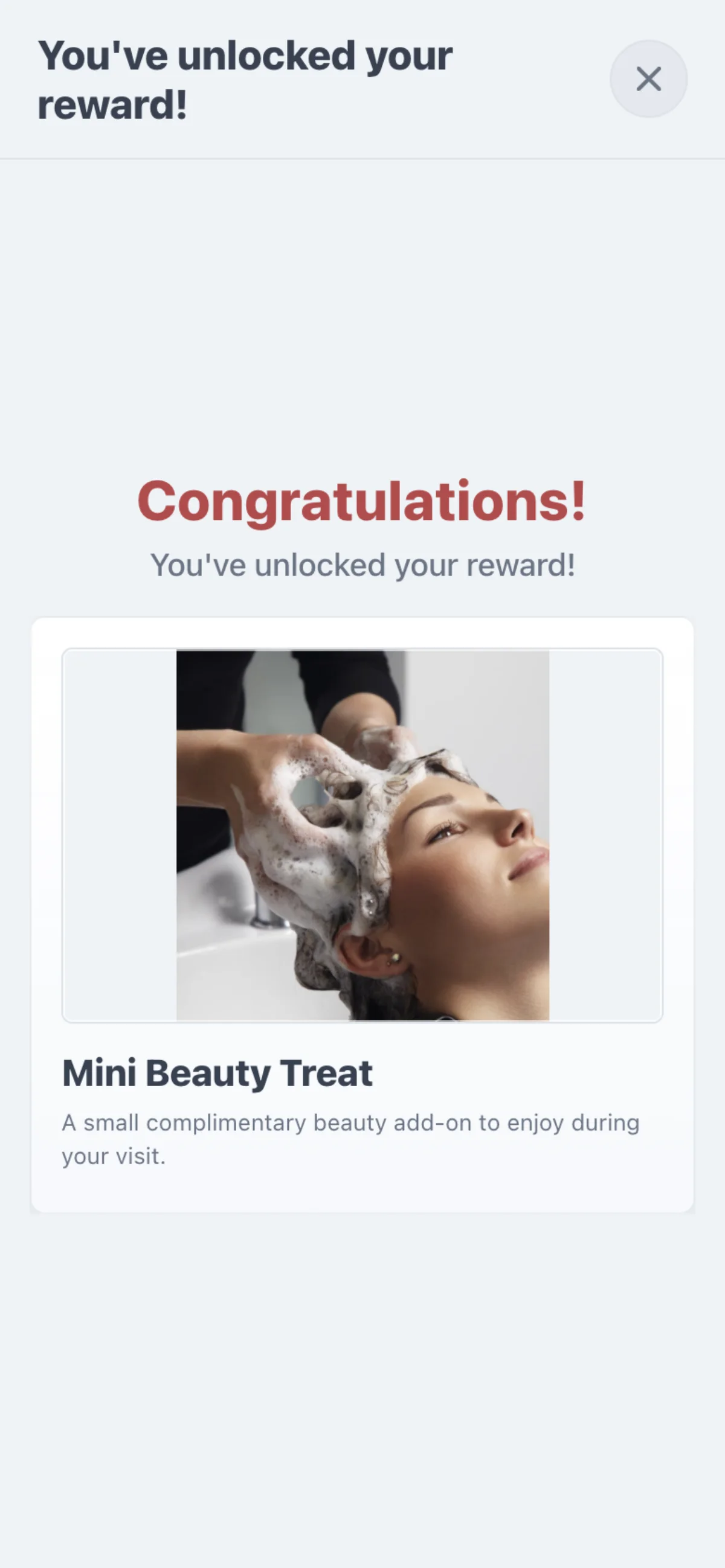
Quando um selo alcança um Award, o comprador e a equipe o veem na tela, e a equipe o entrega na hora.
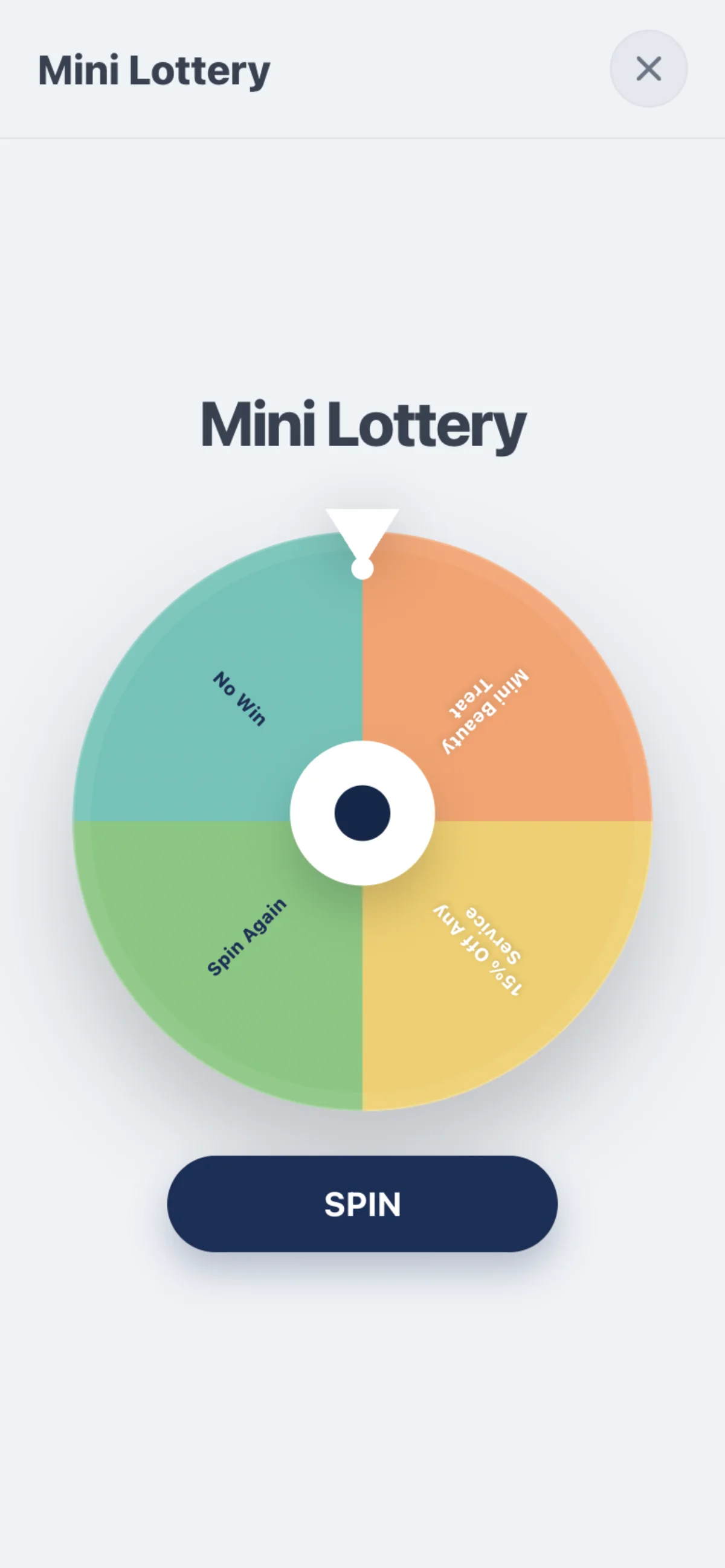
Uma Lottery alcançada por um selo espera para ser girada: no 7Stamp Scanner ou no Kiosk Mode, ou pelo comprador na página do cartão. Uma roda que ninguém gira não se perde — o comprador é convidado a girá-la mais tarde.
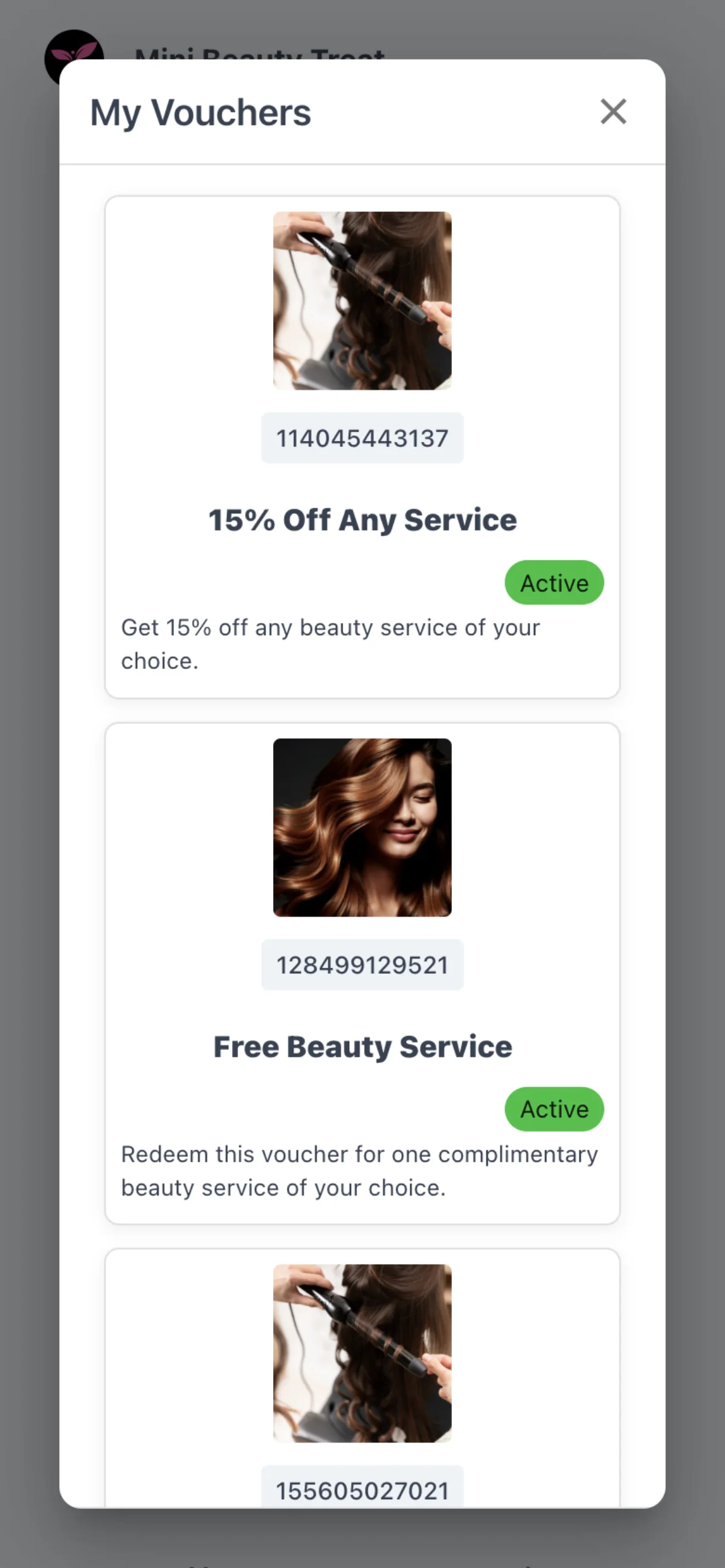
Todo vale-presente recebe seu próprio código do vale-presente, que o comprador vê em My Vouchers. Um comprador com chat no seu chatbot também recebe ali cada evento do cartão. As recompensas são configuradas como descrito em Recompensas: Award, vale-presente, Lottery.
Um comprador pode girar a Lottery sozinho?
Sim, na página do cartão dele. A equipe também pode girá-la no 7Stamp Scanner ou no Kiosk Mode.
E se ninguém girar a roda da Lottery?
Ela não se perde. O comprador é convidado a girá-la mais tarde.
Onde um comprador encontra seus vales-presente?
Em My Vouchers, cada um com seu próprio código do vale-presente.
O que um comprador vê depois de um selo vindo de um dispositivo de pagamento ou de Delivery Inserts?
A página web do cartão com “Selo adicionado”, os selos do cartão, quantos selos faltam e a próxima recompensa.
Como um comprador sabe que um selo desbloqueou um vale-presente?
A página diz “Parabéns!” e “Você desbloqueou seu vale-presente!”, com a imagem, o nome e o texto do vale-presente.
Meus cartões de selos e o perfil
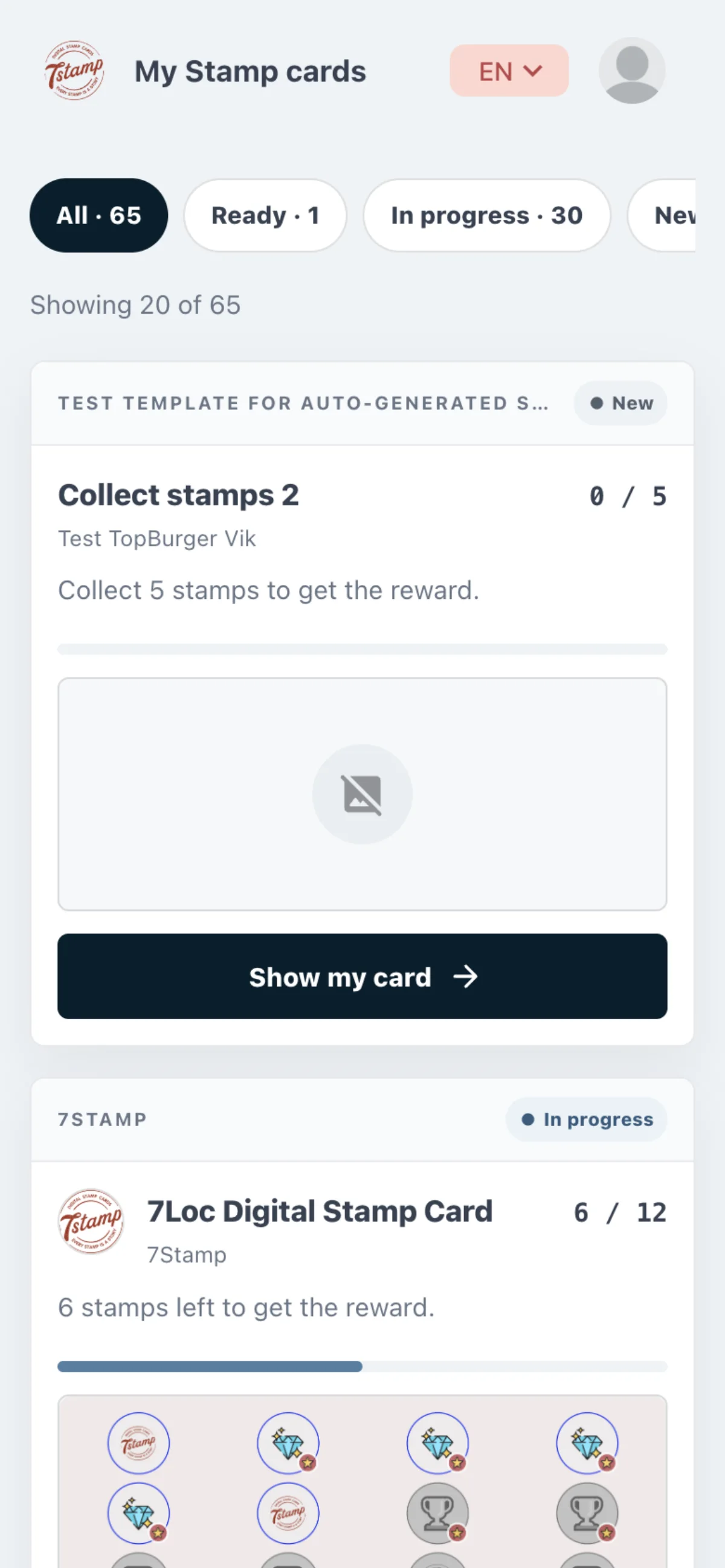
Com login feito em my.7stamp.com, o comprador vê todos os seus cartões de selos em uma única lista, filtrada por Todos, Prontos, Em andamento e Novos.
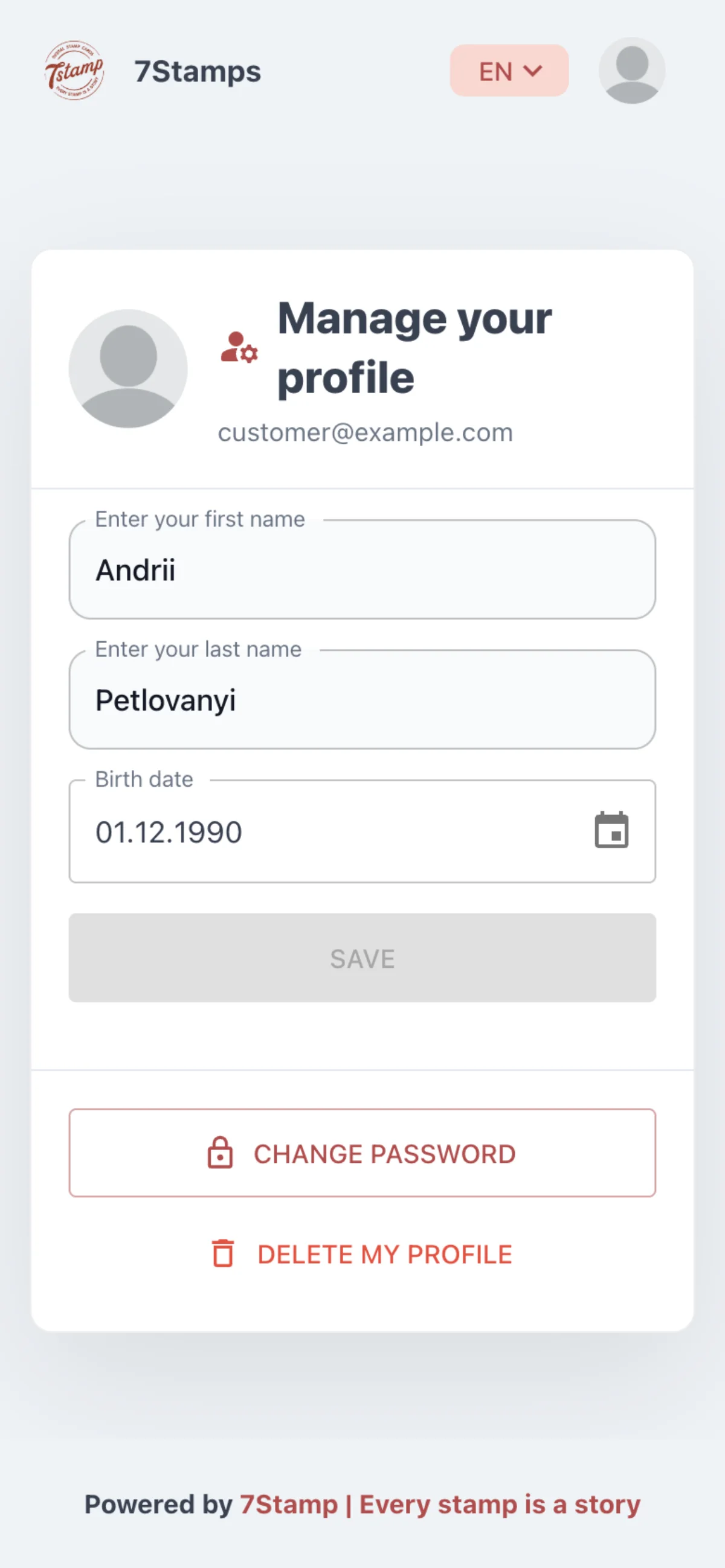
No perfil, o comprador edita nome, sobrenome e data de nascimento. Uma data de nascimento salva pode ser alterada, mas não apagada.
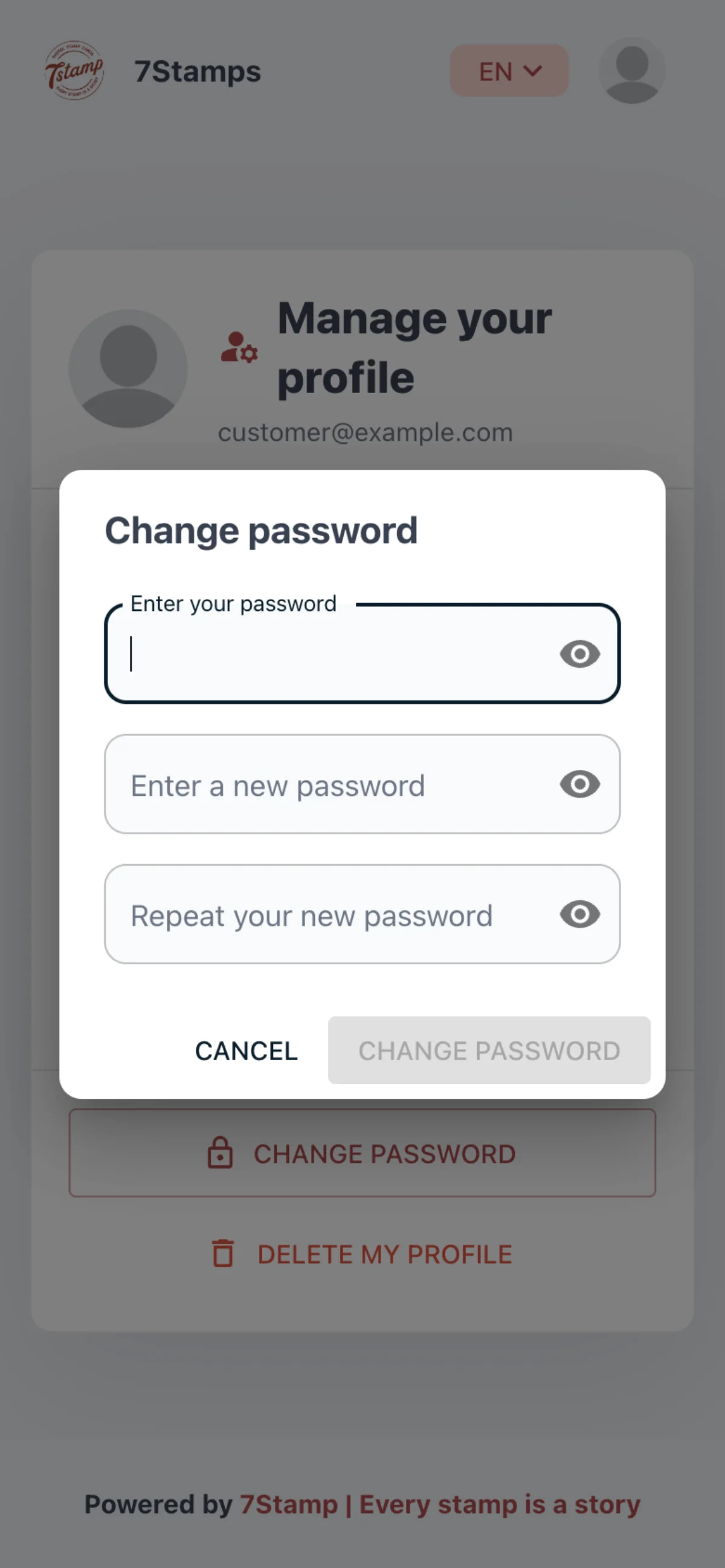
Alterar a senha pede a senha atual, uma nova de pelo menos oito caracteres e a nova outra vez. Uma conta sem senha define uma ali, sem que a senha atual seja pedida.
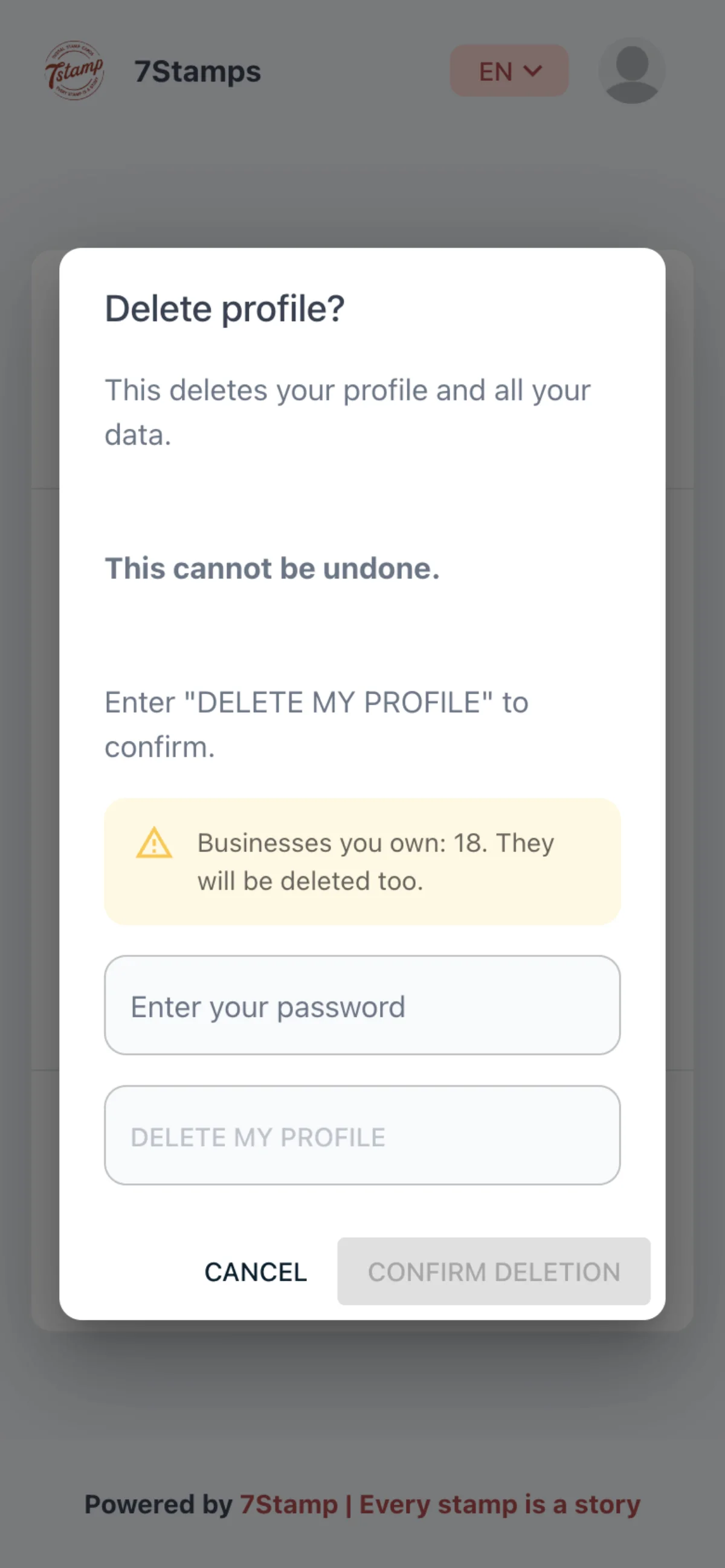
Excluir meu perfil pede para digitar DELETE MY PROFILE, e a senha só quando a conta tem uma. O nome, o e-mail e o login são apagados, e os passes são anulados: o Apple Wallet os deixa acinzentados, e o Google Wallet os marca como expirados.
Onde um comprador vê todos os seus cartões de selos?
Em my.7stamp.com, com login feito, em uma única lista filtrada por Todos, Prontos, Em andamento e Novos.
Um comprador pode apagar a data de nascimento?
Não. Depois de salva, ela pode ser alterada, mas não apagada.
O que acontece com o passe quando um comprador exclui o perfil?
Ele é anulado — o Apple Wallet o deixa acinzentado e o Google Wallet o marca como expirado — e não recebe mais atualizações.
Como um comprador altera a senha?
No perfil, Alterar a senha pede a senha atual, uma nova de pelo menos oito caracteres e a nova outra vez. Uma conta sem senha define uma sem que a senha atual seja pedida.
Veja o cartão como seu comprador vê
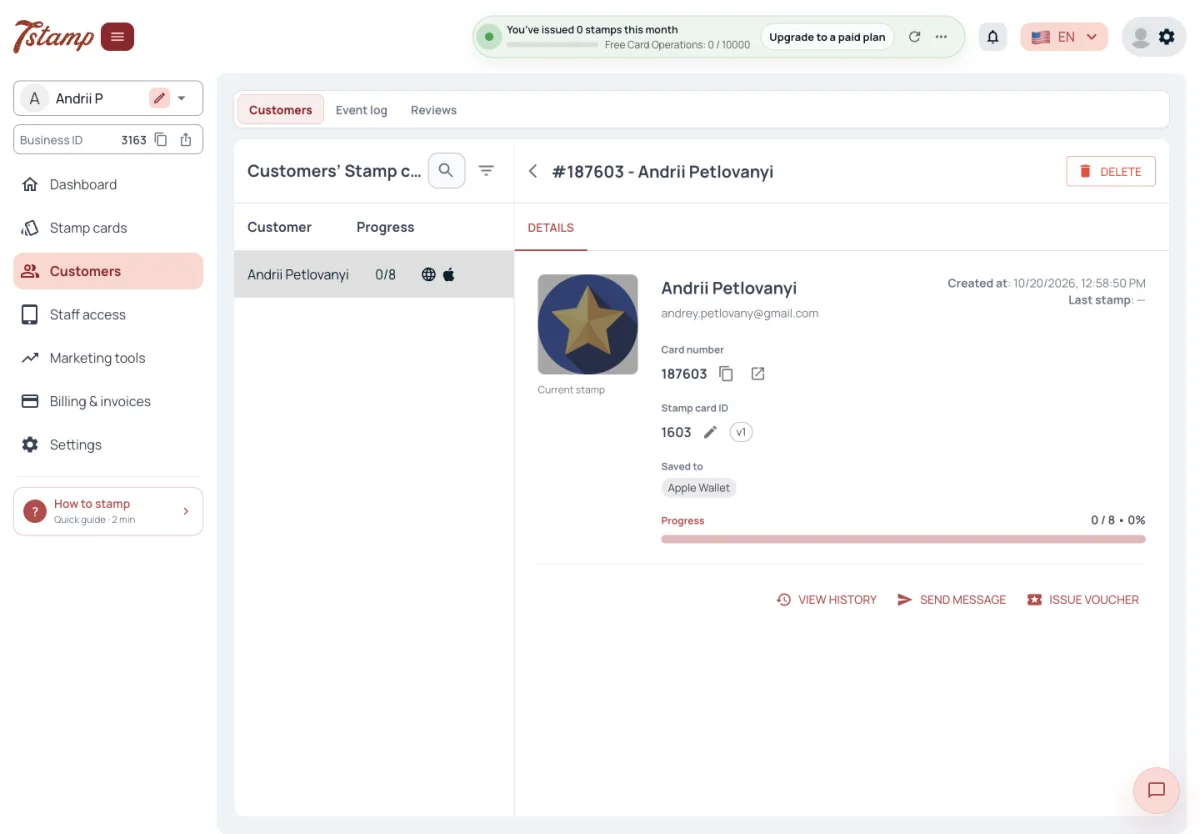
Em Compradores, abra o cartão de um comprador: o botão ao lado do número do cartão abre a página web do cartão como o comprador a vê. No Registro de eventos, cada evento pode abrir o cartão exatamente como o comprador o viu naquele momento. Os dois são explicados em Compradores e histórico.
Como vejo o que um comprador vê?
Abra o cartão do comprador em Compradores e use o botão ao lado do número do cartão. Ele abre a página web do cartão como o comprador a vê.
Posso ver o cartão como ele estava em um evento passado?
Sim. Cada evento no Registro de eventos pode abrir o cartão exatamente como o comprador o viu naquele momento.
Onde fica o Registro de eventos?
No item Compradores do menu do painel de administração, em uma aba própria ao lado de Compradores e Avaliações.