
Où l’acheteur conserve la carte
Vos acheteurs n’installent rien. La carte est remise sur une page web ou dans une messagerie qu’ils utilisent déjà, et le pass s’ajoute au portefeuille du téléphone.
La carte d’un acheteur peut se trouver dans Apple Wallet, dans Google Wallet, sur la page web de la carte et, lorsque votre entreprise a un chatbot, dans son chat Telegram ou WhatsApp. Ce sont des façons de porter une seule carte, avec un seul numéro de carte, et non des cartes différentes. La page web de la carte fonctionne à elle seule : un acheteur sans portefeuille collecte quand même tampons et récompenses.
Le programme fonctionnera-t-il dans un pays où l’on ajoute rarement des cartes bancaires à Apple Wallet ou Google Wallet ?
Oui. Les cartes à tampons dans Apple Wallet et Google Wallet ne dépendent pas du fait que les gens ajoutent des cartes bancaires à leur portefeuille ou paient avec leur téléphone.
Les cartes fonctionnent-elles sans Apple Wallet ni Google Wallet ?
Oui. La page web de la carte fait office de carte à elle seule, et avec un chatbot dans Telegram ou WhatsApp, la carte vit dans le chat.
Mes acheteurs doivent-ils télécharger une application ?
Non. La carte est remise sur une page web ou dans une messagerie qu’ils utilisent déjà, et le pass s’ajoute au portefeuille du téléphone.
Puis-je proposer uniquement Apple Wallet ?
Non. La carte d’un acheteur reçoit un seul pass, avec un téléchargement pour Apple Wallet et un lien d’enregistrement pour Google Wallet ; les portefeuilles ne s’activent pas et ne se désactivent pas séparément.
Le QR et le lien d’inscription
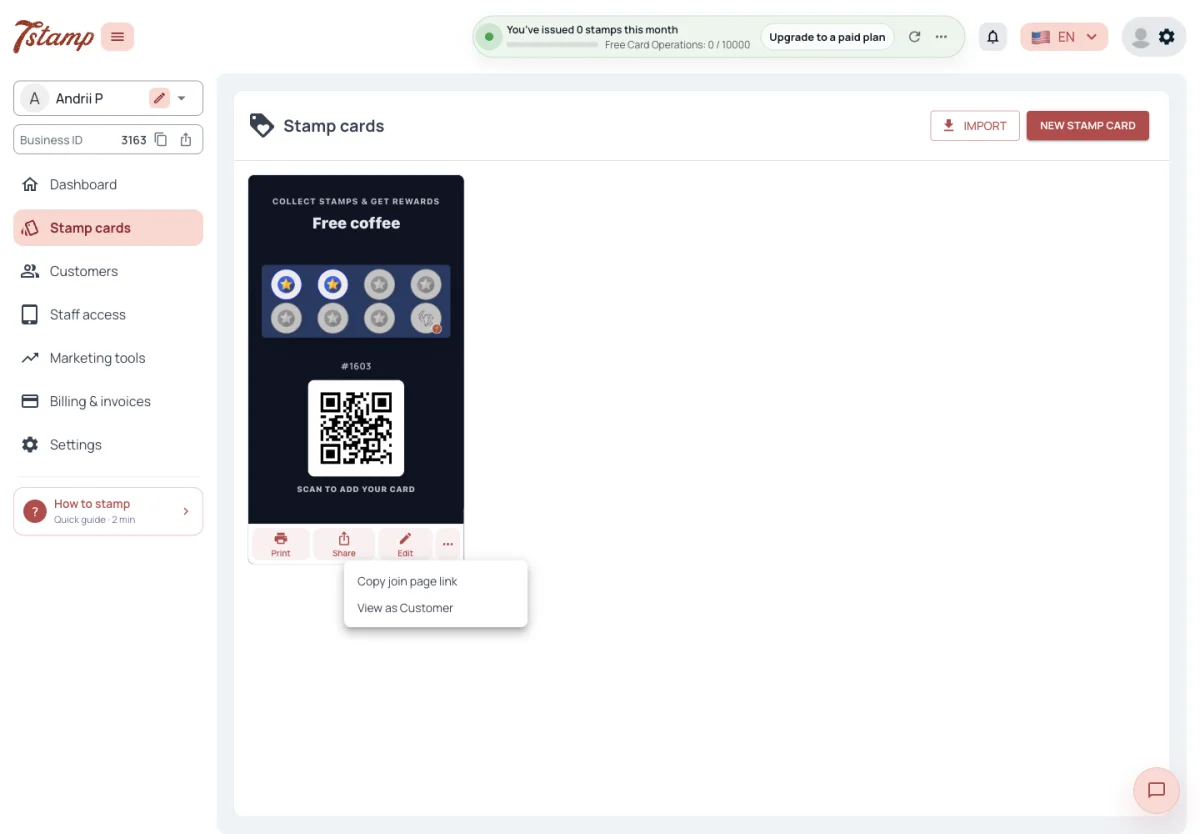
Les acheteurs s’inscrivent en scannant le QR d’inscription de la carte à tampons ou en ouvrant son lien d’inscription. Les deux se trouvent dans Cartes à tampons, sous la carte : Imprimer fournit un autocollant avec le QR en format vitrine et en format comptoir, et Partager copie le lien ou l’ouvre comme le ferait un acheteur.
Le QR et le lien mènent au même endroit. Sans chatbot, c’est la page web d’inscription. Tant que votre chatbot est activé, ils ouvrent plutôt le bot, et le menu Partager l’indique (« Copier le lien Telegram », « Ouvrir dans Telegram »).
Le QR de l’autocollant est-il le même que le lien de Partager ?
Oui. Les deux contiennent le même lien d’inscription.
En quels formats puis-je imprimer l’autocollant QR ?
Deux — un grand pour une vitrine et un petit pour un comptoir : dix sur quinze et cinq sur cinq centimètres, ou quatre sur six et deux sur deux pouces aux États-Unis.
Pourquoi mon lien d’inscription ouvre-t-il Telegram ?
Le chatbot de votre entreprise est activé. Tant qu’il l’est, les QR et liens d’inscription ouvrent le bot au lieu de la page web d’inscription.
Le pass QR du personnel
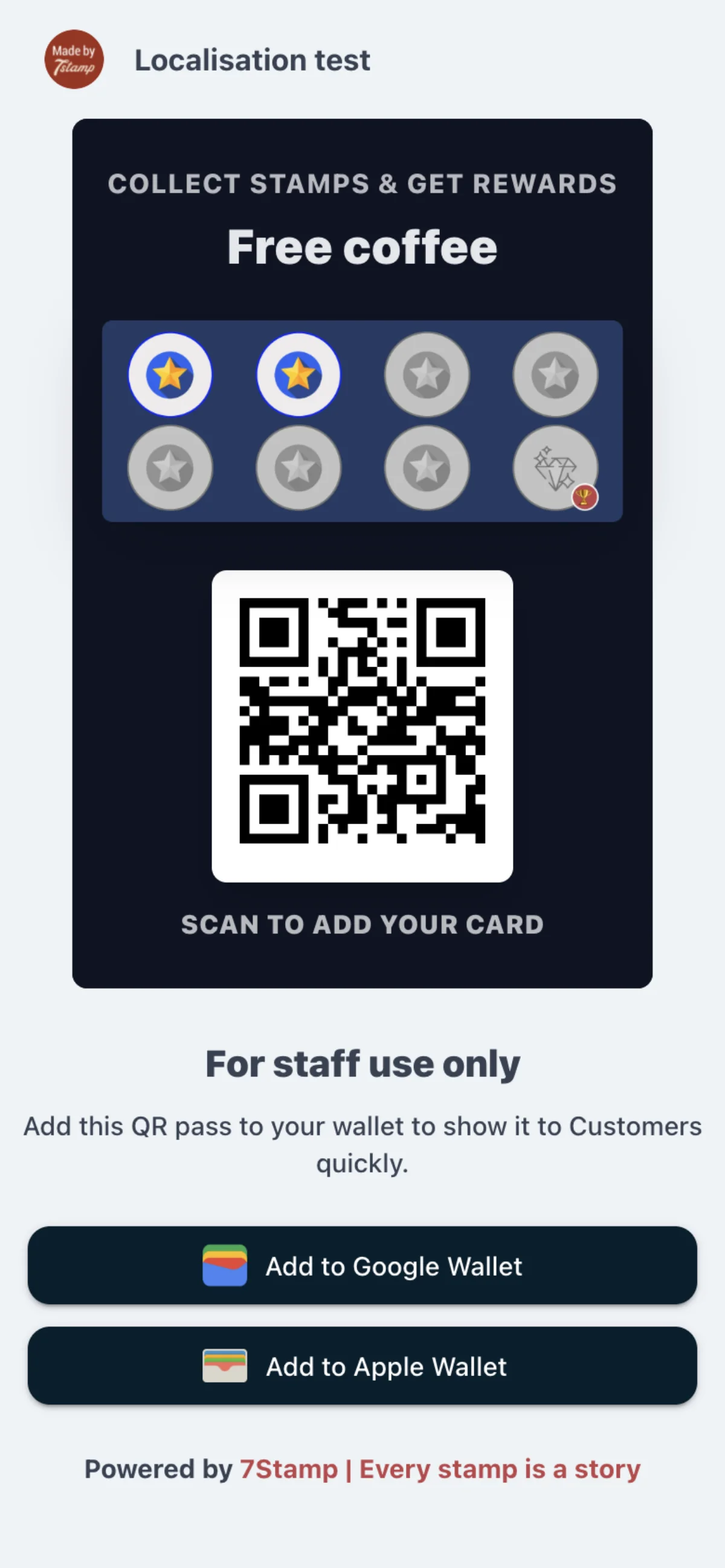
Chaque carte à tampons a une page « Réservé au personnel » avec son QR d’inscription. Le personnel l’enregistre dans le portefeuille de son propre téléphone et la montre au comptoir pour que les acheteurs la scannent. Le lien de la page se trouve dans le menu « … » de la carte, dans Cartes à tampons, pour l’ouvrir ou le copier.
Comment le personnel peut-il montrer le QR d’inscription sans autocollant imprimé ?
Il enregistre la page QR du personnel de la carte dans le portefeuille de son propre téléphone et la montre au comptoir.
Où trouver la page QR du personnel ?
Dans le menu « … » de la carte, dans Cartes à tampons ; il ouvre ou copie le lien de la page.
Le pass QR du personnel est-il une carte d’acheteur ?
Non. C’est une page réservée au personnel, qui affiche le QR d’inscription de la carte que les acheteurs scannent.
S’inscrire sur le web
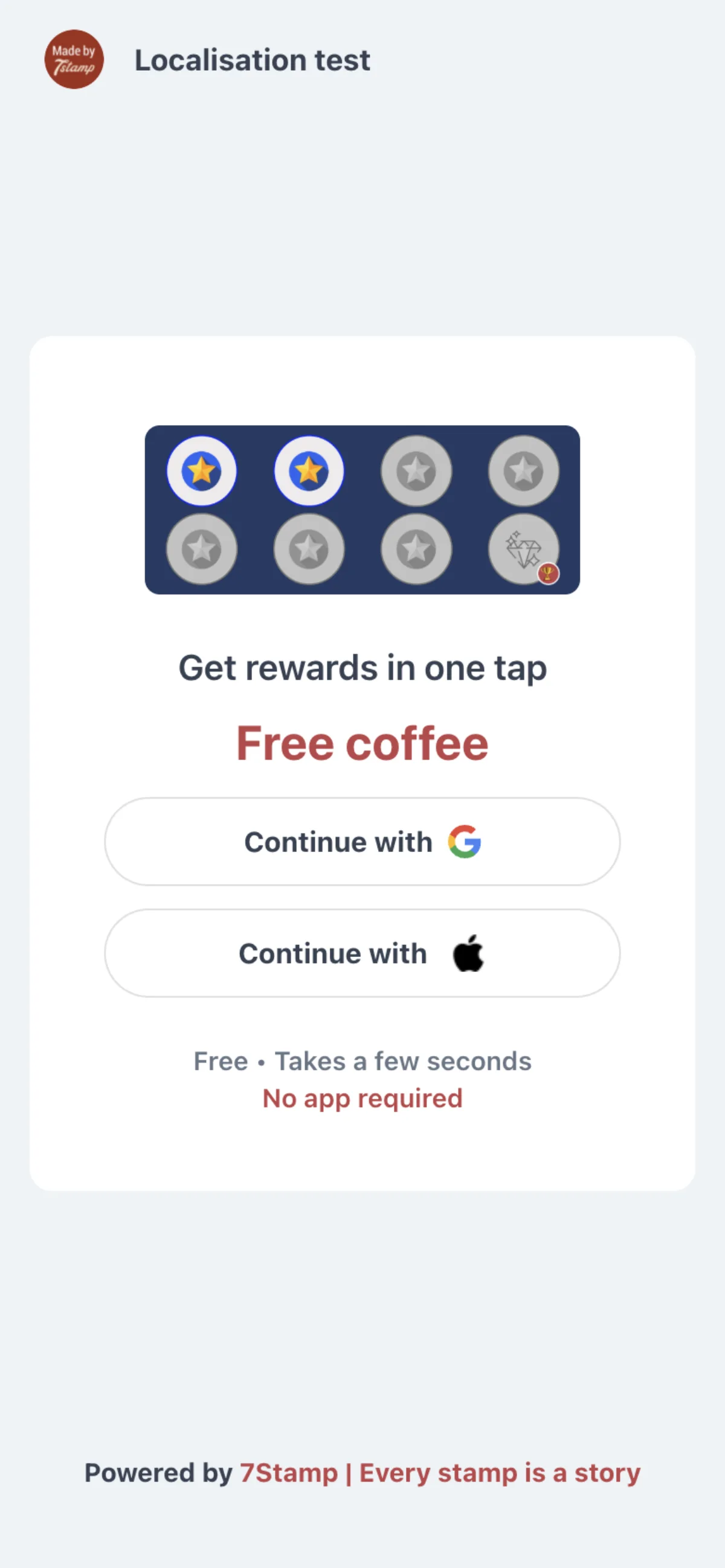
L’acheteur scanne le QR ou ouvre le lien, se connecte avec Google ou Apple, accepte les conditions et obtient la carte. L’e-mail et le mot de passe ne sont pas proposés sur le web.
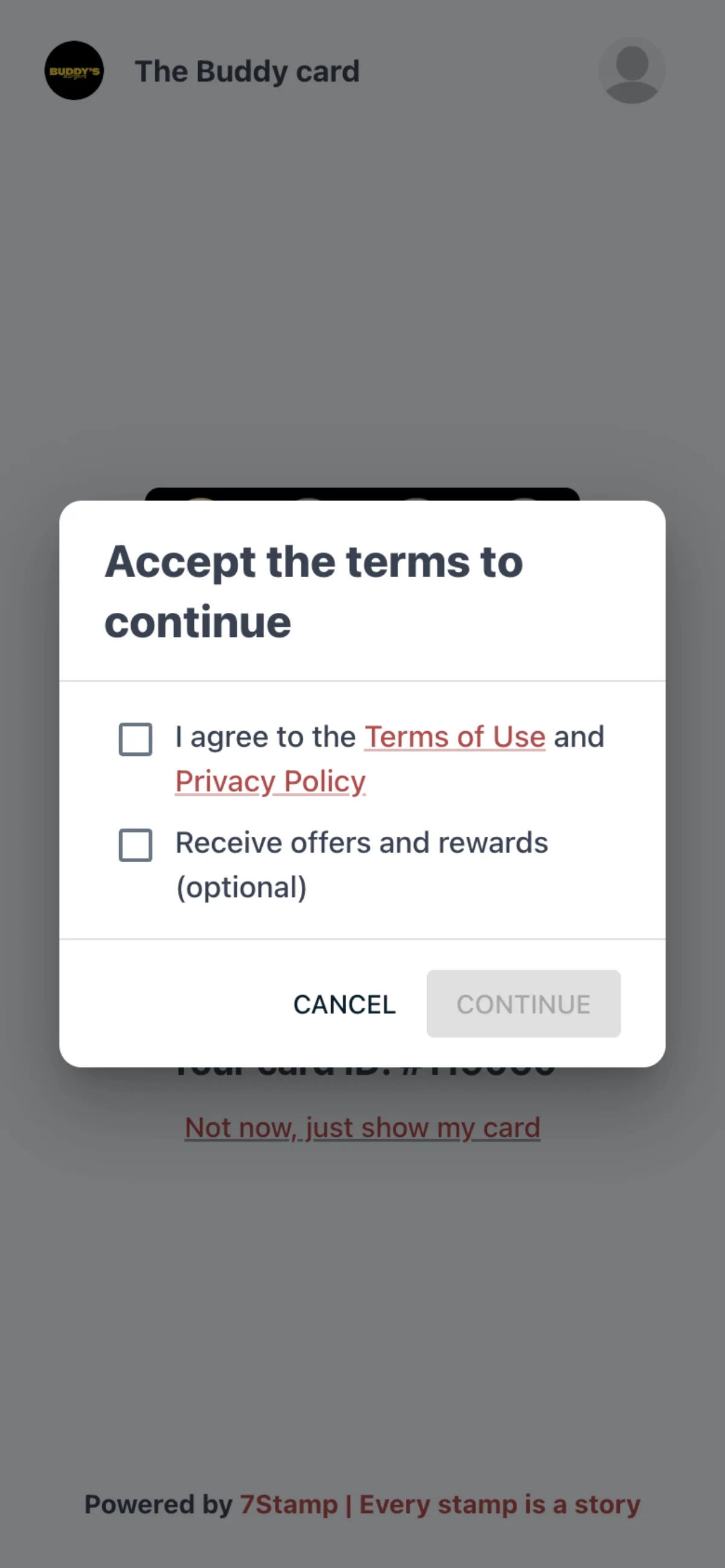
« J’accepte les Conditions d’utilisation et la Politique de confidentialité » est obligatoire. « Recevoir des offres et des récompenses » est facultatif et décoché au départ. La date de naissance n’est demandée que si les vœux d’anniversaire de la carte à tampons sont activés, et l’acheteur peut fermer la question. Rien d’autre n’est demandé, pas même un numéro de téléphone.
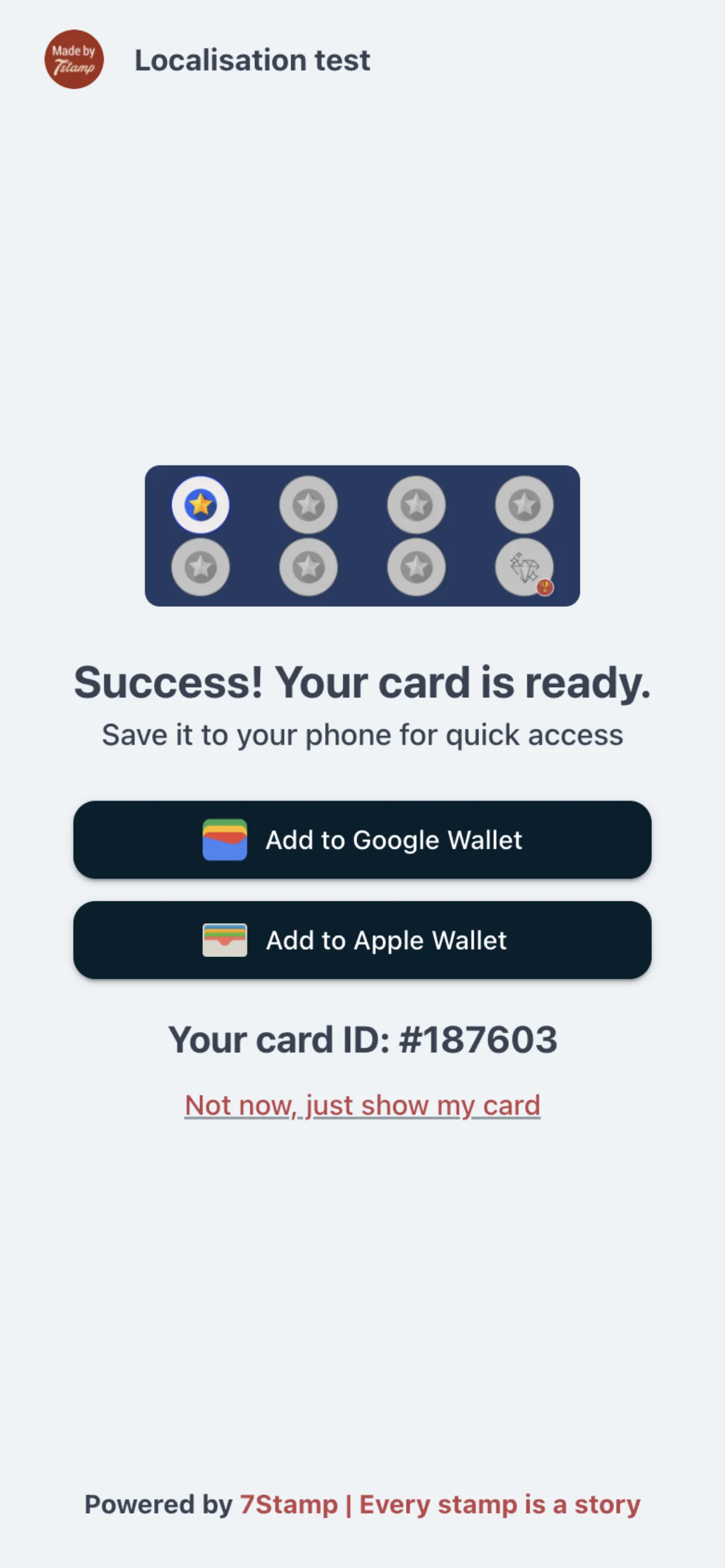
La page de carte prête propose Ajouter à Apple Wallet sur un iPhone, Ajouter à Google Wallet sur Android, et les deux sur un ordinateur. Sur un téléphone, le portefeuille s’ouvre de lui-même avec le pass. « Plus tard, afficher ma carte » ouvre plutôt la page web de la carte. Du scan à la carte dans un portefeuille, il faut environ quinze secondes.
Mes acheteurs devront-ils indiquer leur date de naissance ?
Seulement si les vœux d’anniversaire de la carte à tampons sont activés, et ils peuvent fermer la question sans répondre.
Comment le consentement est-il recueilli ?
Par deux cases distinctes — « J’accepte les Conditions d’utilisation et la Politique de confidentialité », obligatoire, et « Recevoir des offres et des récompenses », facultative et décochée au départ.
Un acheteur peut-il s’inscrire sur le web avec un e-mail et un mot de passe ?
Non. La page web d’inscription propose uniquement la connexion avec Google et Apple.
Les acheteurs doivent-ils donner un numéro de téléphone ?
Non. Obtenir une carte sur le web n’en demande aucun ; le numéro de téléphone n’est connu que pour les acheteurs venus par un chatbot WhatsApp.
S’inscrire dans le chatbot
Lorsqu’un chatbot Telegram ou WhatsApp est activé, le QR et le lien d’inscription ouvrent le bot. L’acheteur y accepte les conditions, et la carte est émise directement dans le chat : un message avec l’image des tampons et le nom de la carte, un bouton qui affiche le QR de la carte et un bouton qui ouvre la page web de la carte.
Tant que le chatbot est activé, la carte d’un nouvel acheteur vit dans le chat et sur la page web de la carte ; Apple Wallet et Google Wallet ne sont pas proposés. Les cartes déjà présentes dans un portefeuille y restent et continuent d’être mises à jour. La configuration du bot est décrite dans Canaux : Wallet push, Email, chatbot.
Puis-je utiliser un bot Viber ?
Non. Le chatbot fonctionne dans Telegram ou WhatsApp.
Qu’arrive-t-il aux cartes déjà dans Apple Wallet quand j’active le chatbot ?
Rien ne change pour elles. Elles continuent d’être mises à jour et de recevoir des Wallet push.
Comment un acheteur accepte-t-il les conditions dans le bot ?
Avant de l’utiliser. Le bouton rapide accepte à la fois les conditions et la réception d’offres ; l’autre bouton permet à l’acheteur de continuer avec ou sans offres.
Le pass dans Apple Wallet et Google Wallet
Le pass affiche le nom, le logo et les couleurs de la carte, une image des tampons collectés, la dernière mise à jour et le QR de la carte avec son numéro de carte. Il renvoie à la dernière mise à jour et à la page web de la carte, avec le nombre de bons actifs. Dans Apple Wallet, les détails et les liens sont au verso ; dans Google Wallet, la dernière mise à jour est la ligne sous le nom. Il contient aussi jusqu’à dix établissements de la carte.
Le pass est mis à jour, avec un Wallet push, quand des tampons sont ajoutés, qu’une récompense ou un bon est débloqué, qu’un bon est émis depuis l’admin ou validé, ainsi que pour les vœux d’anniversaire et les campagnes. Il s’affiche dans la langue dans laquelle l’acheteur a obtenu la carte. Une modification que vous enregistrez dans le design de la carte à tampons atteint chaque pass lors de sa prochaine mise à jour.
En combien de temps le pass se met-il à jour après un tampon ?
7Stamp Scanner confirme le tampon immédiatement ; le pass est mis à jour juste après, en arrière-plan.
J’ai modifié le design de ma carte. Pourquoi les acheteurs voient-ils encore l’ancien ?
Les modifications ne sont pas envoyées immédiatement aux pass. Chaque pass reçoit le nouveau design lors de sa prochaine mise à jour pour cet acheteur — un tampon, un bon ou un message.
En quelle langue est le pass ?
Dans la langue dans laquelle l’acheteur a obtenu la carte, quel que soit l’auteur de la mise à jour.
La page web de la carte
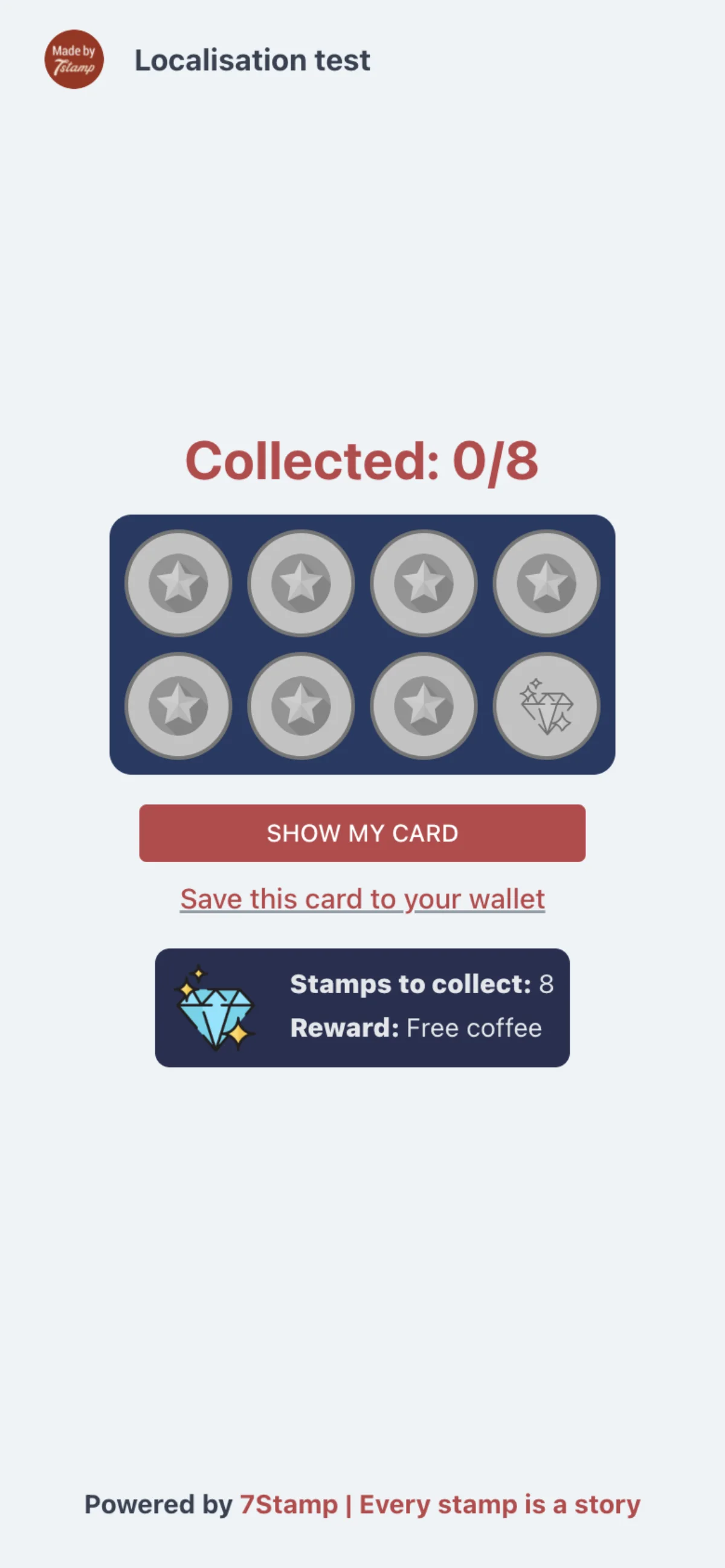
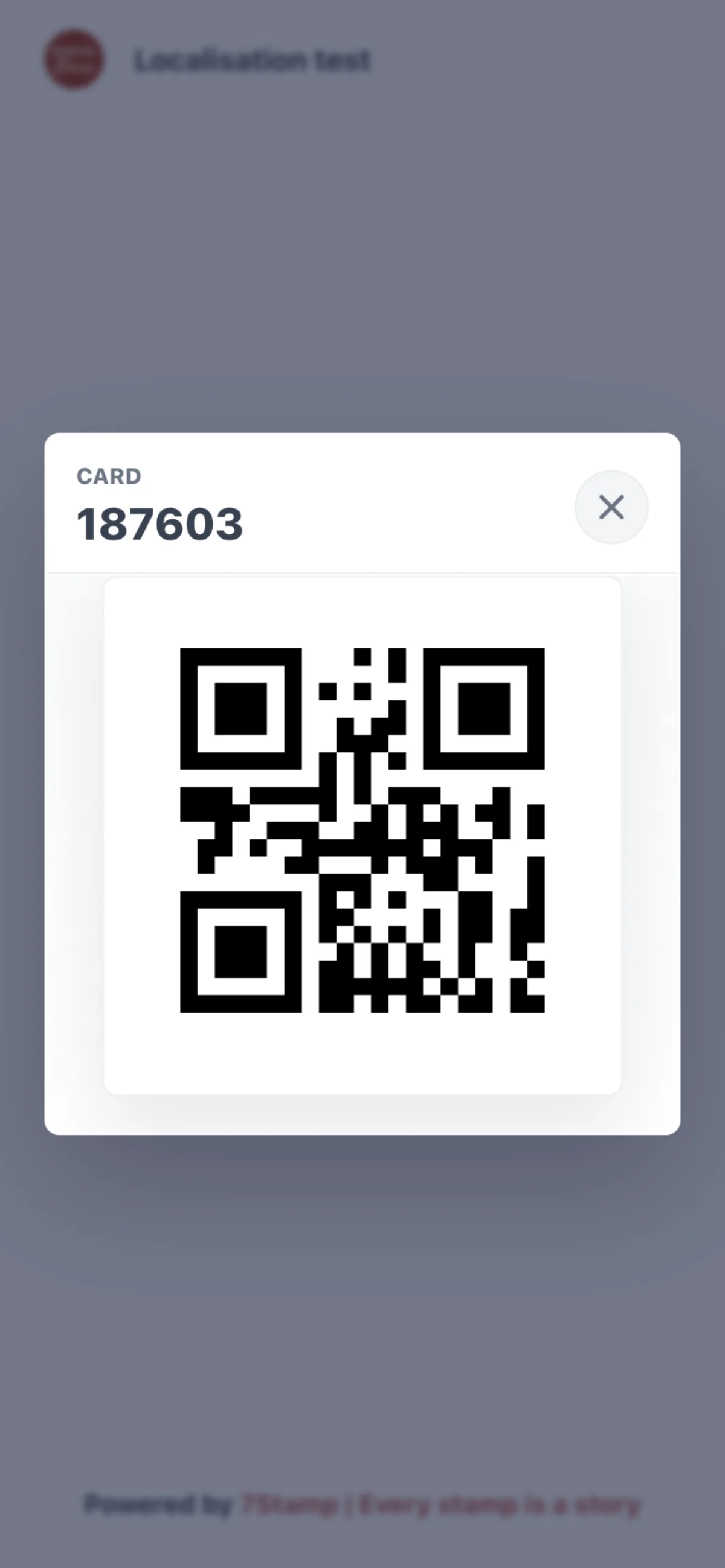
La page web de la carte fait office de carte à elle seule : Afficher ma carte ouvre le QR de la carte, que le personnel scanne. Le QR contient le numéro de carte, à six chiffres, et saisir ce numéro trouve la même carte.
La page lit le design de la carte à tampons à chaque ouverture : une modification enregistrée y apparaît donc à la prochaine visite de l’acheteur.
Mon acheteur n’a pas de portefeuille sur son téléphone. Peut-il quand même collecter des tampons ?
Oui. Sur la page web de la carte, Afficher ma carte ouvre le QR de la carte, que le personnel scanne.
Le QR ne se scanne pas. Que peut faire d’autre le personnel ?
Saisir le numéro de carte, le numéro à six chiffres que contient le QR. Il trouve la même carte.
Quand une modification du design apparaît-elle sur la page web de la carte ?
À la prochaine visite de l’acheteur : la page lit le design à chaque ouverture.
Après un tampon
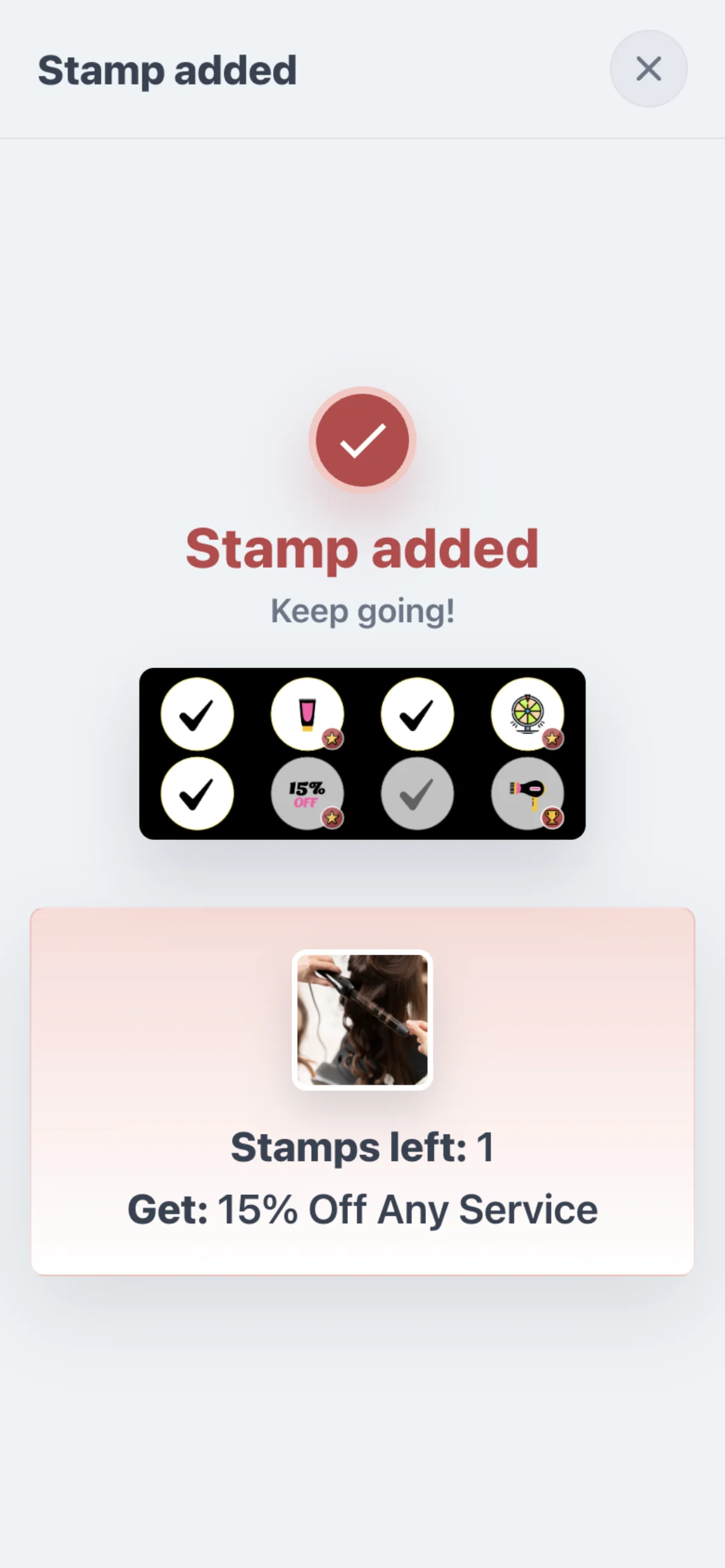
Quand l’acheteur ouvre sa carte après un nouveau tampon — depuis le QR qu’affiche un terminal de paiement en Terminal Mode, depuis des Delivery Inserts ou depuis un message du chatbot sur le tampon — la page web de la carte affiche « Tampon ajouté » et « Continuez comme ça ! ». Elle montre les tampons de la carte et, en dessous, « Tampons restants » et « À gagner » avec la prochaine récompense et son image.
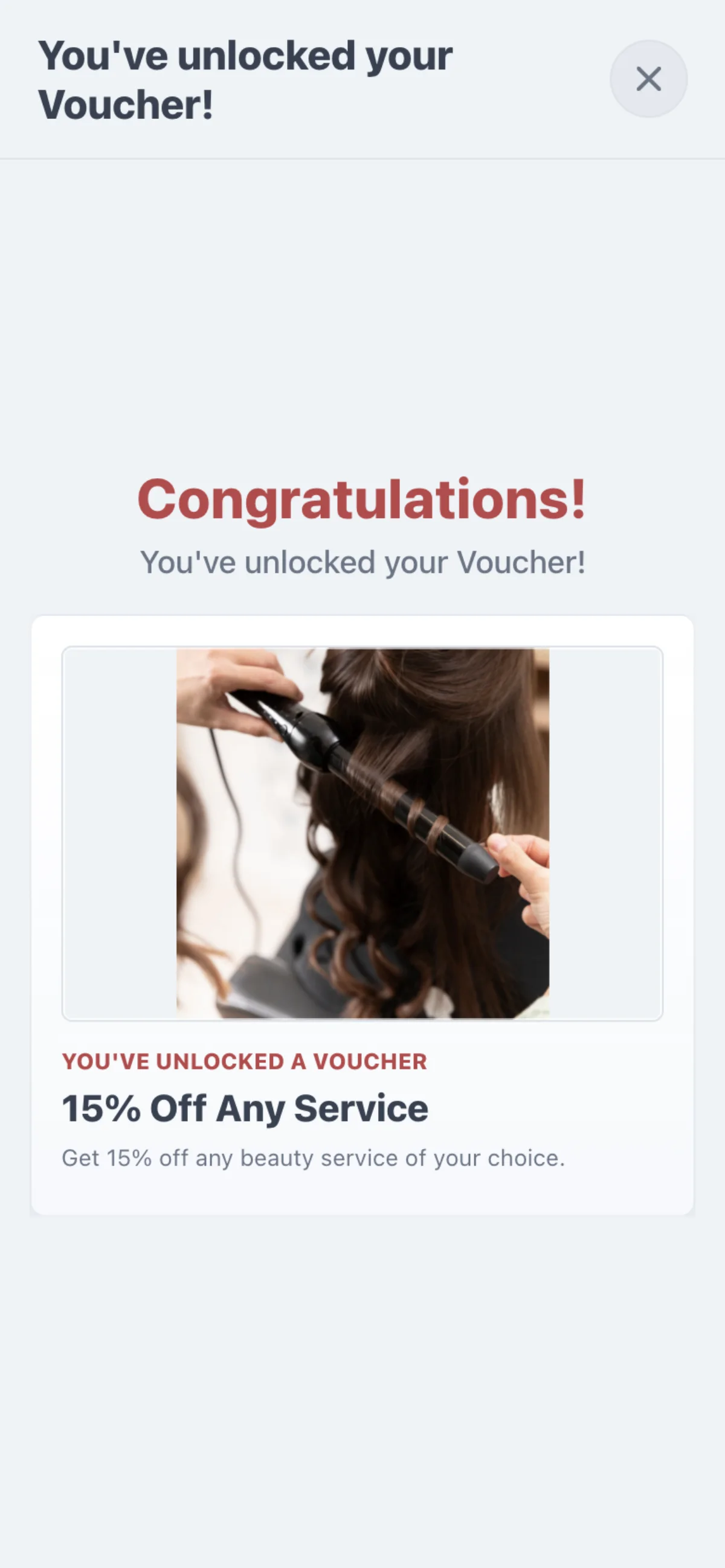
Quand ce tampon débloque une récompense, la page affiche « Félicitations ! » avec « Vous avez débloqué votre bon ! » ou « Vous avez débloqué votre récompense ! », ainsi que l’image, le nom et le texte de la récompense.
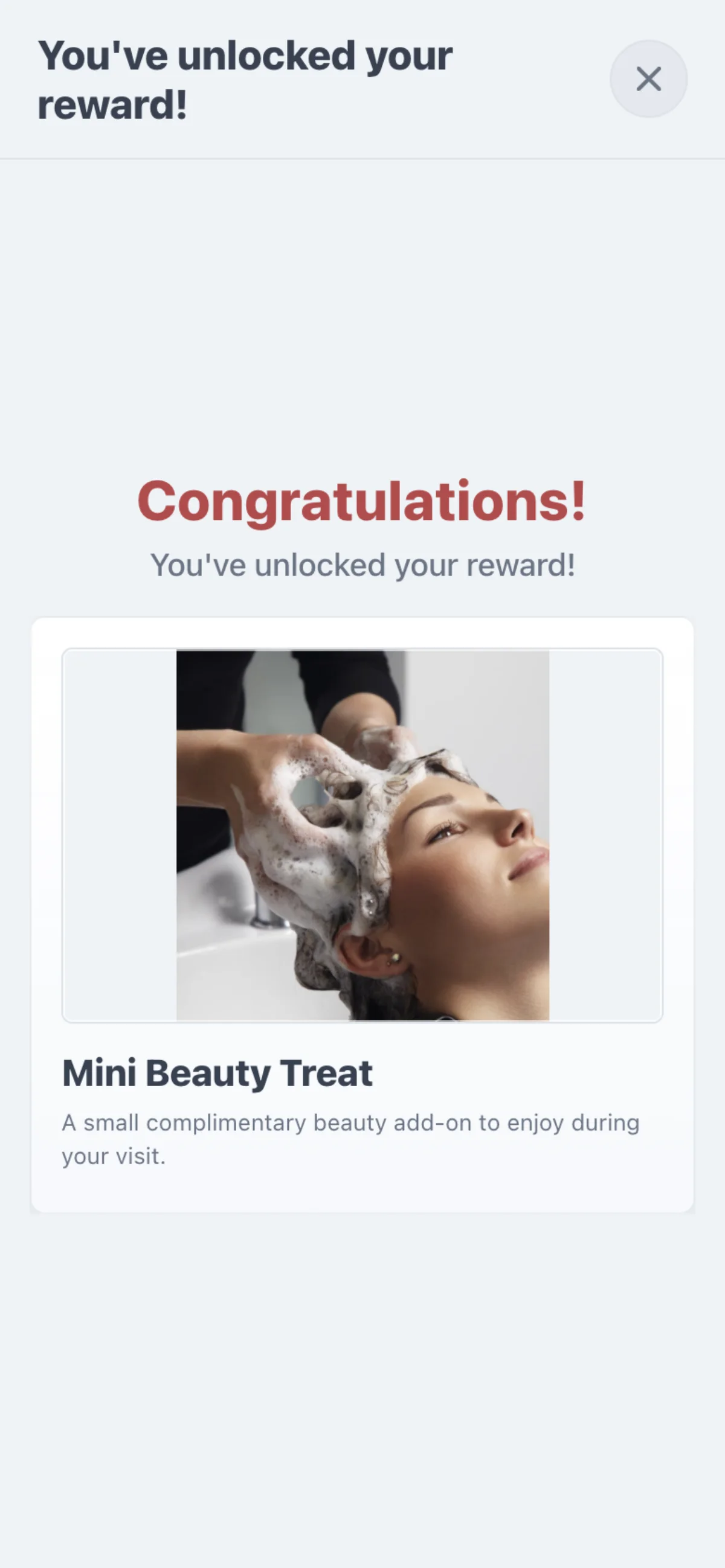
Quand un tampon atteint un Award, l’acheteur et le personnel le voient à l’écran, et le personnel le remet aussitôt.
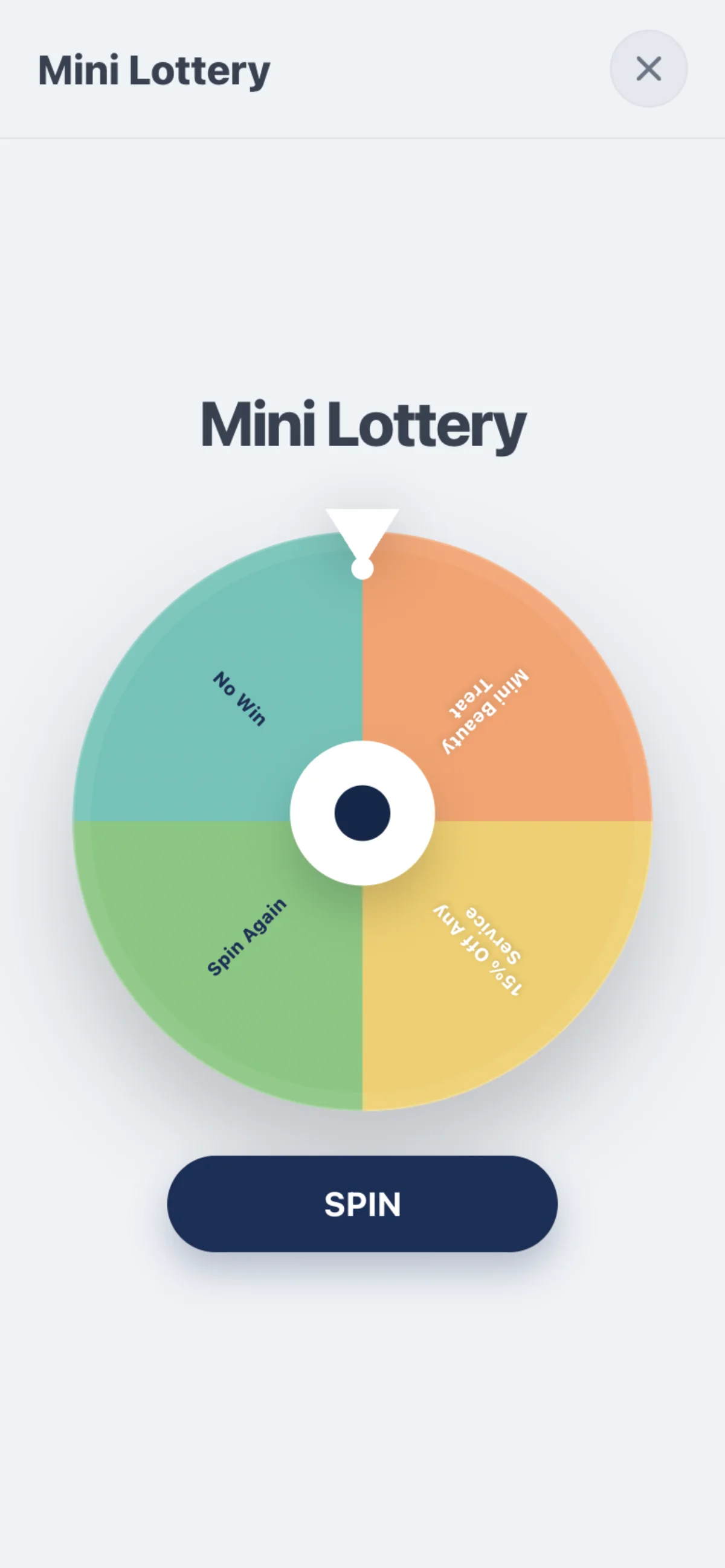
Une Lottery atteinte par un tampon attend d’être tournée : dans 7Stamp Scanner ou en Kiosk Mode, ou par l’acheteur sur la page de sa carte. Une roue que personne ne fait tourner n’est pas perdue — l’acheteur est invité à la faire tourner plus tard.
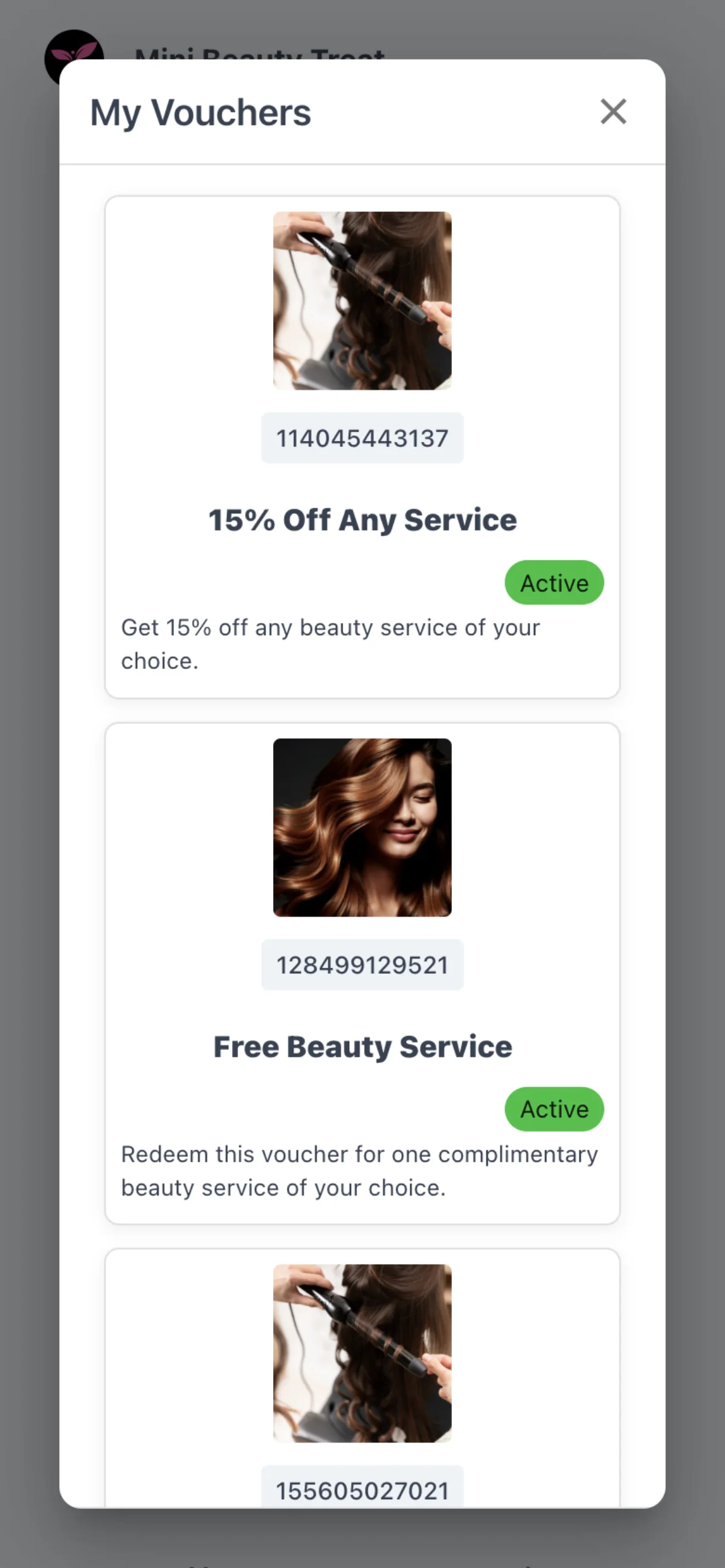
Chaque bon reçoit son propre numéro du bon, que l’acheteur voit dans My Vouchers. Un acheteur qui a un chat avec votre chatbot y reçoit aussi chaque événement de la carte. Les récompenses se configurent comme décrit dans Récompenses : Award, bon, Lottery.
Un acheteur peut-il faire tourner la Lottery lui-même ?
Oui, sur la page de sa carte. Le personnel peut aussi la faire tourner dans 7Stamp Scanner ou en Kiosk Mode.
Et si personne ne fait tourner la roue de la Lottery ?
Elle n’est pas perdue. L’acheteur est invité à la faire tourner plus tard.
Où un acheteur trouve-t-il ses bons ?
Dans My Vouchers, chacun avec son propre numéro du bon.
Que voit un acheteur après un tampon venant d’un terminal de paiement ou de Delivery Inserts ?
La page web de sa carte avec « Tampon ajouté », les tampons de la carte, le nombre de tampons restants et la prochaine récompense.
Comment un acheteur sait-il qu’un tampon a débloqué un bon ?
La page affiche « Félicitations ! » et « Vous avez débloqué votre bon ! », avec l’image, le nom et le texte du bon.
Mes cartes à tampons et le profil
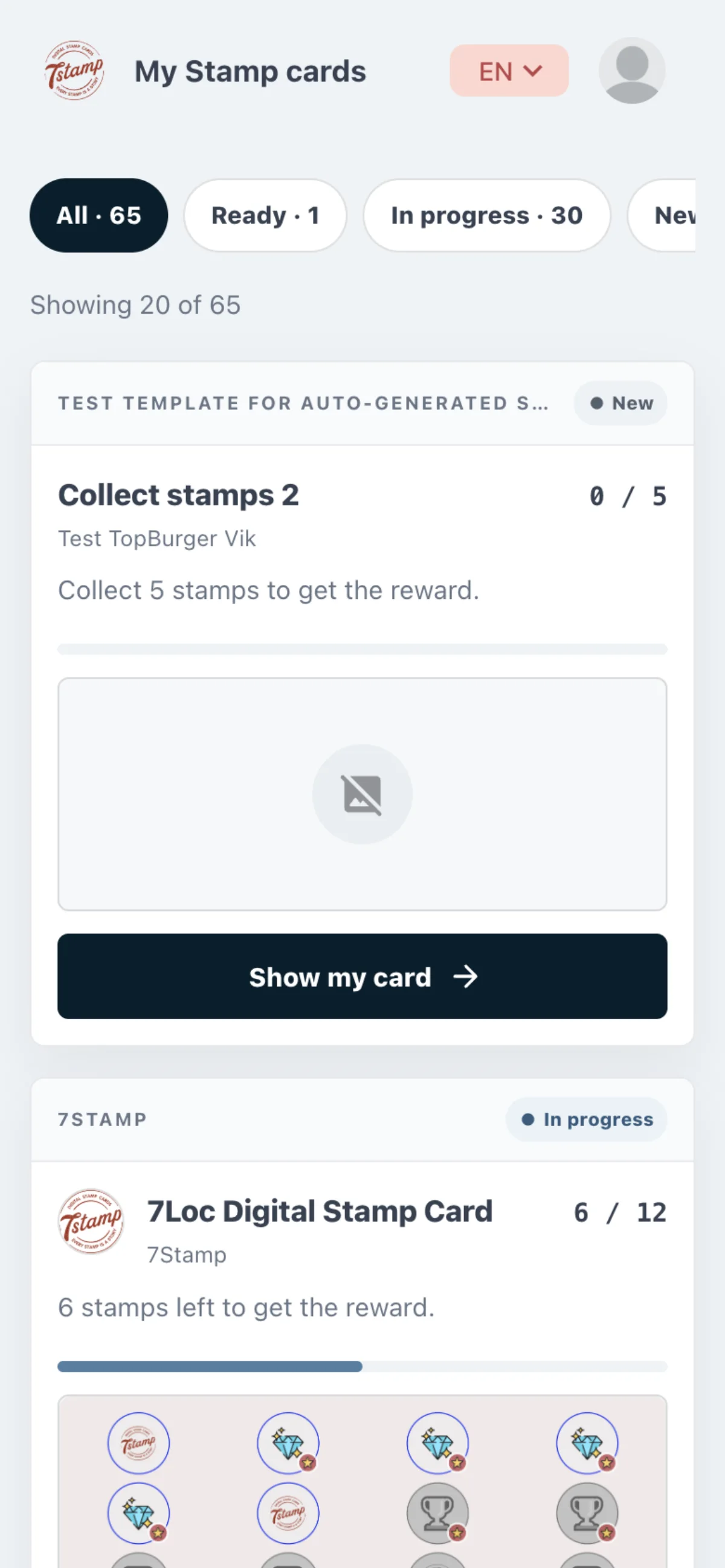
Connecté sur my.7stamp.com, un acheteur voit toutes ses cartes à tampons dans une seule liste, filtrée par Tous, Prêt, Commencé et Nouveau.
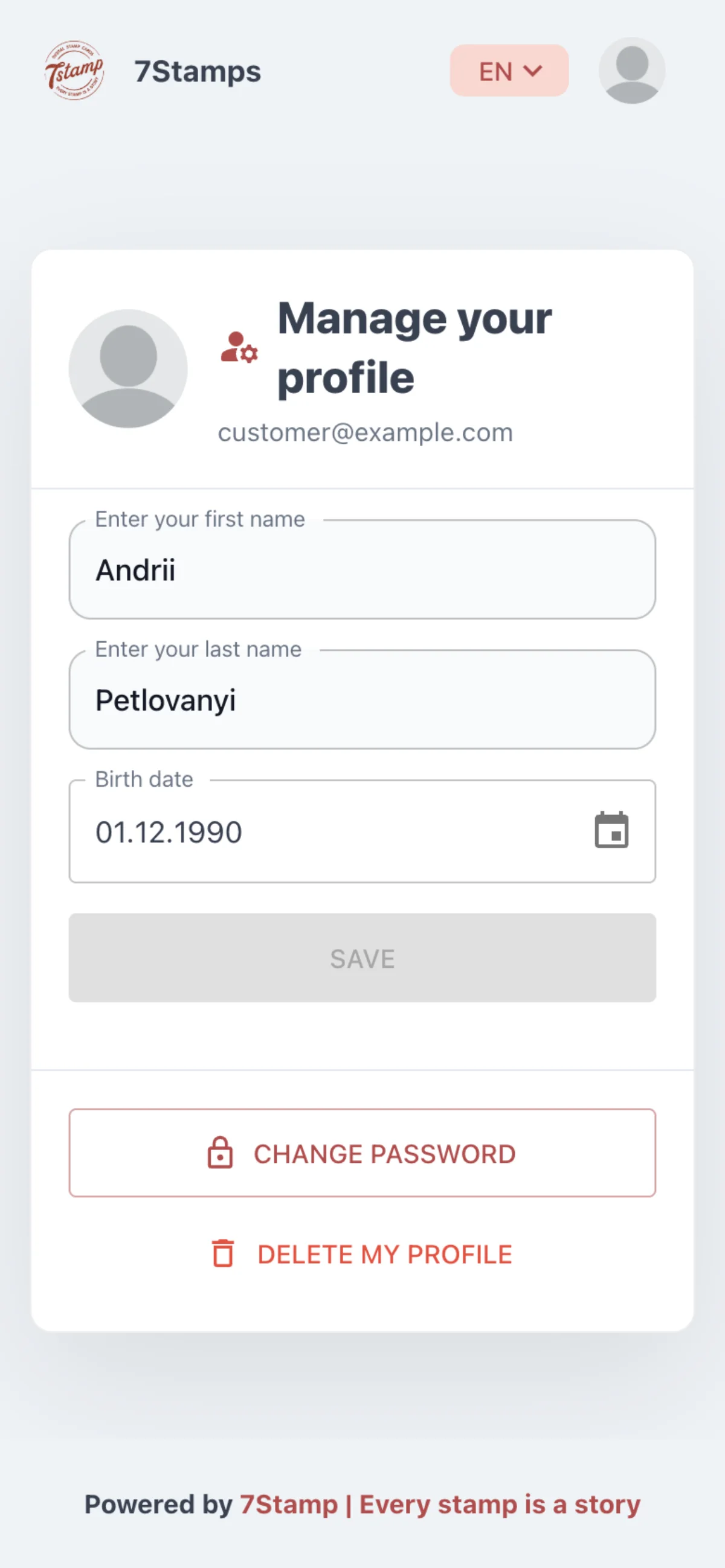
Dans le profil, l’acheteur modifie son prénom, son nom et sa date de naissance. Une date de naissance enregistrée peut être modifiée mais pas effacée.
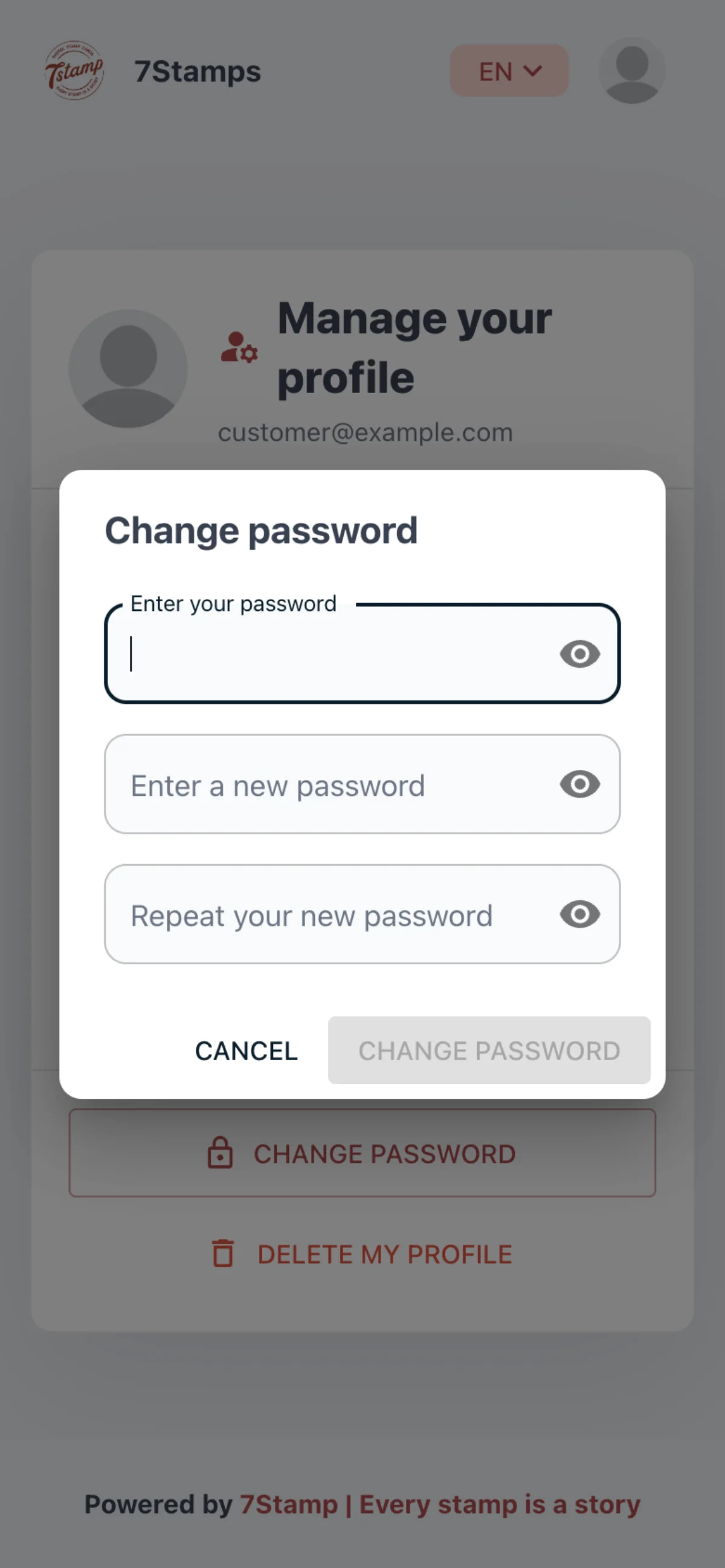
Changer le mot de passe demande le mot de passe actuel, un nouveau d’au moins huit caractères, puis à nouveau le nouveau. Un compte sans mot de passe y en définit un, sans que le mot de passe actuel soit demandé.
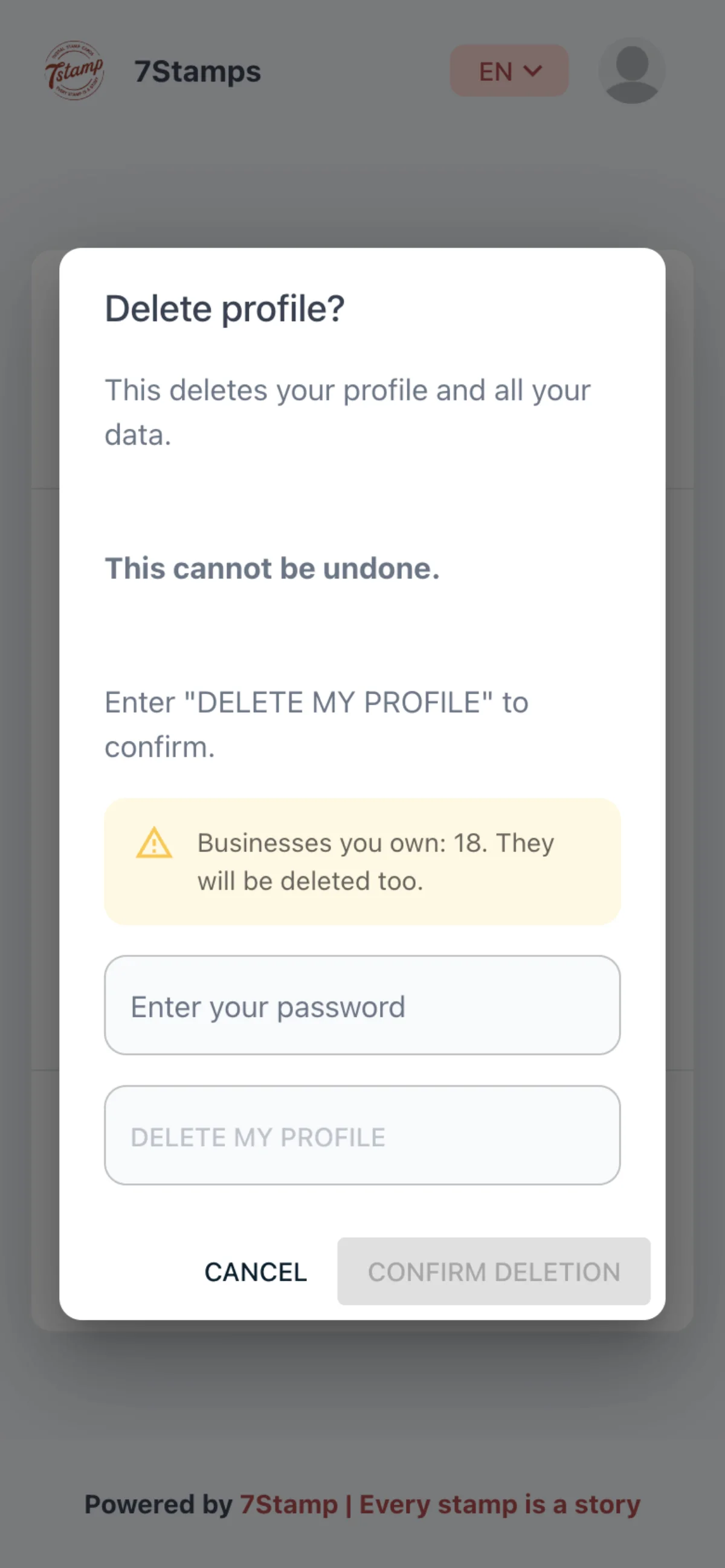
Supprimer mon profil demande de saisir DELETE MY PROFILE, et le mot de passe uniquement si le compte en a un. Le nom, l’e-mail et la connexion sont effacés, et les pass sont annulés : Apple Wallet les grise, Google Wallet les marque comme expirés.
Où un acheteur peut-il voir toutes ses cartes à tampons ?
Sur my.7stamp.com, une fois connecté, dans une seule liste filtrée par Tous, Prêt, Commencé et Nouveau.
Un acheteur peut-il supprimer sa date de naissance ?
Non. Une fois enregistrée, elle peut être modifiée mais pas effacée.
Qu’arrive-t-il au pass quand un acheteur supprime son profil ?
Il est annulé — Apple Wallet le grise et Google Wallet le marque comme expiré — et ne reçoit plus de mises à jour.
Comment un acheteur change-t-il son mot de passe ?
Dans le profil, Changer le mot de passe demande le mot de passe actuel, un nouveau d’au moins huit caractères, puis à nouveau le nouveau. Un compte sans mot de passe en définit un sans que le mot de passe actuel soit demandé.
Voir la carte comme votre acheteur
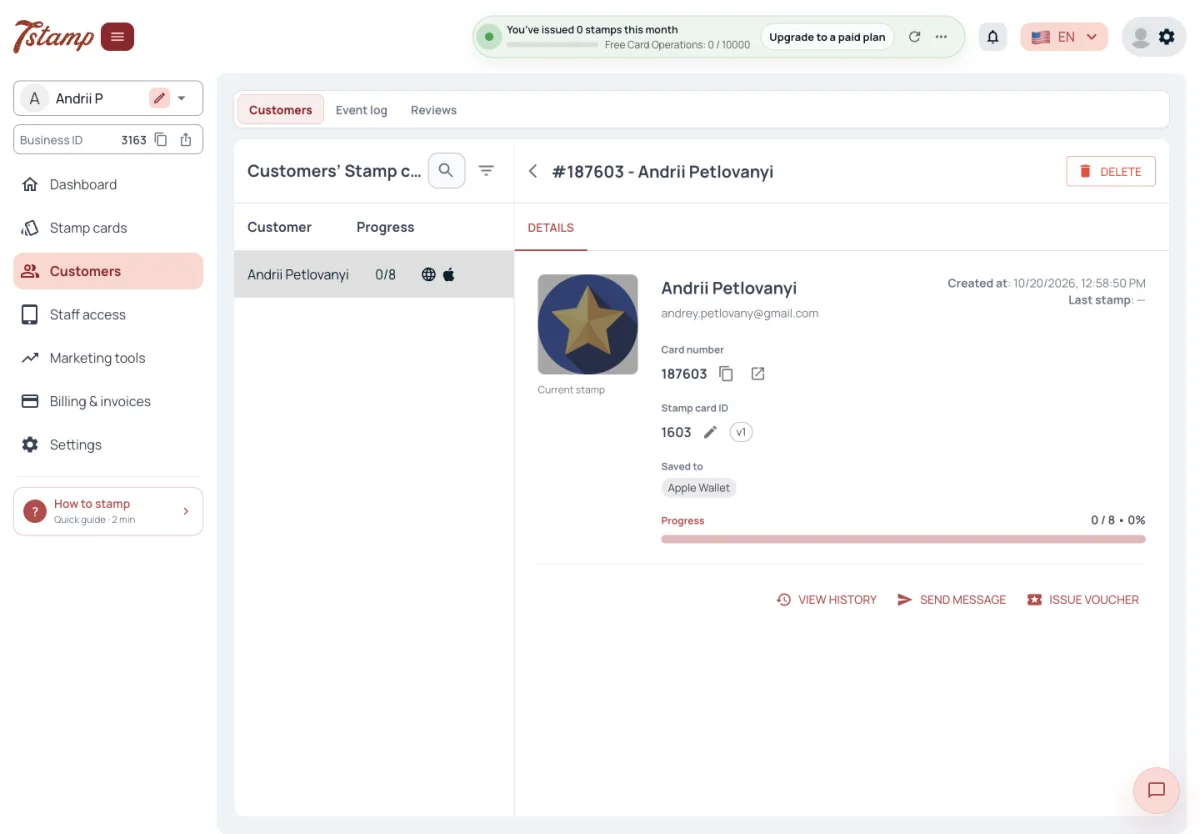
Dans Acheteurs, ouvrez la carte d’un acheteur : le bouton à côté du numéro de carte ouvre la page web de la carte telle que l’acheteur la voit. Dans le journal des événements, chaque événement peut ouvrir la carte exactement telle que l’acheteur la voyait à ce moment-là. Les deux sont décrits dans Acheteurs et historique.
Comment voir ce que voit un acheteur ?
Ouvrez la carte de l’acheteur dans Acheteurs et utilisez le bouton à côté du numéro de carte. Il ouvre la page web de la carte telle que l’acheteur la voit.
Puis-je voir la carte telle qu’elle était lors d’un événement passé ?
Oui. Chaque événement du journal des événements peut ouvrir la carte exactement telle que l’acheteur la voyait à ce moment-là.
Où se trouve le journal des événements ?
Dans l’élément Acheteurs du menu de l’admin, dans son propre onglet à côté d’Acheteurs et d’Avis.