
顧客がカードを保存する場所
顧客は何もインストールしません。カードは Web ページか、顧客がすでに使っているメッセンジャーで配布され、パスはスマートフォン標準のウォレットに入ります。
1 人の顧客のカードは、Apple Wallet、Google Wallet、Web カードページ、そしてビジネスにチャットボットがある場合はその Telegram または WhatsApp のチャットで持ち歩けます。これらは 1 つのカード番号を持つ 1 枚のカードを持ち歩く方法であり、別々のカードではありません。Web カードページだけでも機能するため、ウォレットのない顧客もスタンプと特典を集められます。
Apple Wallet や Google Wallet に銀行カードをほとんど登録しない国でも、プログラムは機能しますか?
はい。Apple Wallet と Google Wallet のスタンプカードは、人々がウォレットに銀行カードを登録しているか、スマートフォンで支払っているかには左右されません。
Apple Wallet や Google Wallet がなくてもカードは使えますか?
はい。Web カードページだけでカードとして機能し、Telegram または WhatsApp のチャットボットがあればカードはチャットの中にあります。
顧客はアプリをダウンロードする必要がありますか?
いいえ。カードは Web ページか、顧客がすでに使っているメッセンジャーで配布され、パスはスマートフォン標準のウォレットに入ります。
Apple Wallet だけを提供できますか?
いいえ。顧客のカードには、Apple Wallet のダウンロードと Google Wallet の保存リンクを持つ 1 つのパスが発行されます。ウォレットを個別にオン・オフすることはできません。
参加用 QR とリンク
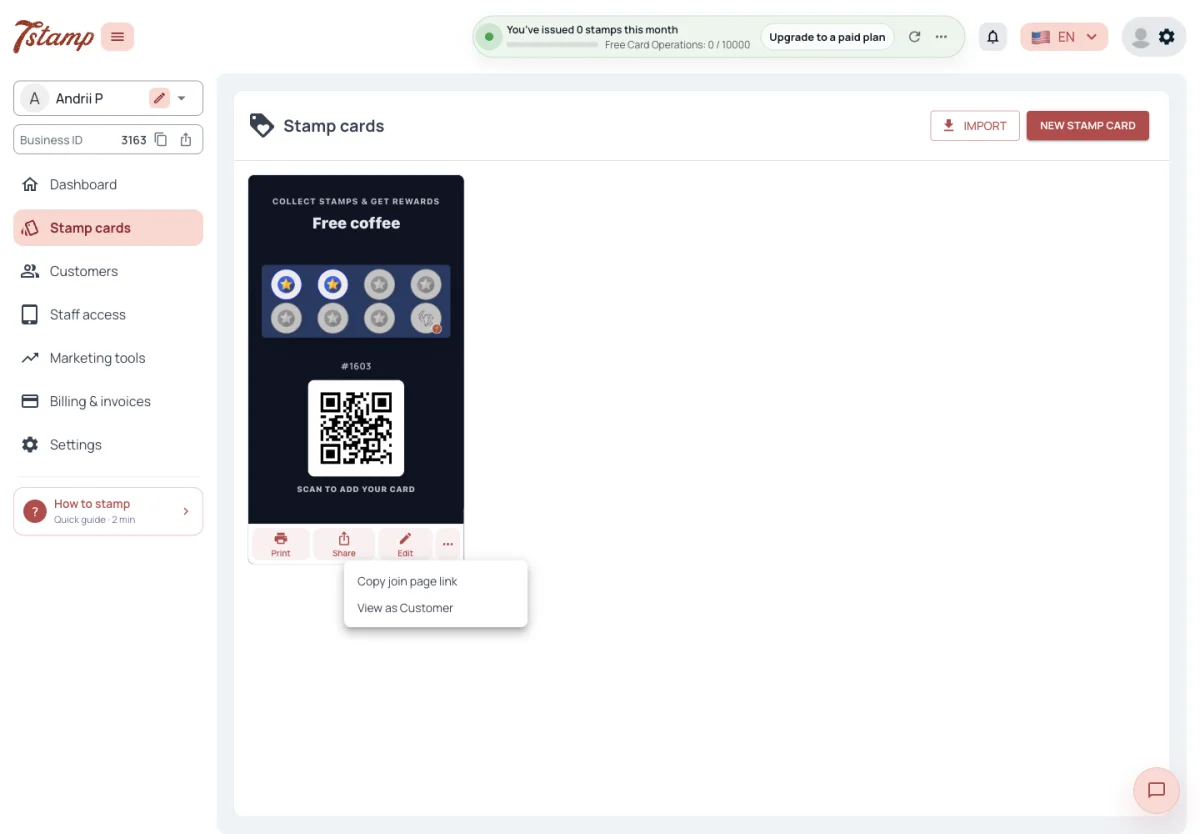
顧客は、スタンプカードの参加用 QR をスキャンするか参加リンクを開いて参加します。どちらも「スタンプカード」のカードの下にあります。「印刷」では窓用とカウンター用のサイズで QR のステッカーが作れ、「共有」ではリンクをコピーするか、顧客と同じようにリンクを開けます。
QR とリンクは同じ場所に移動します。チャットボットがない場合は Web の参加ページです。チャットボットがオンの間は代わりにボットが開き、「共有」メニューにもそのように表示されます(「Telegram リンクをコピー」「Telegram で開く」)。
ステッカーの QR は「共有」のリンクと同じですか?
はい。どちらにも同じ参加リンクが入っています。
QR ステッカーはどのサイズで印刷できますか?
二種類です。窓用の大きいものとカウンター用の小さいもので、十×十五センチと五×五センチ、米国では四×六インチと二×二インチです。
参加リンクで Telegram が開くのはなぜですか?
ビジネスのチャットボットがオンになっているためです。オンの間は、参加用 QR とリンクで Web の参加ページではなくボットが開きます。
スタッフ用 QR パス
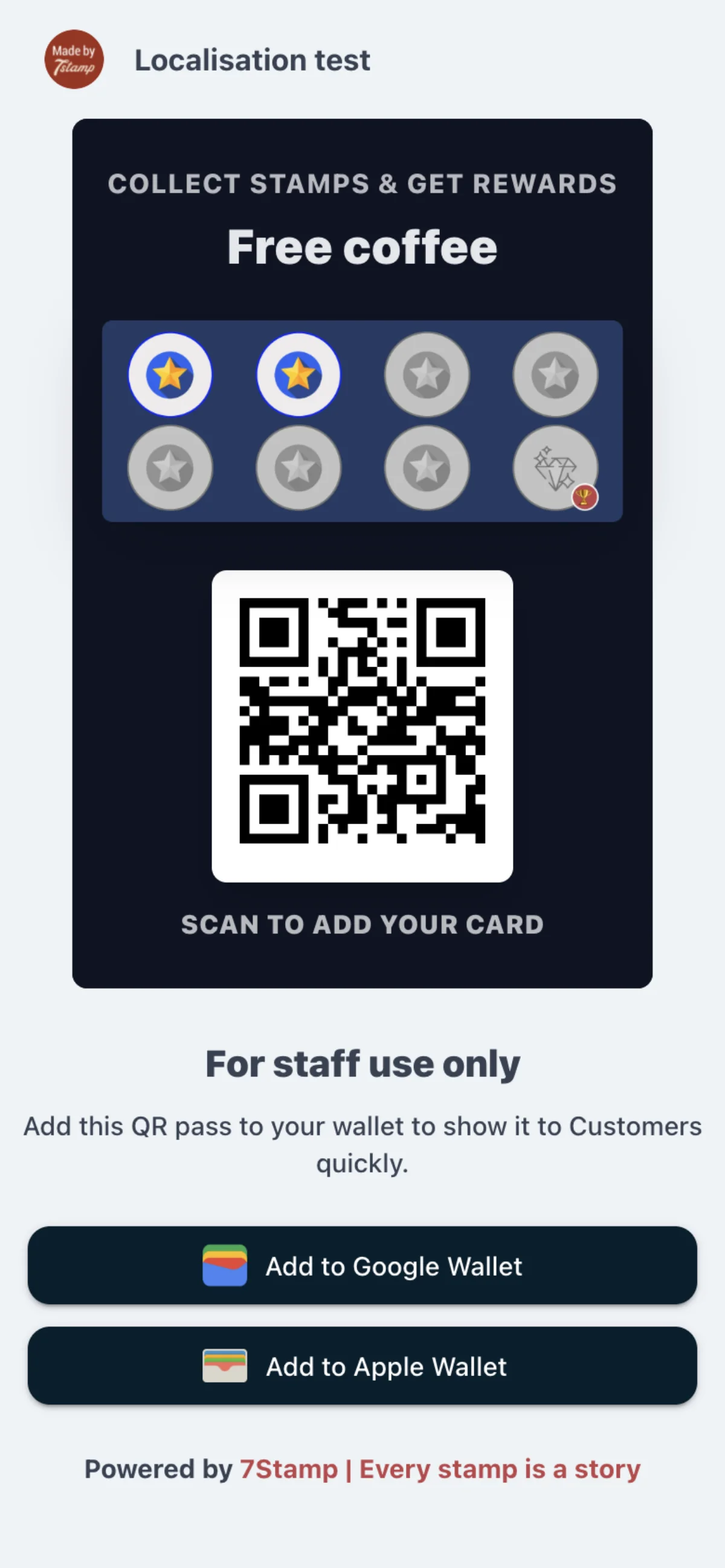
各スタンプカードには、参加用 QR を表示する「職員専用」のページがあります。スタッフはこれを自分のスマートフォンのウォレットに保存し、顧客がスキャンできるようカウンターで見せます。ページへのリンクは「スタンプカード」のカードの「…」メニューにあり、開くかコピーできます。
印刷したステッカーなしで、スタッフが参加用 QR を見せるにはどうすればよいですか?
カードのスタッフ用 QR ページを自分のスマートフォンのウォレットに保存し、カウンターで見せます。
スタッフ用 QR ページはどこにありますか?
「スタンプカード」のカードの「…」メニューにあります。ページを開くか、リンクをコピーできます。
スタッフ用 QR パスは顧客のカードですか?
いいえ。顧客がスキャンするためのカードの参加用 QR を表示する、スタッフ専用のページです。
Web での参加
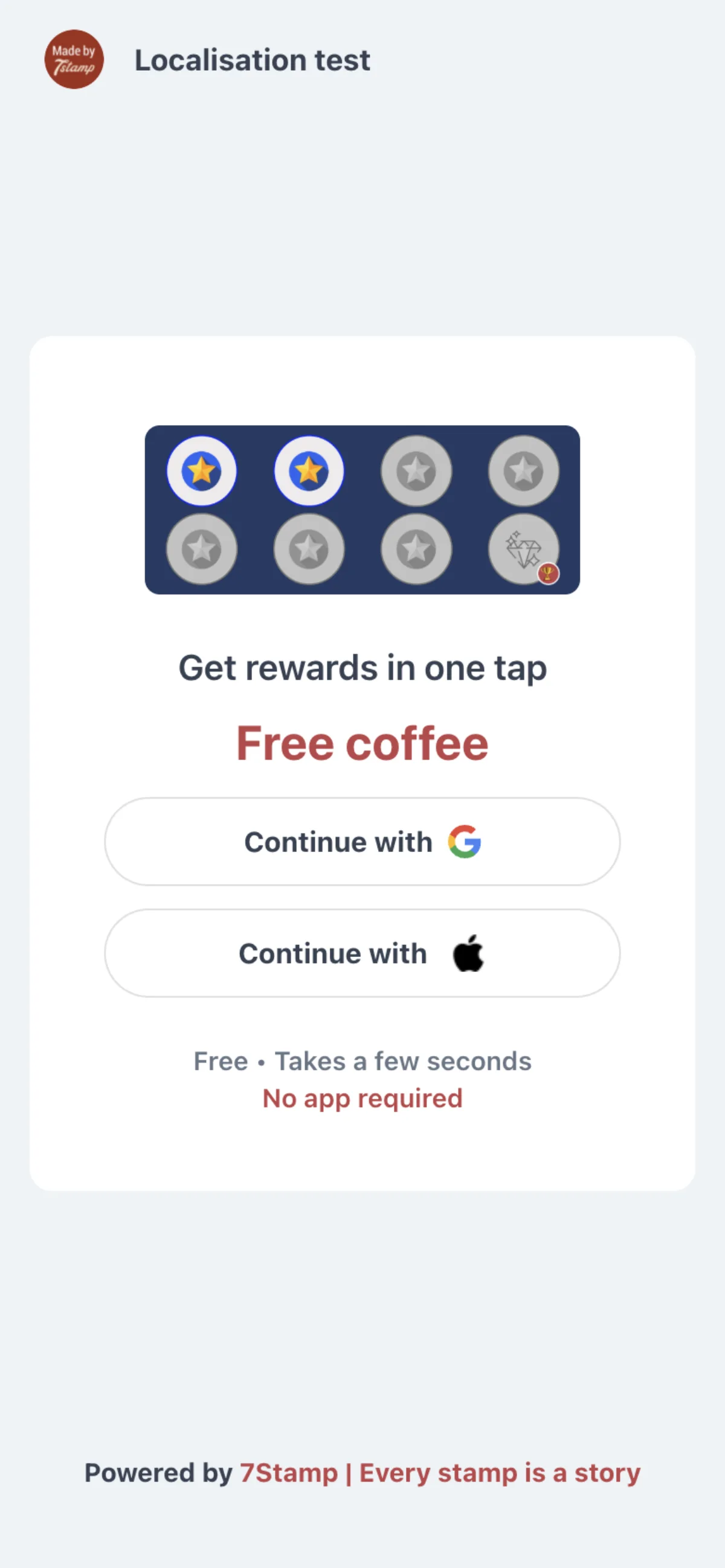
顧客は QR をスキャンするかリンクを開き、Google または Apple でサインインし、規約に同意してカードを受け取ります。Web ではメールアドレスとパスワードは提供されません。
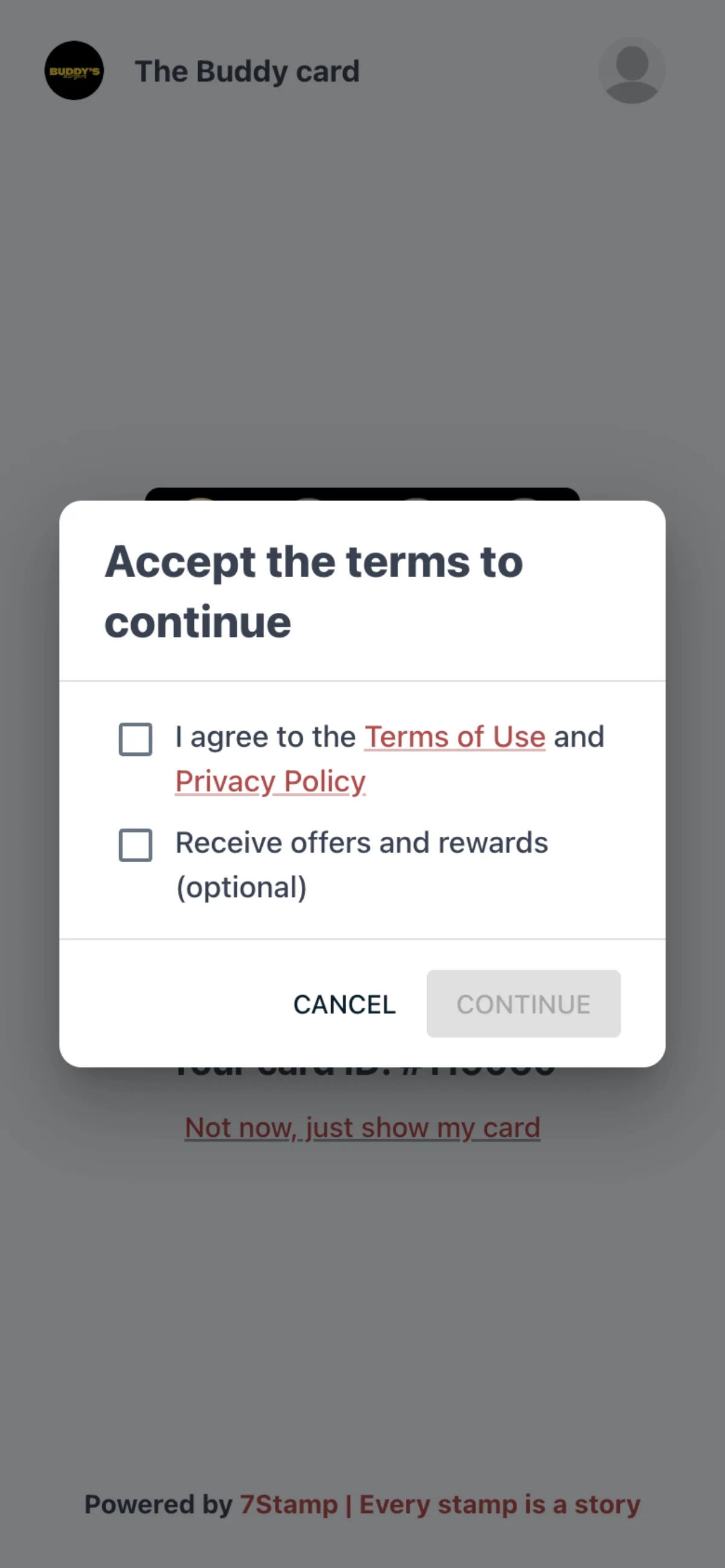
「利用規約とプライバシーポリシーに同意します」は必須です。「特典や報酬を受け取る」は任意で、最初はオフです。生年月日はスタンプカードで誕生日のお祝いがオンの場合にだけ聞かれ、顧客は質問を閉じることもできます。それ以外は何も聞かれず、電話番号も求められません。
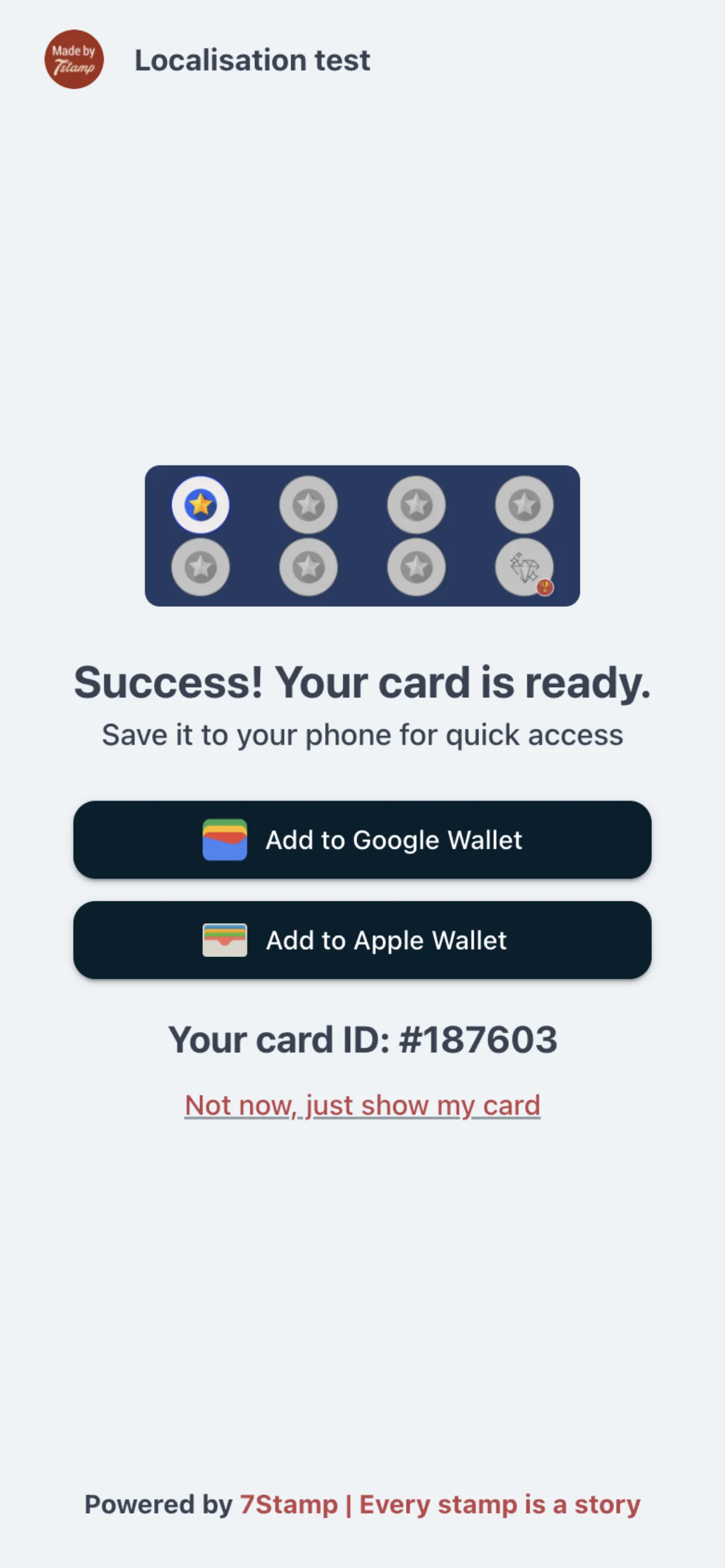
カード準備完了ページには、iPhone では「Apple Wallet に追加」、Android では「Google Wallet に追加」、パソコンでは両方が表示されます。スマートフォンでは、パスの入ったウォレットが自動で開きます。「今はしない、カードだけ表示」を選ぶと、代わりに Web カードページが開きます。スキャンからカードがウォレットに入るまで約十五秒です。
購入者は生年月日を尋ねられますか?
スタンプカードで誕生日のお祝いがオンの場合だけです。顧客は回答せずに質問を閉じることもできます。
同意はどのように取得されますか?
二つの別々のチェックで取得します。必須の「利用規約とプライバシーポリシーに同意します」と、任意で最初はオフの「特典や報酬を受け取る」です。
顧客は Web でメールアドレスとパスワードで参加できますか?
いいえ。Web の参加ページでは Google と Apple でのサインインのみを提供しています。
顧客は電話番号を入力する必要がありますか?
いいえ。Web でカードを取得する際には電話番号を求めません。電話番号が分かるのは、WhatsApp チャットボット経由で来た顧客だけです。
チャットボットでの参加
Telegram または WhatsApp のチャットボットがオンの場合、参加用 QR とリンクでボットが開きます。顧客はそこで規約に同意し、カードはチャット内で直接発行されます:スタンプの画像とカード名の入ったメッセージ、カードの QR を表示するボタン、Web カードページを開くボタンです。
チャットボットがオンの間、新しい顧客のカードはチャットと Web カードページにあり、Apple Wallet と Google Wallet は提供されません。すでにウォレットにあるカードはそのまま残り、更新も続きます。ボットの設定は「チャンネル:Wallet push、Email、チャットボット」に記載されています。
Viber のボットは使えますか?
いいえ。チャットボットは Telegram または WhatsApp で動作します。
チャットボットをオンにすると、すでに Apple Wallet にあるカードはどうなりますか?
何も変わりません。引き続き更新され、Wallet push も届きます。
顧客はボットでどのように規約に同意しますか?
ボットを使う前に同意します。クイックボタンでは規約とオファーの受け取りにまとめて同意し、もう一つのボタンではオファーの有無を選んで続けられます。
Apple Wallet と Google Wallet のパス
パスには、カード名、ロゴ、色、集めたスタンプの画像、最新の更新、カード番号付きのカードの QR が表示されます。最新の更新と Web カードページへのリンクがあり、有効なバウチャーの数も示されます。Apple Wallet では詳細とリンクが裏面にあり、Google Wallet では最新の更新が名前の下の行に表示されます。また、カードのロケーションを最大十件まで持ちます。
パスは、スタンプの追加、特典やバウチャーの獲得、管理画面からのバウチャーの発行や引き換えのとき、また誕生日のお祝いやキャンペーンのときに、Wallet push とともに更新されます。パスの言語は、顧客がカードを受け取ったときの言語です。スタンプカードのデザインに保存した変更は、各パスの次の更新で反映されます。
スタンプの後、パスはどのくらいで更新されますか?
7Stamp Scanner はスタンプをすぐに確定し、パスはその直後にバックグラウンドで更新されます。
カードのデザインを変更しました。顧客に古いデザインが表示されるのはなぜですか?
変更はすぐにはパスに反映されません。各パスは、その顧客の次の更新(スタンプ、バウチャー、メッセージ)のときに新しいデザインになります。
パスは何語で表示されますか?
誰が更新を行ったかに関係なく、顧客がカードを受け取ったときの言語です。
Web カードページ
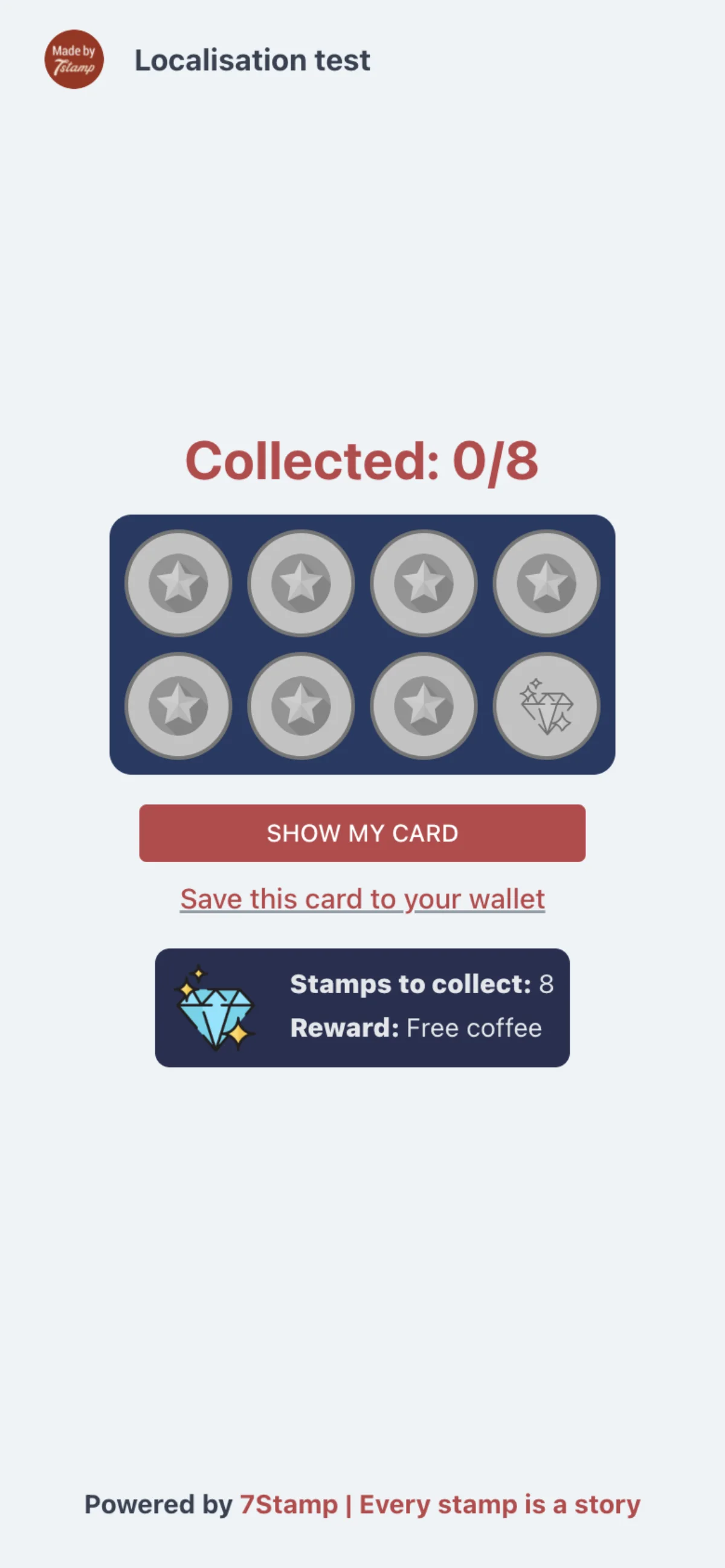
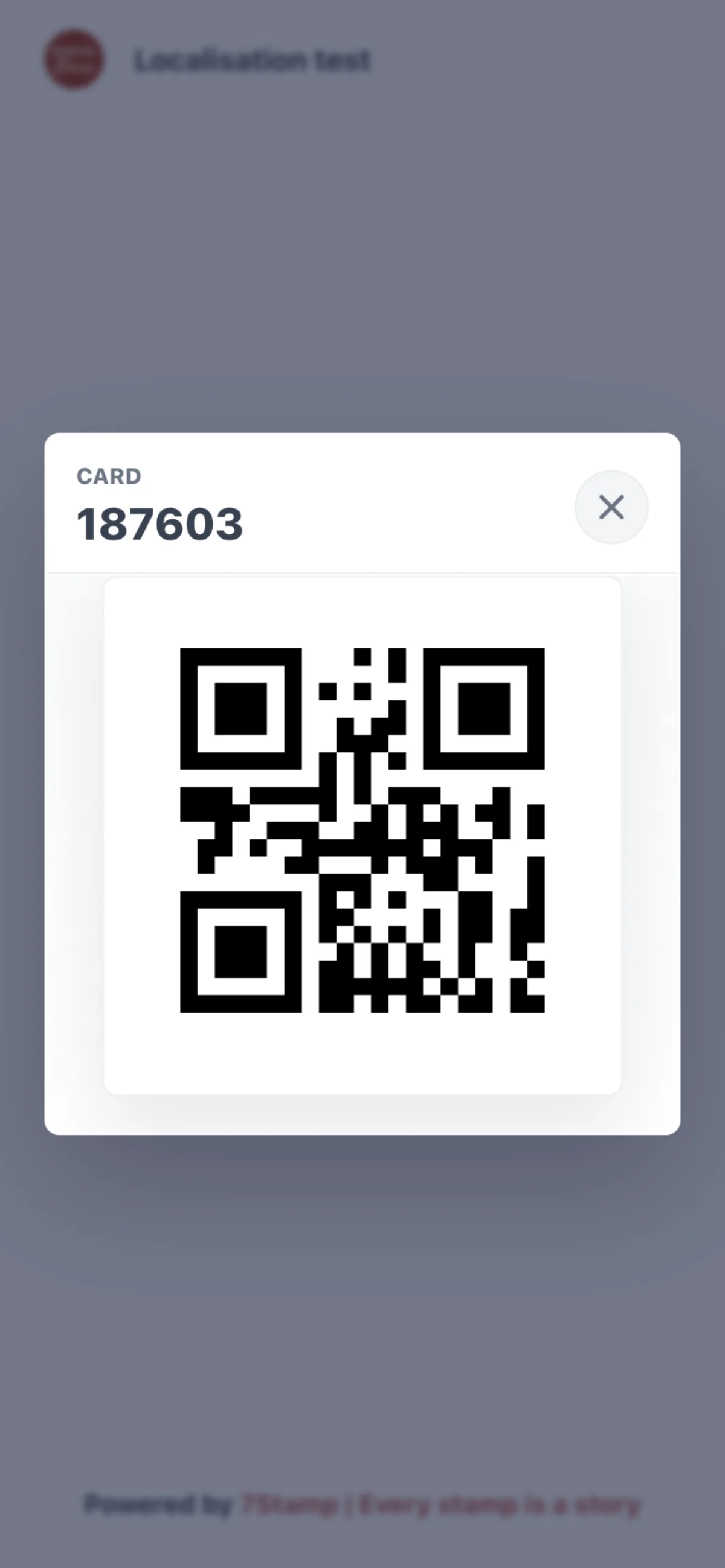
Web カードページだけでカードとして機能します。「カードを表示」でスタッフがスキャンするカードの QR が開きます。QR には六桁のカード番号が入っていて、番号を入力すると同じカードが見つかります。
ページは開くたびにスタンプカードのデザインを読み込むため、保存した変更は顧客の次回のアクセス時に表示されます。
顧客のスマートフォンにウォレットがありません。それでもスタンプを集められますか?
はい。Web カードページの「カードを表示」で、スタッフがスキャンするカードの QR が開きます。
QR がスキャンできません。スタッフは他に何ができますか?
QR に入っている六桁のカード番号を入力してください。同じカードが見つかります。
デザインの変更はいつ Web カードページに表示されますか?
顧客の次回のアクセス時です。ページは開くたびにデザインを読み込みます。
スタンプの後
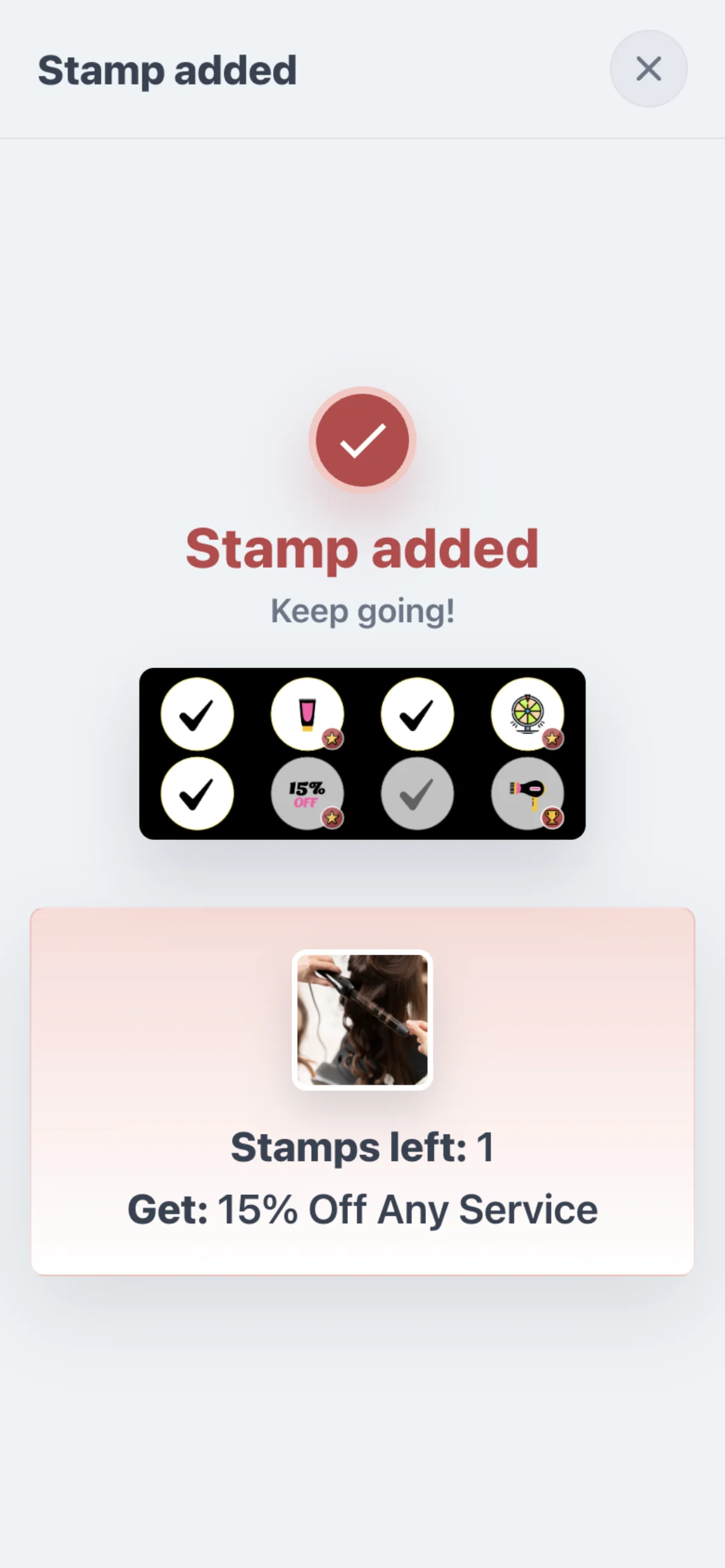
顧客が新しいスタンプでカードを開くと(Terminal Mode で決済端末に表示される QR、Delivery Inserts、またはスタンプについてのチャットボットのメッセージから)、Web カードページに「スタンプが追加されました」と「続けて!」が表示されます。カードのスタンプと、その下に「残りのスタンプ」と、次の特典とその画像を示す「獲得:」が表示されます。
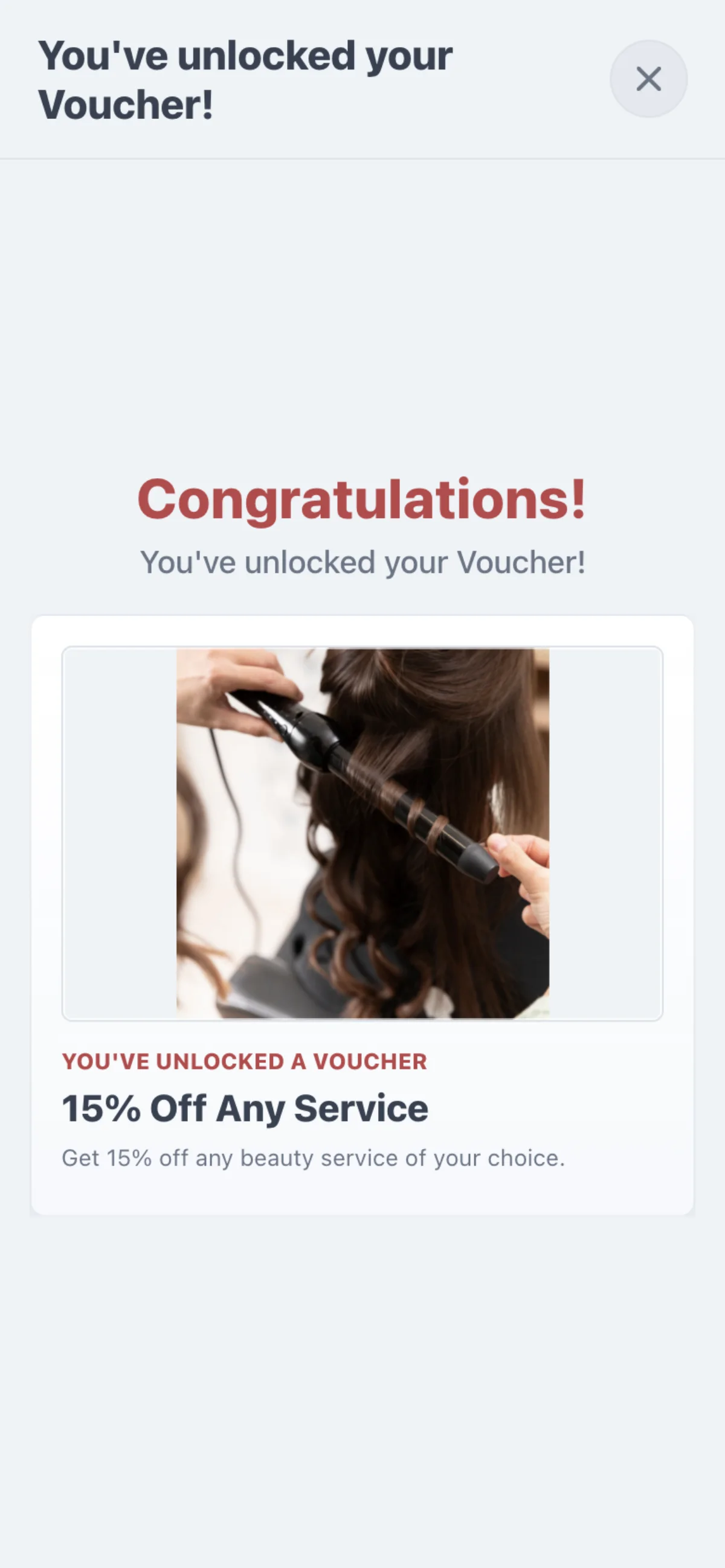
そのスタンプで特典を獲得すると、ページに「おめでとうございます!」と「バウチャーを獲得しました!」または「特典を獲得しました!」が表示され、特典の画像、名前、テキストが示されます。
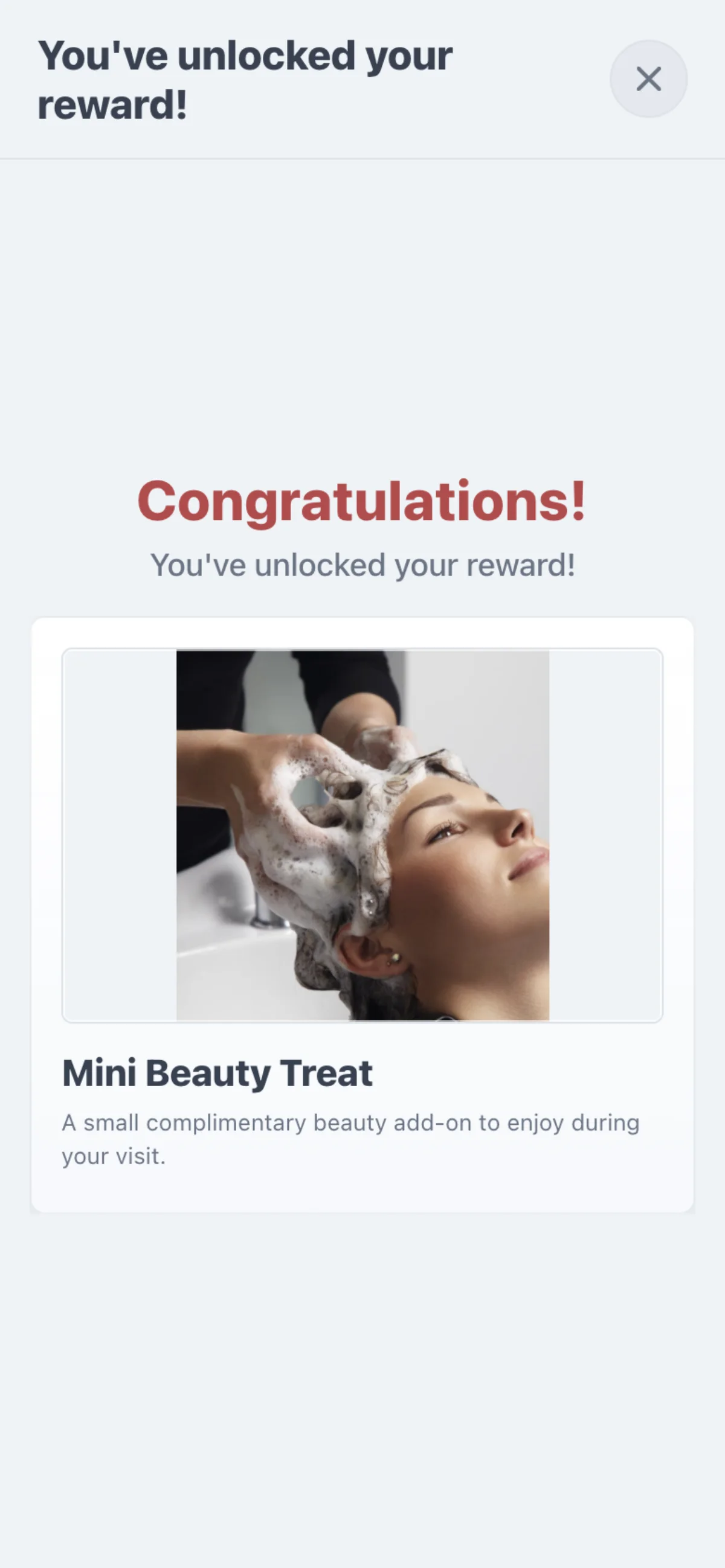
スタンプで Award に達すると、顧客とスタッフの画面に表示され、スタッフがその場で渡します。
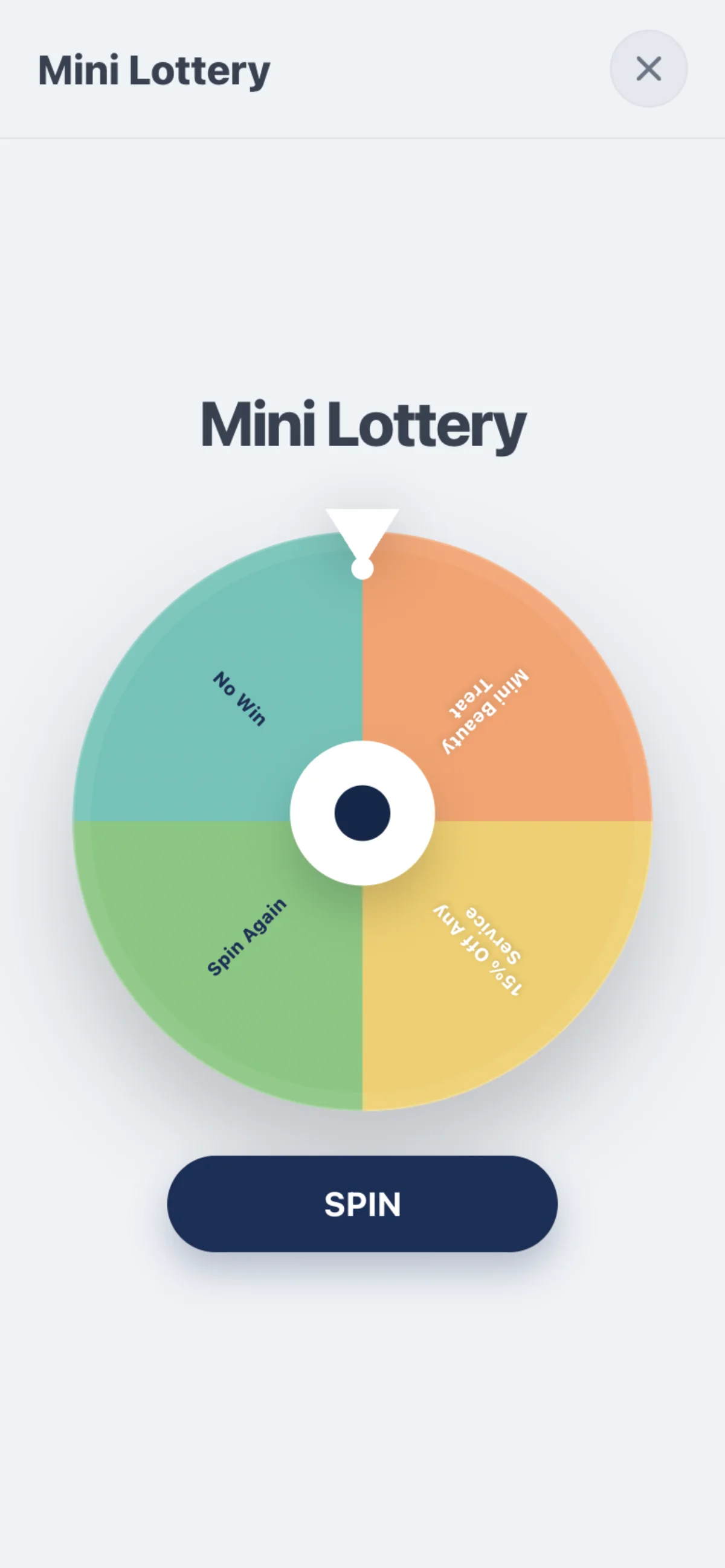
スタンプで達した Lottery は回されるのを待ちます:7Stamp Scanner や Kiosk Mode で、または顧客がカードページで回します。誰も回さなかったホイールは失われず、顧客は後で回すよう案内されます。
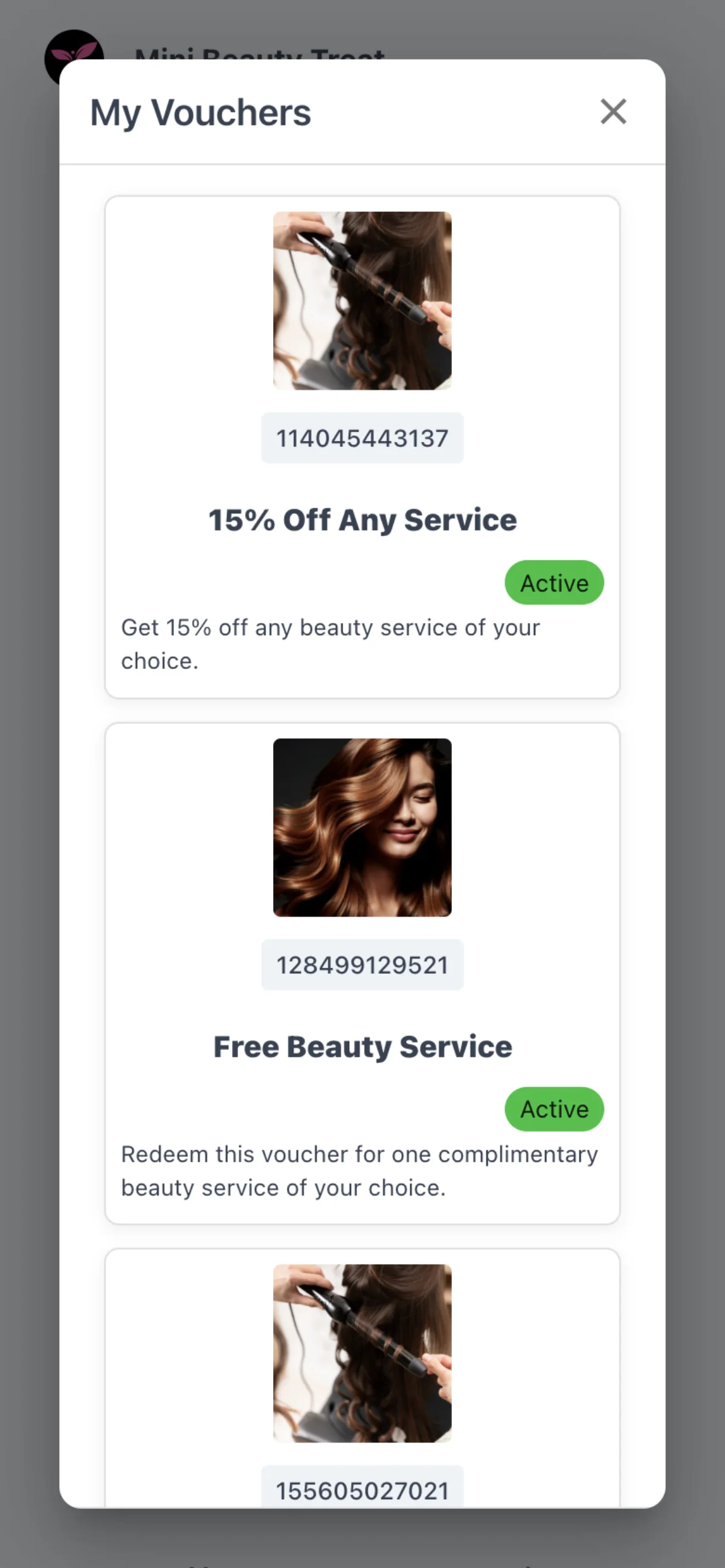
各バウチャーには固有のバウチャーコードがあり、顧客は My Vouchers で確認できます。チャットボットでチャットしている顧客には、カードの各イベントもそこに届きます。特典の設定は「特典:Award、バウチャー、Lottery」で説明しています。
顧客は自分で Lottery を回せますか?
はい、カードページで回せます。スタッフも 7Stamp Scanner や Kiosk Mode で回せます。
誰も Lottery のホイールを回さなかったらどうなりますか?
失われません。顧客は後で回すよう案内されます。
顧客は自分のバウチャーをどこで見つけますか?
My Vouchers で見つけます。各バウチャーには固有のバウチャーコードがあります。
決済端末や Delivery Inserts でスタンプを受け取った後、顧客には何が表示されますか?
「スタンプが追加されました」と表示された Web カードページで、カードのスタンプ、残りのスタンプ数、次の特典が表示されます。
スタンプでバウチャーを獲得したことは、顧客にどう伝わりますか?
ページに「おめでとうございます!」と「バウチャーを獲得しました!」が表示され、バウチャーの画像、名前、テキストが示されます。
私のスタンプカードとプロフィール
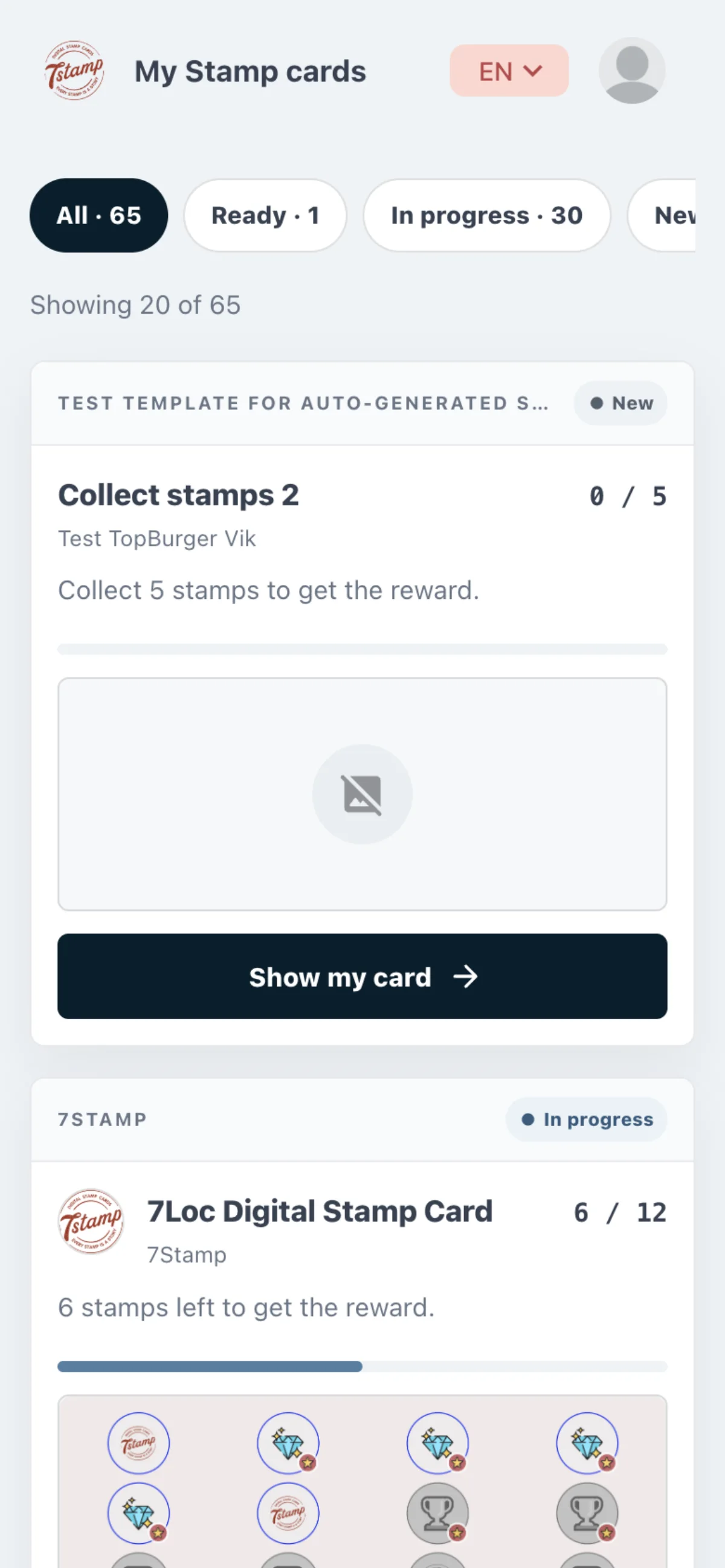
my.7stamp.com にサインインすると、顧客は自分のすべてのスタンプカードを 1 つの一覧で確認でき、「すべて」「準備完了」「進行中」「新規」で絞り込めます。
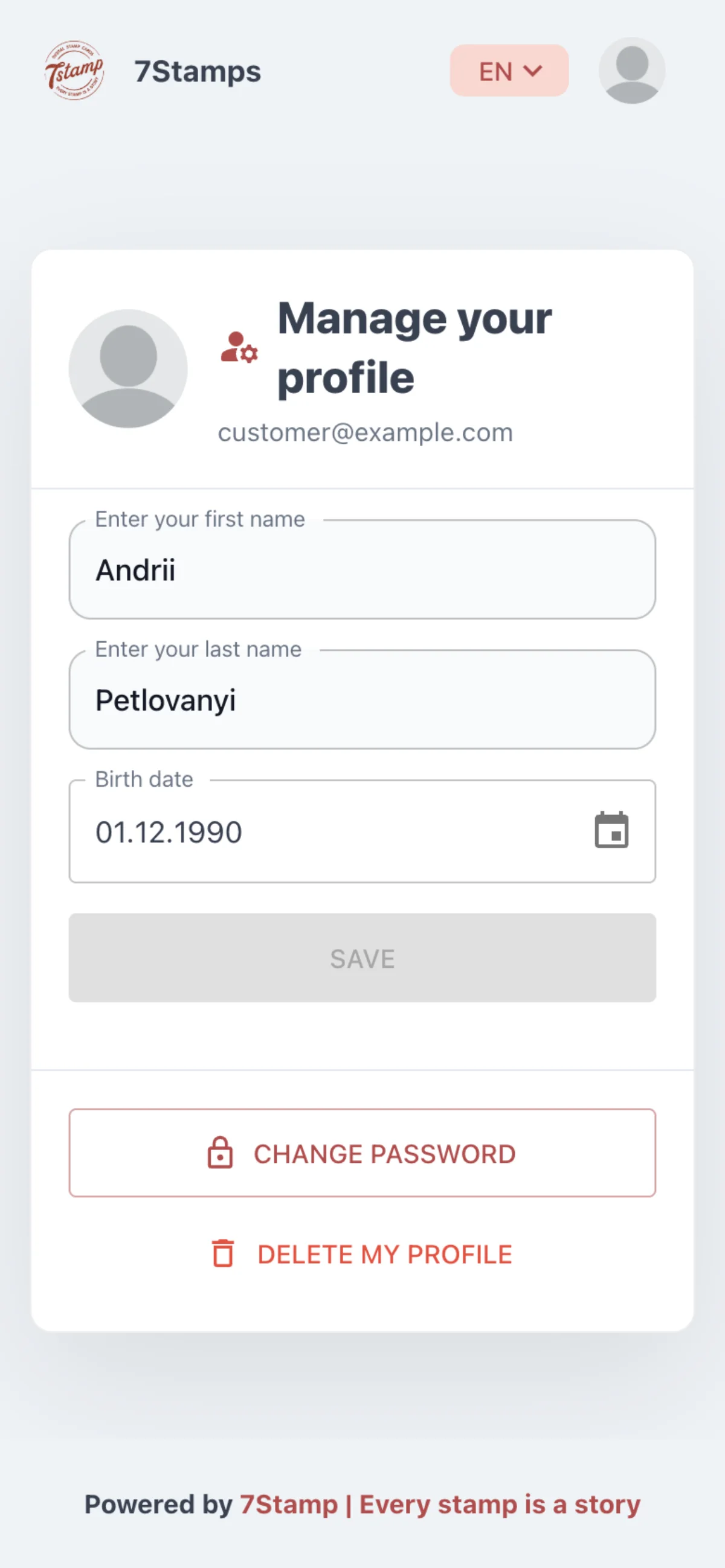
顧客はプロフィールで、名、姓、生年月日を編集します。保存した生年月日は変更できますが、消去はできません。
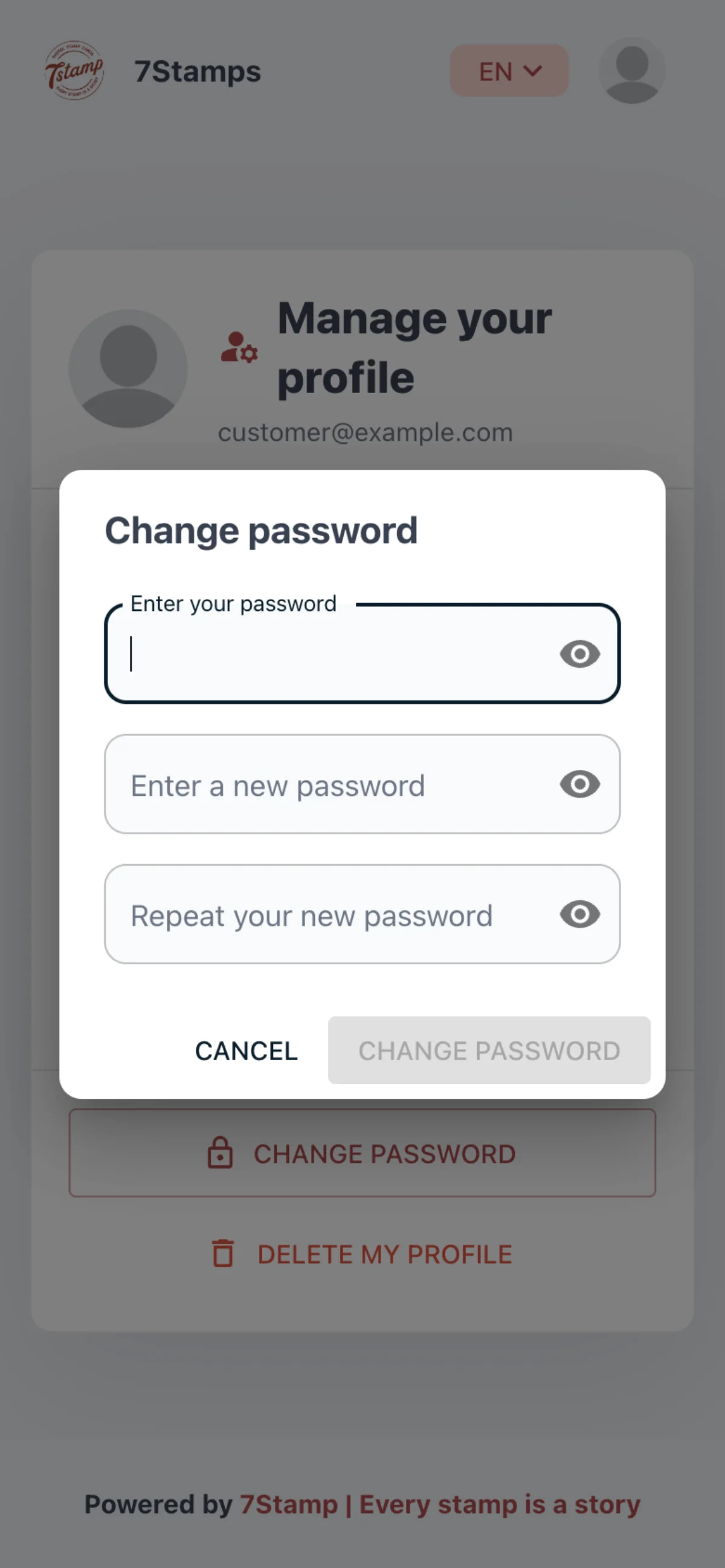
「パスワードを変更する」では、現在のパスワード、八文字以上の新しいパスワード、確認用の新しいパスワードを入力します。パスワードのないアカウントでは、代わりにここで現在のパスワードを聞かれずにパスワードを設定します。
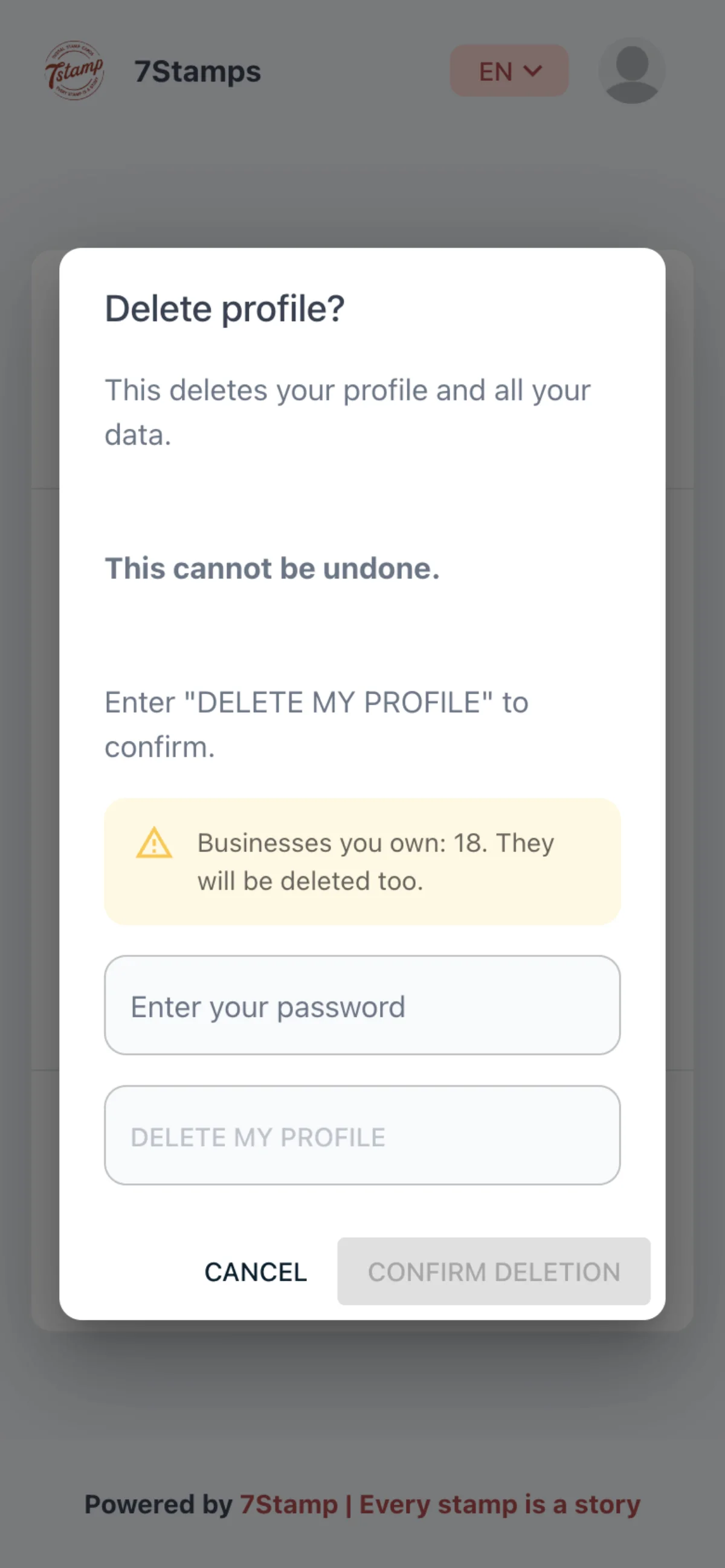
「プロフィールを削除」では DELETE MY PROFILE の入力と、アカウントにパスワードがある場合のみパスワードの入力を求められます。名前、メールアドレス、サインイン情報は消去され、パスは無効になります:Apple Wallet ではグレー表示になり、Google Wallet では期限切れと表示されます。
顧客は自分のすべてのスタンプカードをどこで確認できますか?
my.7stamp.com にサインインすると、「すべて」「準備完了」「進行中」「新規」で絞り込める 1 つの一覧で確認できます。
顧客は生年月日を削除できますか?
いいえ。一度保存すると、変更はできますが消去はできません。
顧客がプロフィールを削除すると、パスはどうなりますか?
無効になります。Apple Wallet ではグレー表示になり、Google Wallet では期限切れと表示され、以後は更新されません。
顧客はどのようにパスワードを変更しますか?
プロフィールの「パスワードを変更する」で、現在のパスワード、八文字以上の新しいパスワード、確認用の新しいパスワードを入力します。パスワードのないアカウントでは、現在のパスワードを聞かれずにパスワードを設定します。
顧客と同じようにカードを見る
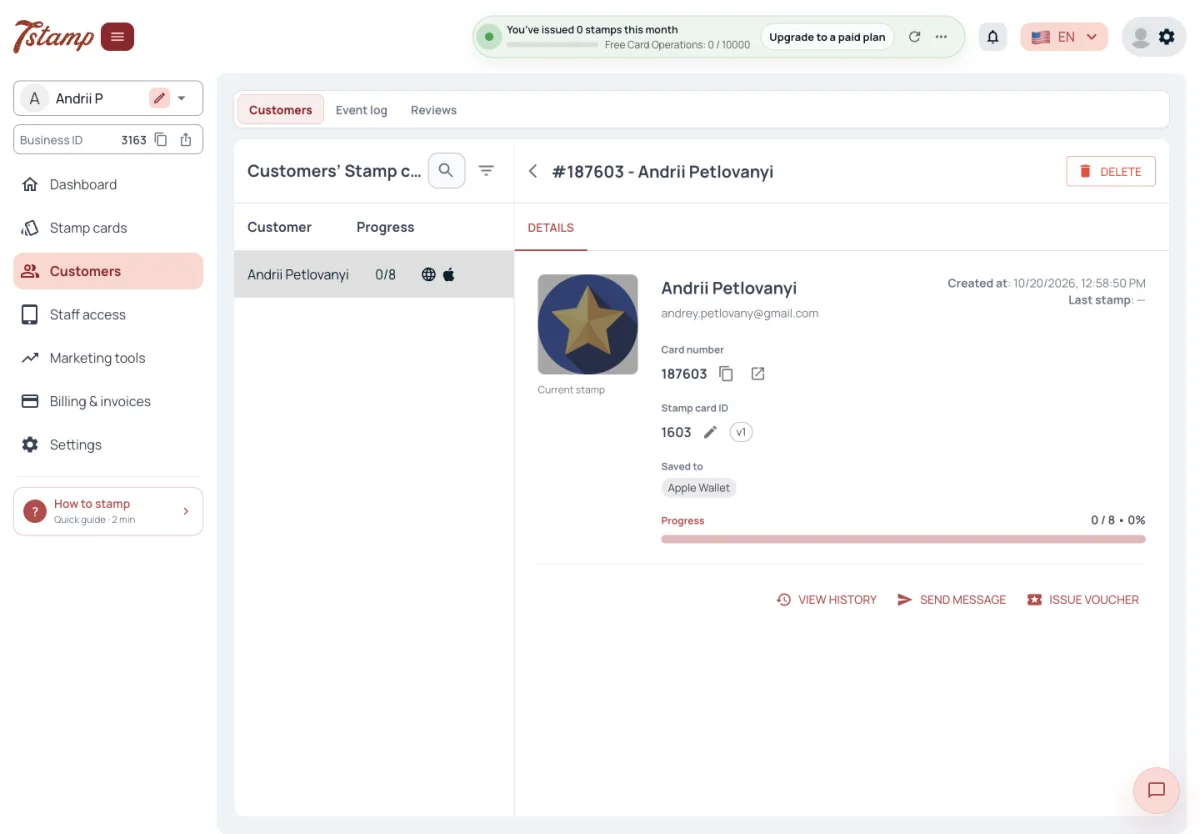
「顧客」で顧客のカードを開くと、カード番号の横のボタンで、顧客に見えているとおりの Web カードページが開きます。イベントログでは、各イベントからその時点で顧客が見ていたとおりのカードを開けます。どちらも「顧客と履歴」で説明しています。
顧客に表示されている内容を確認するにはどうすればよいですか?
「顧客」で顧客のカードを開き、カード番号の横のボタンを使います。顧客に見えているとおりの Web カードページが開きます。
過去のイベント時点のカードを確認できますか?
はい。イベントログの各イベントから、その時点で顧客が見ていたとおりのカードを開けます。
イベントログはどこにありますか?
管理画面メニューの「顧客」項目にあり、「顧客」と「レビュー」の隣の専用タブです。