
Hol tartja a vásárló a kártyát
A vásárlóinak semmit sem kell telepíteniük. A kártyát egy weboldalon vagy egy már használt üzenetküldőben kapják meg, és a Wallet-kártya a telefon saját pénztárcájába kerül.
Egy vásárló kártyája lehet az Apple Walletben, a Google Walletben, a webes kártyaoldalon, és ha a vállalkozásának van csevegőrobotja, annak Telegram- vagy WhatsApp-csevegésében. Ezek ugyanannak az egy kártyának a hordozási módjai egyetlen kártyaszámmal, nem különböző kártyák. A webes kártyaoldal önmagában is működik: a pénztárca nélküli vásárló is gyűjthet pecséteket és jutalmakat.
Működik a program egy olyan országban, ahol az emberek alig adnak bankkártyát az Apple Wallethez vagy a Google Wallethez?
Igen. Az Apple Walletben és a Google Walletben lévő pecsétkártyák nem függnek attól, hogy az emberek hozzáadják-e bankkártyáikat a pénztárcájukhoz, vagy fizetnek-e telefonnal.
Működnek a kártyák Apple Wallet és Google Wallet nélkül?
Igen. A webes kártyaoldal önmagában is kártyaként működik, Telegramban vagy WhatsAppban futó csevegőrobottal pedig a kártya a csevegésben él.
Le kell tölteniük egy alkalmazást a vásárlóimnak?
Nem. A kártyát egy weboldalon vagy egy már használt üzenetküldőben kapják meg, és a Wallet-kártya a telefon saját pénztárcájába kerül.
Kínálhatom csak az Apple Walletet?
Nem. A vásárló kártyája egy Wallet-kártyát kap, Apple Wallet-letöltéssel és Google Wallet-mentési linkkel; a pénztárcákat nem lehet egyenként be- vagy kikapcsolni.
A csatlakozási QR-kód és link
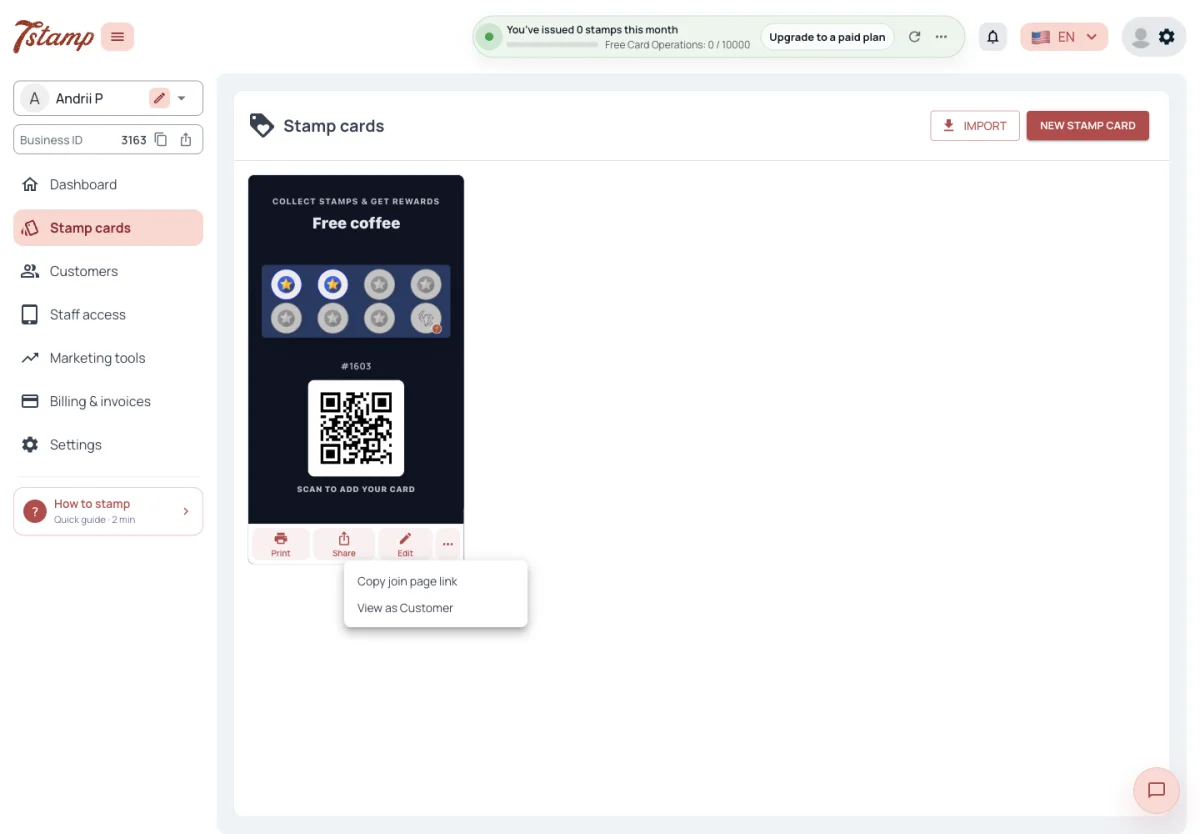
A vásárlók a pecsétkártya csatlakozási QR-kódjának beolvasásával vagy a csatlakozási linkjének megnyitásával csatlakoznak. Mindkettő a Pecsétkártyák oldalon, a kártya alatt található: a Nyomtatás matricát ad a QR-kóddal ablak- és pultméretben, a Megosztás pedig kimásolja a linket, vagy úgy nyitja meg, ahogy egy vásárló tenné.
A QR-kód és a link ugyanoda vezet. Csevegőrobot nélkül ez a webes csatlakozási oldal. Amíg a csevegőrobot be van kapcsolva, ehelyett a botot nyitják meg, és a Megosztás menü ezt jelzi («Telegram-link másolása», «Megnyitás Telegramban»).
A matricán lévő QR-kód ugyanaz, mint a Megosztás linkje?
Igen. Mindkettő ugyanazt a csatlakozási linket tartalmazza.
Milyen méretekben nyomtathatom ki a QR-matricát?
Kettőben – egy nagyban az ablakra és egy kicsiben a pultra: tízszer tizenöt és ötször öt centiméter, az USA-ban pedig négyszer hat és kétszer két hüvelyk.
Miért a Telegramot nyitja meg a csatlakozási linkem?
A vállalkozása csevegőrobotja be van kapcsolva. Amíg be van kapcsolva, a csatlakozási QR-kódok és linkek a webes csatlakozási oldal helyett a botot nyitják meg.
A személyzeti QR-kártya
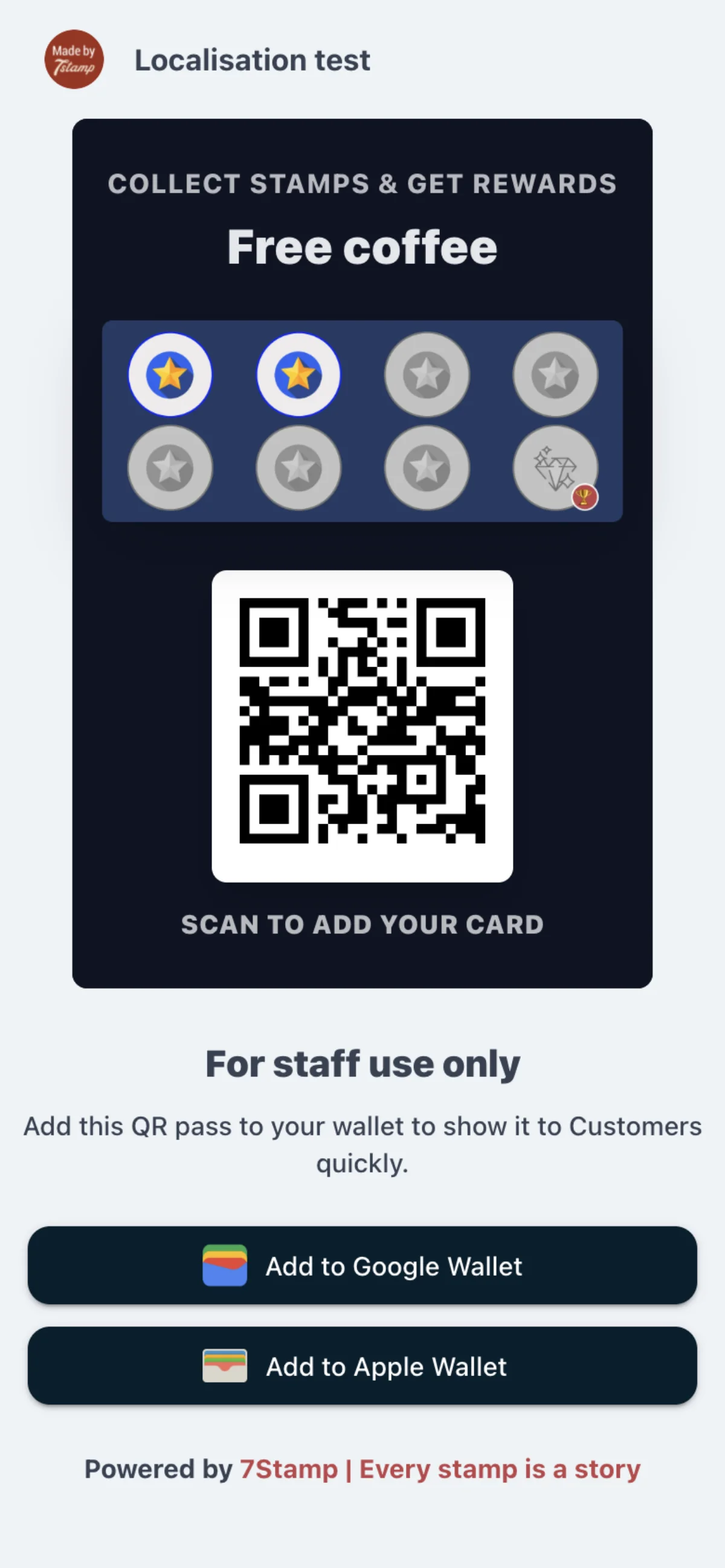
Minden pecsétkártyának van egy «Csak személyzeti használatra» oldala a csatlakozási QR-kódjával. A munkatársak a saját telefonjuk pénztárcájába mentik, és a pultnál megmutatják, hogy a vásárlók beolvassák. Az oldal linkje a Pecsétkártyák oldalon, a kártya «…» menüjében található, megnyitáshoz vagy másoláshoz.
Hogyan mutathatják meg a munkatársak a csatlakozási QR-kódot nyomtatott matrica nélkül?
A kártya személyzeti QR-oldalát a saját telefonjuk pénztárcájába mentik, és a pultnál megmutatják.
Hol találom a személyzeti QR-oldalt?
A Pecsétkártyák oldalon, a kártya «…» menüjében; megnyitja vagy kimásolja az oldal linkjét.
A személyzeti QR-kártya egy vásárlói kártya?
Nem. Ez egy kizárólag személyzeti használatra szánt oldal, amely a kártya csatlakozási QR-kódját mutatja, hogy a vásárlók beolvassák.
Csatlakozás a weben
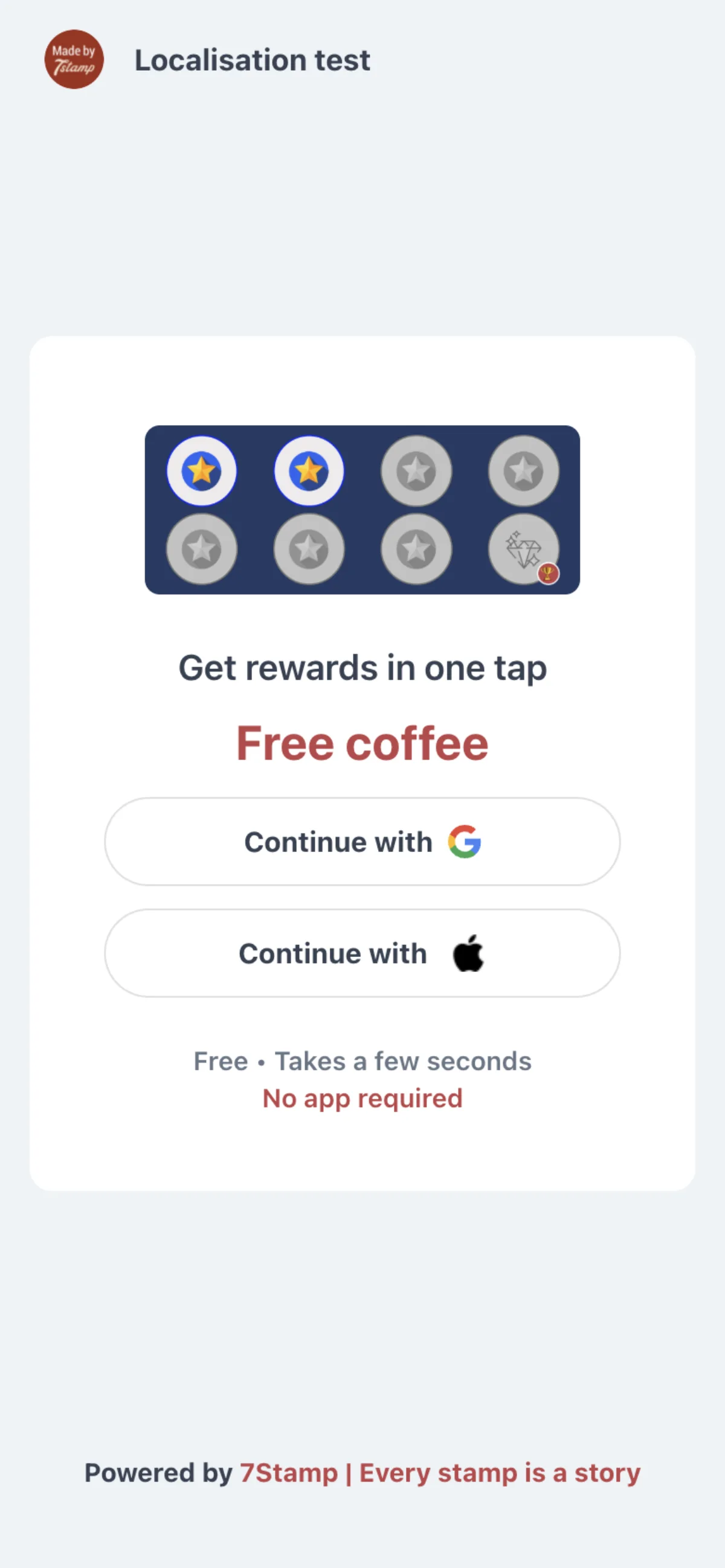
A vásárló beolvassa a QR-kódot vagy megnyitja a linket, bejelentkezik Google- vagy Apple-fiókkal, elfogadja a feltételeket, és megkapja a kártyát. A weben e-mail-cím és jelszó nem választható.
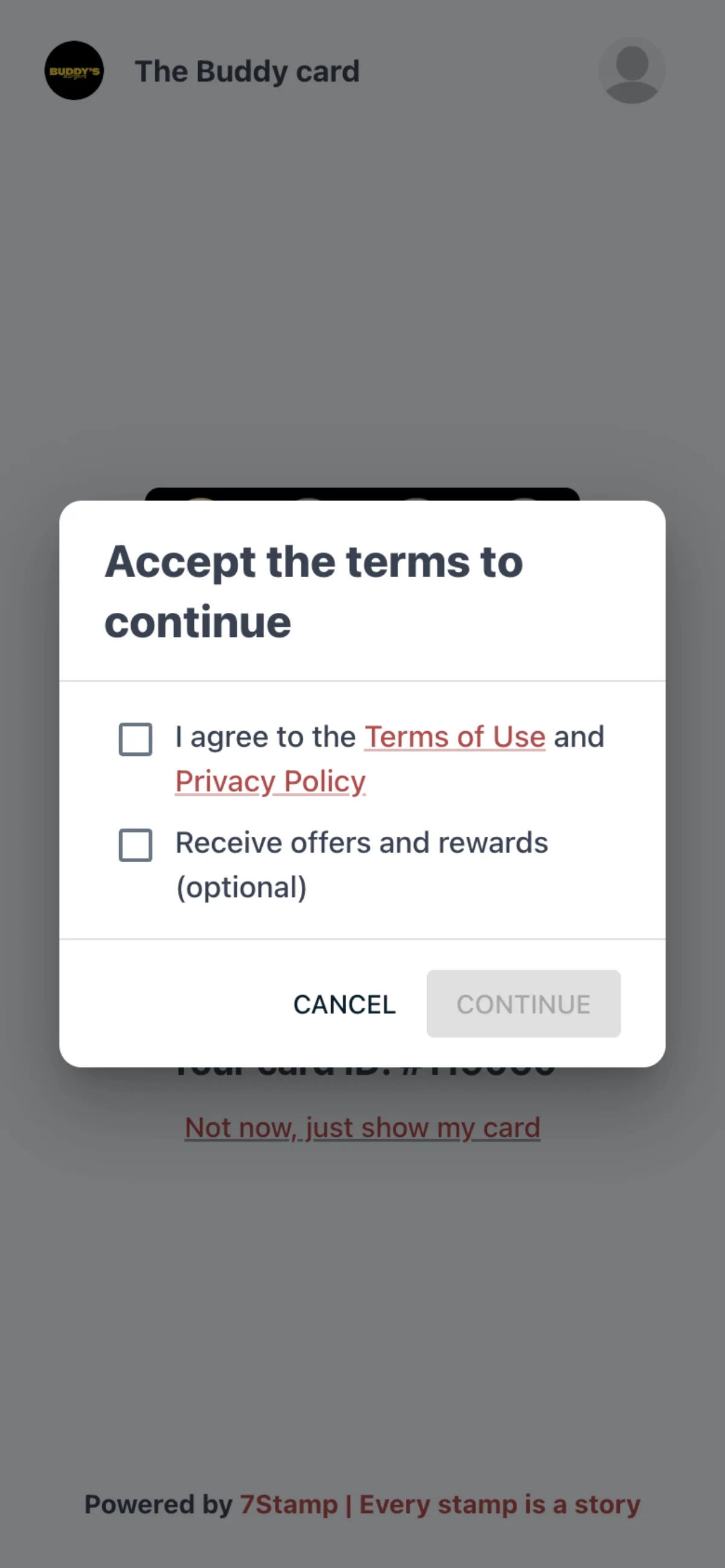
Az «Elfogadom a Felhasználási feltételeket és az Adatvédelmi szabályzatot» kötelező. Az «Ajánlatok és jutalmak fogadása» nem kötelező, és alapból nincs bejelölve. A születési dátumot csak akkor kérdezi, ha a pecsétkártyán be van kapcsolva a születésnapi köszöntő, és a vásárló bezárhatja a kérdést. Mást nem kérdez, még telefonszámot sem.
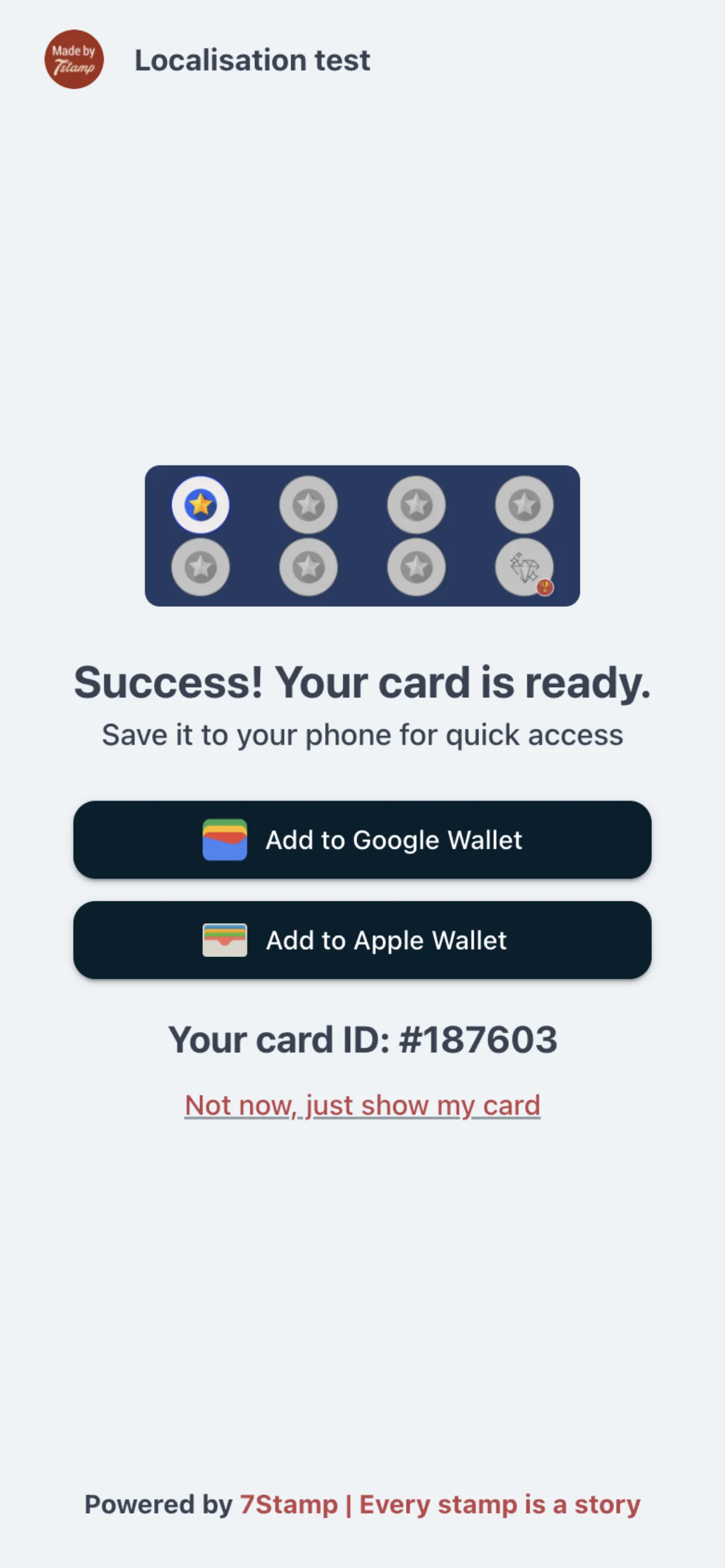
A kártya elkészültét jelző oldal iPhone-on a «Hozzáadás az Apple Wallethez», Androidon a «Hozzáadás a Google Wallethez» gombot kínálja, számítógépen mindkettőt. Telefonon a pénztárca magától megnyílik a Wallet-kártyával. A «Ne most, csak mutasd meg a kártyámat» ehelyett a webes kártyaoldalt nyitja meg. A beolvasástól a pénztárcában lévő kártyáig körülbelül tizenöt másodperc telik el.
Megkérdezik a vásárlóim születési dátumát?
Csak akkor, ha a pecsétkártyán be van kapcsolva a születésnapi köszöntő, és a kérdést válasz nélkül is bezárhatják.
Hogyan történik a hozzájárulás begyűjtése?
Két külön pipával: «Elfogadom a Felhasználási feltételeket és az Adatvédelmi szabályzatot», amely kötelező, valamint «Ajánlatok és jutalmak fogadása», amely nem kötelező, és alapból nincs bejelölve.
Csatlakozhat a vásárló a weben e-mail-címmel és jelszóval?
Nem. A webes csatlakozási oldal csak Google- és Apple-bejelentkezést kínál.
Meg kell adniuk a vásárlóknak a telefonszámukat?
Nem. A kártya weben való megszerzéséhez nem kell; telefonszám csak azoknál a vásárlóknál ismert, akik WhatsApp-csevegőroboton keresztül érkeztek.
Csatlakozás a csevegőrobotban
Ha egy Telegramban vagy WhatsAppban futó csevegőrobot be van kapcsolva, a csatlakozási QR-kód és link a botot nyitja meg. A vásárló ott fogadja el a feltételeket, és a kártyát közvetlenül a csevegésben kapja meg: egy üzenetet a pecsétek képével és a kártya nevével, egy gombot, amely a kártya QR-kódját mutatja, és egy gombot, amely a webes kártyaoldalt nyitja meg.
Amíg a csevegőrobot be van kapcsolva, az új vásárló kártyája a csevegésben és a webes kártyaoldalon él; az Apple Wallet és a Google Wallet nem jelenik meg ajánlatként. A pénztárcában már meglévő kártyák ott maradnak, és tovább frissülnek. A bot beállítását a Csatornák: Wallet push, Email, csevegőrobot cikk írja le.
Használhatok Viber-botot?
Nem. A csevegőrobot Telegramban vagy WhatsAppban fut.
Mi történik az Apple Walletben már meglévő kártyákkal, ha bekapcsolom a csevegőrobotot?
Számukra semmi sem változik. Továbbra is frissülnek, és továbbra is kapnak Wallet push értesítést.
Hogyan fogadja el a vásárló a feltételeket a botban?
A használat előtt. A gyors gomb egyszerre fogadja el a feltételeket és az ajánlatok fogadását; a másik gombbal a vásárló ajánlatokkal vagy azok nélkül folytathatja.
A kártya az Apple Walletben és a Google Walletben
A Wallet-kártya a kártya nevét, logóját és színeit, az összegyűjtött pecsétek képét, a legutóbbi frissítést és a kártya QR-kódját a kártyaszámmal mutatja. Linkeket tartalmaz a legutóbbi frissítéshez és a webes kártyaoldalhoz, az aktív utalványok számával. Az Apple Walletben a részletek és a linkek a hátoldalon vannak; a Google Walletben a legutóbbi frissítés a név alatti sor. A kártya legfeljebb tíz helyszínét is tartalmazza.
A Wallet-kártya Wallet push értesítéssel frissül, amikor pecsétek kerülnek rá, jutalom vagy utalvány oldódik fel, az adminfelületről utalványt adnak ki vagy beváltanak egyet, valamint születésnapi köszöntők és kampányok esetén. Azon a nyelven szól, amelyen a vásárló a kártyát kapta. A pecsétkártya dizájnján mentett változás a következő frissítéssel jut el minden Wallet-kártyára.
Milyen gyorsan frissül a Wallet-kártya egy pecsét után?
A 7Stamp Scanner azonnal visszaigazolja a pecsétet; a Wallet-kártya rögtön utána, a háttérben frissül.
Megváltoztattam a kártyám dizájnját. Miért látják a vásárlók még a régit?
A változások nem kerülnek azonnal a Wallet-kártyákra. Minden Wallet-kártya az adott vásárlónál a következő frissítésével kapja meg az új dizájnt – egy pecséttel, egy utalvánnyal vagy egy üzenettel.
Milyen nyelvű a Wallet-kártya?
Azon a nyelven, amelyen a vásárló a kártyát kapta, bárki indítja is a frissítést.
A webes kártyaoldal
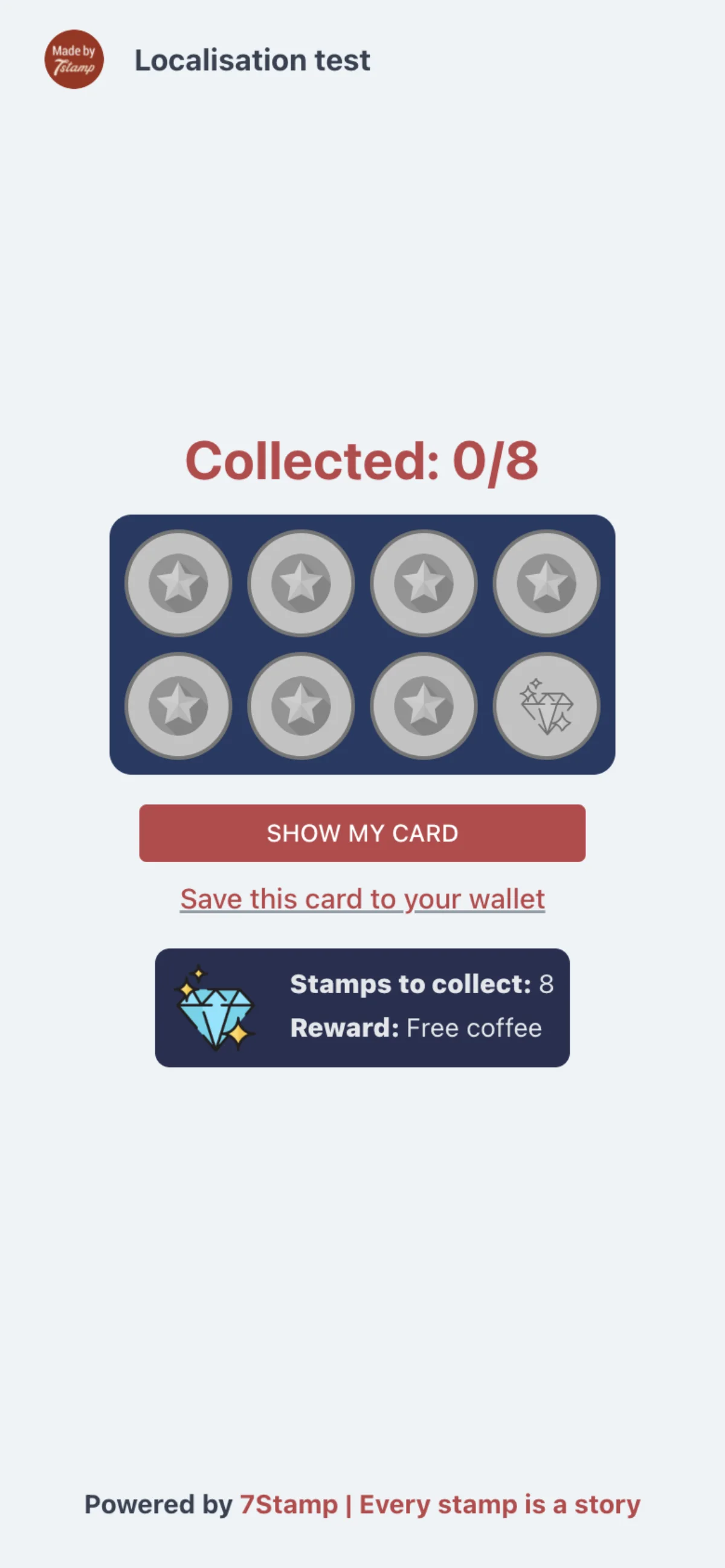
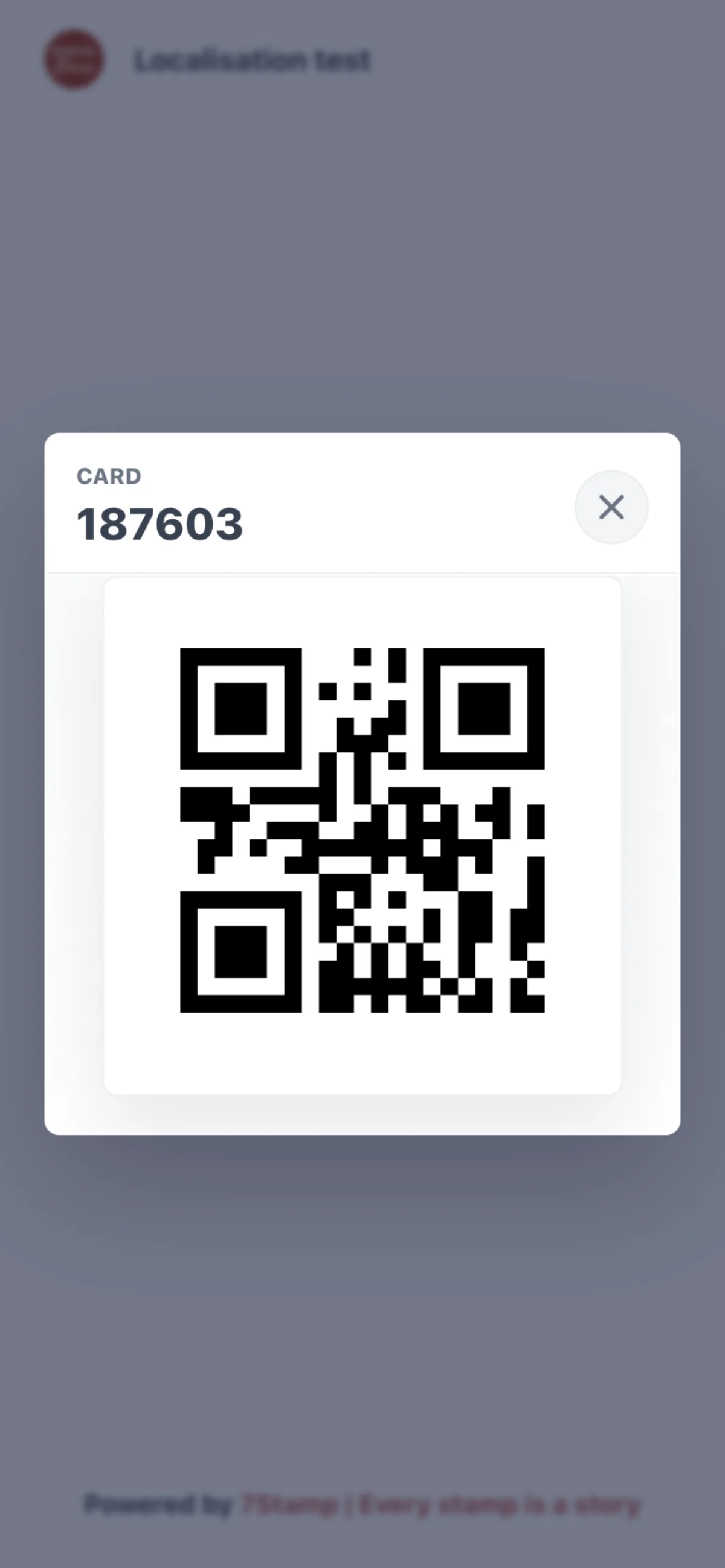
A webes kártyaoldal önmagában is kártyaként működik: a «Mutasd a kártyámat» megnyitja a kártya QR-kódját, amelyet a munkatársak beolvashatnak. A QR-kód a hatjegyű kártyaszámot tartalmazza, és a szám beírásával ugyanazt a kártyát lehet megtalálni.
Az oldal minden megnyitáskor beolvassa a pecsétkártya dizájnját, így a mentett változás a vásárló következő látogatásakor ott megjelenik.
A vásárlómnak nincs pénztárca a telefonján. Gyűjthet így is pecséteket?
Igen. A webes kártyaoldalon a «Mutasd a kártyámat» megnyitja a kártya QR-kódját, amelyet a munkatársak beolvashatnak.
Nem olvasható be a QR-kód. Mit tehetnek még a munkatársak?
Beírhatják a kártyaszámot, a QR-kódban lévő hatjegyű számot. Ugyanazt a kártyát találja meg.
Mikor jelenik meg egy dizájnváltozás a webes kártyaoldalon?
A vásárló következő látogatásakor: az oldal minden megnyitáskor beolvassa a dizájnt.
Pecsét után
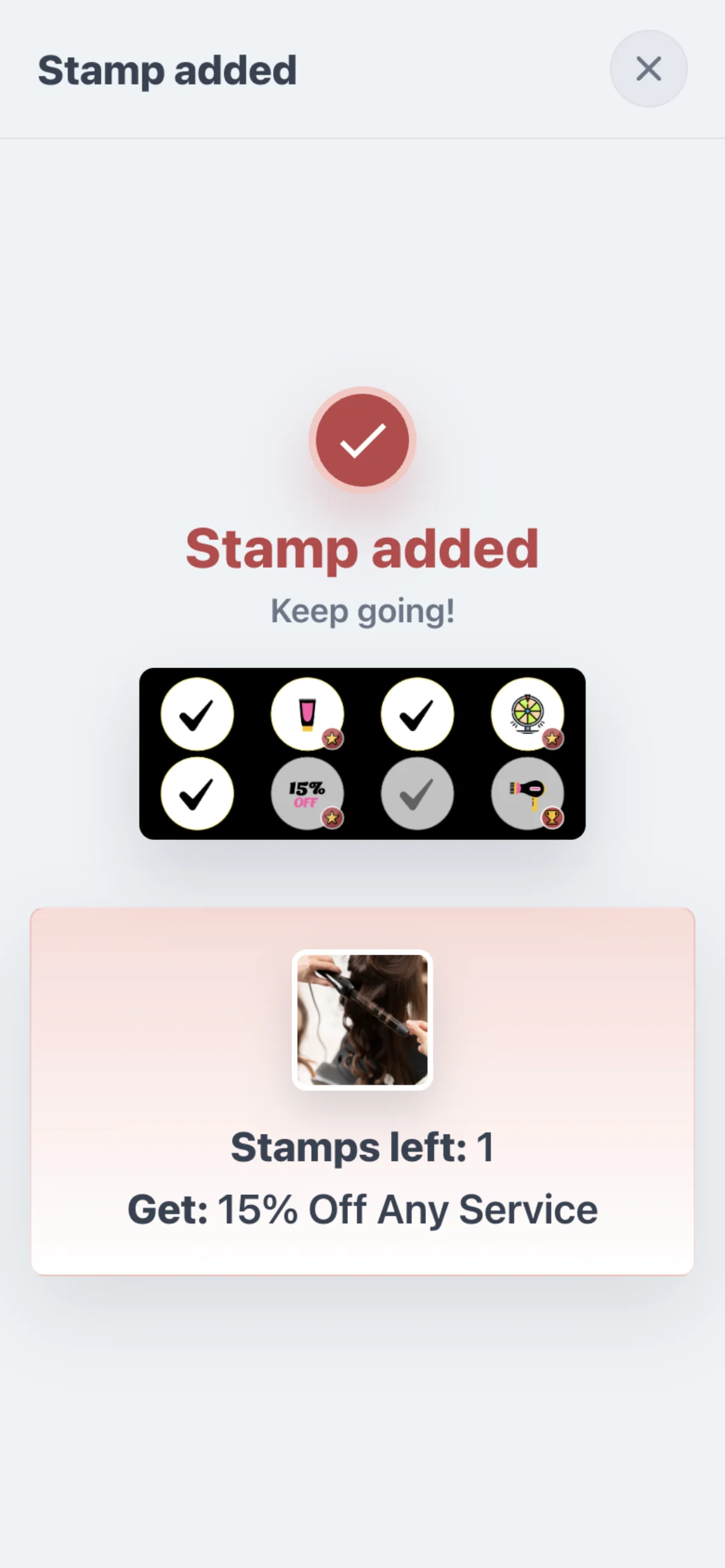
Amikor a vásárló egy új pecsétnél nyitja meg a kártyáját – a fizetési eszköz által Terminal Mode-ban mutatott QR-kódról, Delivery Inserts-ből vagy a pecsétről szóló csevegőrobot-üzenetből –, a webes kártyaoldal a «Pecsét hozzáadva» és a «Csak így tovább!» feliratot mutatja. Megjeleníti a kártya pecsétjeit, alattuk pedig a «Hátralévő pecsétek» és a «Kap:» sort a következő jutalommal és annak képével.
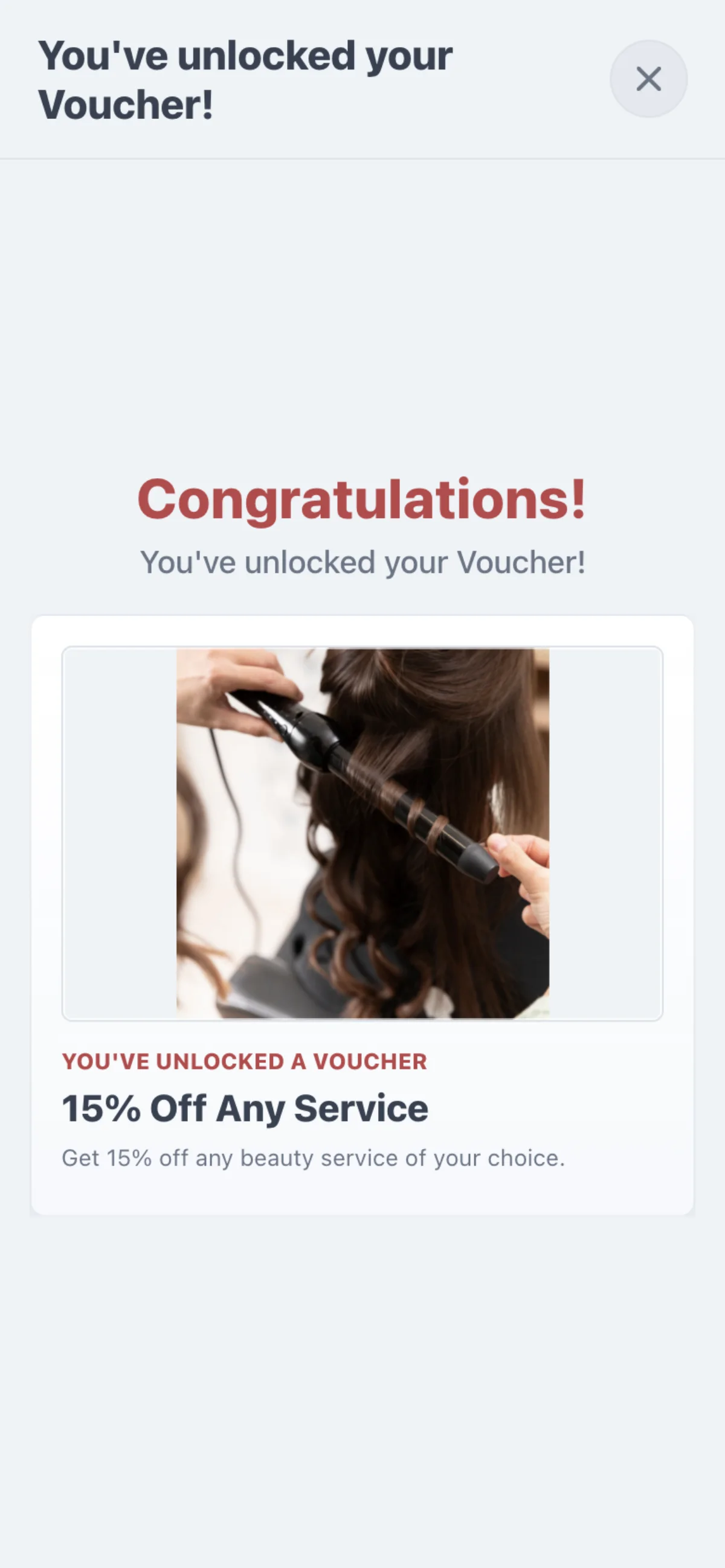
Ha ez a pecsét jutalmat old fel, az oldal a «Gratulálok!» feliratot mutatja a «Feloldottad az utalványodat!» vagy a «Feloldottad a jutalmadat!» szöveggel, valamint a jutalom képét, nevét és szövegét.
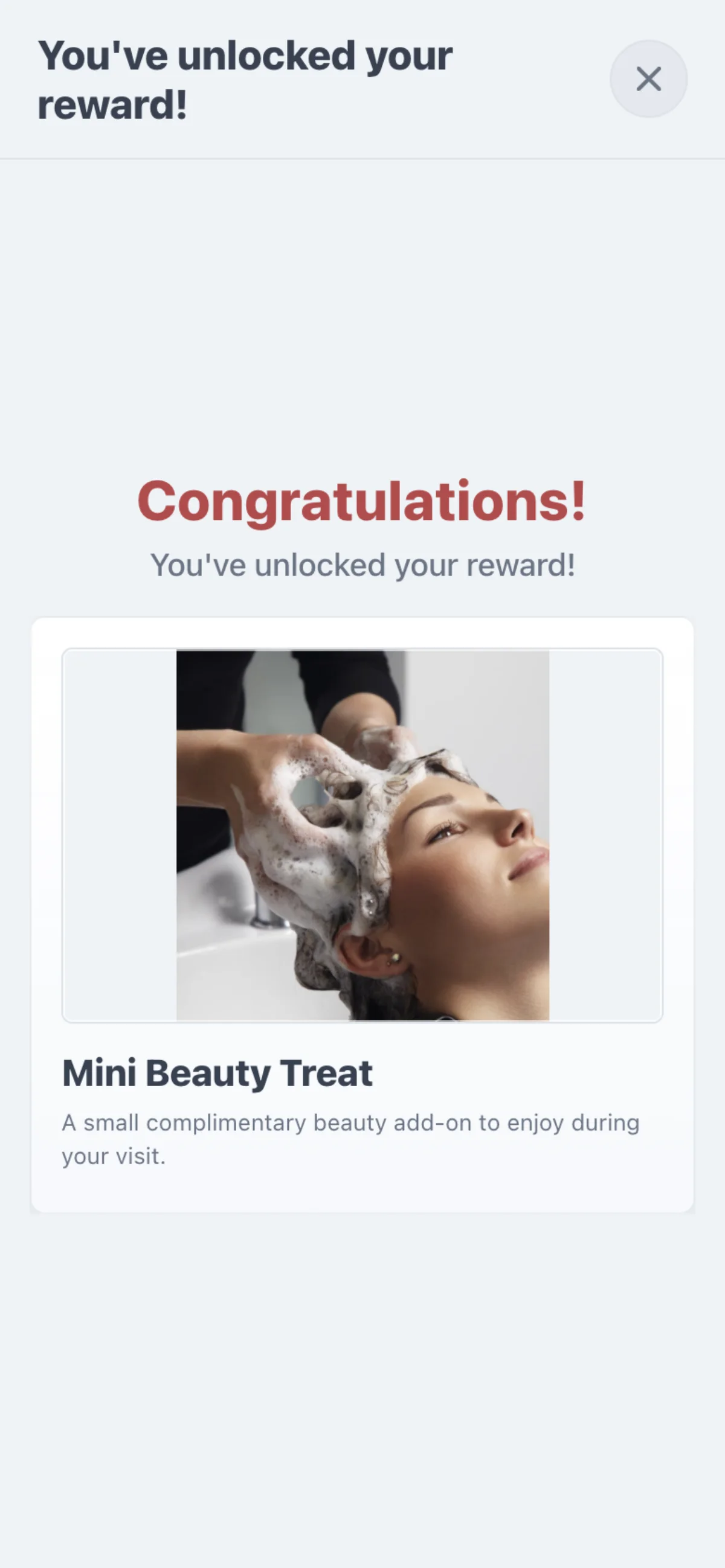
Amikor egy pecsét elér egy Award-ot, a vásárló és a munkatársak a képernyőn látják, és a munkatársak azonnal átadják.
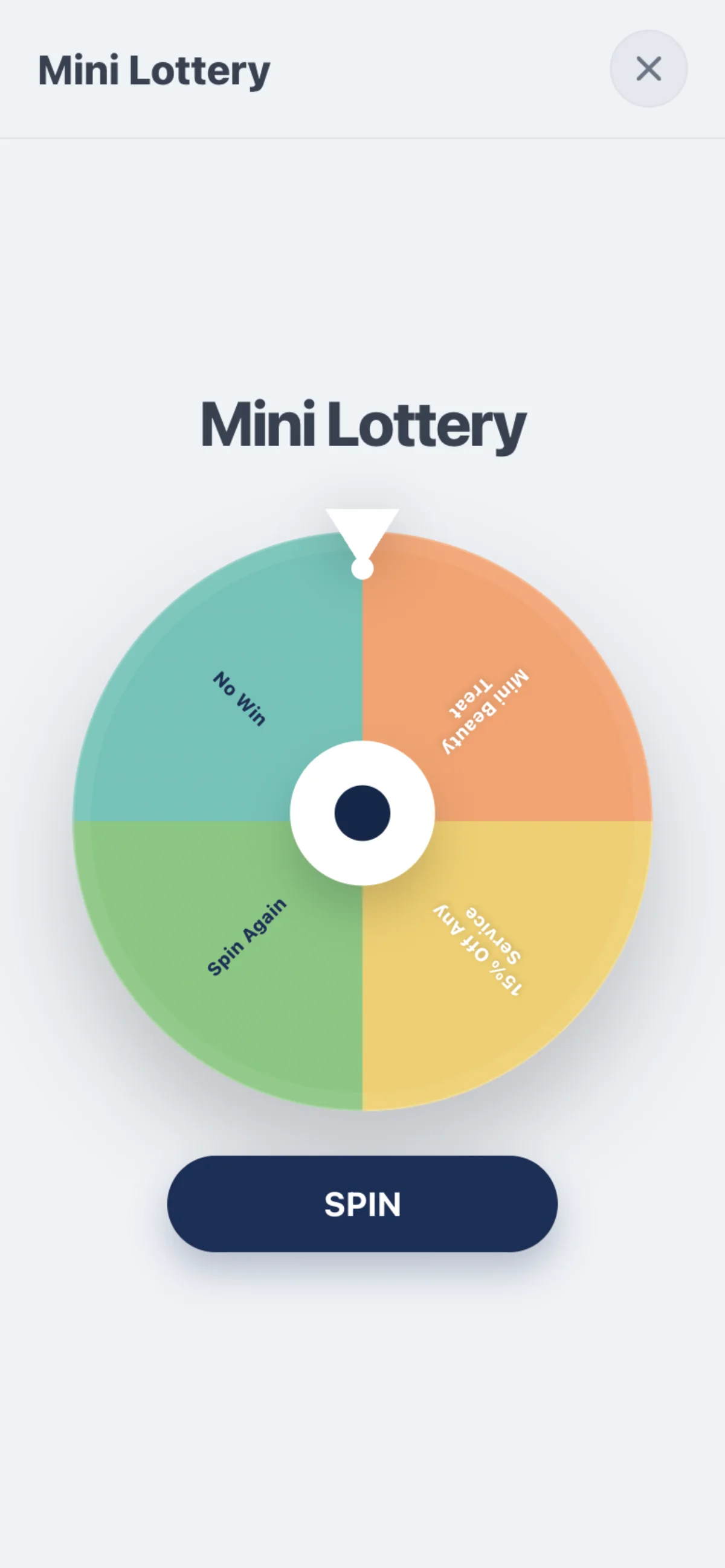
A pecsét által elért Lottery megpörgetésre vár: a 7Stamp Scannerben vagy Kiosk Mode-ban, illetve a vásárló által a kártyaoldalán. A meg nem pörgetett kerék nem vész el – a vásárlót később felkérjük, hogy pörgesse meg.
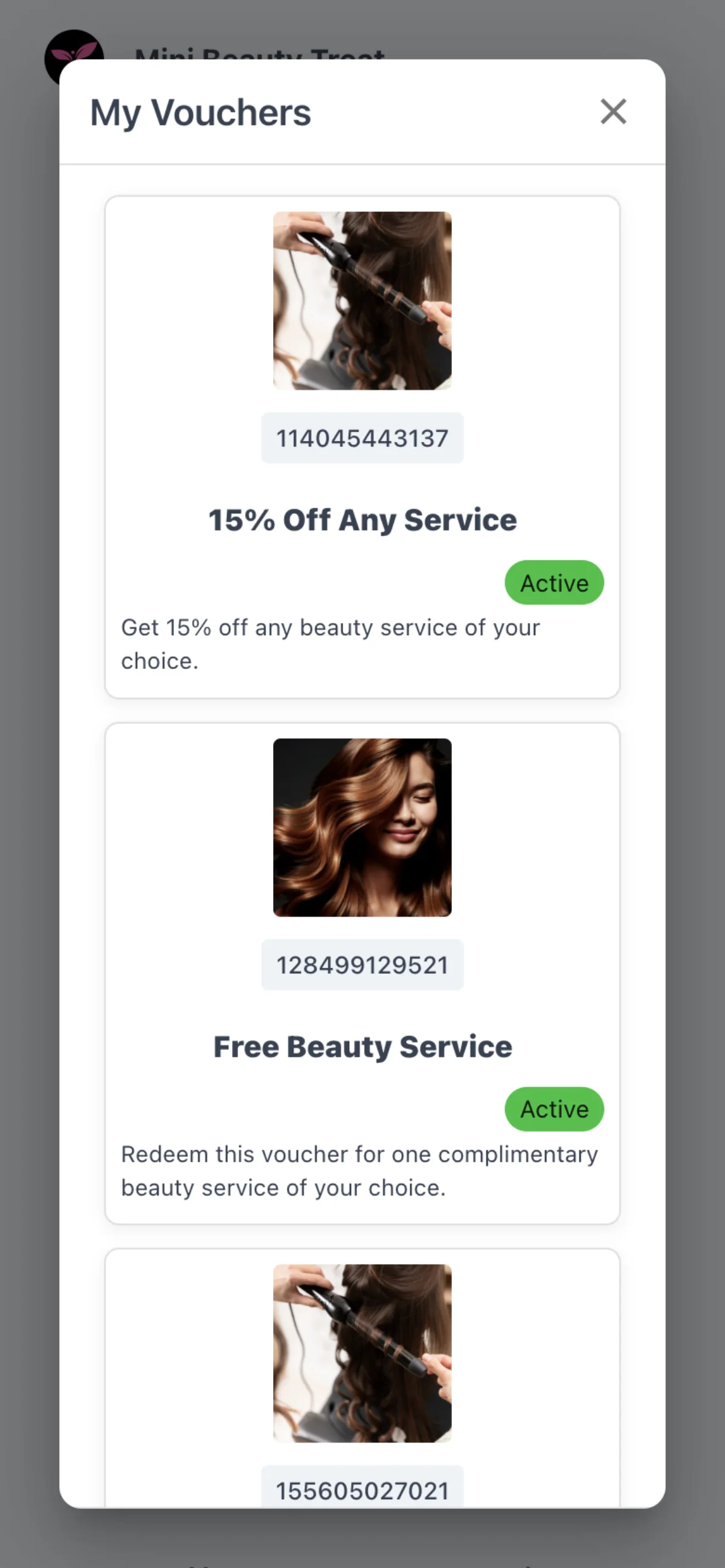
Minden utalvány saját utalványkódot kap, amelyet a vásárló a My Vouchers részben lát. Az a vásárló, akinek csevegése van a csevegőrobotjával, ott is megkap minden kártyaeseményt. A jutalmak beállítását a Jutalmak: Award, utalvány, Lottery cikk írja le.
Megpörgetheti a vásárló maga a Lottery-t?
Igen, a kártyaoldalán. A munkatársak is megpörgethetik a 7Stamp Scannerben vagy Kiosk Mode-ban.
Mi van, ha senki sem pörgeti meg a Lottery kerekét?
Nem vész el. A vásárlót később felkérjük, hogy pörgesse meg.
Hol találja a vásárló az utalványait?
A My Vouchers részben, mindegyiket a saját utalványkódjával.
Mit lát a vásárló egy fizetési eszközről vagy Delivery Inserts-ből kapott pecsét után?
A webes kártyaoldalát a «Pecsét hozzáadva» felirattal, a kártya pecsétjeit, azt, hogy hány pecsét van hátra, és a következő jutalmat.
Honnan tudja a vásárló, hogy egy pecsét utalványt oldott fel?
Az oldal azt írja: «Gratulálok!» és «Feloldottad az utalványodat!», az utalvány képével, nevével és szövegével.
Pecsétkártyáim és a profil
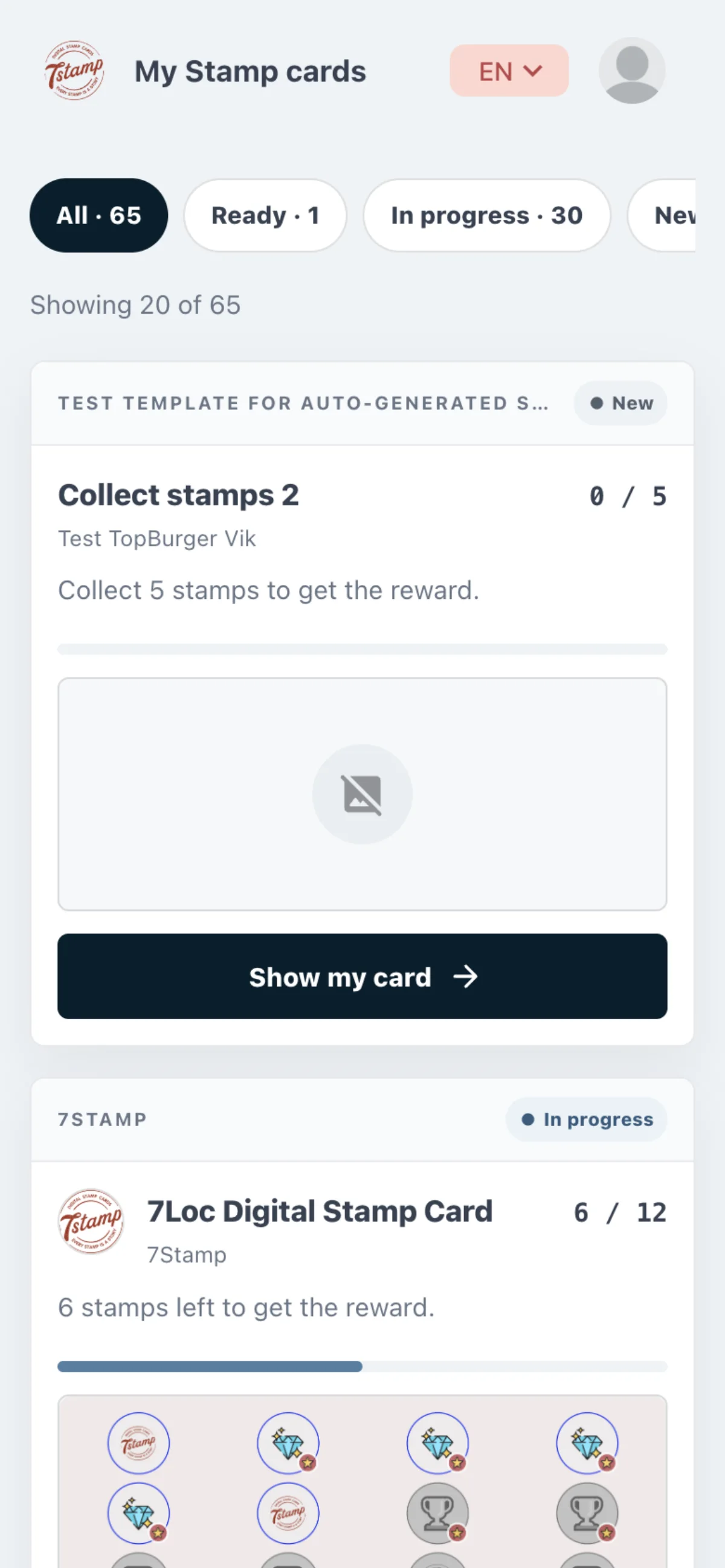
A my.7stamp.com oldalon bejelentkezve a vásárló az összes pecsétkártyáját egyetlen listában látja, amely Minden, Kész, Folyamatban van és Új szerint szűrhető.
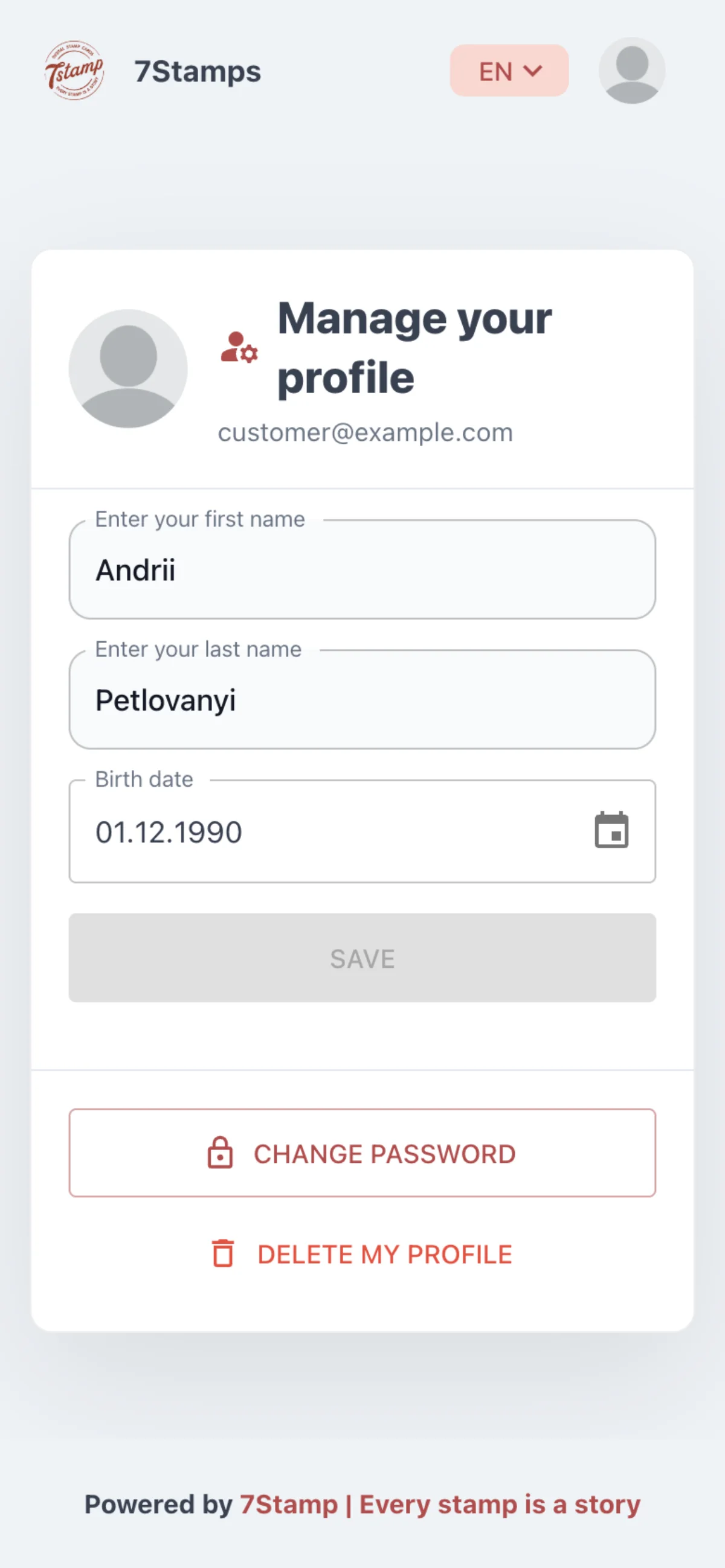
A profilban a vásárló szerkesztheti az utónevét, a vezetéknevét és a születési dátumát. A mentett születési dátum módosítható, de nem törölhető.
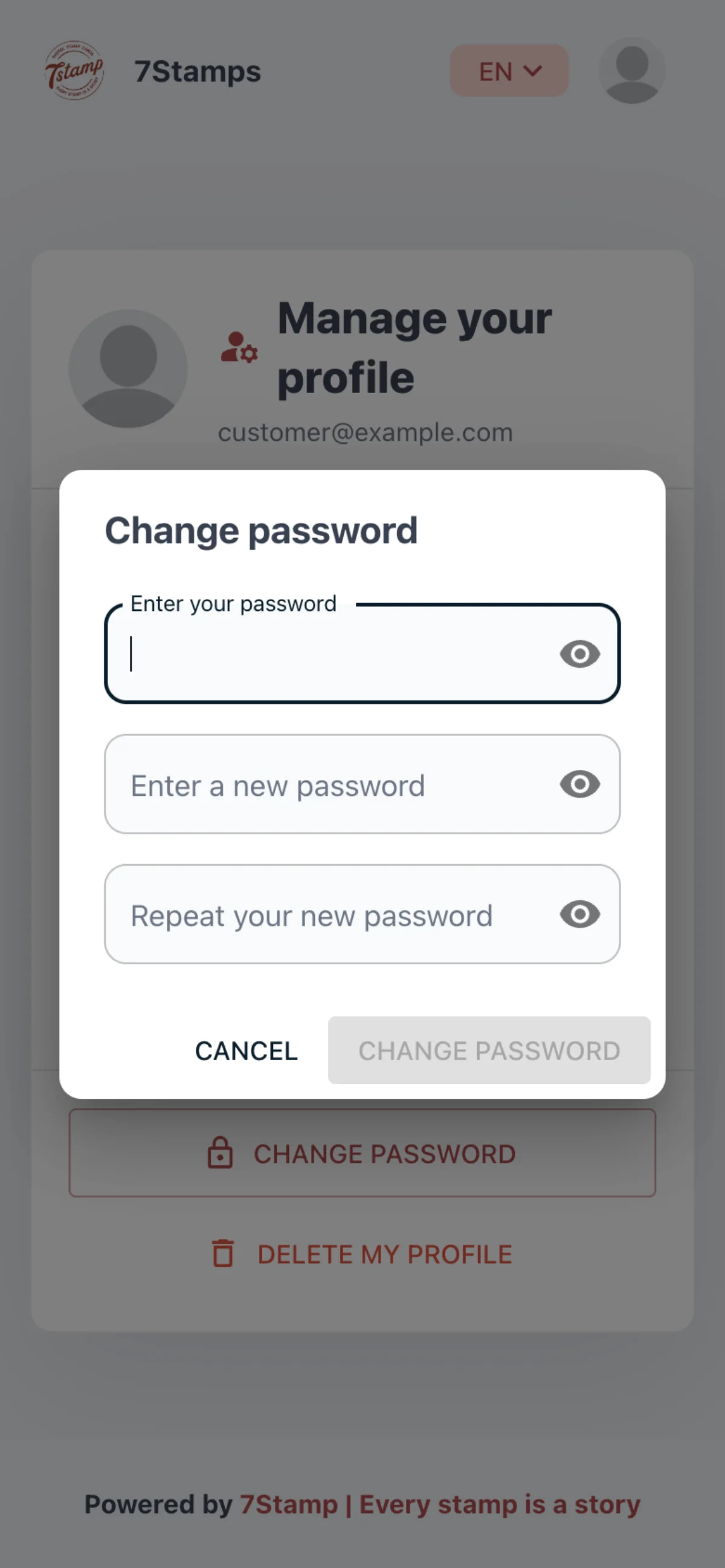
A Jelszó módosítása kéri a jelenlegi jelszót, egy legalább nyolc karakteres újat, majd az újat még egyszer. Jelszó nélküli fiók ehelyett itt állít be egyet, a jelenlegi jelszó megadása nélkül.
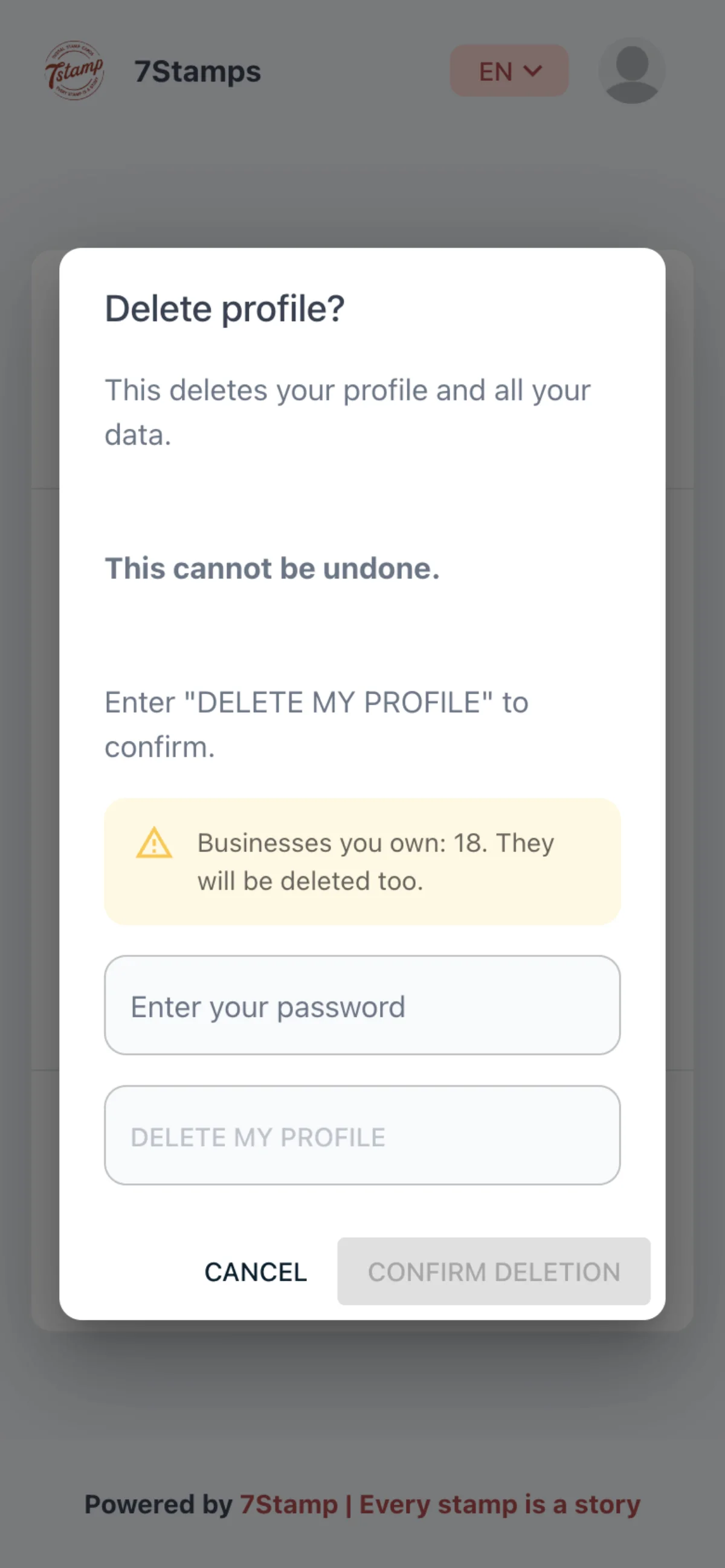
A Profilom törlése kéri a PROFILOM TÖRLÉSE szöveg begépelését, jelszót pedig csak akkor, ha a fióknak van. A név, az e-mail-cím és a bejelentkezés törlődik, a Wallet-kártyák pedig érvénytelenné válnak: az Apple Wallet kiszürkíti őket, a Google Wallet lejártként jelöli.
Hol láthatja a vásárló az összes pecsétkártyáját?
A my.7stamp.com oldalon, bejelentkezve, egyetlen listában, amely Minden, Kész, Folyamatban van és Új szerint szűrhető.
Törölheti a vásárló a születési dátumát?
Nem. Mentés után módosítható, de nem törölhető.
Mi történik a Wallet-kártyával, ha a vásárló törli a profilját?
Érvénytelenné válik – az Apple Wallet kiszürkíti, a Google Wallet lejártként jelöli –, és többé nem frissül.
Hogyan változtatja meg a vásárló a jelszavát?
A profilban a Jelszó módosítása kéri a jelenlegi jelszót, egy legalább nyolc karakteres újat, majd az újat még egyszer. Jelszó nélküli fiók a jelenlegi jelszó megadása nélkül állít be egyet.
A kártya úgy, ahogy a vásárló látja
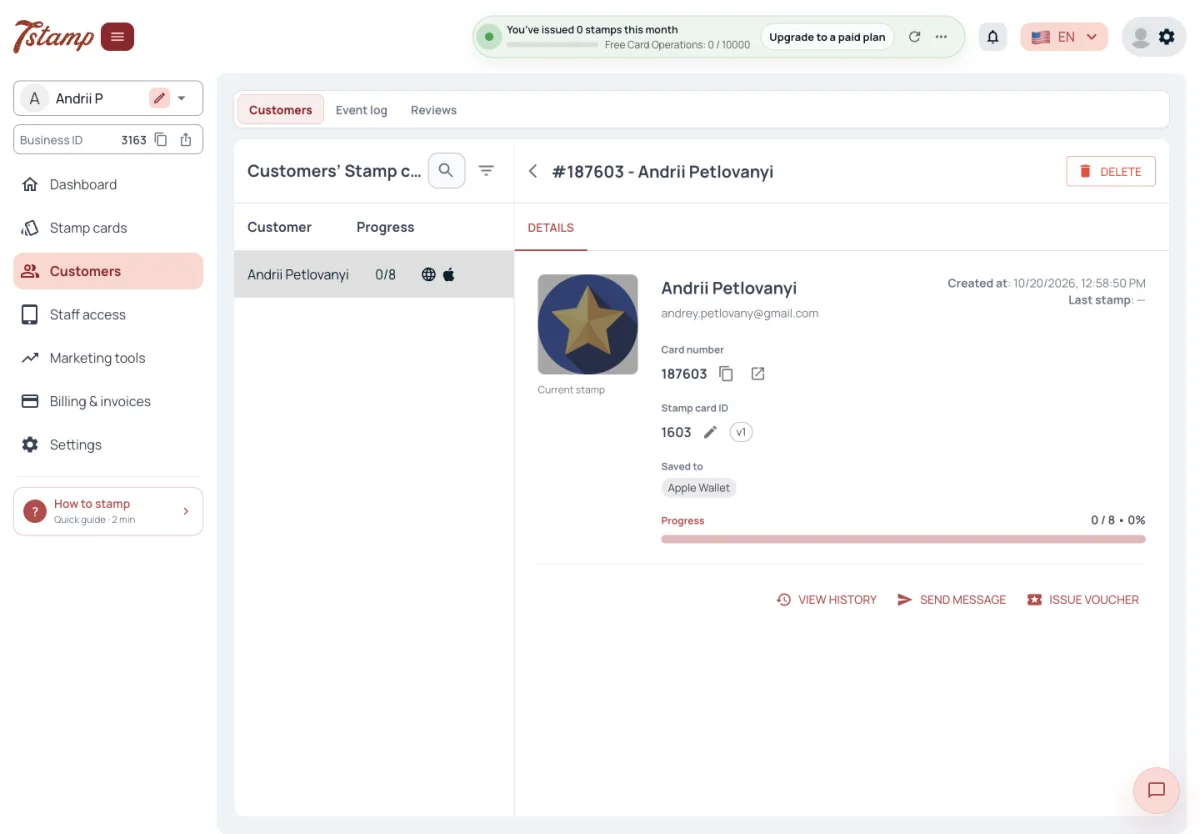
A Vásárlók menüpontban nyissa meg egy vásárló kártyáját: a kártyaszám melletti gomb úgy nyitja meg a webes kártyaoldalt, ahogy a vásárló látja. Az Eseménynaplóban minden esemény pontosan úgy nyithatja meg a kártyát, ahogy a vásárló abban a pillanatban látta. Mindkettőt a Vásárlók és előzmények cikk tárgyalja.
Hogyan láthatom azt, amit a vásárló lát?
Nyissa meg a vásárló kártyáját a Vásárlók menüpontban, és használja a kártyaszám melletti gombot. Ez úgy nyitja meg a webes kártyaoldalt, ahogy a vásárló látja.
Megnézhetem a kártyát úgy, ahogy egy korábbi eseménykor kinézett?
Igen. Az Eseménynapló minden eseménye pontosan úgy nyithatja meg a kártyát, ahogy a vásárló abban a pillanatban látta.
Hol van az Eseménynapló?
Az adminfelület menüjének Vásárlók pontjában, saját lapon a Vásárlók és a Vélemények mellett.