
Wo ein Käufer die Karte aufbewahrt
Ihre Käufer installieren nichts. Die Karte wird auf einer Webseite oder in einem Messenger ausgegeben, den sie bereits nutzen, und der Pass landet in der Wallet des Handys.
Die Karte eines Käufers kann in Apple Wallet, in Google Wallet, auf der Web-Kartenseite und, wenn Ihr Unternehmen einen Chatbot hat, in dessen Telegram- oder WhatsApp-Chat getragen werden. Das sind Wege, eine Karte mit einer Kartennummer zu tragen, keine verschiedenen Karten. Die Web-Kartenseite funktioniert für sich allein: Auch ein Käufer ohne Wallet sammelt Stempel und Belohnungen.
Funktioniert das Programm in einem Land, in dem kaum jemand Bankkarten zu Apple Wallet oder Google Wallet hinzufügt?
Ja. Stempelkarten in Apple Wallet und Google Wallet hängen nicht davon ab, ob Menschen Bankkarten zu ihren Wallets hinzufügen oder per Handy bezahlen.
Funktionieren die Karten ohne Apple Wallet und Google Wallet?
Ja. Die Web-Kartenseite funktioniert für sich allein als Karte, und mit einem Chatbot in Telegram oder WhatsApp lebt die Karte im Chat.
Müssen meine Käufer eine App herunterladen?
Nein. Die Karte wird auf einer Webseite oder in einem Messenger ausgegeben, den sie bereits nutzen, und der Pass landet in der Wallet des Handys.
Kann ich nur Apple Wallet anbieten?
Nein. Die Karte eines Käufers erhält einen Pass mit einem Download für Apple Wallet und einem Speicherlink für Google Wallet; die Wallets werden nicht einzeln ein- oder ausgeschaltet.
Beitritts-QR und Beitrittslink
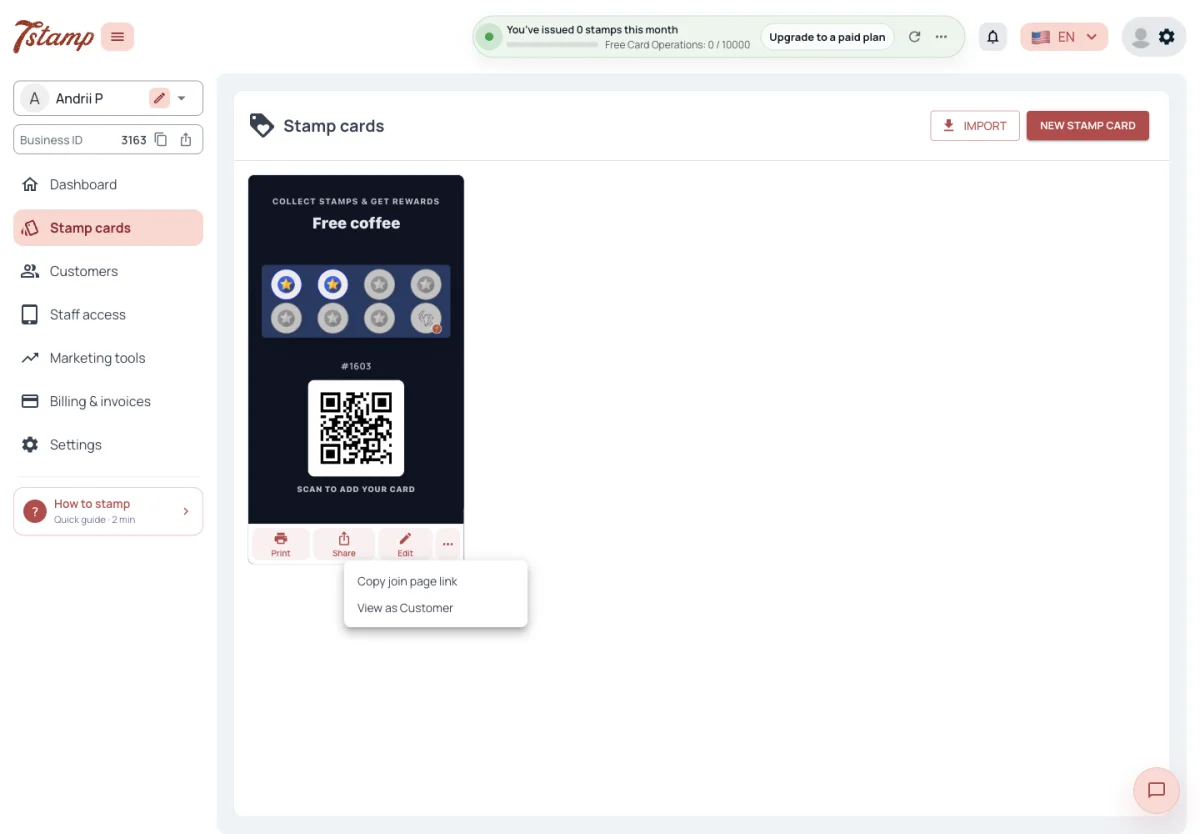
Käufer treten bei, indem sie den Beitritts-QR der Stempelkarte scannen oder ihren Beitrittslink öffnen. Beides finden Sie unter „Stempelkarten“, unter der Karte: „Drucken“ liefert einen Aufkleber mit dem QR in einer Größe für das Schaufenster und einer für die Theke, und „Teilen“ kopiert den Link oder öffnet ihn so, wie ein Käufer es täte.
QR und Link führen an dieselbe Stelle. Ohne Chatbot ist das die Web-Beitrittsseite. Solange Ihr Chatbot eingeschaltet ist, öffnen sie stattdessen den Bot, und das Menü „Teilen“ sagt das („Telegram-Link kopieren“, „In Telegram öffnen“).
Ist der QR auf dem Aufkleber derselbe wie der Link aus „Teilen“?
Ja. Beide enthalten denselben Beitrittslink.
In welchen Größen kann ich den QR-Aufkleber drucken?
In zwei — einer großen für das Schaufenster und einer kleinen für die Theke: zehn mal fünfzehn und fünf mal fünf Zentimeter oder in den USA vier mal sechs und zwei mal zwei Zoll.
Warum öffnet mein Beitrittslink Telegram?
Der Chatbot Ihres Unternehmens ist eingeschaltet. Solange das so ist, öffnen Beitritts-QRs und -Links den Bot statt der Web-Beitrittsseite.
Der QR-Pass für das Personal
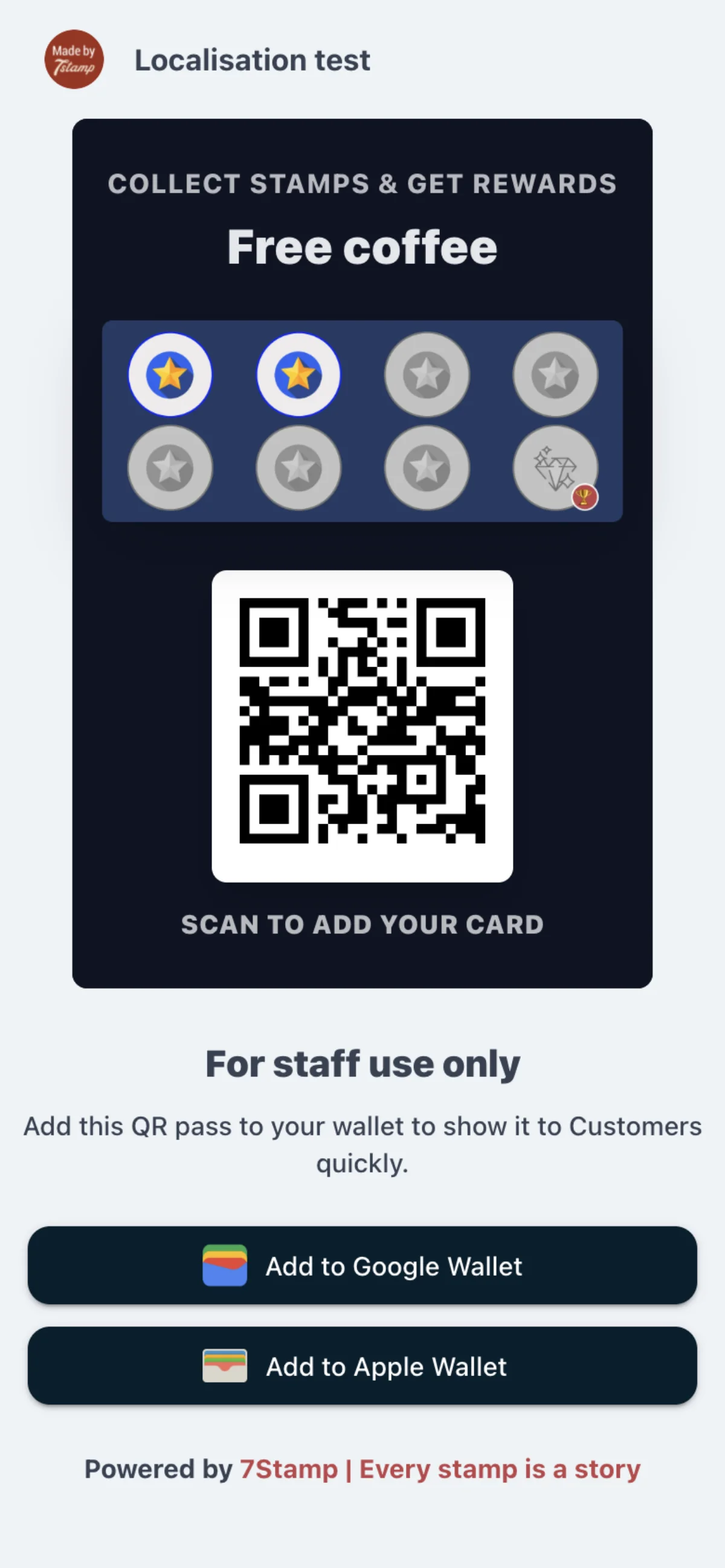
Jede Stempelkarte hat eine Seite „Nur für das Personal“ mit ihrem Beitritts-QR. Das Personal speichert sie in der Wallet des eigenen Handys und zeigt sie an der Theke, damit Käufer sie scannen. Der Link zur Seite steht im Menü „…“ der Karte unter „Stempelkarten“, zum Öffnen oder Kopieren.
Wie kann das Personal den Beitritts-QR ohne gedruckten Aufkleber zeigen?
Es speichert die Personal-QR-Seite der Karte in der Wallet des eigenen Handys und zeigt sie an der Theke.
Wo finde ich die Personal-QR-Seite?
Im Menü „…“ der Karte unter „Stempelkarten“; es öffnet oder kopiert den Link der Seite.
Ist der QR-Pass für das Personal die Karte eines Käufers?
Nein. Es ist eine Seite nur für das Personal, die den Beitritts-QR der Karte zeigt, damit Käufer ihn scannen.
Beitritt im Web
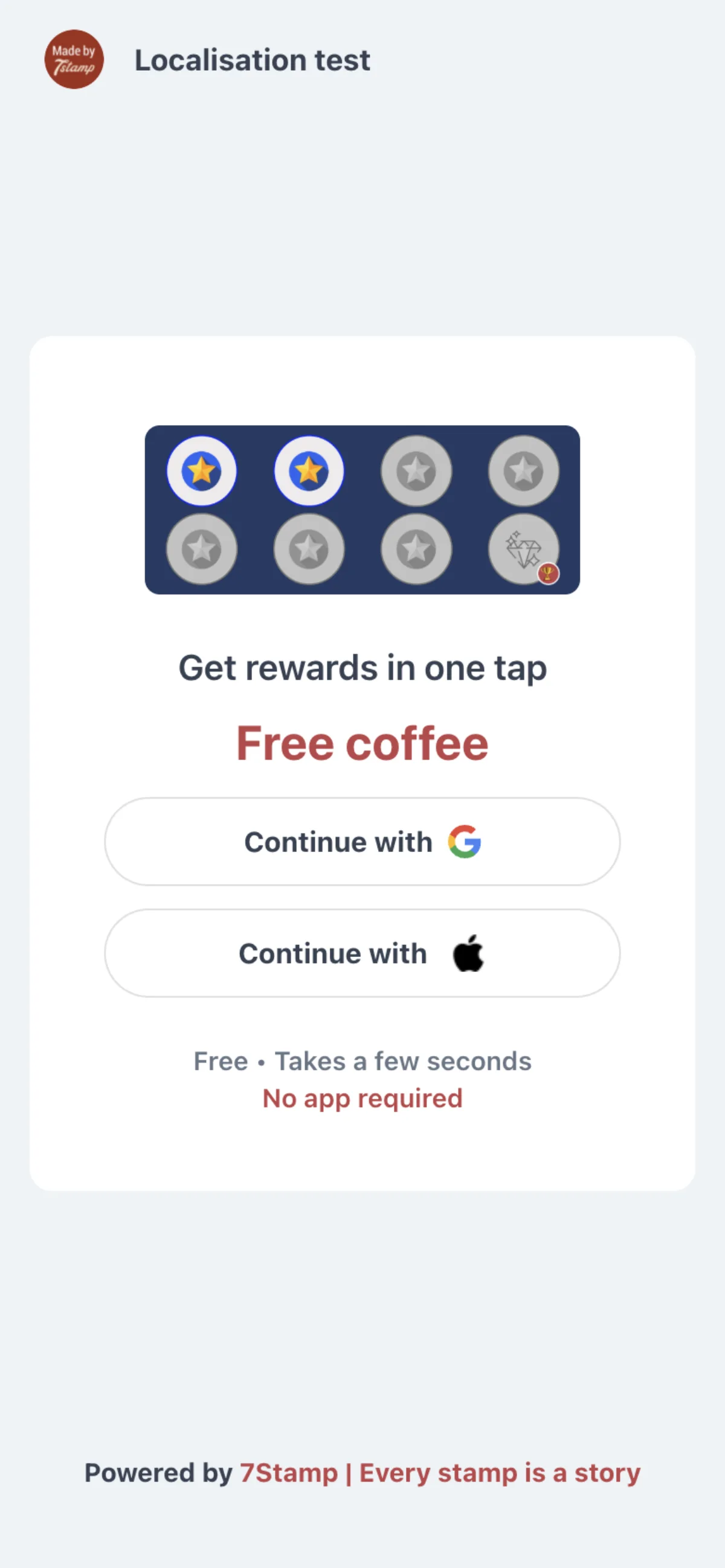
Der Käufer scannt den QR oder öffnet den Link, meldet sich mit Google oder Apple an, akzeptiert die Bedingungen und erhält die Karte. E-Mail und Passwort werden im Web nicht angeboten.
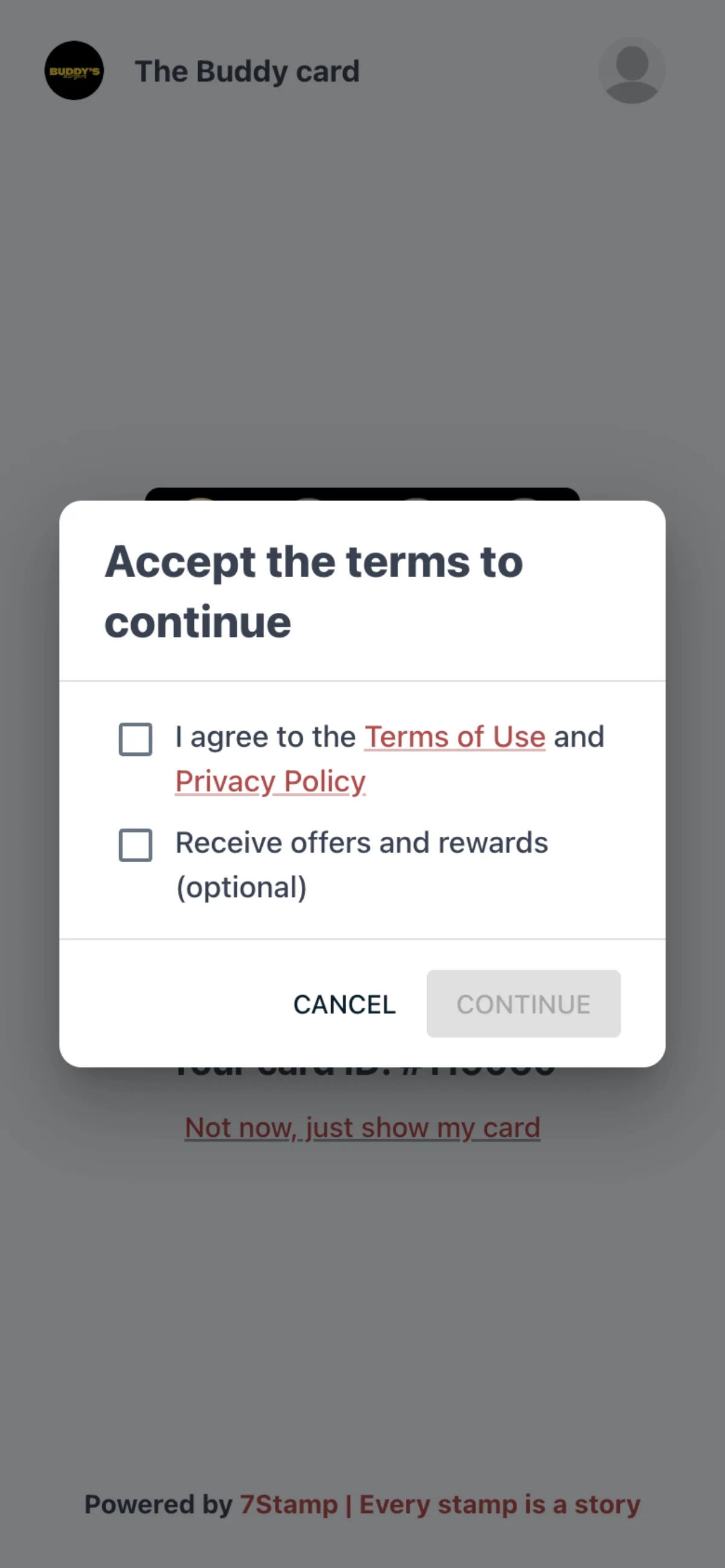
„Ich akzeptiere die Nutzungsbedingungen und die Datenschutzrichtlinie“ ist Pflicht. „Angebote und Belohnungen erhalten“ ist optional und anfangs nicht angehakt. Das Geburtsdatum wird nur abgefragt, wenn bei der Stempelkarte der Geburtstagsgruß eingeschaltet ist, und der Käufer kann die Frage schließen. Sonst wird nichts abgefragt, nicht einmal eine Telefonnummer.
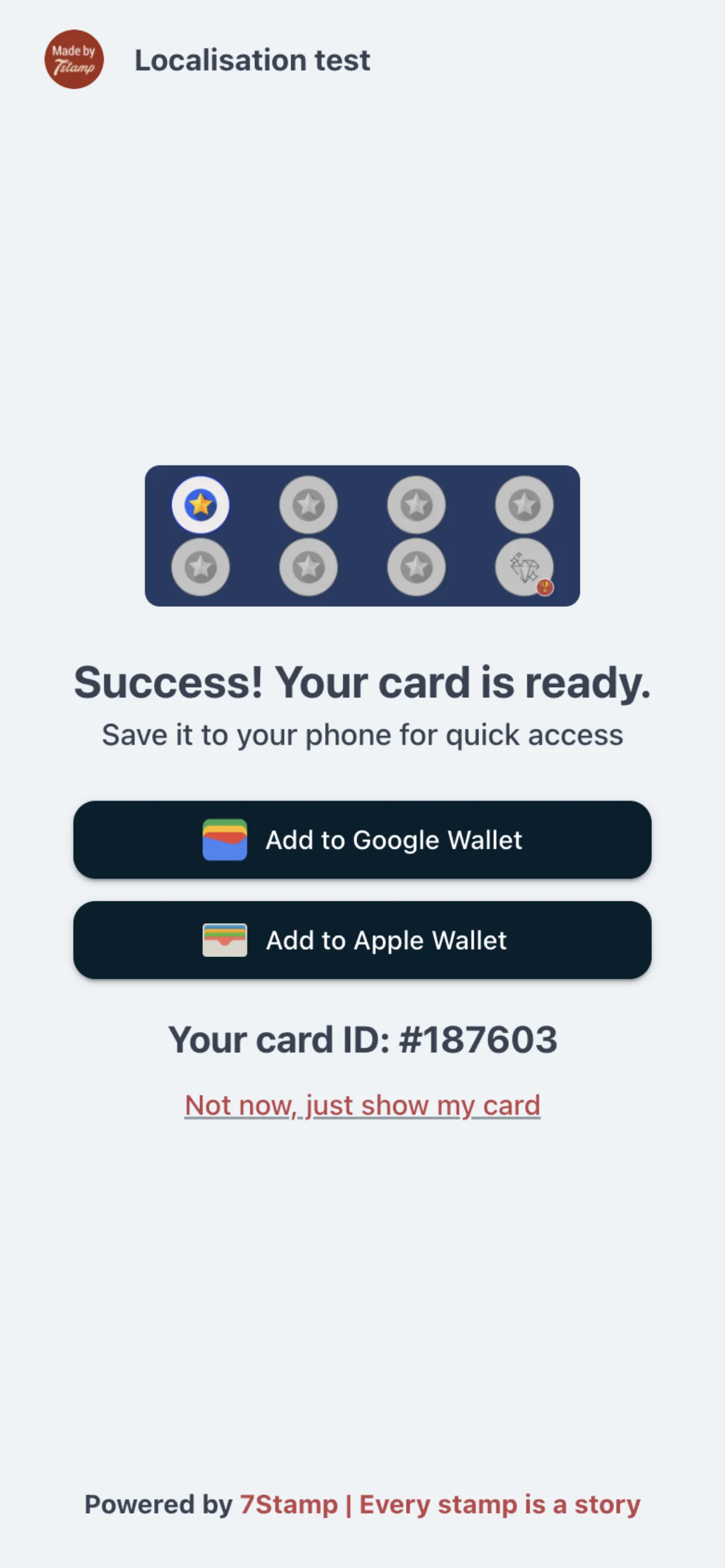
Die Seite „Karte bereit“ bietet auf einem iPhone „Zu Apple Wallet hinzufügen“, auf Android „Zu Google Wallet hinzufügen“ und am Computer beides an. Auf dem Handy öffnet sich die Wallet mit dem Pass von selbst. „Nicht jetzt, nur meine Karte anzeigen“ öffnet stattdessen die Web-Kartenseite. Vom Scannen bis zur Karte in einer Wallet vergehen etwa fünfzehn Sekunden.
Werden meine Käufer nach ihrem Geburtsdatum gefragt?
Nur wenn bei der Stempelkarte der Geburtstagsgruß eingeschaltet ist, und sie können die Frage ohne Antwort schließen.
Wie wird die Einwilligung eingeholt?
Mit zwei getrennten Häkchen — „Ich akzeptiere die Nutzungsbedingungen und die Datenschutzrichtlinie“, das Pflicht ist, und „Angebote und Belohnungen erhalten“, das optional ist und anfangs nicht gesetzt ist.
Kann ein Käufer im Web mit E-Mail und Passwort beitreten?
Nein. Die Web-Beitrittsseite bietet nur die Anmeldung mit Google und Apple.
Müssen Käufer eine Telefonnummer angeben?
Nein. Für eine Karte im Web wird keine abgefragt; eine Telefonnummer ist nur von Käufern bekannt, die über einen WhatsApp-Chatbot kamen.
Beitritt im Chatbot
Ist ein Chatbot in Telegram oder WhatsApp eingeschaltet, öffnen Beitritts-QR und -Link den Bot. Der Käufer akzeptiert dort die Bedingungen, und die Karte wird direkt im Chat ausgegeben: eine Nachricht mit dem Stempelbild und dem Namen der Karte, eine Schaltfläche, die den QR der Karte zeigt, und eine Schaltfläche, die die Web-Kartenseite öffnet.
Solange der Chatbot eingeschaltet ist, lebt die Karte eines neuen Käufers im Chat und auf der Web-Kartenseite; Apple Wallet und Google Wallet werden nicht angeboten. Karten, die bereits in einer Wallet sind, bleiben dort und werden weiter aktualisiert. Die Einrichtung des Bots steht in „Kanäle: Wallet push, Email, Chatbot“.
Kann ich einen Viber-Bot nutzen?
Nein. Der Chatbot läuft in Telegram oder WhatsApp.
Was passiert mit Karten, die schon in Apple Wallet sind, wenn ich den Chatbot einschalte?
Für sie ändert sich nichts. Sie werden weiter aktualisiert und erhalten weiter Wallet push.
Wie akzeptiert ein Käufer die Bedingungen im Bot?
Vor der Nutzung. Die Schnellschaltfläche akzeptiert die Bedingungen und den Empfang von Angeboten zusammen; mit der anderen Schaltfläche fährt der Käufer mit oder ohne Angebote fort.
Der Pass in Apple Wallet und Google Wallet
Der Pass zeigt Namen, Logo und Farben der Karte, ein Bild der gesammelten Stempel, die letzte Aktualisierung und den QR der Karte mit ihrer Kartennummer. Er verlinkt auf die letzte Aktualisierung und die Web-Kartenseite, mit der Anzahl aktiver Gutscheine. In Apple Wallet stehen Details und Links auf der Rückseite; in Google Wallet ist die letzte Aktualisierung die Zeile unter dem Namen. Er enthält außerdem bis zu zehn Standorte der Karte.
Der Pass wird mit einem Wallet push aktualisiert, wenn Stempel hinzugefügt werden, eine Belohnung oder ein Gutschein freigeschaltet wird, ein Gutschein im Admin-Panel ausgegeben oder eingelöst wird, sowie bei Geburtstagsgrüßen und Kampagnen. Er spricht die Sprache, in der der Käufer die Karte erhalten hat. Eine Änderung, die Sie am Design der Stempelkarte speichern, erreicht jeden Pass mit seiner nächsten Aktualisierung.
Wie schnell wird der Pass nach einem Stempel aktualisiert?
7Stamp Scanner bestätigt den Stempel sofort; der Pass wird gleich danach im Hintergrund aktualisiert.
Ich habe das Design meiner Karte geändert. Warum sehen Käufer noch das alte?
Änderungen werden nicht sofort an die Passes übertragen. Jeder Pass übernimmt das neue Design mit seiner nächsten Aktualisierung für diesen Käufer — einem Stempel, einem Gutschein oder einer Nachricht.
In welcher Sprache ist der Pass?
In der Sprache, in der der Käufer die Karte erhalten hat, egal wer eine Aktualisierung auslöst.
Die Web-Kartenseite
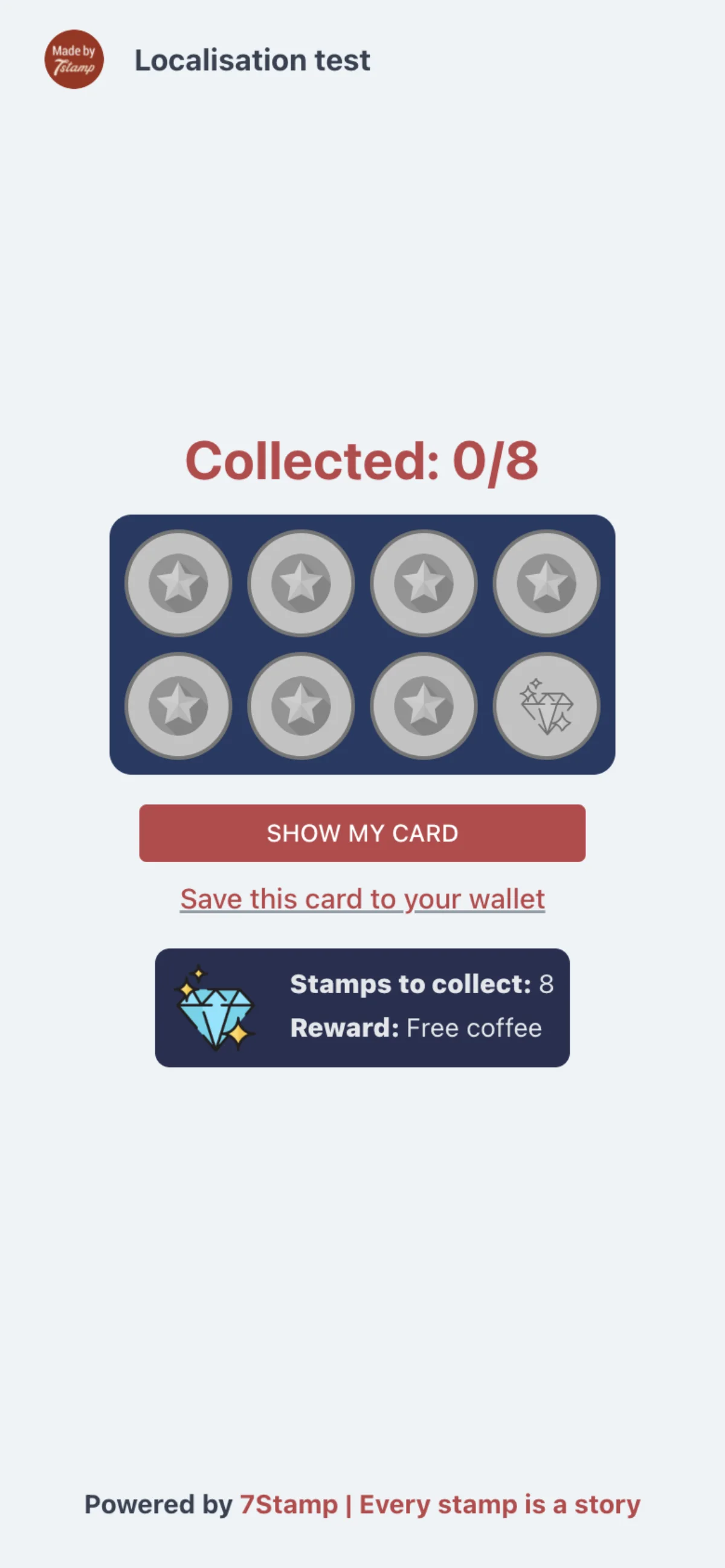
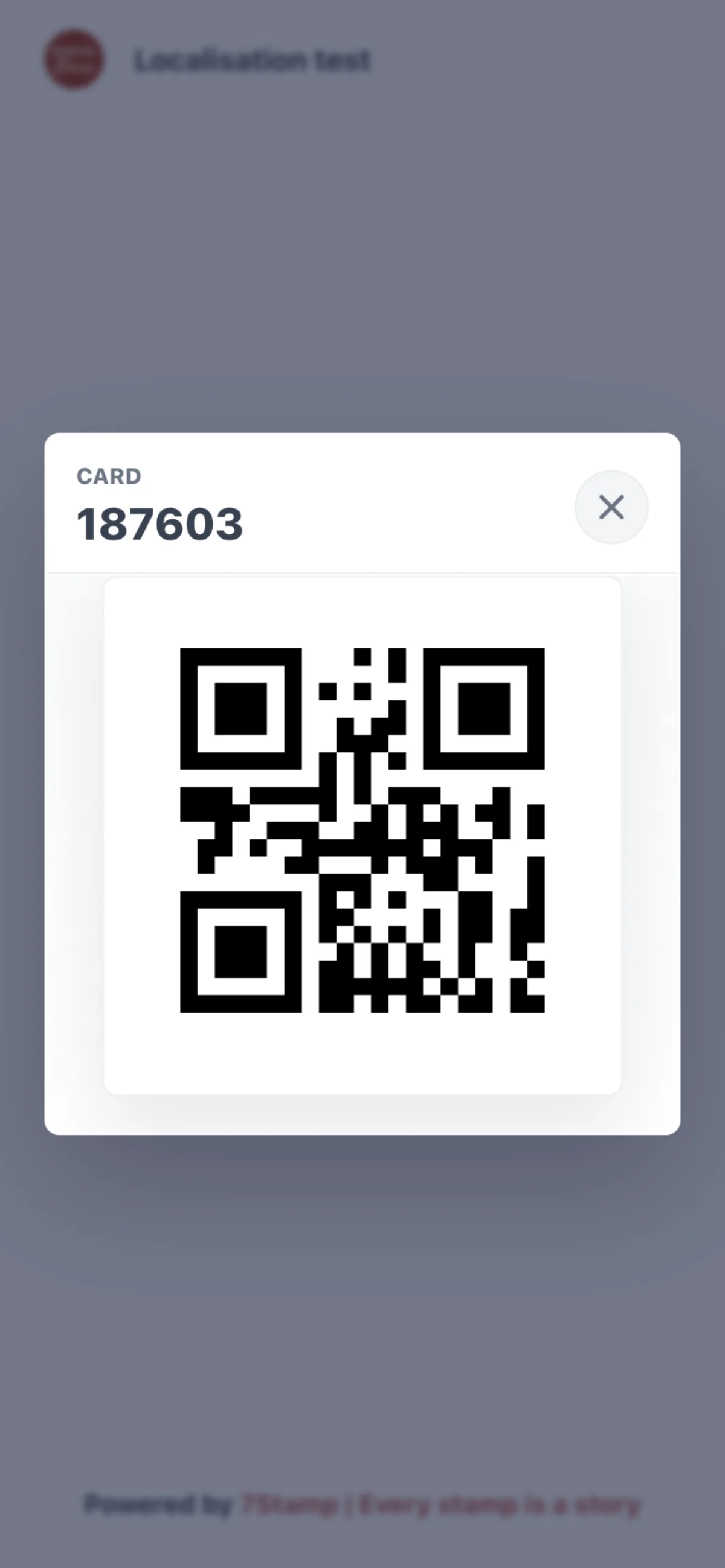
Die Web-Kartenseite funktioniert für sich allein als Karte: „Meine Karte anzeigen“ öffnet den QR der Karte, den das Personal scannt. Der QR enthält die Kartennummer, sechs Ziffern, und die Eingabe der Nummer findet dieselbe Karte.
Die Seite liest das Design der Stempelkarte bei jedem Öffnen, daher erscheint eine gespeicherte Änderung dort beim nächsten Besuch des Käufers.
Mein Käufer hat keine Wallet auf dem Handy. Kann er trotzdem Stempel sammeln?
Ja. Auf der Web-Kartenseite öffnet „Meine Karte anzeigen“ den QR der Karte, den das Personal scannt.
Der QR lässt sich nicht scannen. Was kann das Personal sonst tun?
Die Kartennummer eingeben, die sechsstellige Nummer, die der QR enthält. Sie findet dieselbe Karte.
Wann erscheint eine Designänderung auf der Web-Kartenseite?
Beim nächsten Besuch des Käufers: Die Seite liest das Design bei jedem Öffnen.
Nach einem Stempel
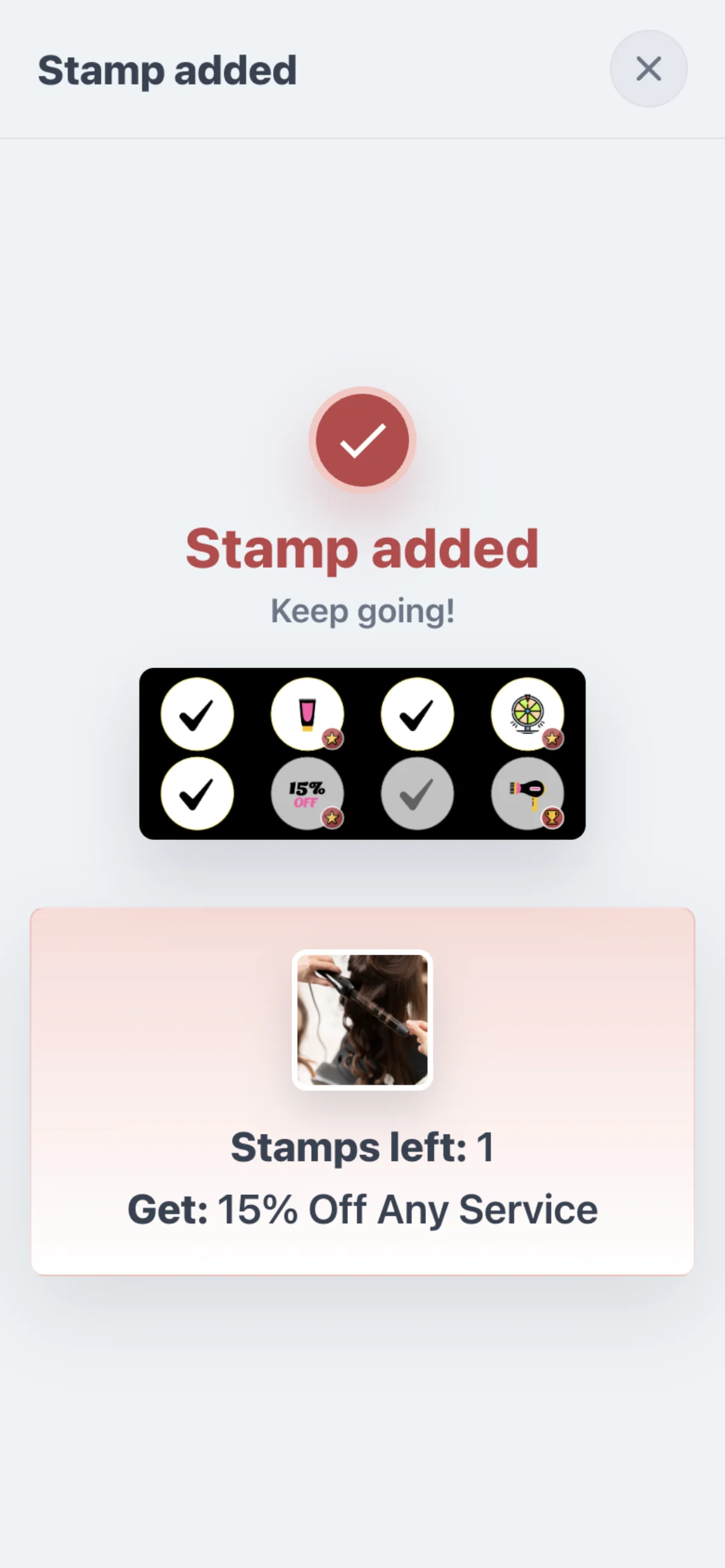
Wenn der Käufer seine Karte nach einem neuen Stempel öffnet — über den QR, den ein Zahlungsgerät im Terminal Mode zeigt, über Delivery Inserts oder über eine Chatbot-Nachricht zum Stempel —, zeigt die Web-Kartenseite „Stempel hinzugefügt“ und „Weiter so!“. Sie zeigt die Stempel der Karte und darunter „Verbleibende Stempel“ und „Als Nächstes:“ mit der nächsten Belohnung und ihrem Bild.
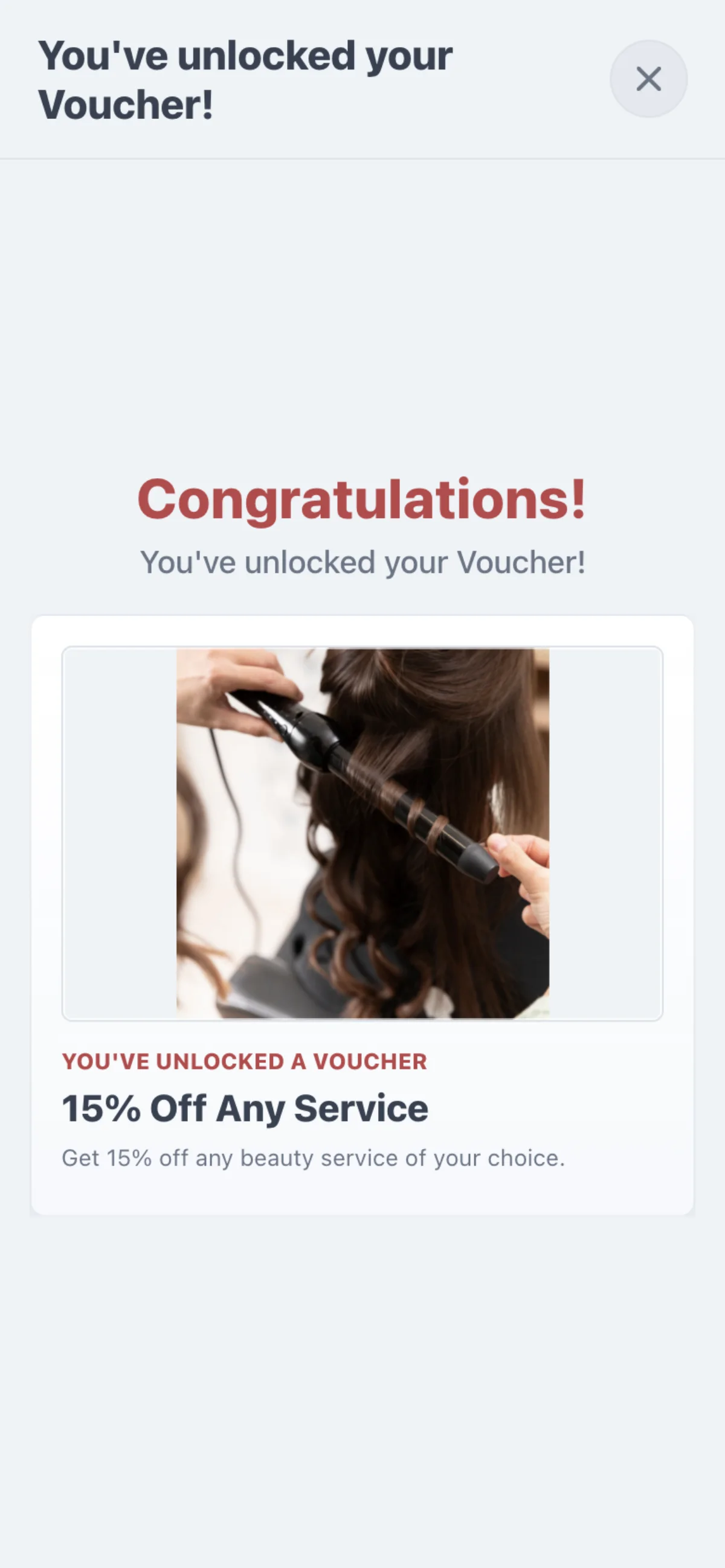
Schaltet dieser Stempel eine Belohnung frei, zeigt die Seite „Herzlichen Glückwunsch!“ mit „Sie haben Ihren Gutschein freigeschaltet!“ oder „Sie haben Ihre Belohnung freigeschaltet!“ sowie Bild, Name und Text der Belohnung.
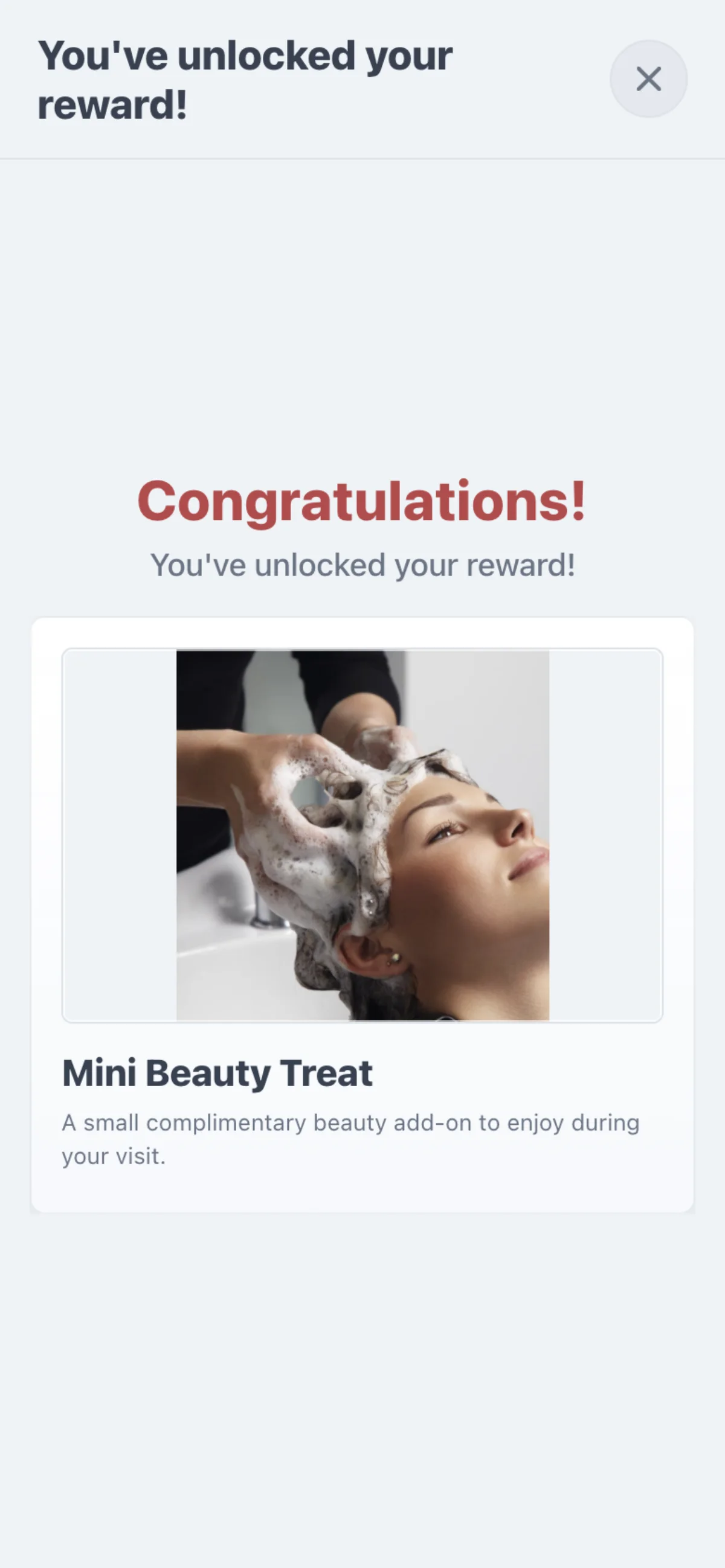
Erreicht ein Stempel einen Award, sehen Käufer und Personal ihn auf dem Bildschirm, und das Personal übergibt ihn sofort.
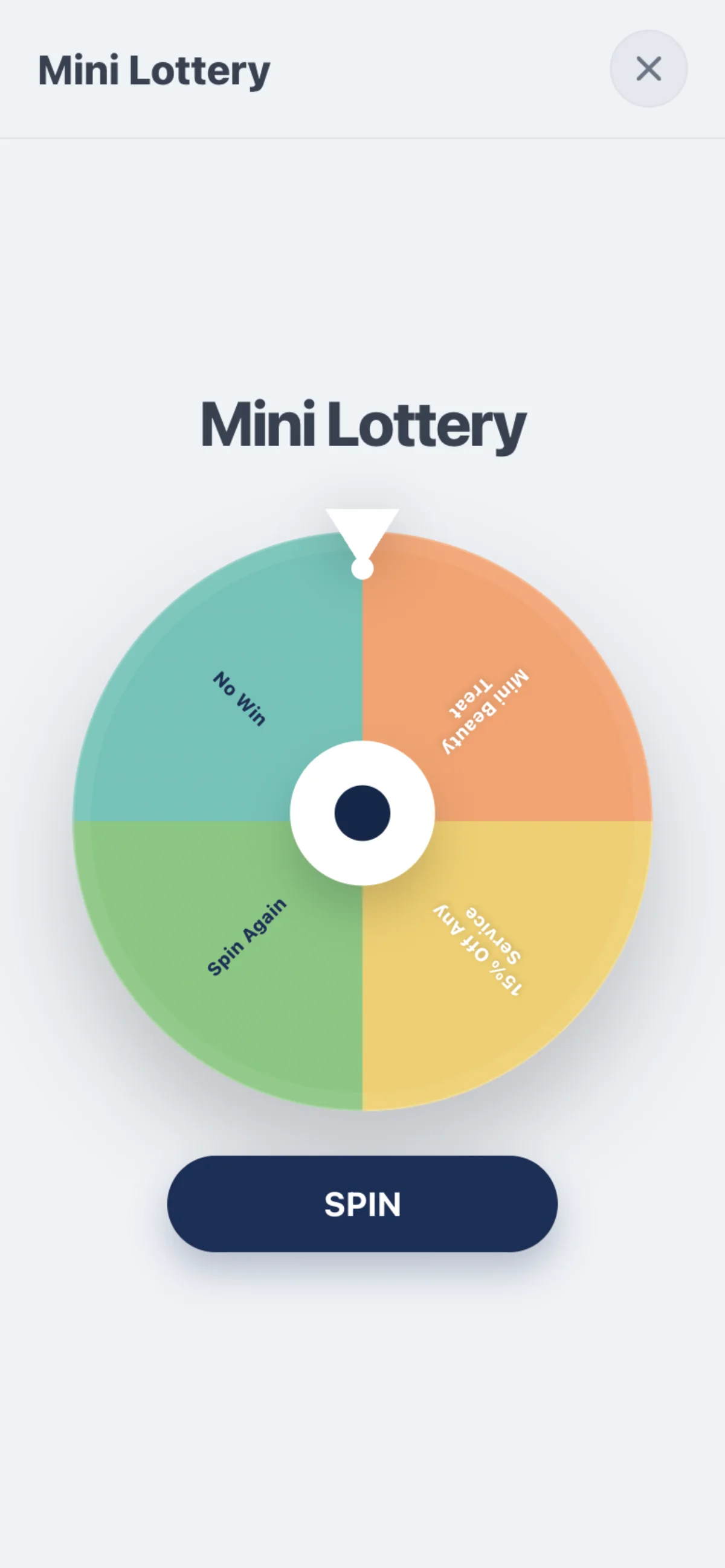
Eine durch einen Stempel erreichte Lottery wartet darauf, gedreht zu werden: in 7Stamp Scanner oder im Kiosk Mode oder vom Käufer auf seiner Kartenseite. Ein Rad, das niemand dreht, geht nicht verloren — der Käufer wird eingeladen, es später zu drehen.
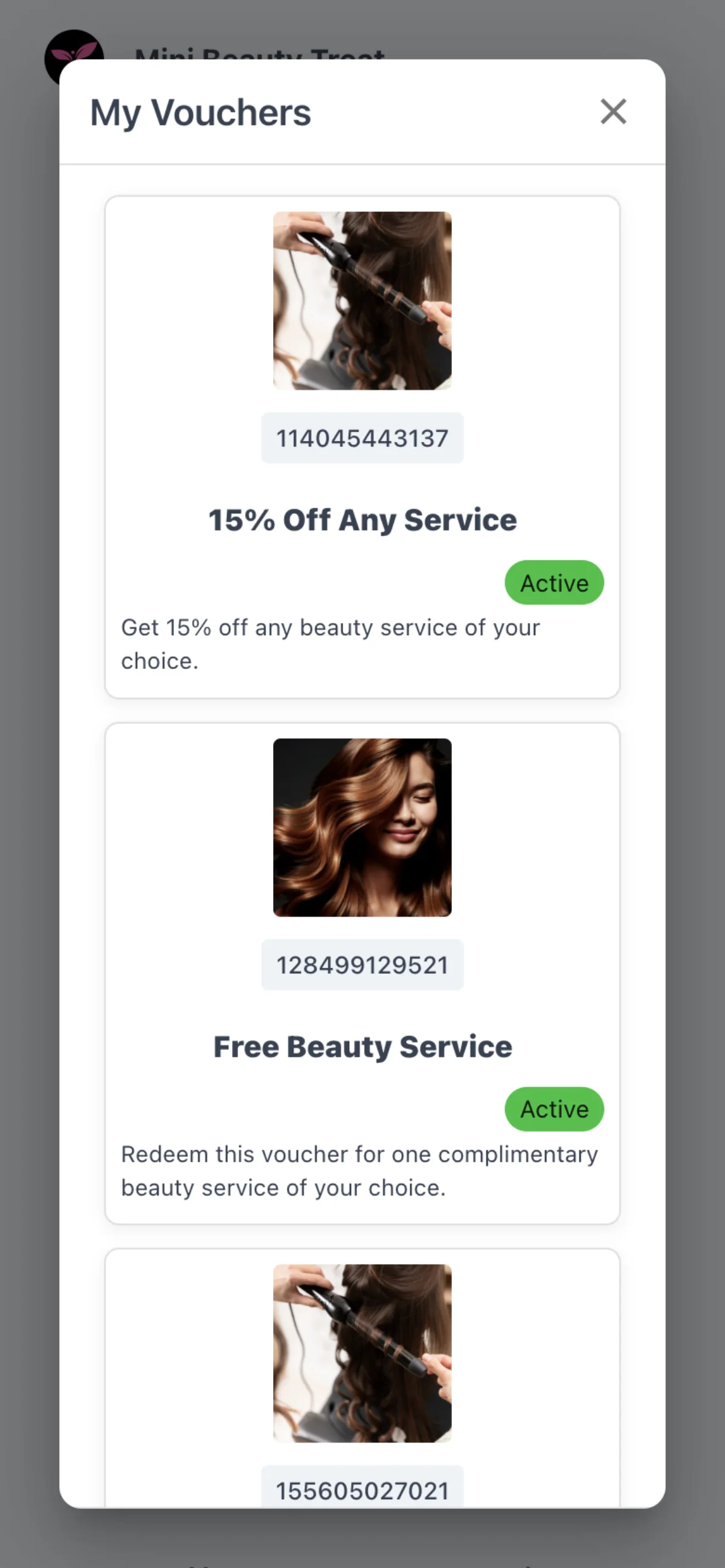
Jeder Gutschein erhält seinen eigenen Gutscheincode, den der Käufer in My Vouchers sieht. Ein Käufer mit einem Chat in Ihrem Chatbot erhält dort außerdem jedes Kartenereignis. Belohnungen werden wie in „Belohnungen: Award, Gutschein, Lottery“ beschrieben eingerichtet.
Kann ein Käufer die Lottery selbst drehen?
Ja, auf seiner Kartenseite. Das Personal kann sie auch in 7Stamp Scanner oder im Kiosk Mode drehen.
Was ist, wenn niemand das Lottery-Rad dreht?
Es geht nicht verloren. Der Käufer wird eingeladen, es später zu drehen.
Wo findet ein Käufer seine Gutscheine?
In My Vouchers, jeder mit seinem eigenen Gutscheincode.
Was sieht ein Käufer nach einem Stempel von einem Zahlungsgerät oder über Delivery Inserts?
Seine Web-Kartenseite mit „Stempel hinzugefügt“, den Stempeln der Karte, der Anzahl der verbleibenden Stempel und der nächsten Belohnung.
Woran erkennt ein Käufer, dass ein Stempel einen Gutschein freigeschaltet hat?
Die Seite zeigt „Herzlichen Glückwunsch!“ und „Sie haben Ihren Gutschein freigeschaltet!“ mit Bild, Name und Text des Gutscheins.
„Meine Stempelkarten“ und das Profil
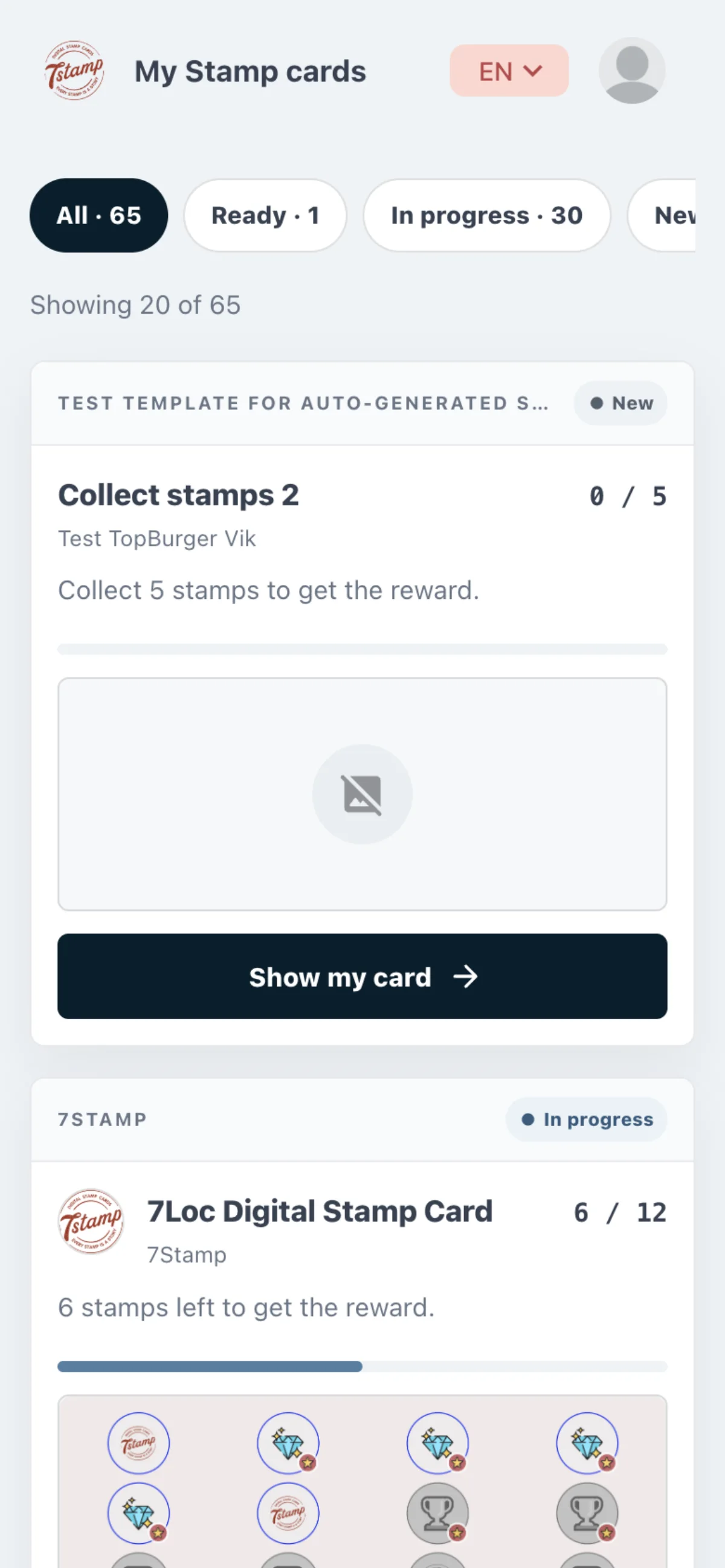
Angemeldet auf my.7stamp.com sieht ein Käufer alle seine Stempelkarten in einer Liste mit den Filtern „Alle“, „Bereit“, „Begonnen“ und „Neu“.
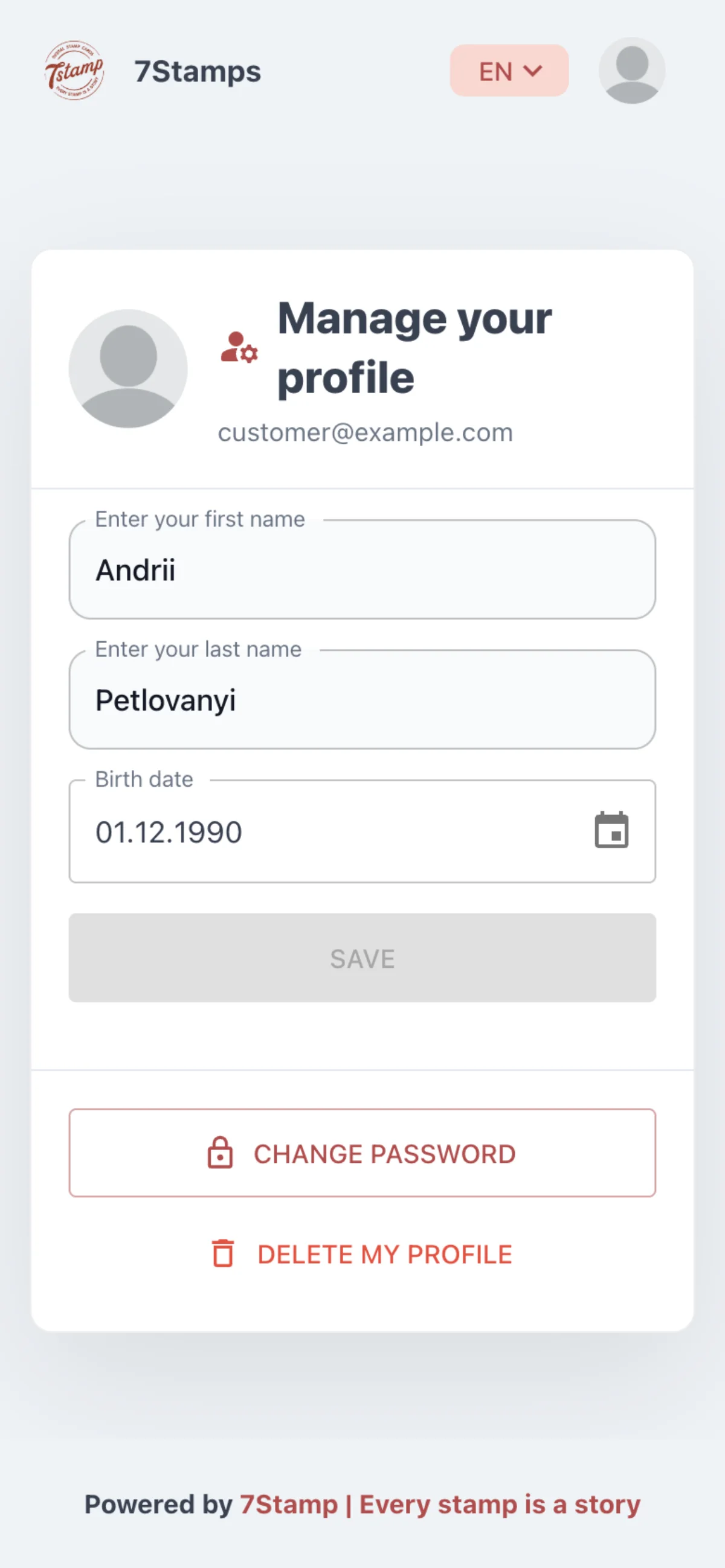
Im Profil bearbeitet der Käufer Vornamen, Nachnamen und Geburtsdatum. Ein gespeichertes Geburtsdatum kann geändert, aber nicht gelöscht werden.
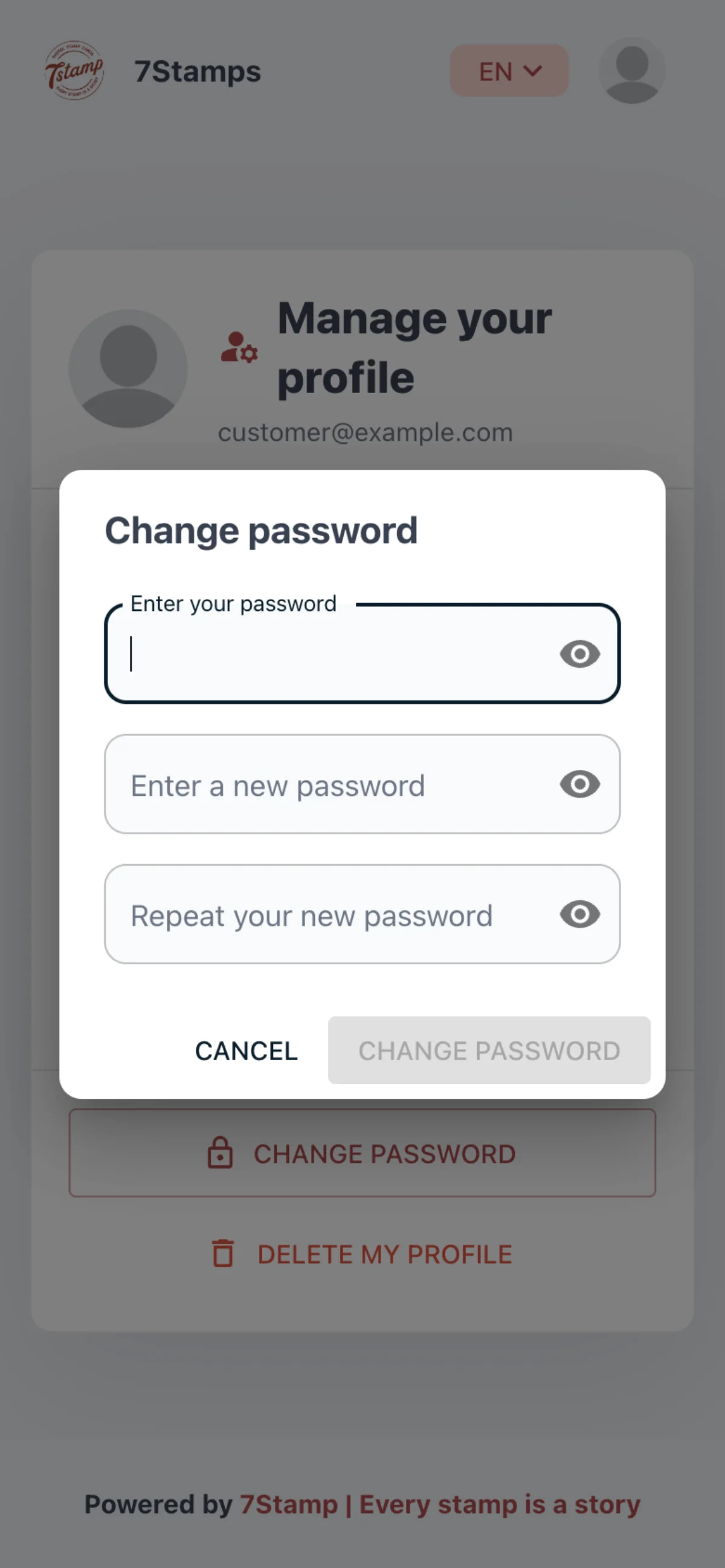
„Kennwort ändern“ fragt nach dem aktuellen Passwort, einem neuen mit mindestens acht Zeichen und noch einmal dem neuen. Ein Konto ohne Passwort legt dort stattdessen eines fest, ohne dass nach einem aktuellen gefragt wird.
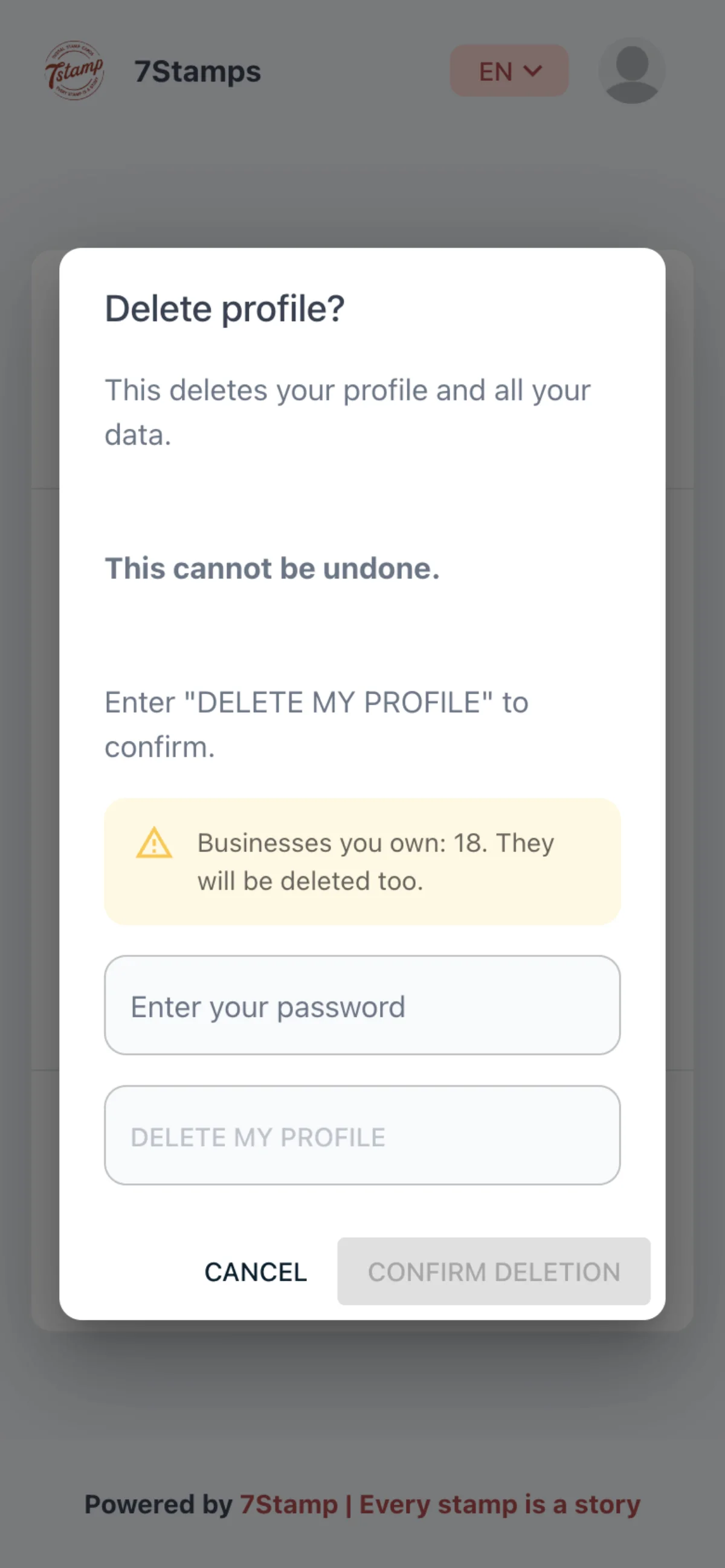
„Mein Profil löschen“ verlangt die Eingabe von DELETE MY PROFILE und das Passwort nur, wenn das Konto eines hat. Name, E-Mail und Anmeldung werden gelöscht, und die Passes werden ungültig: Apple Wallet graut sie aus, Google Wallet markiert sie als abgelaufen.
Wo sieht ein Käufer alle seine Stempelkarten?
Auf my.7stamp.com, angemeldet, in einer Liste mit den Filtern „Alle“, „Bereit“, „Begonnen“ und „Neu“.
Kann ein Käufer sein Geburtsdatum entfernen?
Nein. Einmal gespeichert, kann es geändert, aber nicht gelöscht werden.
Was passiert mit dem Pass, wenn ein Käufer sein Profil löscht?
Er wird ungültig — Apple Wallet graut ihn aus, Google Wallet markiert ihn als abgelaufen — und erhält keine Aktualisierungen mehr.
Wie ändert ein Käufer sein Passwort?
Im Profil fragt „Kennwort ändern“ nach dem aktuellen Passwort, einem neuen mit mindestens acht Zeichen und noch einmal dem neuen. Ein Konto ohne Passwort legt eines fest, ohne dass nach einem aktuellen gefragt wird.
Die Karte so sehen wie Ihr Käufer
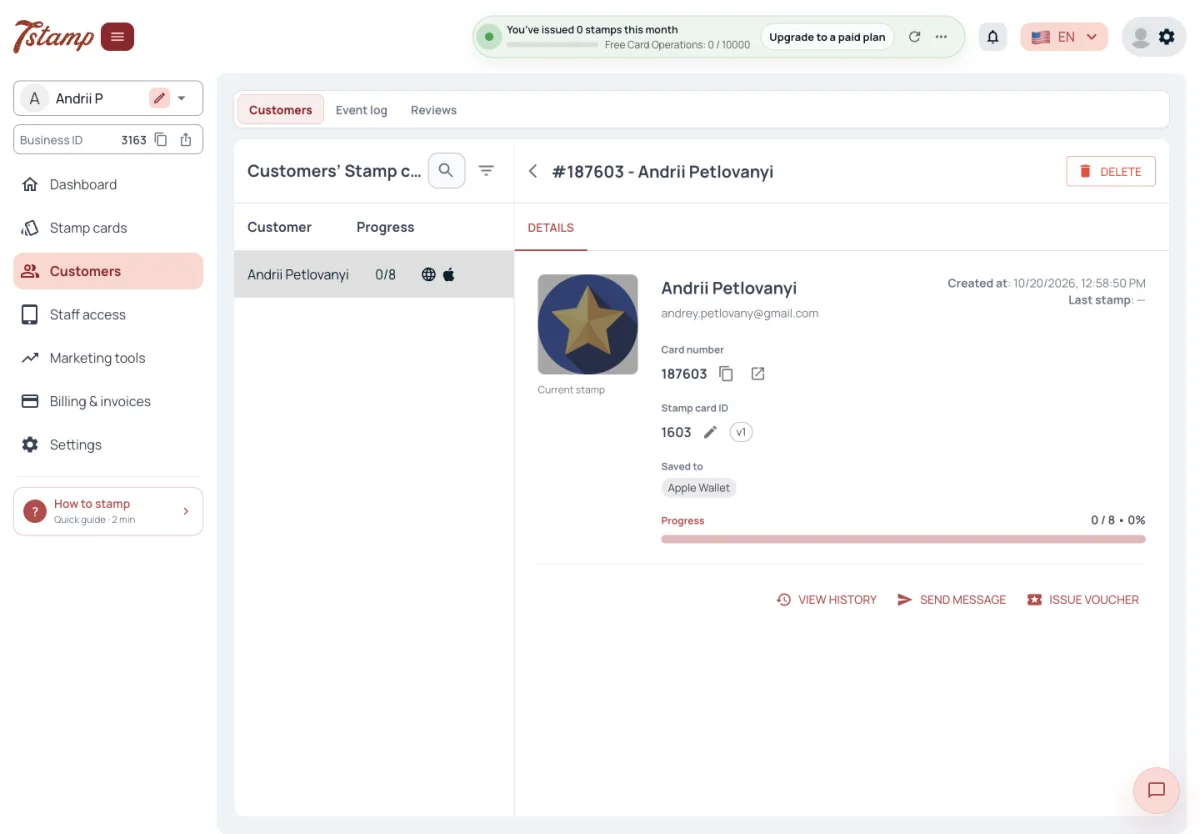
Öffnen Sie unter „Käufer“ die Karte eines Käufers: Die Schaltfläche neben der Kartennummer öffnet die Web-Kartenseite so, wie der Käufer sie sieht. Im Ereignisprotokoll kann jedes Ereignis die Karte genau so öffnen, wie der Käufer sie in diesem Moment sah. Beides wird in „Käufer und Verlauf“ behandelt.
Wie sehe ich, was ein Käufer sieht?
Öffnen Sie die Karte des Käufers unter „Käufer“ und nutzen Sie die Schaltfläche neben der Kartennummer. Sie öffnet die Web-Kartenseite so, wie der Käufer sie sieht.
Kann ich die Karte so sehen, wie sie bei einem früheren Ereignis war?
Ja. Jedes Ereignis im Ereignisprotokoll kann die Karte genau so öffnen, wie der Käufer sie in diesem Moment sah.
Wo ist das Ereignisprotokoll?
Im Menüpunkt „Käufer“ des Admin-Panels, in einem eigenen Tab neben „Käufer“ und „Bewertungen“.