
Dove l’acquirente conserva la carta
I tuoi acquirenti non installano nulla. La carta viene consegnata su una pagina web o in un messenger che già usano, e il pass finisce nel wallet del telefono.
La carta di un acquirente può stare in Apple Wallet, in Google Wallet, sulla pagina web della carta e, quando la tua attività ha un chatbot, nella sua chat di Telegram o WhatsApp. Sono modi di portare con sé un’unica carta con un unico numero, non carte diverse. La pagina web della carta funziona da sola: un acquirente senza wallet raccoglie comunque timbri e premi.
Il programma funzionerà in un Paese dove quasi nessuno aggiunge carte bancarie ad Apple Wallet o Google Wallet?
Sì. Le carte a timbri in Apple Wallet e Google Wallet non dipendono dal fatto che le persone aggiungano carte bancarie ai propri wallet o paghino con il telefono.
Le carte funzionano senza Apple Wallet e Google Wallet?
Sì. La pagina web della carta funziona da sola come carta, e con un chatbot in Telegram o WhatsApp la carta vive nella chat.
I miei acquirenti devono scaricare un’app?
No. La carta viene consegnata su una pagina web o in un messenger che già usano, e il pass finisce nel wallet del telefono.
Posso offrire solo Apple Wallet?
No. La carta di un acquirente riceve un unico pass con un download per Apple Wallet e un link di salvataggio per Google Wallet; i wallet non si attivano o disattivano singolarmente.
Il QR e il link di adesione
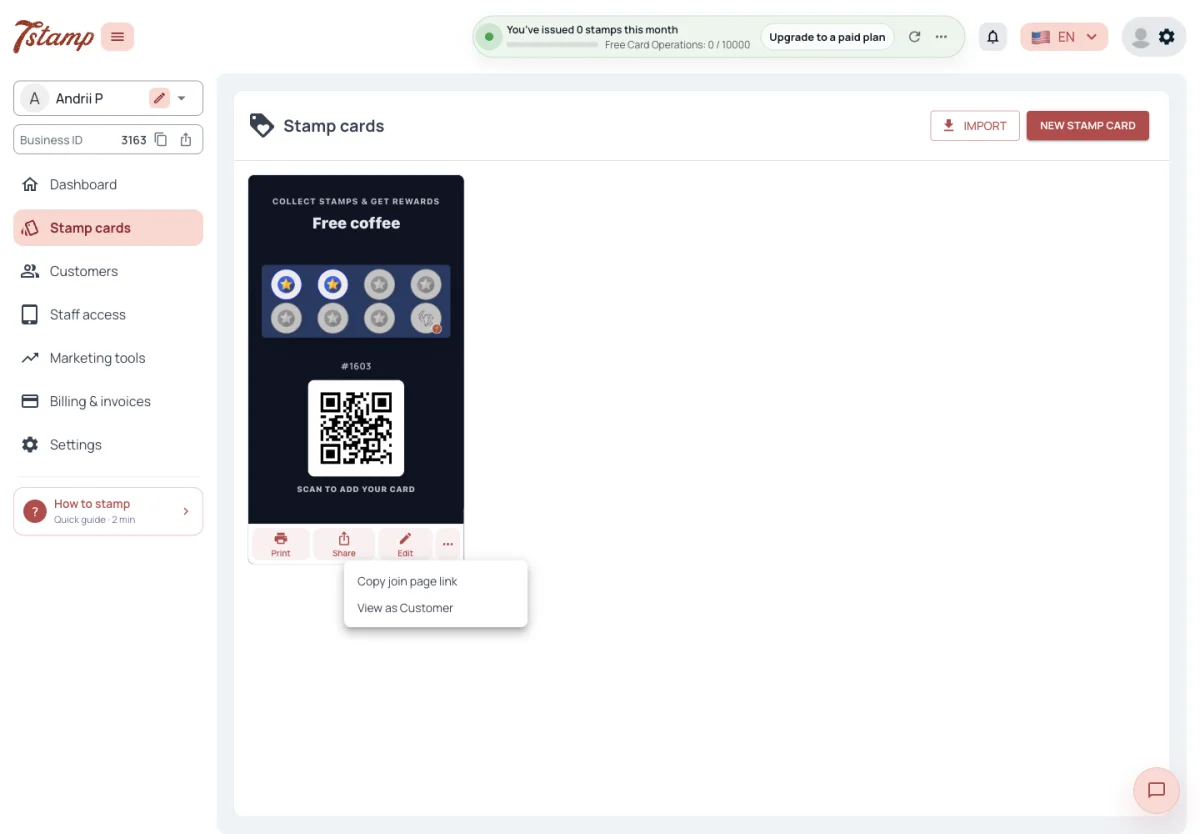
Gli acquirenti aderiscono scansionando il QR di adesione della carta a timbri o aprendo il suo link di adesione. Entrambi sono in «Carte a timbri», sotto la carta: «Stampa» produce un adesivo con il QR in un formato da vetrina e uno da banco, e «Condividi» copia il link o lo apre come farebbe un acquirente.
Il QR e il link portano nello stesso posto. Senza chatbot è la pagina web di adesione. Finché il tuo chatbot è attivato, aprono invece il bot, e il menu «Condividi» lo indica («Copia il link di Telegram», «Apri in Telegram»).
Il QR sull’adesivo è lo stesso del link di «Condividi»?
Sì. Entrambi contengono lo stesso link di adesione.
In quali formati posso stampare l’adesivo con il QR?
Due: uno grande per la vetrina e uno piccolo per il banco, da dieci per quindici e cinque per cinque centimetri, oppure da quattro per sei e due per due pollici negli Stati Uniti.
Perché il mio link di adesione apre Telegram?
Il chatbot della tua attività è attivato. Finché lo è, i QR e i link di adesione aprono il bot invece della pagina web di adesione.
Il pass QR per il personale
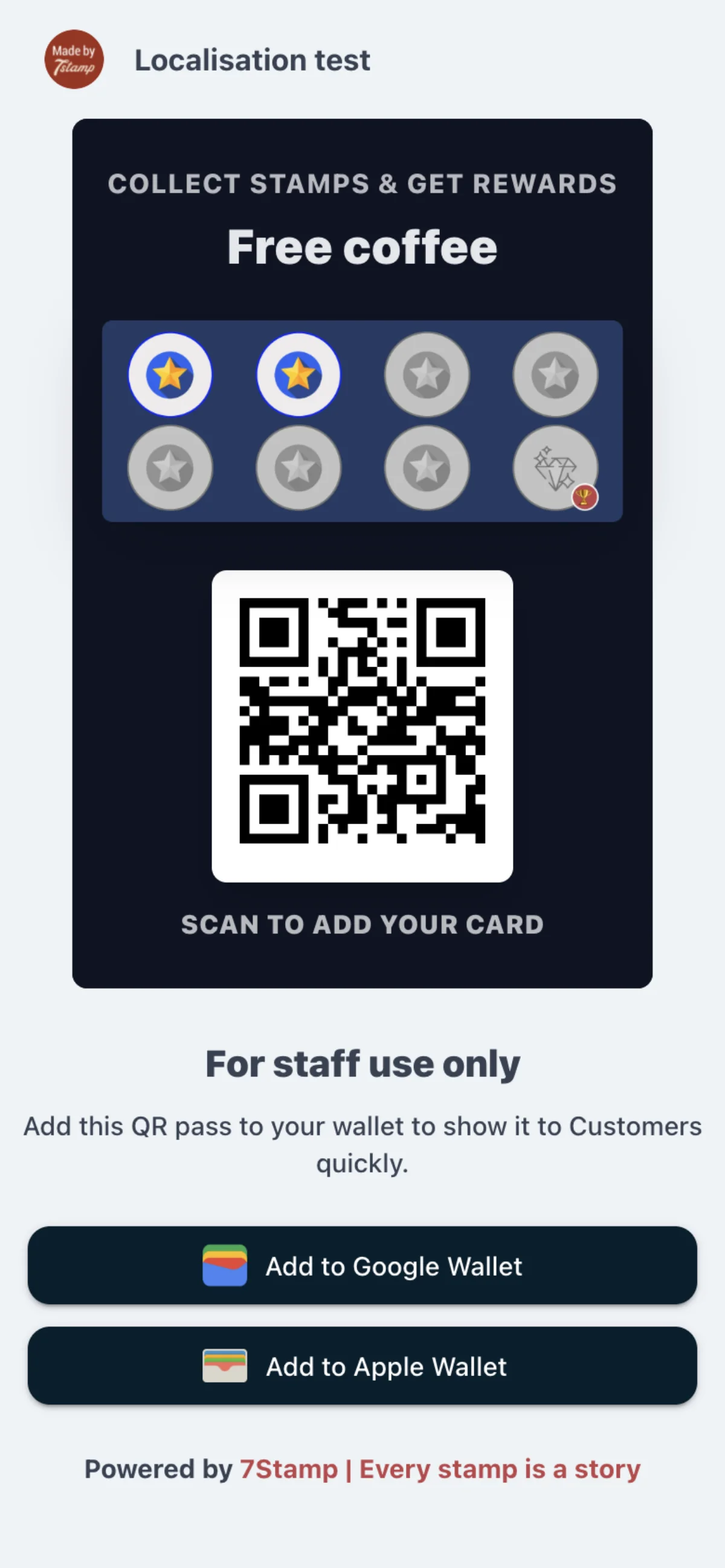
Ogni carta a timbri ha una pagina «Solo per il personale» con il suo QR di adesione. Il personale la salva nel wallet del proprio telefono e la mostra al banco perché gli acquirenti la scansionino. Il link alla pagina è nel menu «…» della carta in «Carte a timbri», da aprire o copiare.
Come può il personale mostrare il QR di adesione senza un adesivo stampato?
Salva la pagina QR della carta per il personale nel wallet del proprio telefono e la mostra al banco.
Dove trovo la pagina QR per il personale?
Nel menu «…» della carta in «Carte a timbri»; apre o copia il link della pagina.
Il pass QR per il personale è la carta di un acquirente?
No. È una pagina riservata al personale che mostra il QR di adesione della carta, da far scansionare agli acquirenti.
Adesione sul web
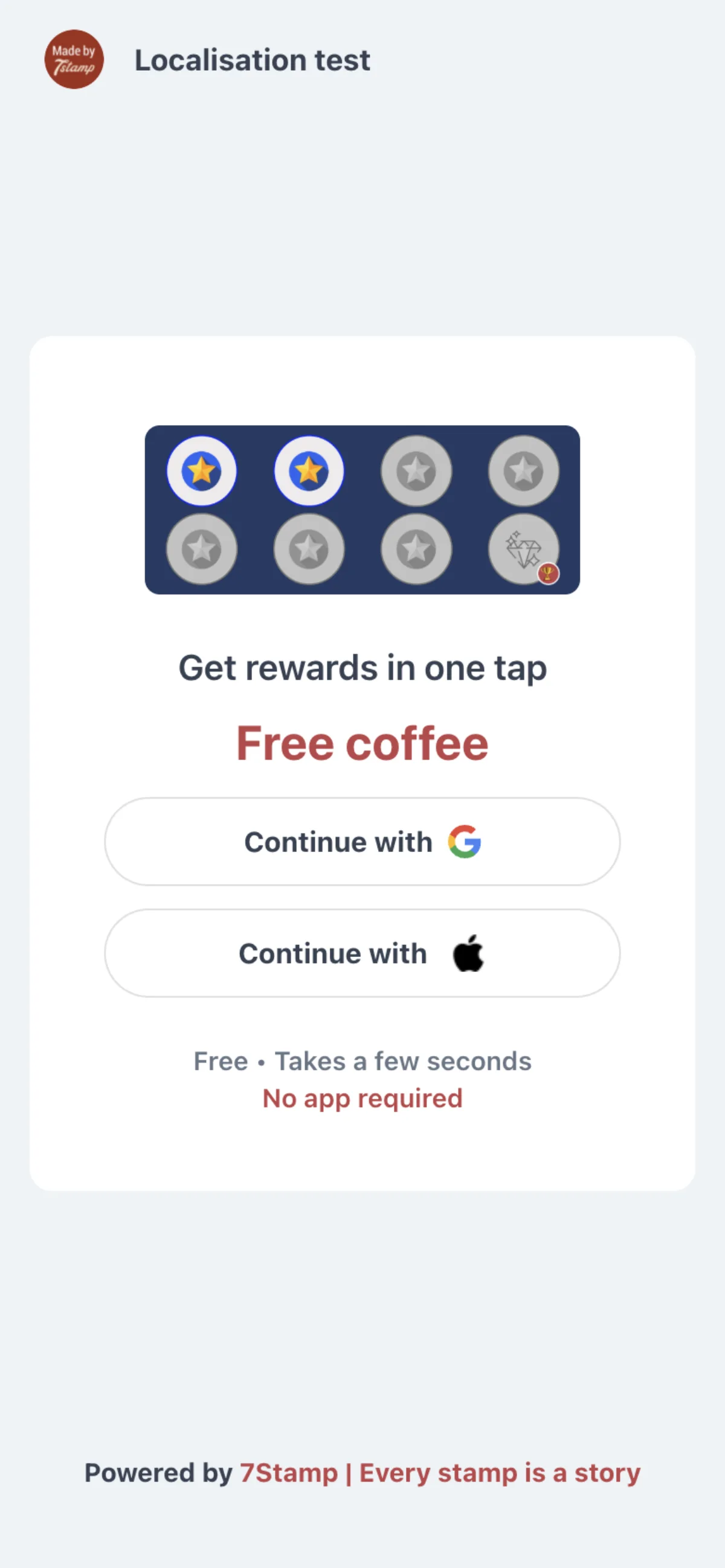
L’acquirente scansiona il QR o apre il link, accede con Google o Apple, accetta i termini e ottiene la carta. Email e password non vengono offerti sul web.
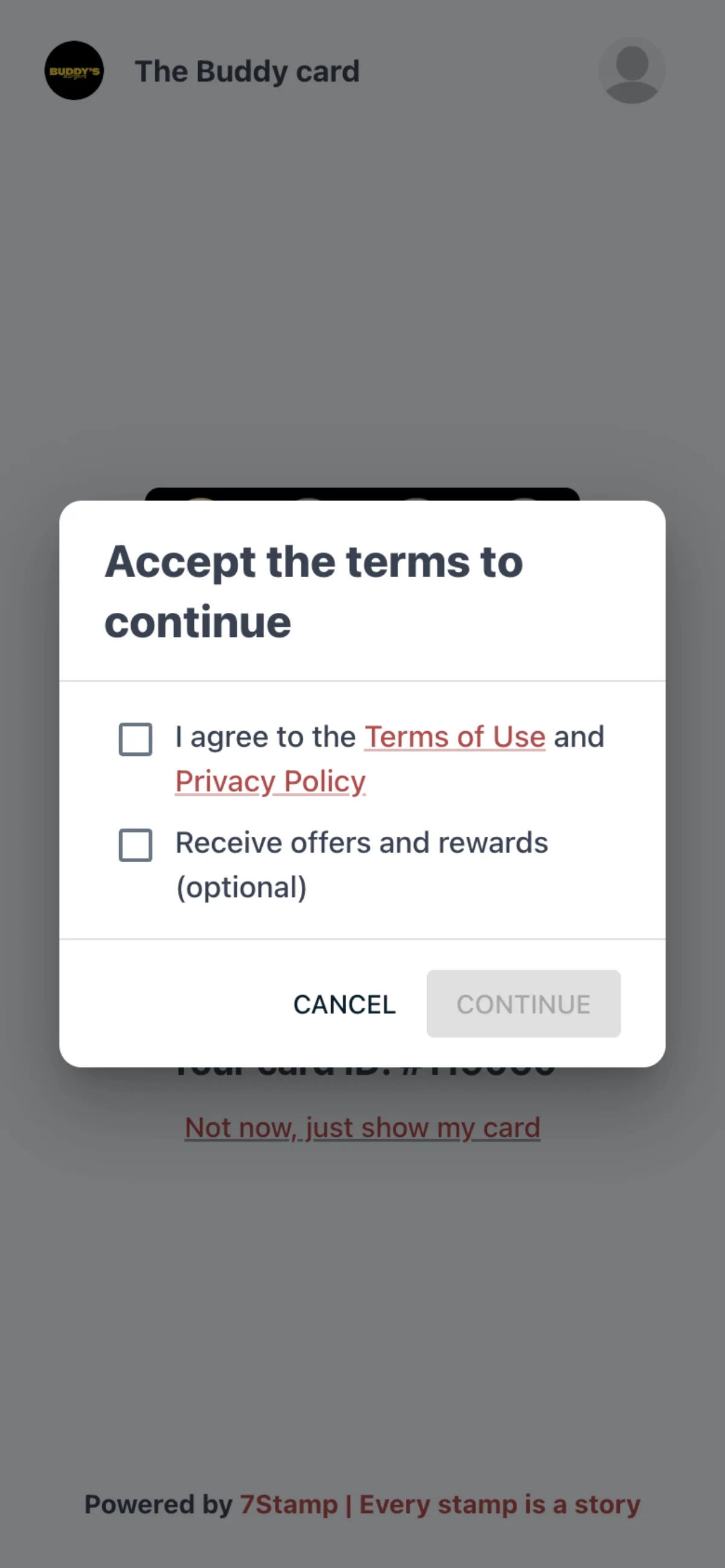
«Accetto i Termini di utilizzo e l’Informativa sulla privacy» è obbligatoria. «Ricevi offerte e premi» è facoltativa e inizialmente non spuntata. La data di nascita viene chiesta solo quando la carta a timbri ha gli auguri di compleanno attivati, e l’acquirente può chiudere la domanda. Non viene chiesto nient’altro, nemmeno un numero di telefono.
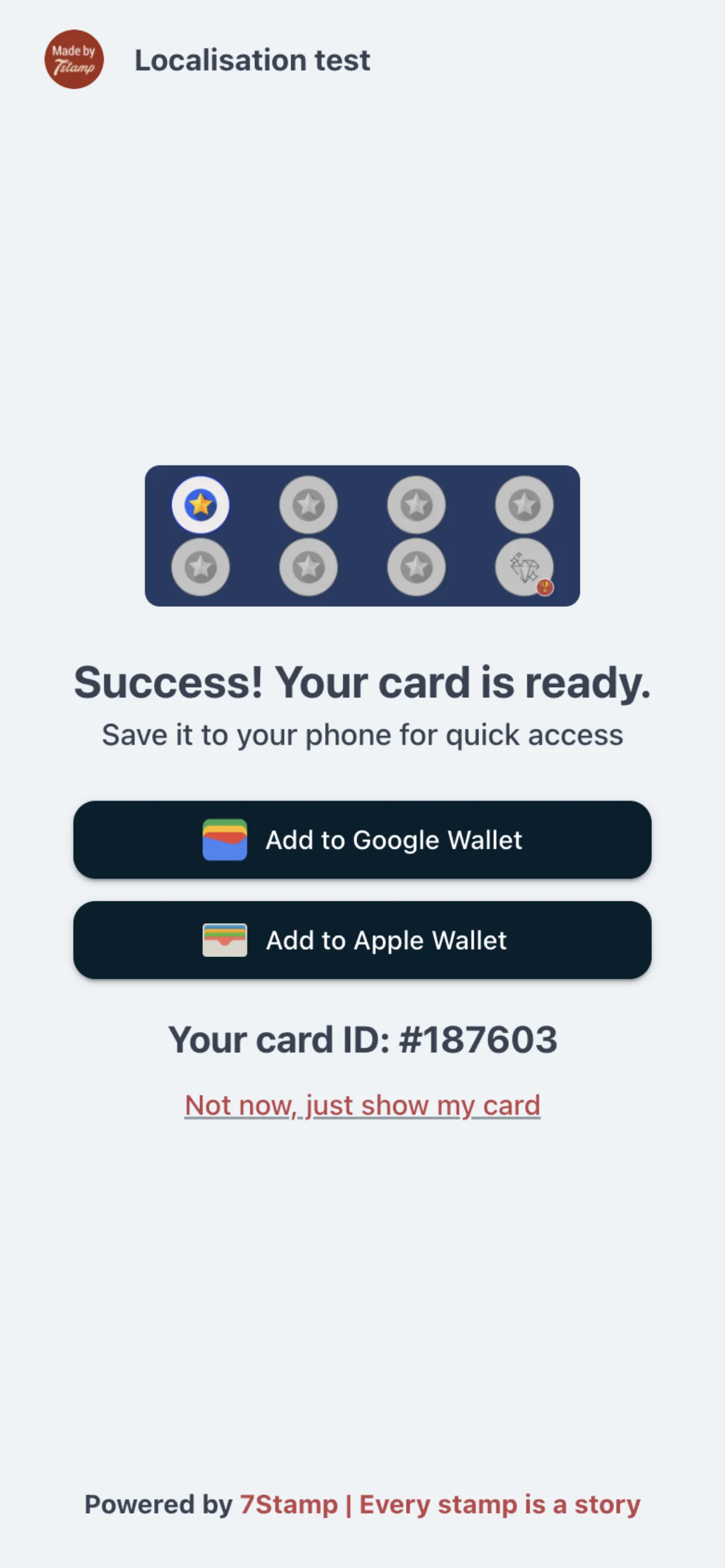
La pagina della carta pronta offre «Aggiungi ad Apple Wallet» su iPhone, «Aggiungi a Google Wallet» su Android ed entrambi sul computer. Sul telefono il wallet si apre da solo con il pass. «Non ora, mostra solo la mia carta» apre invece la pagina web della carta. Dalla scansione alla carta nel wallet passano circa quindici secondi.
Ai miei acquirenti verrà chiesta la data di nascita?
Solo quando la carta a timbri ha gli auguri di compleanno attivati, e possono chiudere la domanda senza rispondere.
Come viene raccolto il consenso?
Con due spunte separate: «Accetto i Termini di utilizzo e l’Informativa sulla privacy», obbligatoria, e «Ricevi offerte e premi», facoltativa e inizialmente non spuntata.
Un acquirente può aderire sul web con email e password?
No. La pagina web di adesione offre l’accesso solo con Google e Apple.
Gli acquirenti devono fornire un numero di telefono?
No. Per ottenere una carta sul web non viene chiesto; il numero di telefono è noto solo per gli acquirenti arrivati tramite un chatbot WhatsApp.
Adesione nel chatbot
Con un chatbot in Telegram o WhatsApp attivato, il QR e il link di adesione aprono il bot. L’acquirente accetta lì i termini, e la carta viene emessa direttamente nella chat: un messaggio con l’immagine dei timbri e il nome della carta, un pulsante che mostra il QR della carta e un pulsante che apre la pagina web della carta.
Finché il chatbot è attivato, la carta di un nuovo acquirente vive nella chat e sulla pagina web della carta; Apple Wallet e Google Wallet non vengono offerti. Le carte già in un wallet restano lì e continuano ad aggiornarsi. La configurazione del bot è descritta in «Canali: Wallet push, Email, chatbot».
Posso usare un bot Viber?
No. Il chatbot funziona in Telegram o WhatsApp.
Cosa succede alle carte già in Apple Wallet quando attivo il chatbot?
Per loro non cambia nulla. Continuano ad aggiornarsi e a ricevere Wallet push.
Come accetta i termini un acquirente nel bot?
Prima di usarlo. Il pulsante rapido accetta insieme i termini e la ricezione di offerte; l’altro pulsante consente all’acquirente di continuare con o senza offerte.
Il pass in Apple Wallet e Google Wallet
Il pass mostra il nome, il logo e i colori della carta, un’immagine dei timbri raccolti, l’ultimo aggiornamento e il QR della carta con il suo numero. Contiene link all’ultimo aggiornamento e alla pagina web della carta, con il numero di buoni attivi. In Apple Wallet i dettagli e i link sono sul retro; in Google Wallet l’ultimo aggiornamento è la riga sotto il nome. Riporta anche fino a dieci sedi della carta.
Il pass viene aggiornato, con un Wallet push, quando si aggiungono timbri, si sblocca un premio o un buono, un buono viene emesso dal pannello o riscattato, e per gli auguri di compleanno e le campagne. Parla la lingua in cui l’acquirente ha ottenuto la carta. Una modifica che salvi al design della carta a timbri raggiunge ogni pass con il suo prossimo aggiornamento.
Quanto velocemente si aggiorna il pass dopo un timbro?
7Stamp Scanner conferma subito il timbro; il pass viene aggiornato subito dopo, in background.
Ho cambiato il design della carta. Perché gli acquirenti vedono ancora quello vecchio?
Le modifiche non vengono inviate subito ai pass. Ogni pass riceve il nuovo design con il suo prossimo aggiornamento per quell’acquirente: un timbro, un buono o un messaggio.
In che lingua è il pass?
Nella lingua in cui l’acquirente ha ottenuto la carta, chiunque provochi l’aggiornamento.
La pagina web della carta
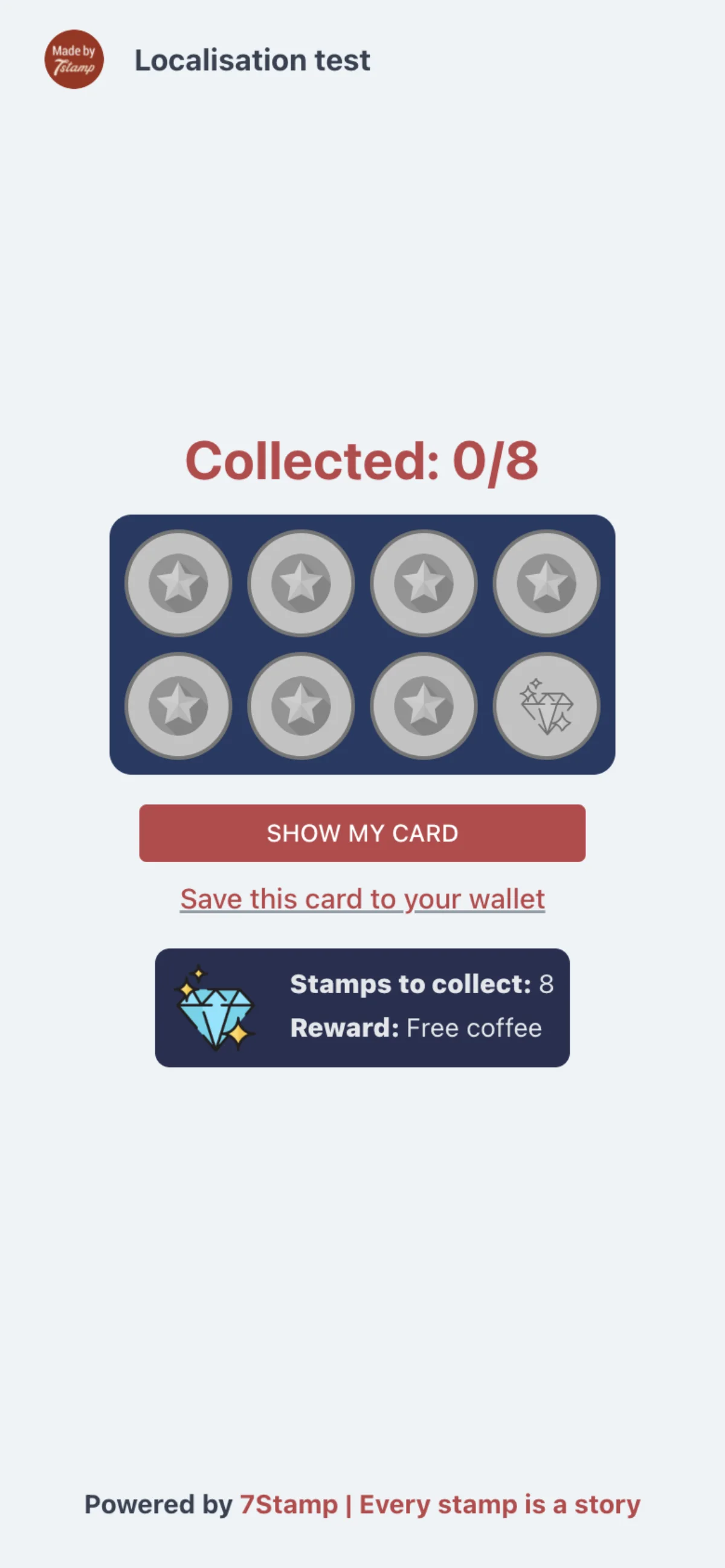
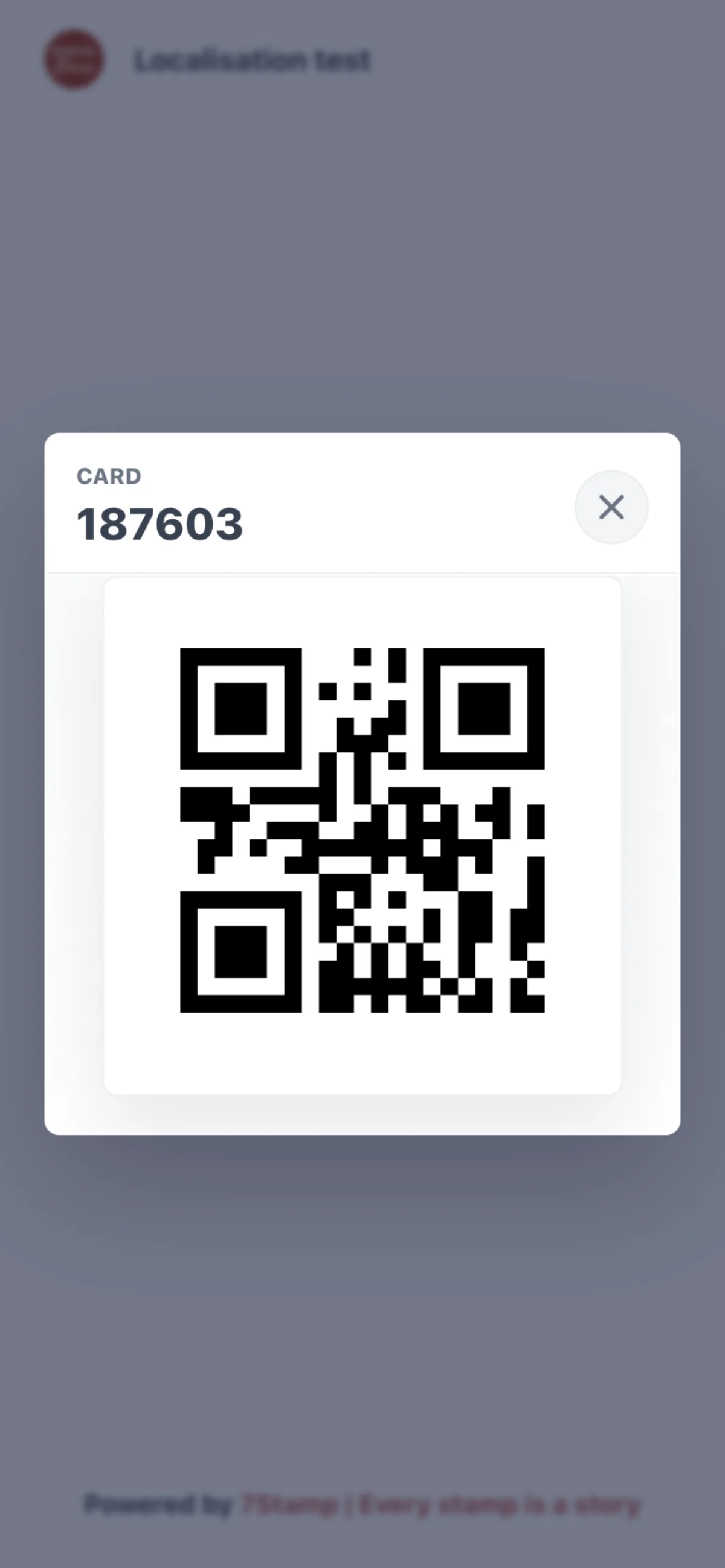
La pagina web della carta funziona da sola come carta: «Mostra la mia carta» apre il QR della carta da far scansionare al personale. Il QR contiene il numero della carta, di sei cifre, e digitando il numero si trova la stessa carta.
La pagina legge il design della carta a timbri ogni volta che si apre, quindi una modifica che salvi compare lì alla prossima visita dell’acquirente.
Il mio acquirente non ha un wallet sul telefono. Può comunque raccogliere timbri?
Sì. Nella pagina web della carta, «Mostra la mia carta» apre il QR della carta da far scansionare al personale.
Il QR non si scansiona. Cos’altro può fare il personale?
Digitare il numero della carta, il numero di sei cifre contenuto nel QR. Trova la stessa carta.
Quando compare una modifica del design sulla pagina web della carta?
Alla prossima visita dell’acquirente: la pagina legge il design ogni volta che si apre.
Dopo un timbro
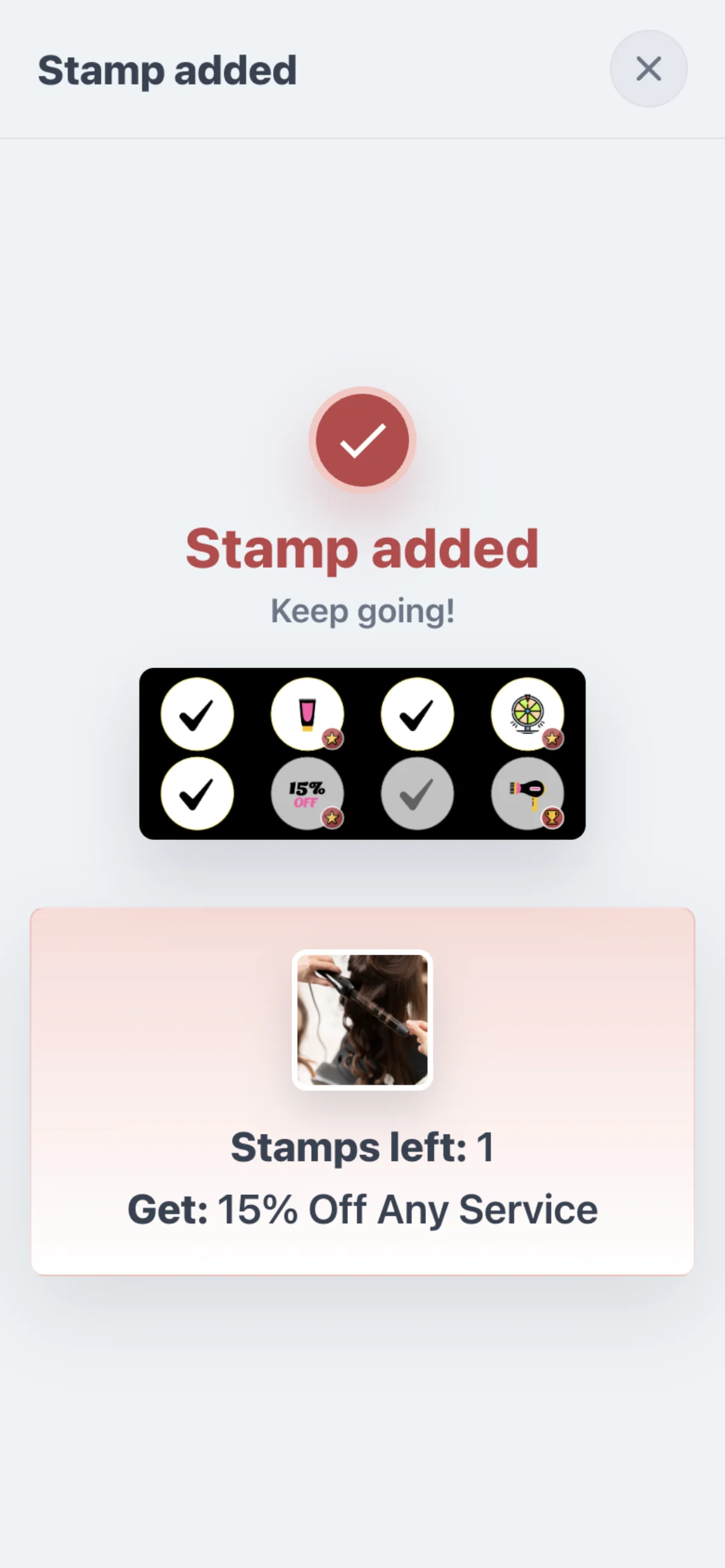
Quando l’acquirente apre la sua carta dopo un nuovo timbro (dal QR che un dispositivo di pagamento mostra in Terminal Mode, da Delivery Inserts o da un messaggio del chatbot sul timbro), la pagina web della carta dice «Timbro aggiunto» e «Continua così!». Mostra i timbri della carta e, sotto, «Timbri mancanti» e «Ottieni:» con il prossimo premio e la sua immagine.
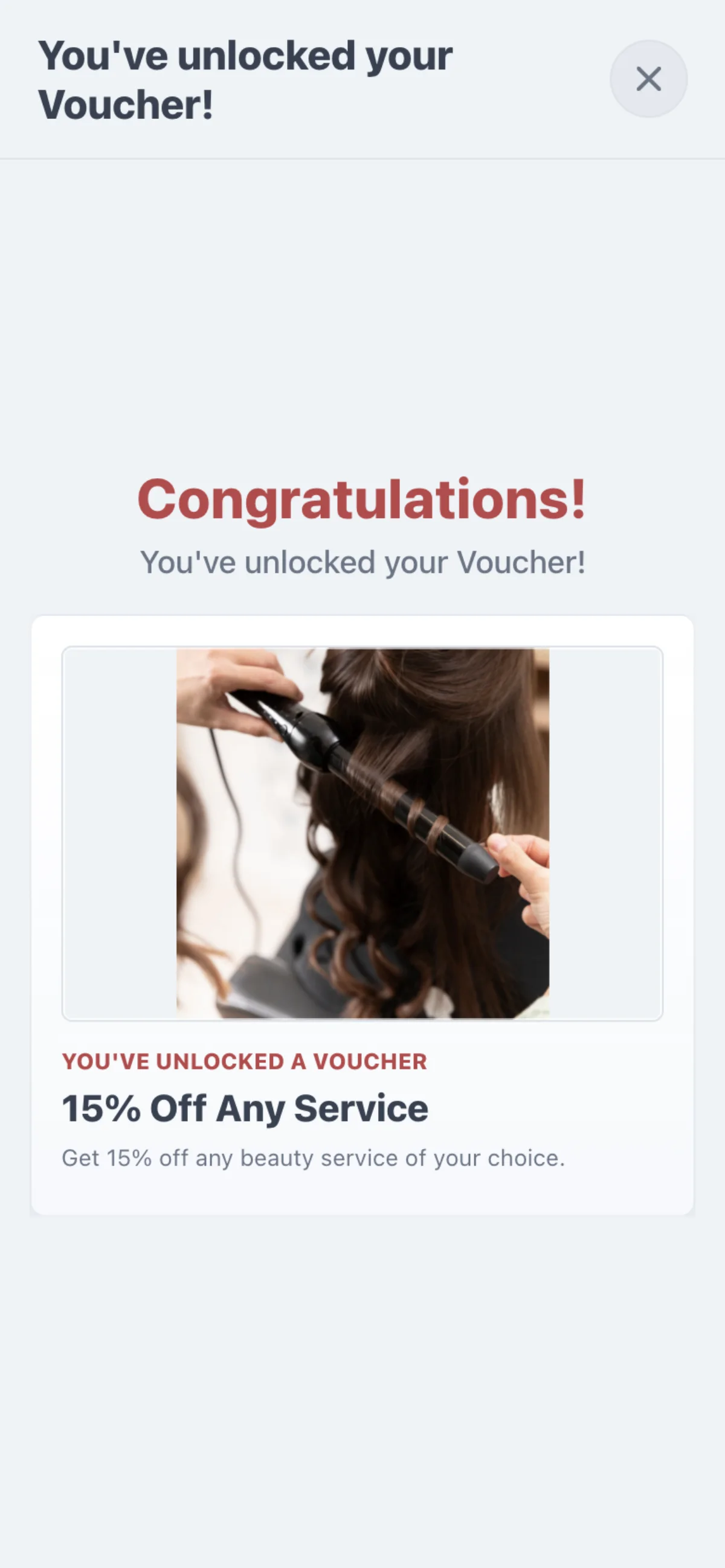
Quando quel timbro sblocca un premio, la pagina dice «Congratulazioni!» con «Hai sbloccato il tuo buono!» o «Hai sbloccato il tuo premio!», e mostra l’immagine, il nome e il testo del premio.
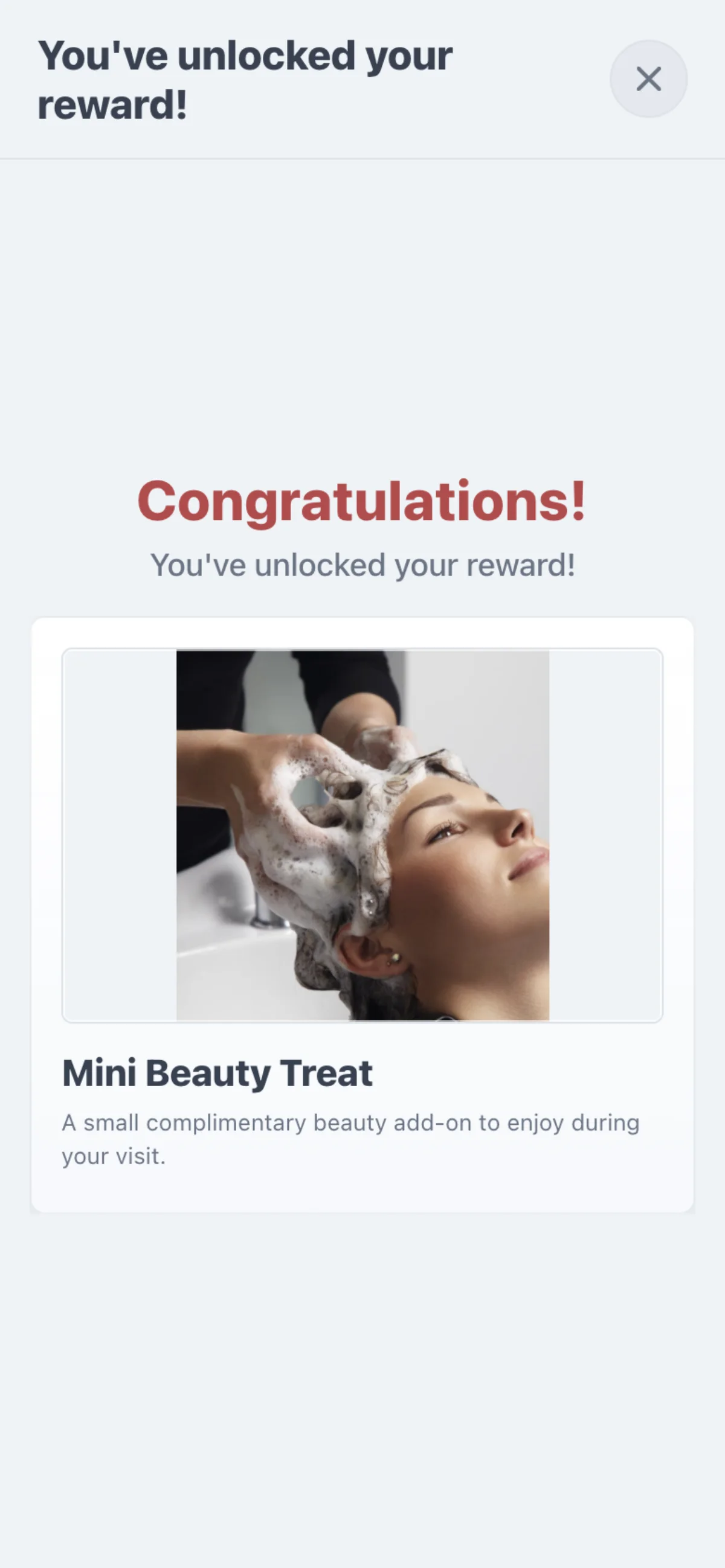
Quando un timbro raggiunge un Award, l’acquirente e il personale lo vedono sullo schermo e il personale lo consegna subito.
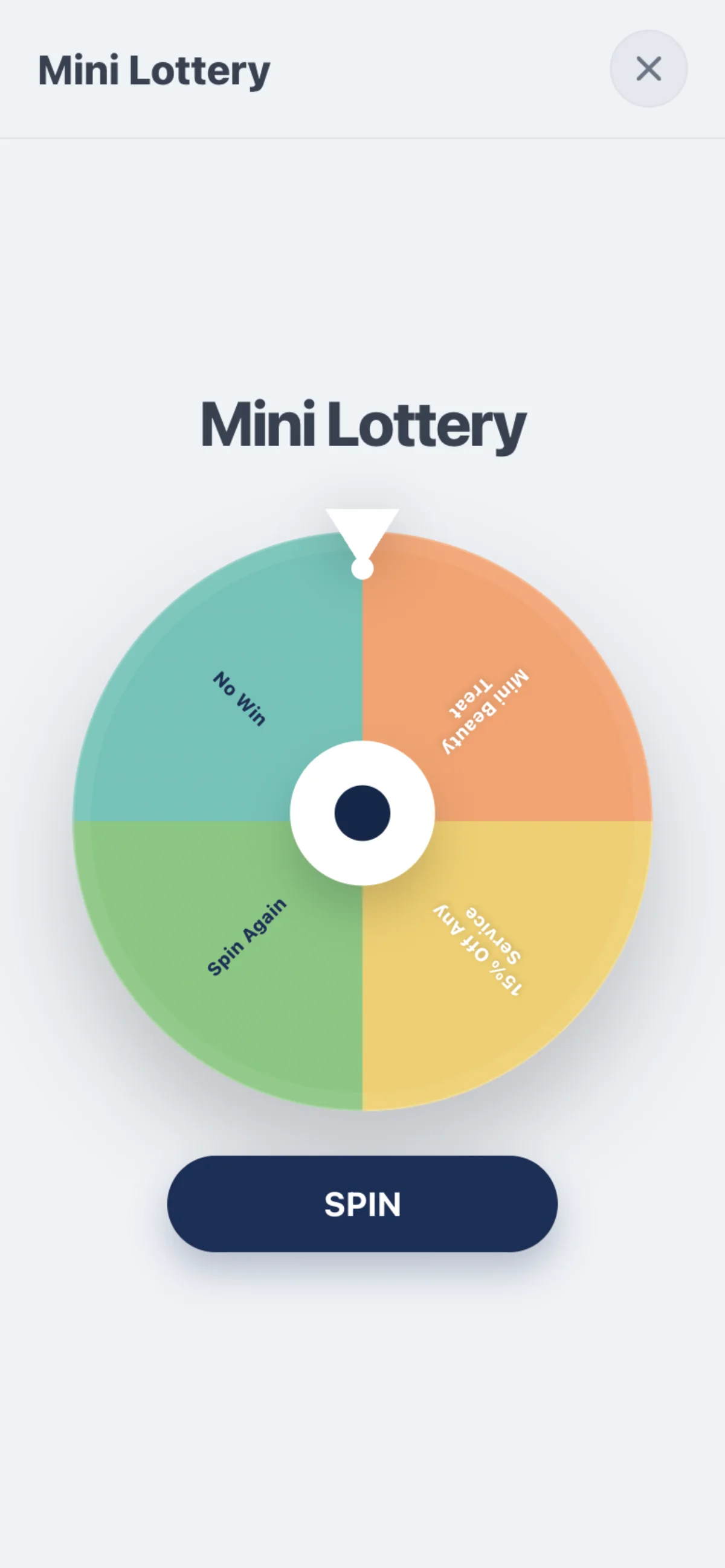
Una Lottery raggiunta con un timbro attende di essere girata: in 7Stamp Scanner o in Kiosk Mode, oppure dall’acquirente nella pagina della sua carta. Una ruota che nessuno gira non va persa: l’acquirente viene invitato a girarla più tardi.
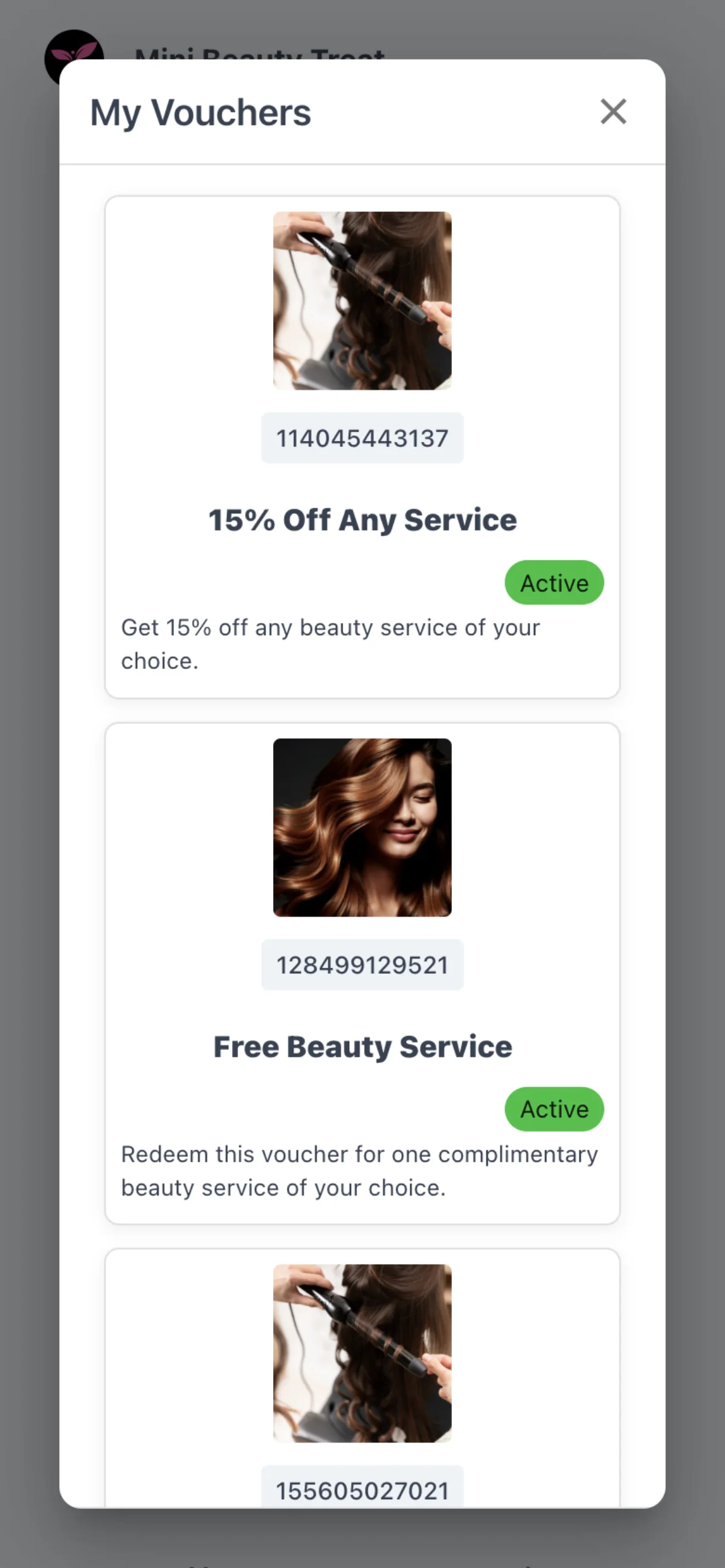
Ogni buono riceve il proprio numero del buono, che l’acquirente vede in My Vouchers. Un acquirente con una chat nel tuo chatbot riceve lì anche ogni evento della carta. I premi si configurano come descritto in «Premi: Award, buono, Lottery».
Un acquirente può girare da solo la ruota della Lottery?
Sì, nella pagina della propria carta. Anche il personale può girarla in 7Stamp Scanner o in Kiosk Mode.
E se nessuno gira la ruota della Lottery?
Non va persa. L’acquirente viene invitato a girarla più tardi.
Dove trova un acquirente i suoi buoni?
In My Vouchers, ciascuno con il proprio numero del buono.
Cosa vede un acquirente dopo un timbro da un dispositivo di pagamento o da Delivery Inserts?
La pagina web della sua carta con «Timbro aggiunto», i timbri della carta, quanti timbri mancano e il prossimo premio.
Come capisce un acquirente che un timbro ha sbloccato un buono?
La pagina dice «Congratulazioni!» e «Hai sbloccato il tuo buono!», con l’immagine, il nome e il testo del buono.
Le mie carte a timbri e il profilo
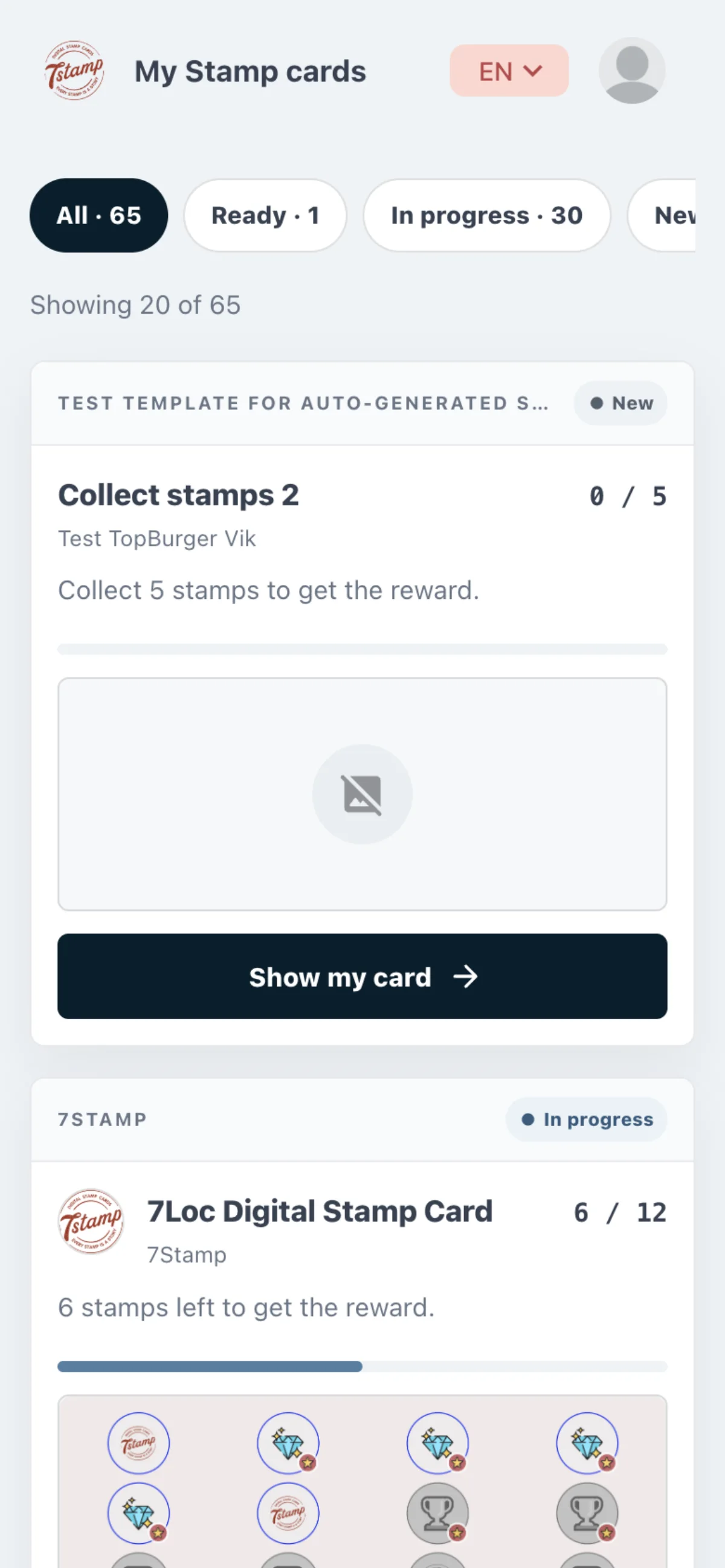
Dopo l’accesso a my.7stamp.com, un acquirente vede tutte le sue carte a timbri in un’unica lista, filtrata per «Tutti», «Pronto», «In corso» e «Nuovo».
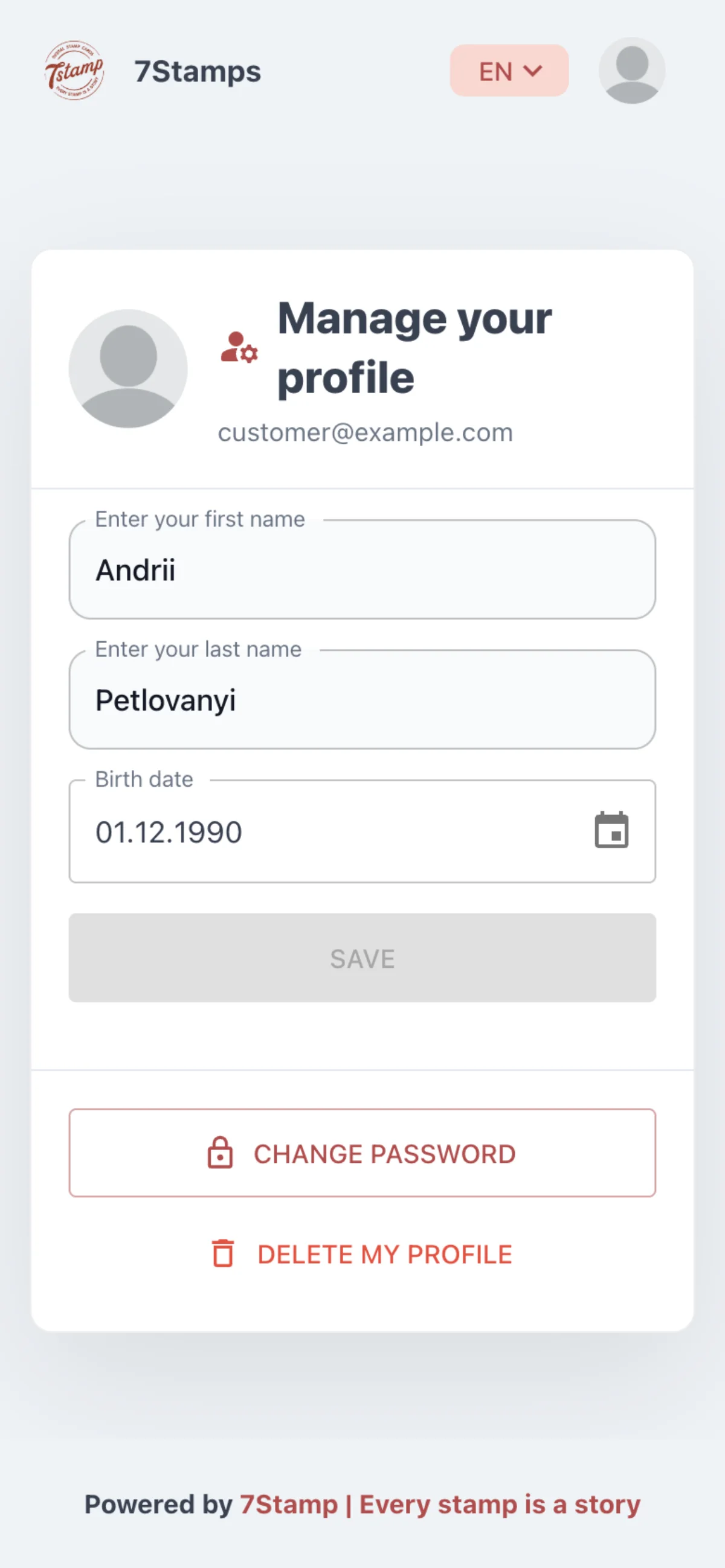
Nel profilo l’acquirente modifica nome, cognome e data di nascita. Una data di nascita salvata si può modificare ma non cancellare.
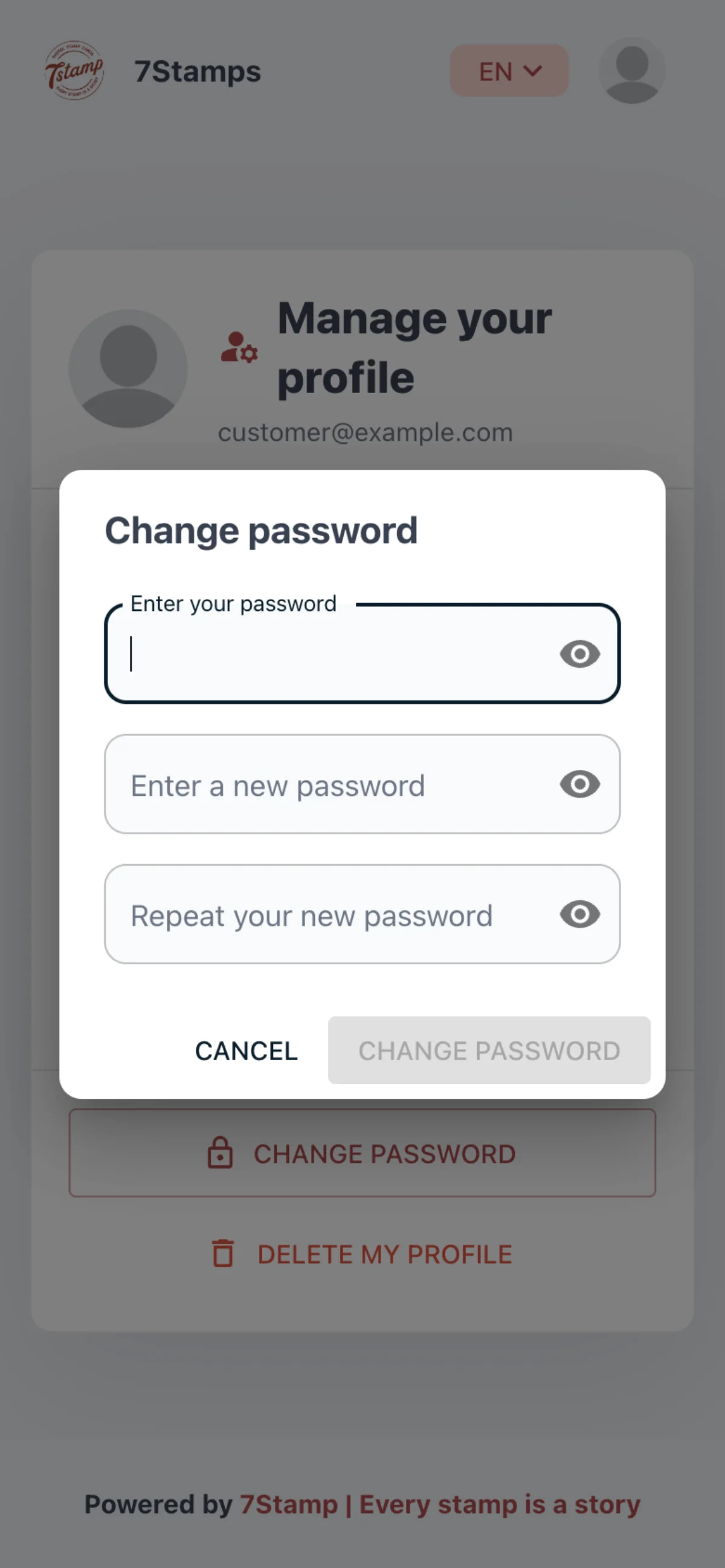
«Cambiare la password» chiede la password attuale, una nuova di almeno otto caratteri e di nuovo quella nuova. Un account senza password ne imposta invece una lì, senza che venga chiesta la password attuale.
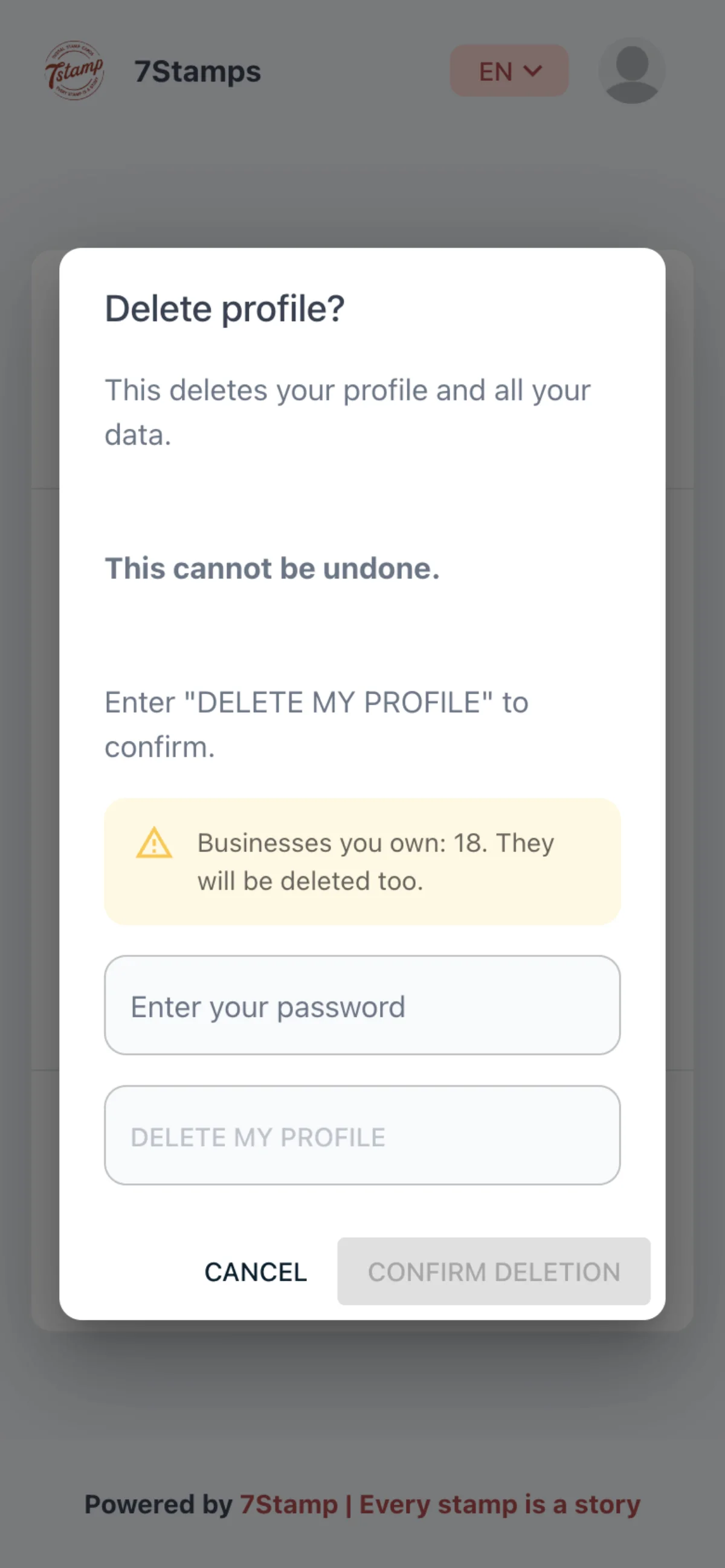
«Elimina il mio profilo» chiede di digitare DELETE MY PROFILE, e la password solo se l’account ne ha una. Il nome, l’email e l’accesso vengono cancellati, e i pass vengono annullati: Apple Wallet li mostra in grigio, Google Wallet li segna come scaduti.
Dove può vedere un acquirente tutte le sue carte a timbri?
Su my.7stamp.com, dopo l’accesso, in un’unica lista filtrata per «Tutti», «Pronto», «In corso» e «Nuovo».
Un acquirente può rimuovere la propria data di nascita?
No. Una volta salvata, si può modificare ma non cancellare.
Cosa succede al pass quando un acquirente elimina il proprio profilo?
Viene annullato (Apple Wallet lo mostra in grigio e Google Wallet lo segna come scaduto) e non riceve più aggiornamenti.
Come cambia la password un acquirente?
Nel profilo, «Cambiare la password» chiede la password attuale, una nuova di almeno otto caratteri e di nuovo quella nuova. Un account senza password ne imposta una senza che venga chiesta la password attuale.
Vedi la carta come la vede l’acquirente
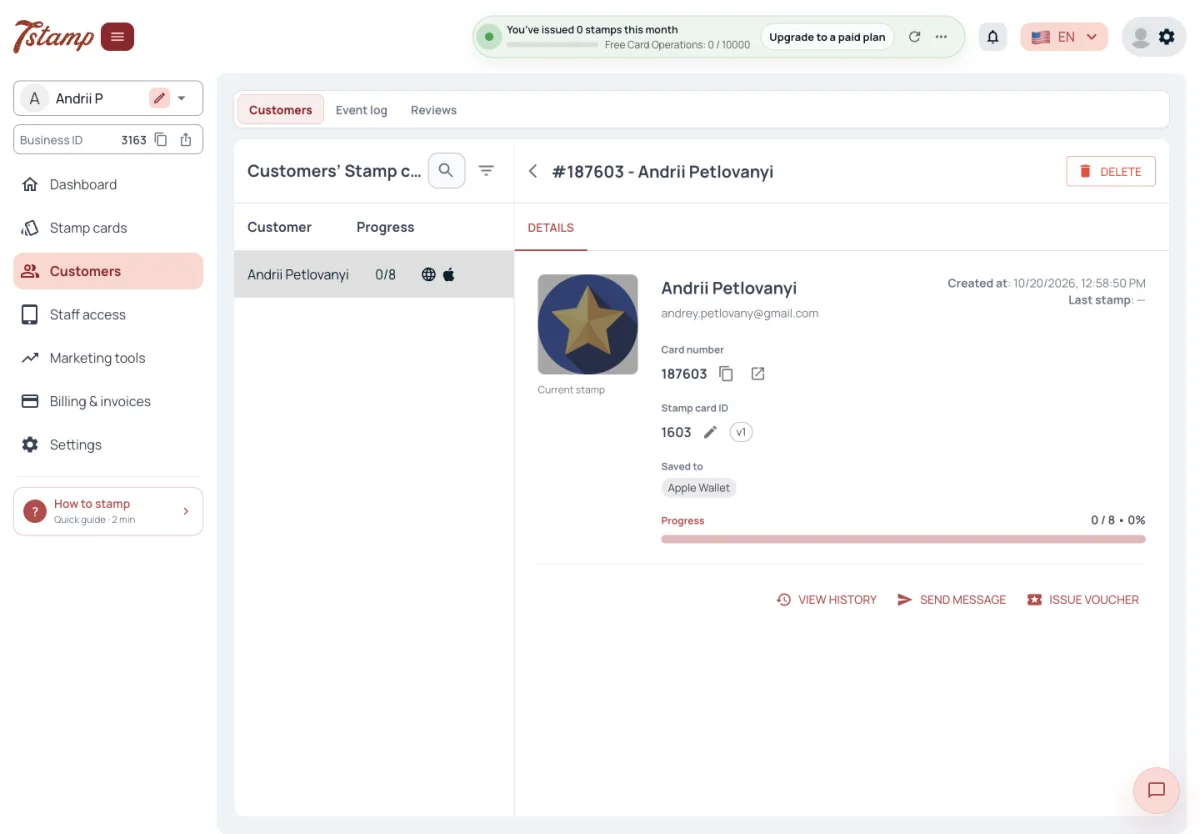
In «Acquirenti», apri la carta di un acquirente: il pulsante accanto al numero della carta apre la pagina web della carta come la vede l’acquirente. Nel registro eventi, ogni evento può aprire la carta esattamente come la vedeva l’acquirente in quel momento. Entrambe le cose sono trattate in «Acquirenti e cronologia».
Come vedo ciò che vede un acquirente?
Apri la carta dell’acquirente in «Acquirenti» e usa il pulsante accanto al numero della carta. Apre la pagina web della carta come la vede l’acquirente.
Posso vedere la carta com’era al momento di un evento passato?
Sì. Ogni evento del registro eventi può aprire la carta esattamente come la vedeva l’acquirente in quel momento.
Dov’è il registro eventi?
Nella voce «Acquirenti» del menu del pannello, in una scheda propria accanto ad «Acquirenti» e «Recensioni».