
Крок 1. Під'єднати застосунок 7Stamp до Poster
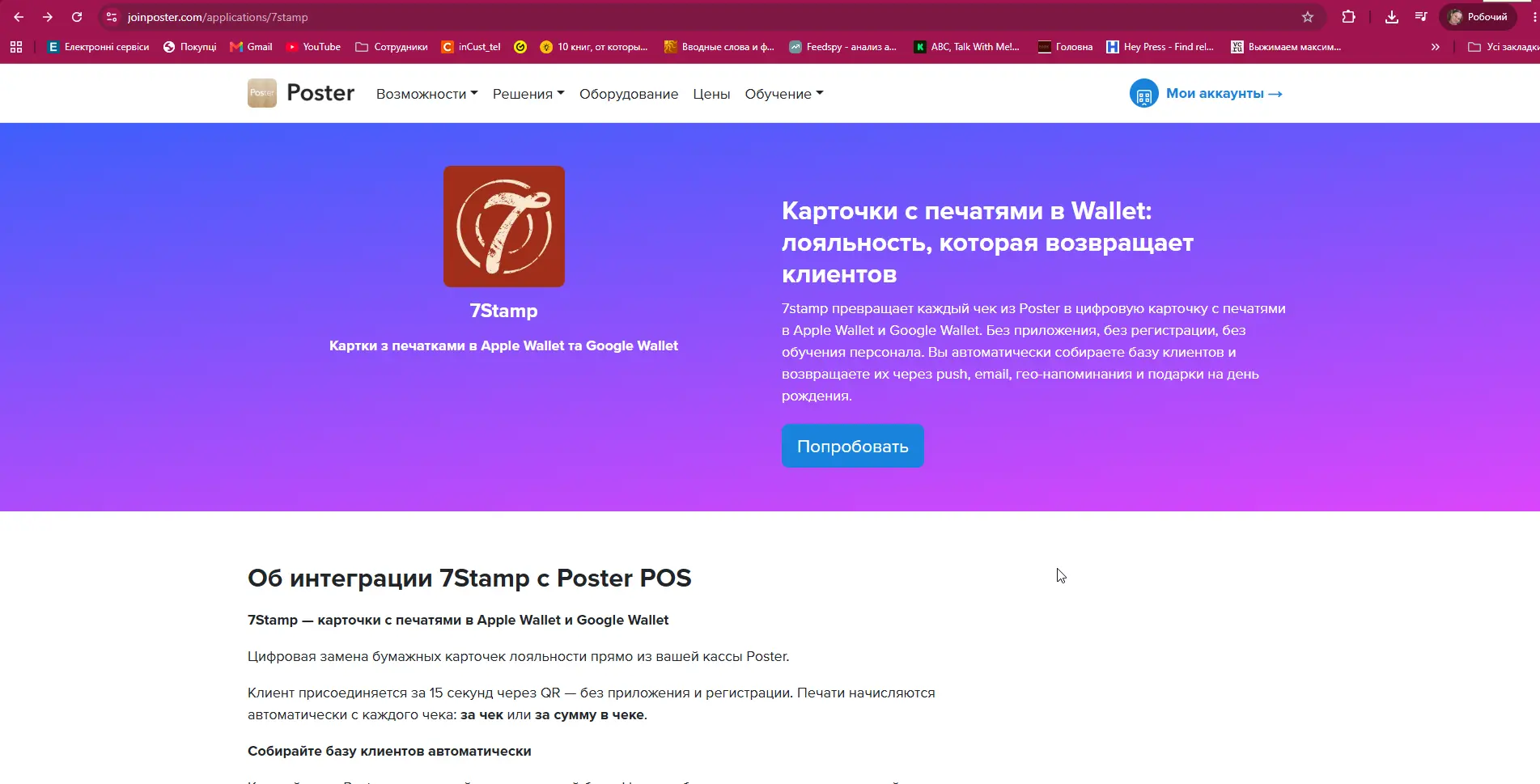
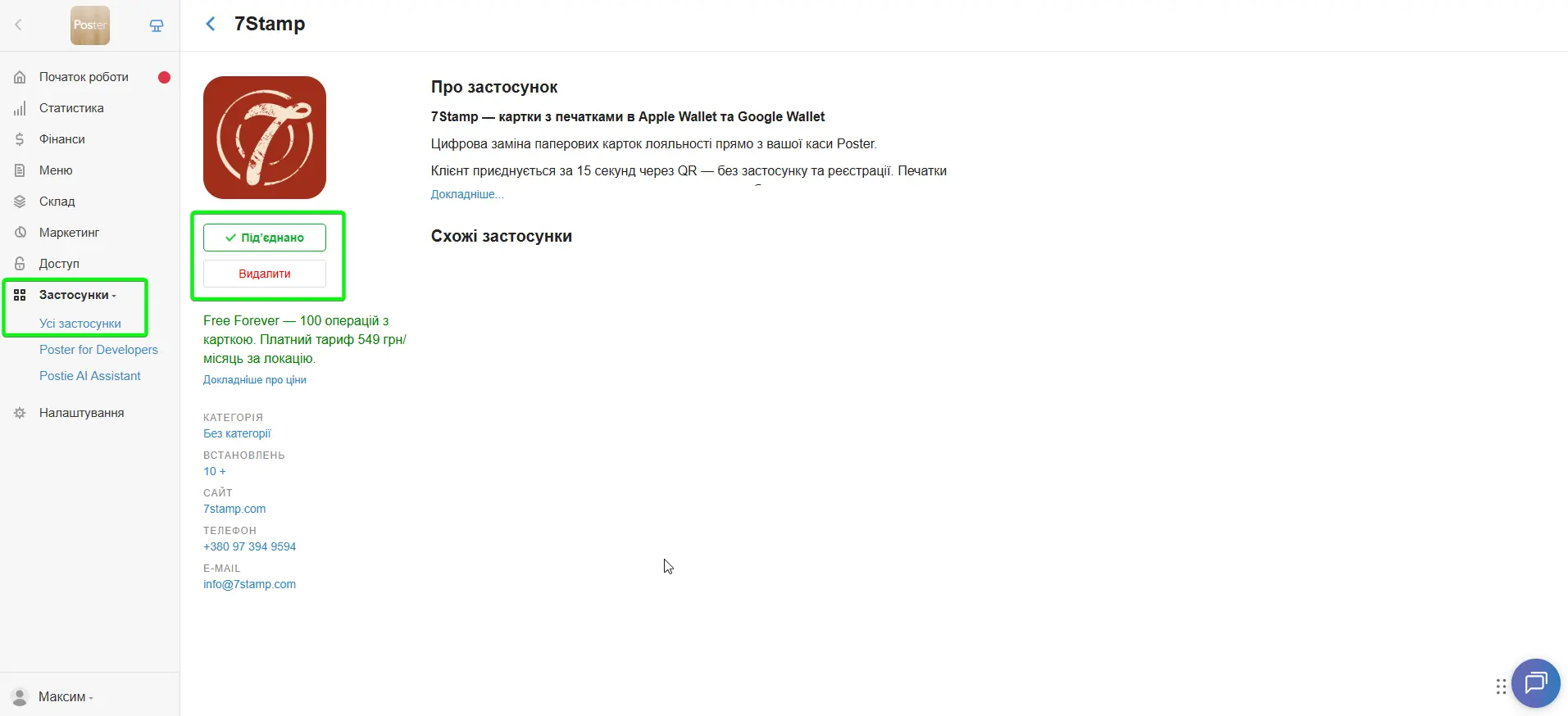
Перейдіть на сторінку 7Stamp у Poster marketplace і натисніть «Спробувати» → «Під'єднати». Альтернатива: знайти 7Stamp у самому Poster у розділі «Застосунки → Усі застосунки».
Повна інструкція
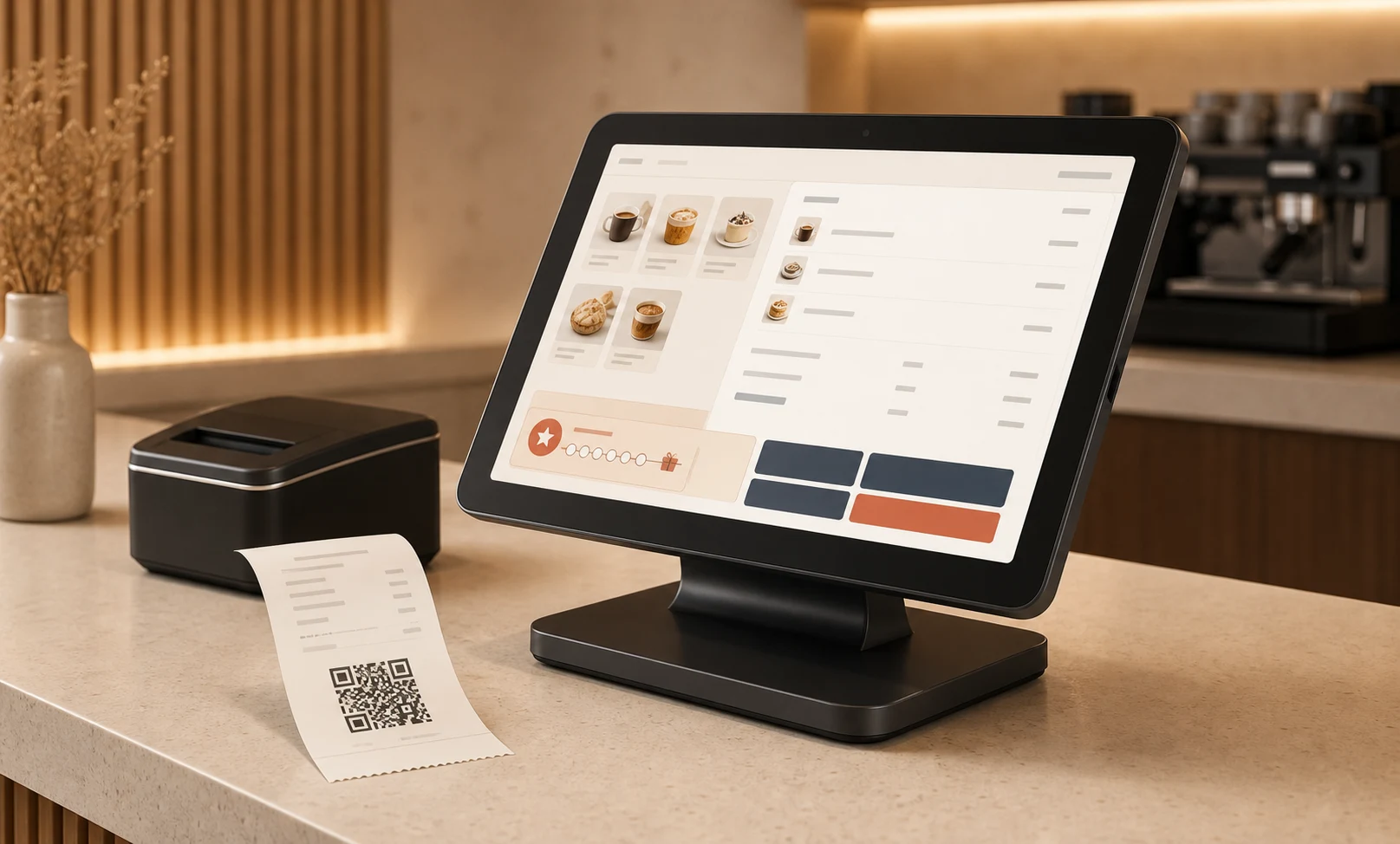
Цифрові штамп-картки в Apple Wallet і Google Wallet прямо з вашої каси Poster. Без застосунку, без реєстрації, без перенавчання зміни. Ця інструкція пояснює, як підключити плагін, які режими роботи доступні і, найважливіше, як коректно проводити подарунки через касу Poster, щоб наприкінці зміни все ідеально збігалось.
Перейдіть на сторінку 7Stamp у Poster marketplace і натисніть «Спробувати» → «Під'єднати». Альтернатива: знайти 7Stamp у самому Poster у розділі «Застосунки → Усі застосунки».
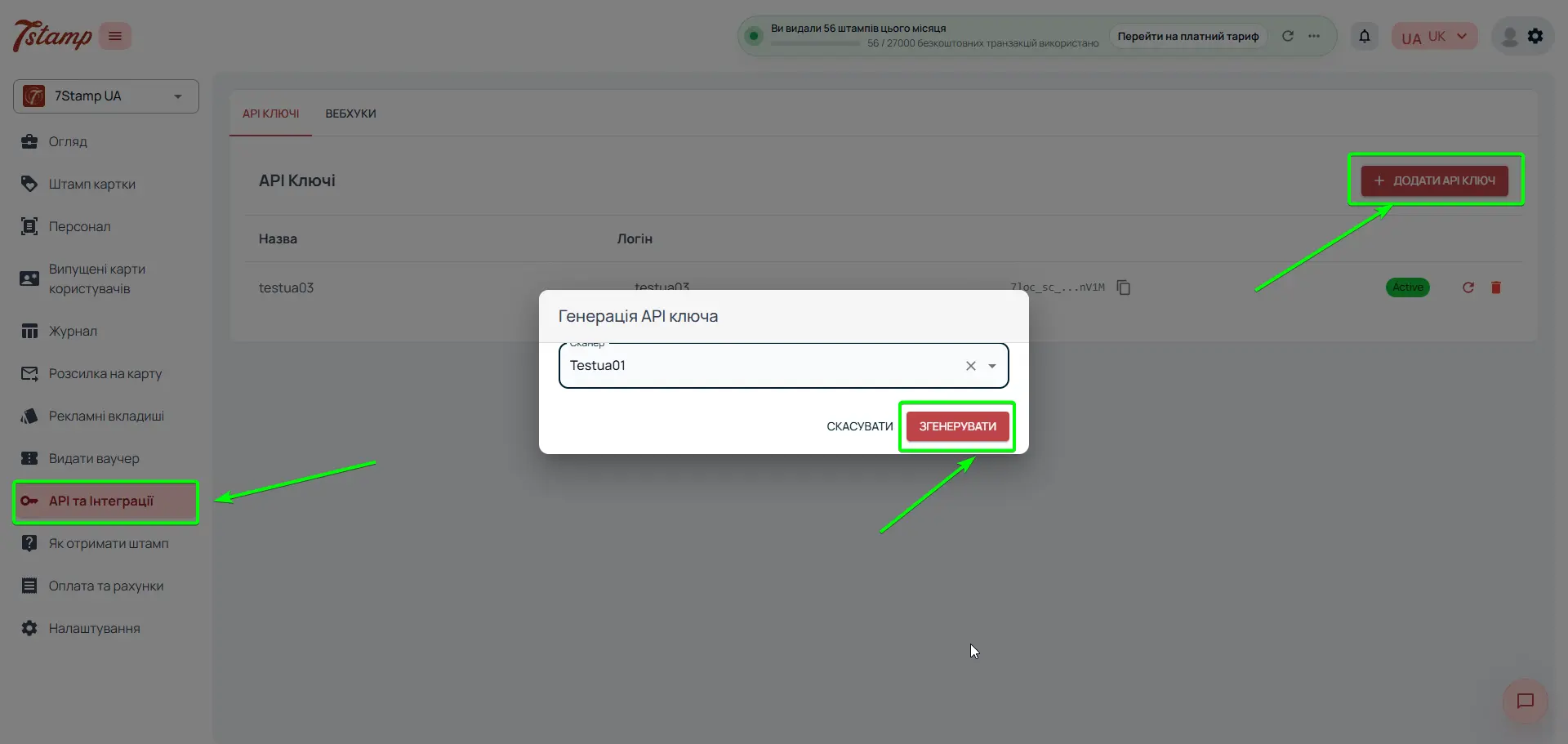
В admin.7stamp.com відкрийте «Карти зі штампами → API та Інтеграції», натисніть «Додати API ключ» і скопіюйте його. Один API-ключ прив'язується до конкретного Staff Login, тому кілька ключів для різних локацій або кас — це нормально.
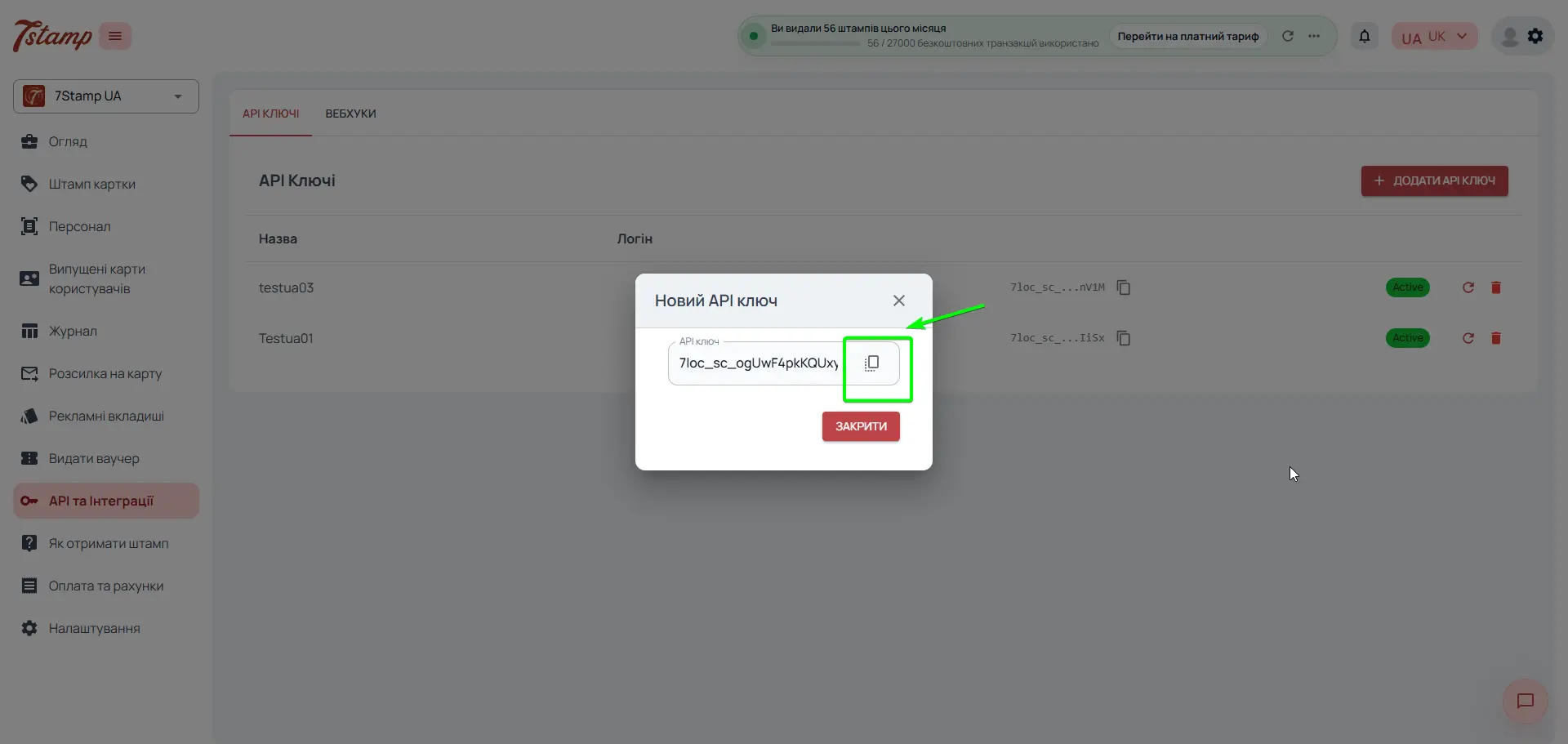
У касі Poster відкрийте «Функції → Застосунки → 7Stamp», вставте API-ключ і дочекайтеся, поки з'явиться інформація про підключення та останні символи ключа. Після цього лишається тільки вибрати режим роботи.
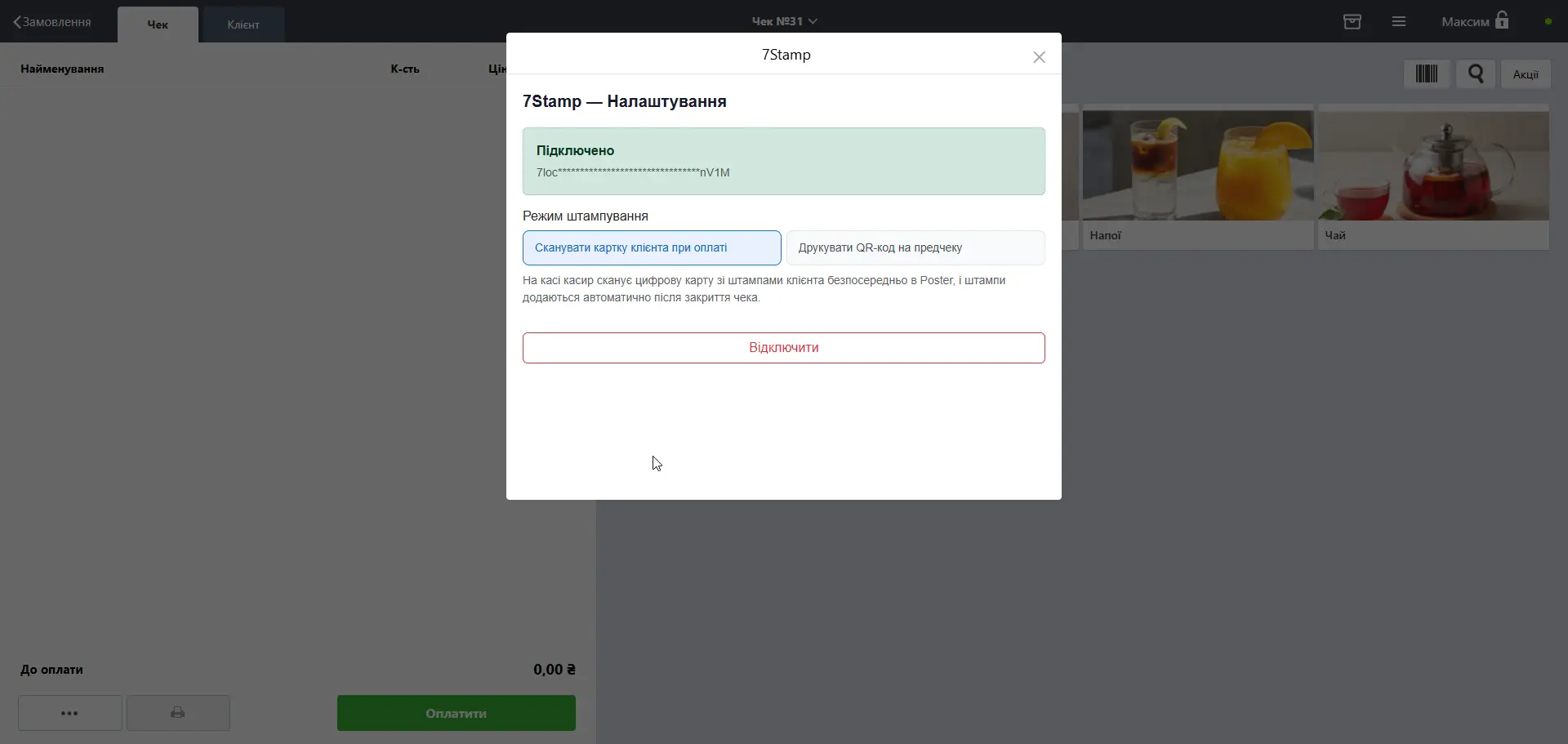
У налаштуваннях 7Stamp усередині Poster є перемикач «Режим штампування», який визначає, чи касир ідентифікує клієнта до оплати, чи клієнт сам отримує штамп, скануючи чек.
| Режим | Як працює | Кому підходить |
|---|---|---|
| Сканувати картку клієнта при оплаті | Касир знаходить клієнта вручну: за QR, шестизначним номером, email або ім'ям перед оплатою чека. | Преміум-сервіс, ресторани, салони, барбершопи, де важлива увага до гостя. |
| Друкувати QR-код на предчеку | Унікальний QR друкується внизу кожного чека. Клієнт сканує його телефоном і сам отримує штамп. Якщо картки ще немає, система пропонує встановити її автоматично. | Кав'ярні, пекарні та швидкі точки, де не можна сповільнювати чергу. |
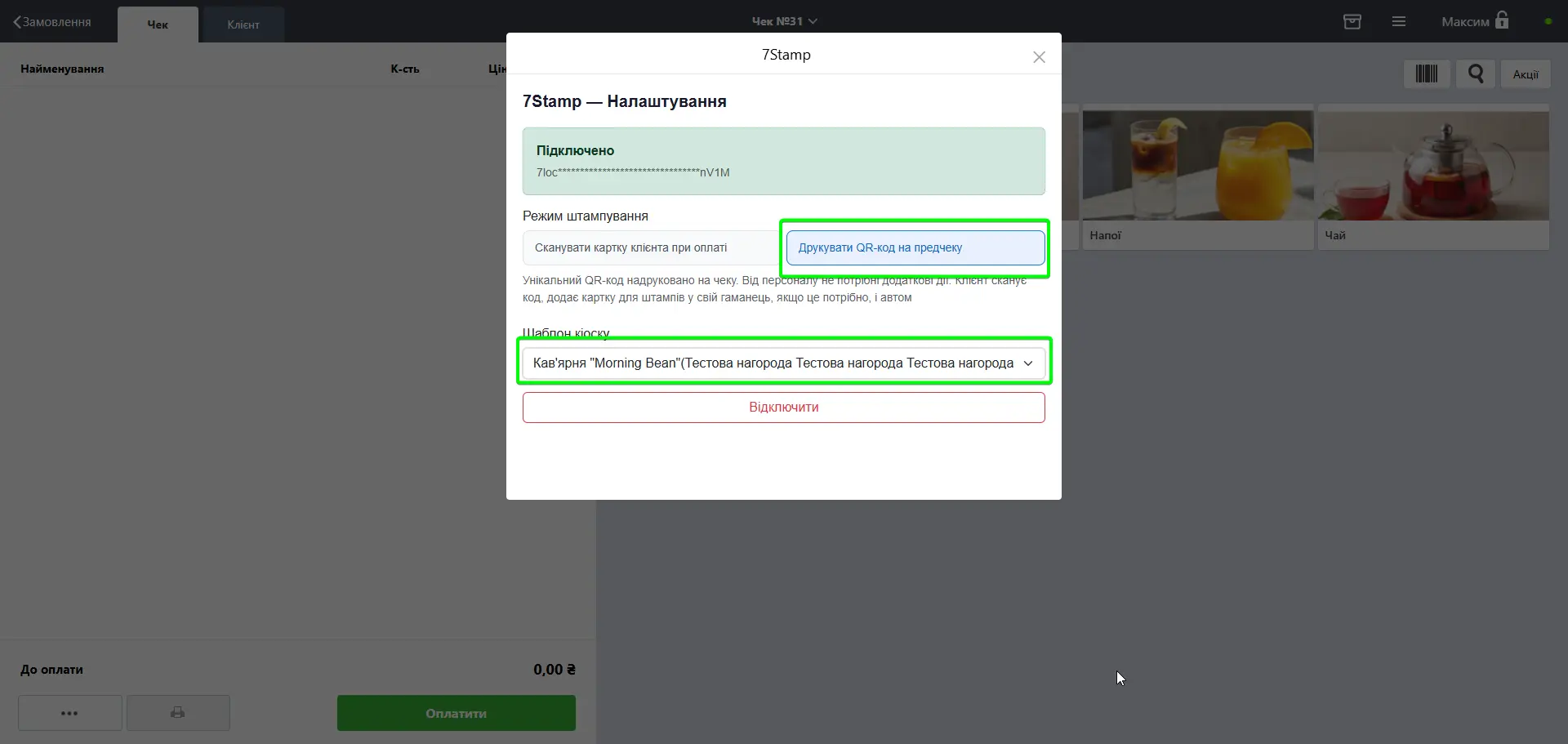
Додатково можна обрати «Шаблон кіоску» — це визначає, яку саме картку буде запропоновано клієнту після сканування QR на чеку. Якщо ви тільки запускаєте програму, почніть із режиму «QR на чеку»: він повністю автоматичний, персонал не робить нічого нового, і ви одразу побачите, скільки клієнтів реально приєднується.
Окремо в налаштуваннях самої картки 7Stamp ви обираєте правило нарахування штампа: за факт покупки або за кожні N грн у чеку.
| Правило | Як працює | Кому підходить |
|---|---|---|
| 1 штамп за чек | Незалежно від суми один візит дорівнює одному штампу. | Кав'ярні, пекарні та барбершопи, де середній чек стабільний, а мета програми — повертати клієнта частіше. |
| 1 штамп за кожні N грн у чеку | Наприклад, при правилі «1 штамп за фіксовану суму» чек, що втричі її перевищує, дає 3 штампи. | Ресторани, ритейл і послуги зі змінним середнім чеком, де потрібно м'яко мотивувати замовляти більше. |
Класична схема: касир ще до оплати чека відкриває 7Stamp із меню з трьома крапками, знаходить клієнта і далі працює з чеком у звичному сценарії оформлення.
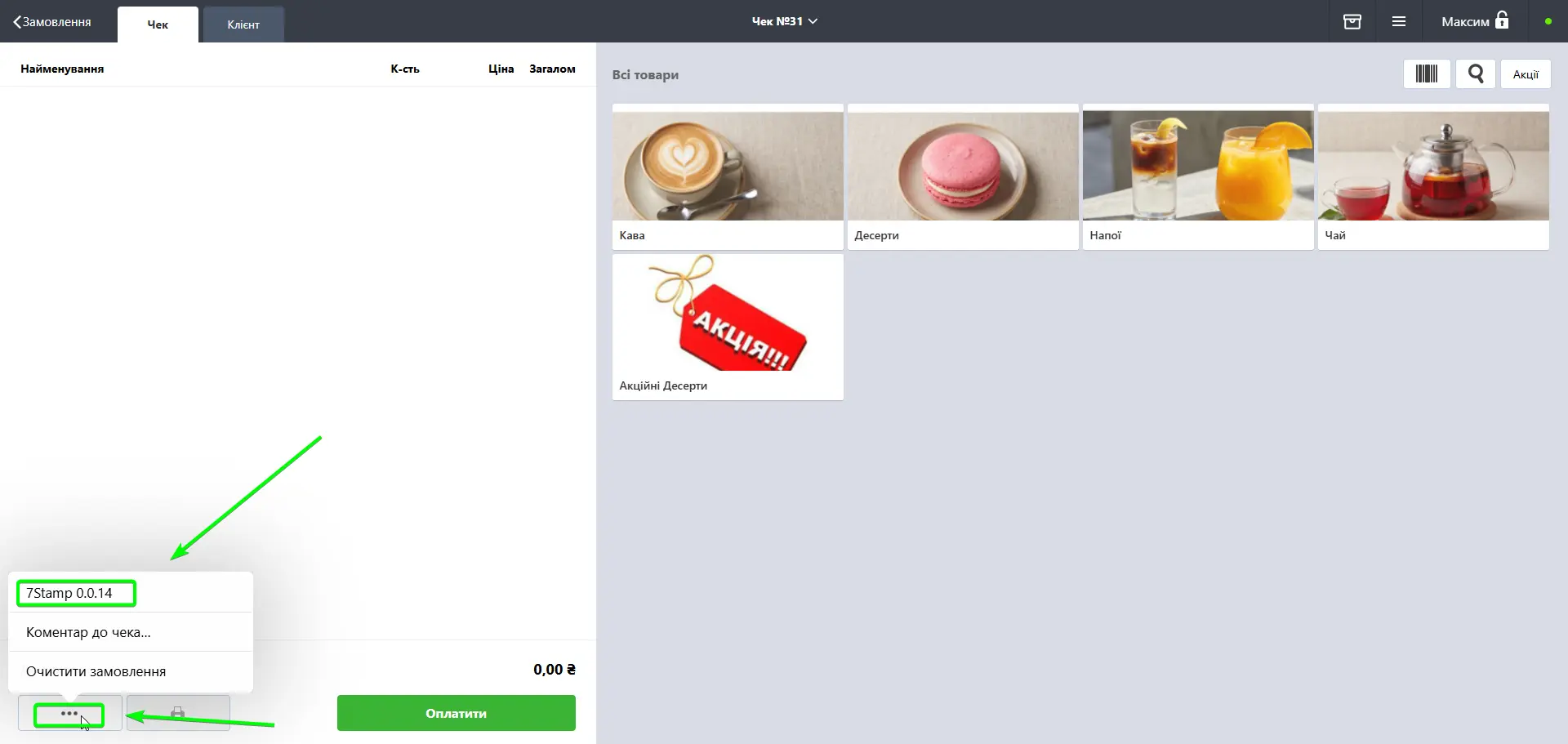
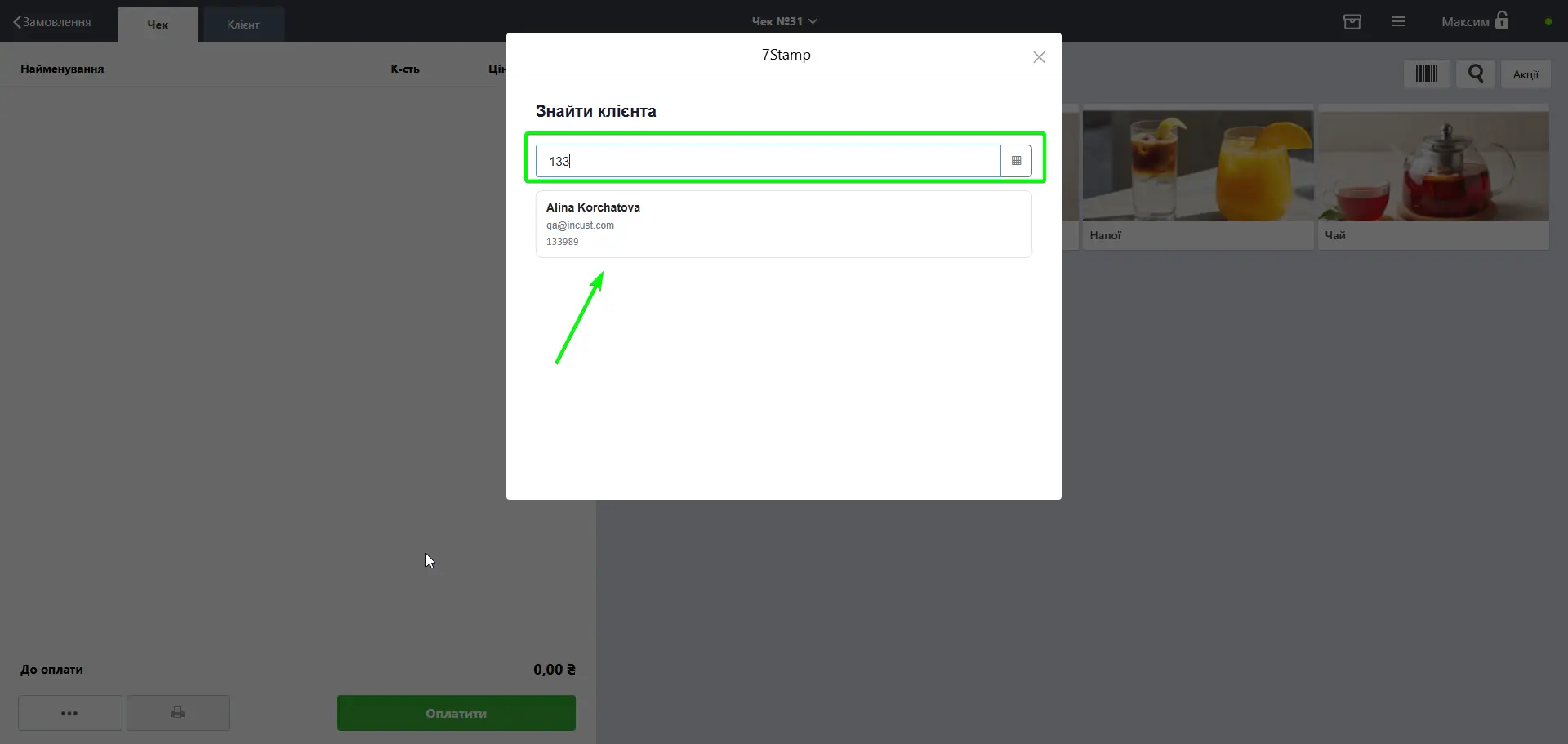
Якщо до каси не під'єднано камеру або сканер, кнопки сканування просто не з'являться. У такому випадку працюйте за номером, email або ім'ям.
Poster автоматично показує, скільки штампів буде нараховано, які подарунки або ваучери доступні прямо зараз і чи бере клієнт участь у лотереї.
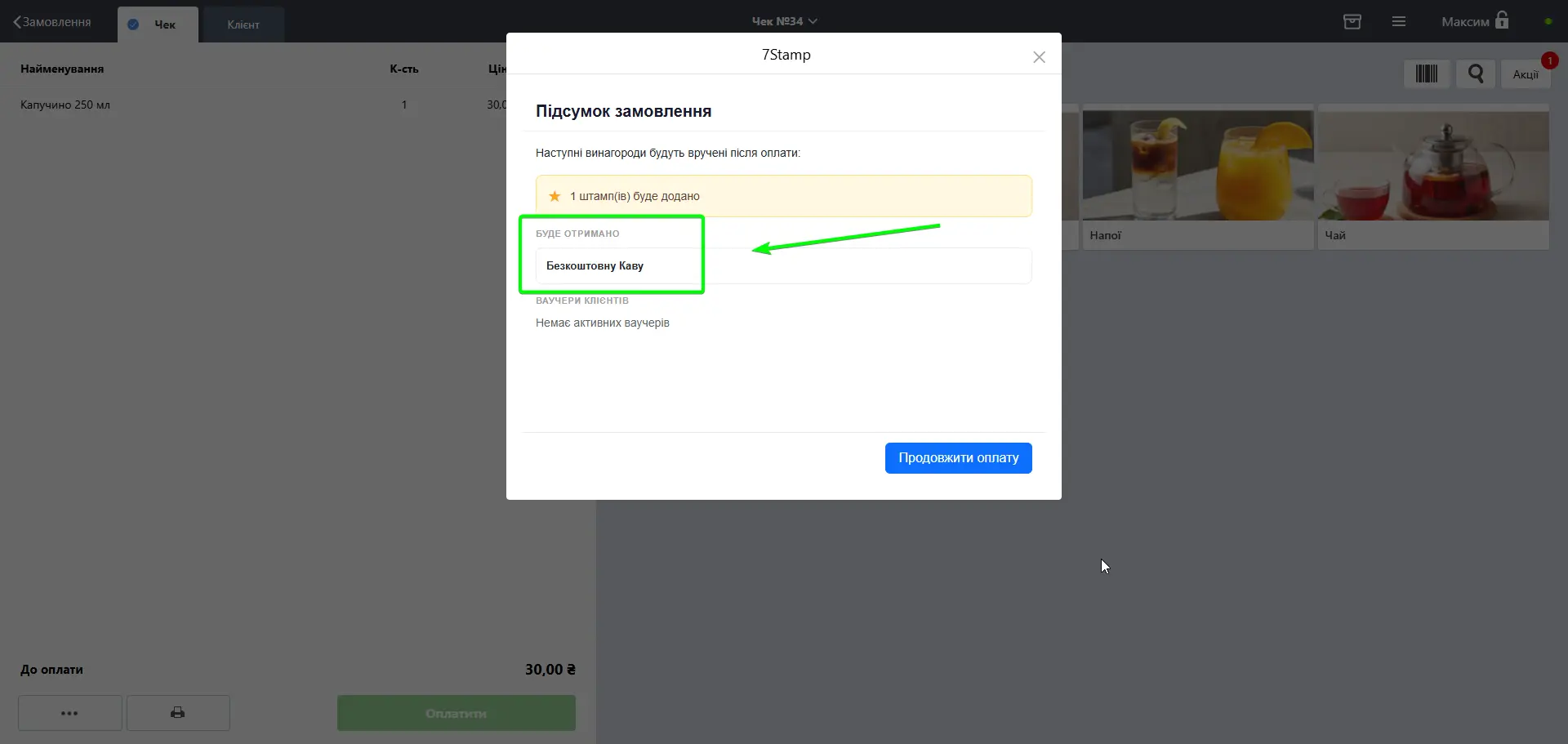
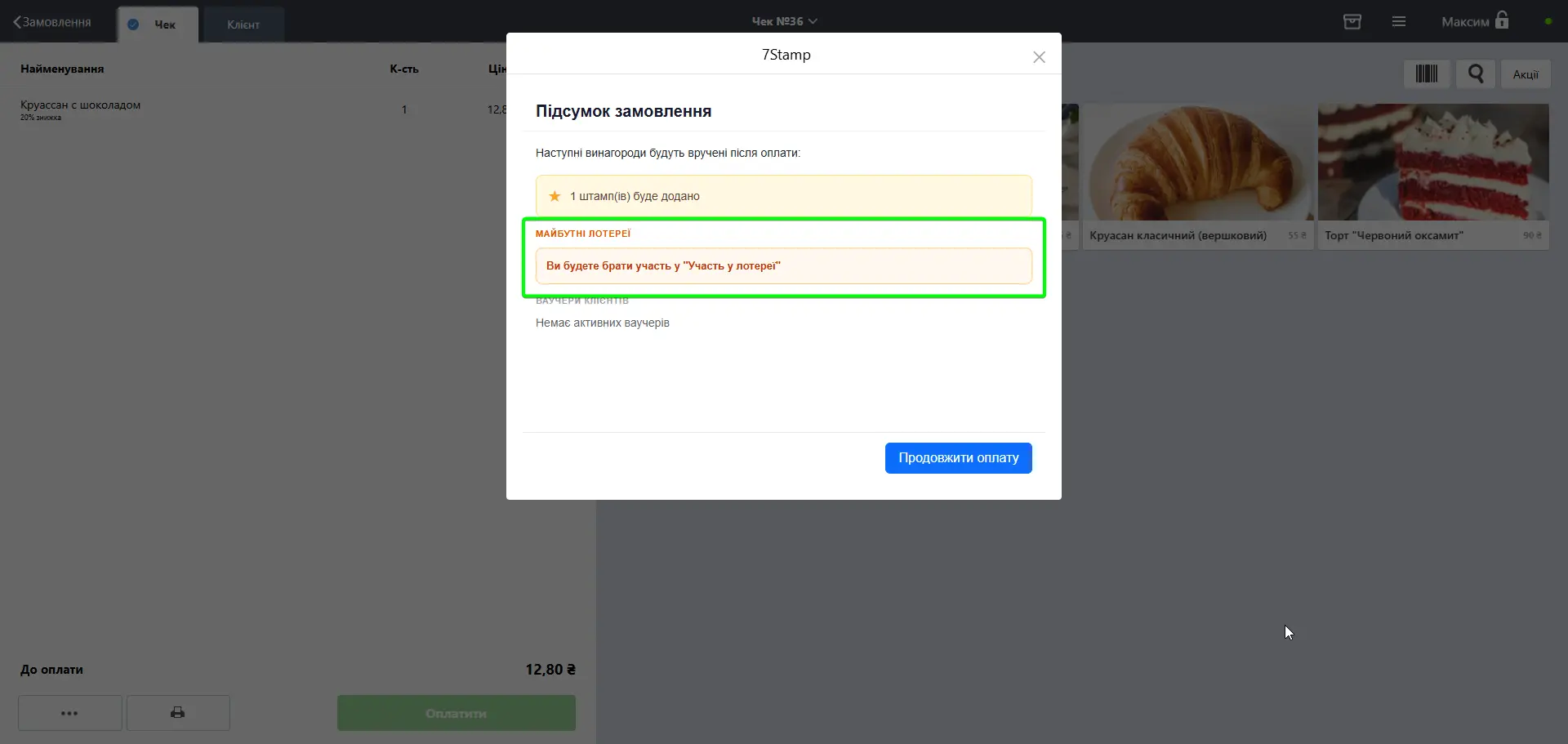
Це найважливіший розділ для бухгалтерії та інвентаризації. Подарунок треба обов'язково провести через касу, інакше наприкінці зміни залишки не зійдуться. Нижче — три перевірені методики, які можна комбінувати під різні типи винагород.
Найкраще для подарунків типу безкоштовна кава, десерт або інший конкретний товар.
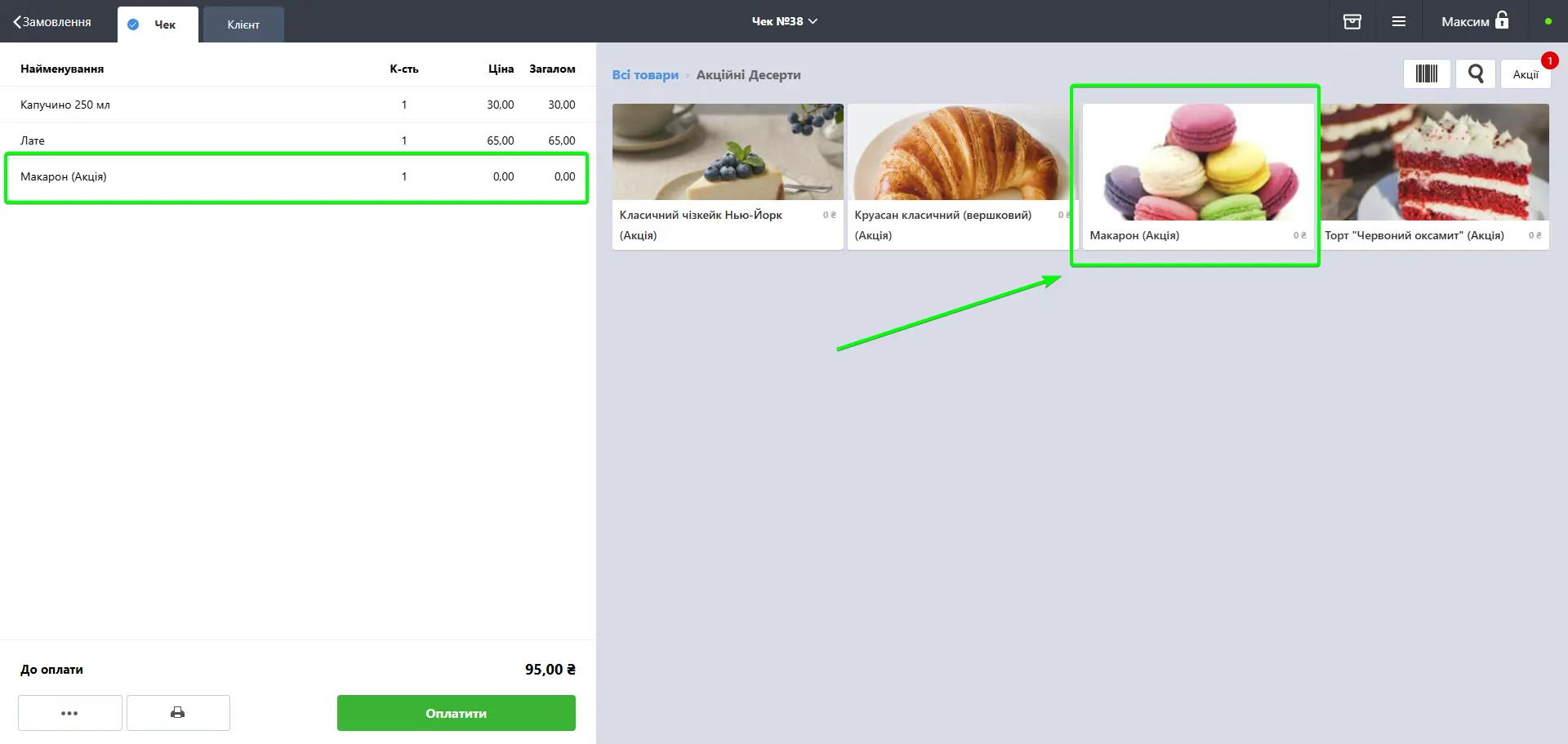
Налаштувати один раз
Сценарій касира
Найкраще для відсоткових знижок або reward-механік із фіксованим amount-off.
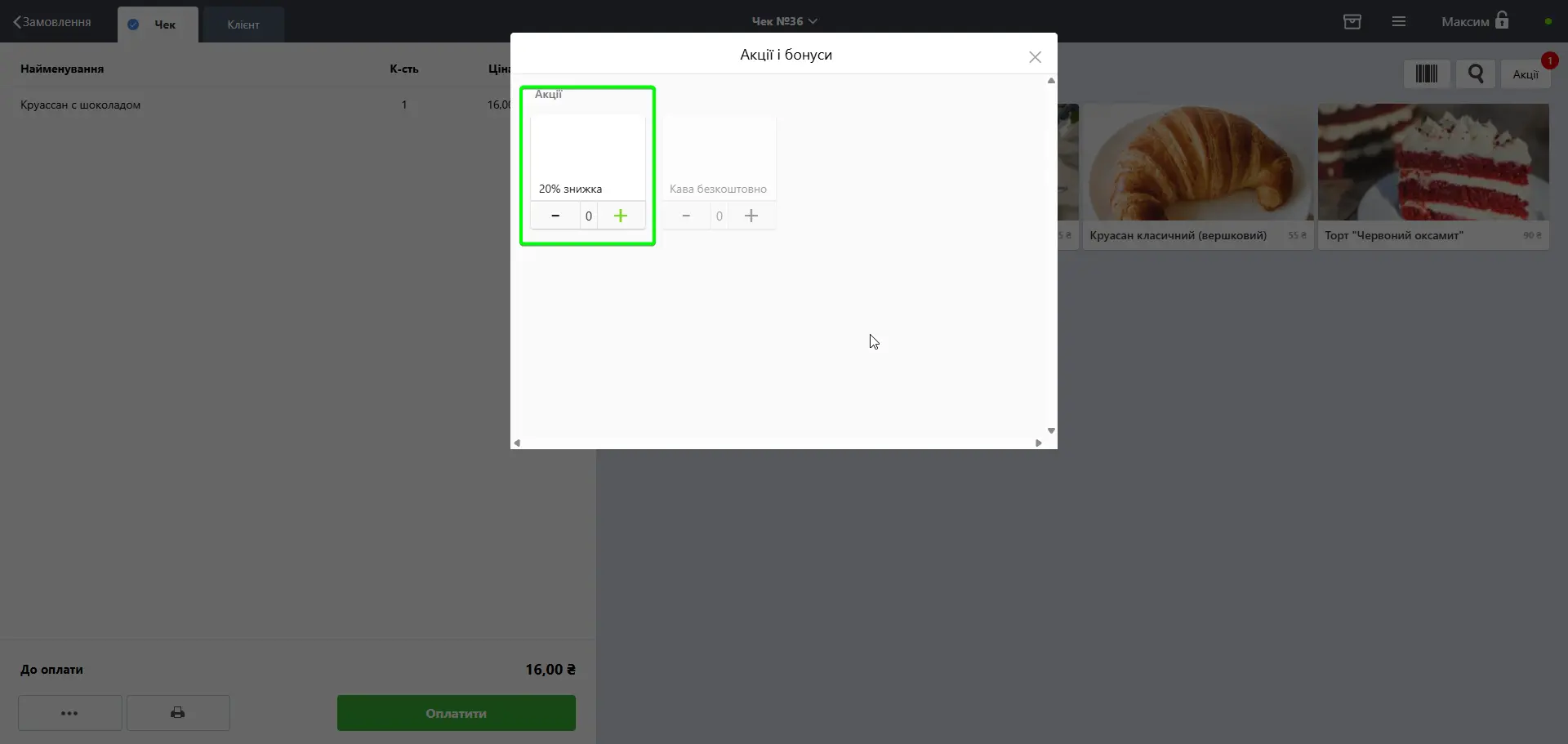
Налаштувати один раз
Сценарій касира
Найкраще для ваучерів або складніших нагород, які використовуються пізніше.
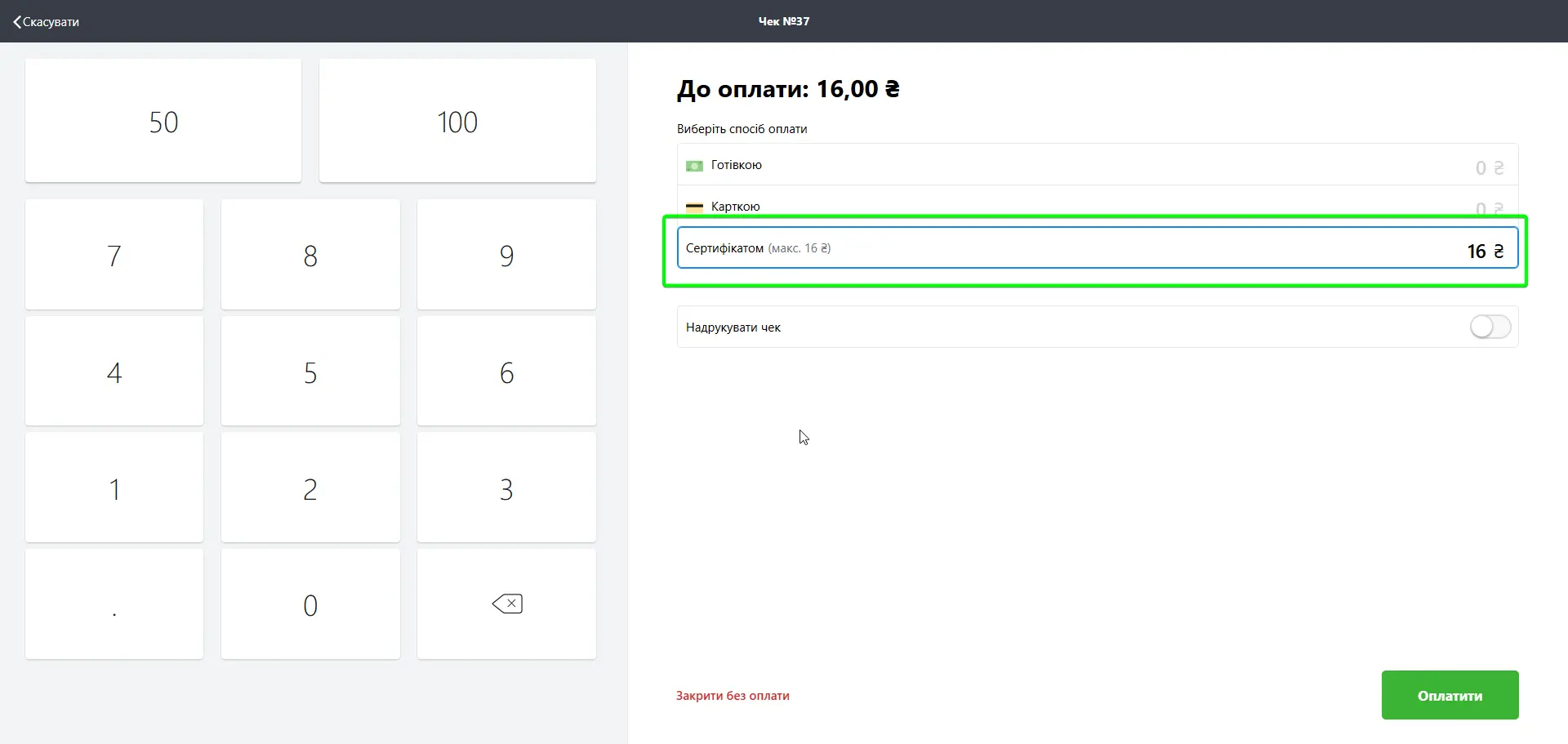
Налаштувати один раз
Сценарій касира
| Тип винагороди | Рекомендована методика |
|---|---|
| Моментальний подарунок (товар із меню — кава, десерт) | А — Акційна позиція |
| Моментальна знижка (% або сума) | Б — Ручна акція |
| Ваучер (використовується пізніше) | В — Метод оплати «Сертифікат» |
| Виграш у лотереї | Залежить від призу: товар → А, знижка → Б, ваучер → В |
Порада власнику: заведіть усі три механіки заздалегідь. Тоді касир не імпровізує, а просто бачить на екрані 7Stamp, що саме належить клієнту, і застосовує відповідну заготовку.
Видається одразу, щойно клієнт зібрав потрібну кількість штампів. Poster показує касиру нагороду перед оплатою, а товар проводиться через вибраний вами касовий сценарій.
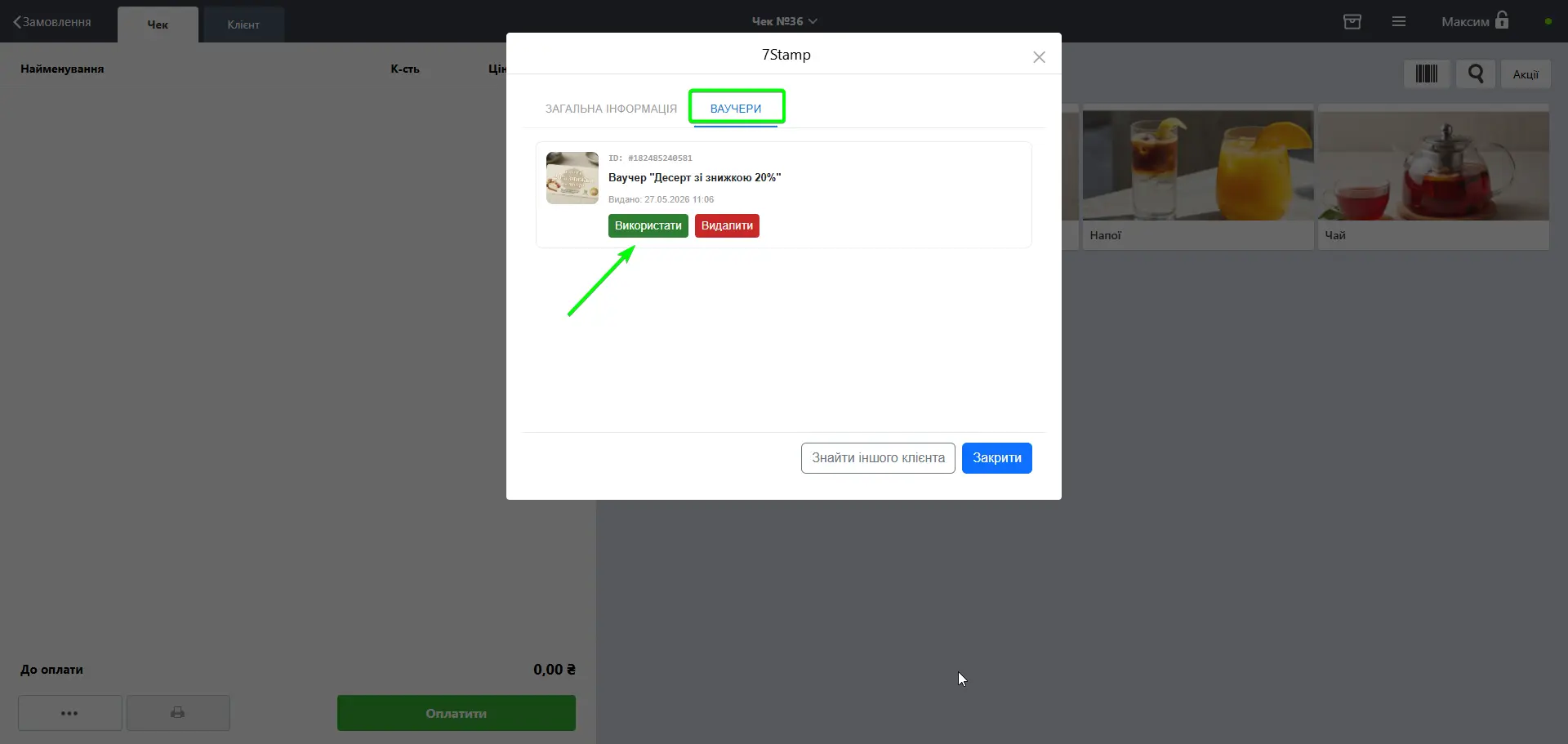
Живе всередині картки клієнта зі станами issued, active, redeemed і expired. Його можна використати сьогодні або через кілька візитів, а також прив'язати Redeem Code.
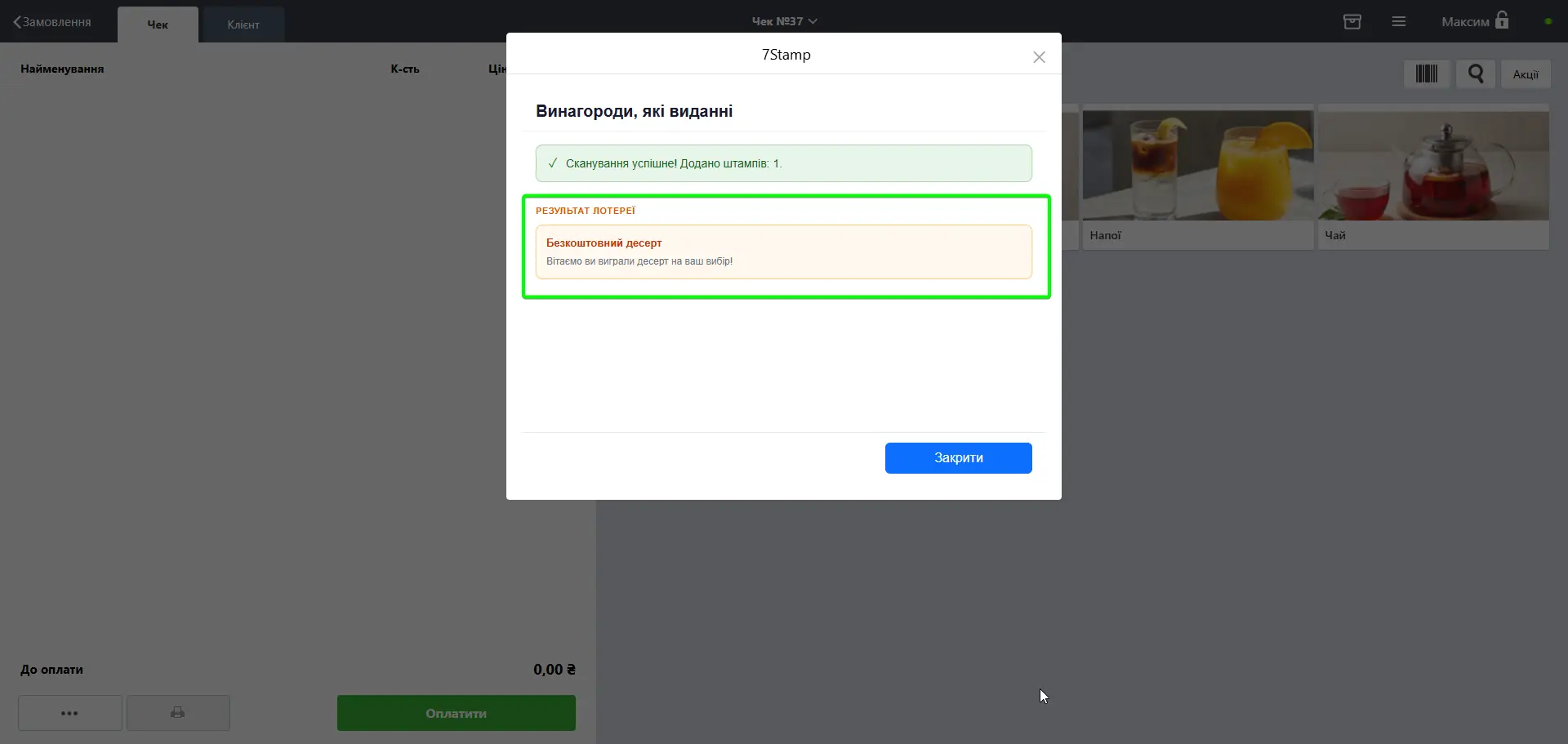
Гейміфікований момент нагороди. Клієнт може виграти подарунок, ваучер, додаткову спробу або нічого, а результат одразу з'являється на екрані оплати в Poster.
Це базова рекомендація для більшості закладів. У налаштуваннях 7Stamp у касі оберіть «Друкувати QR-код на чеку», виберіть шаблон кіоску й збережіть налаштування. Далі внизу кожного чека друкується унікальний QR, який клієнт сканує телефоном і миттєво отримує штамп.
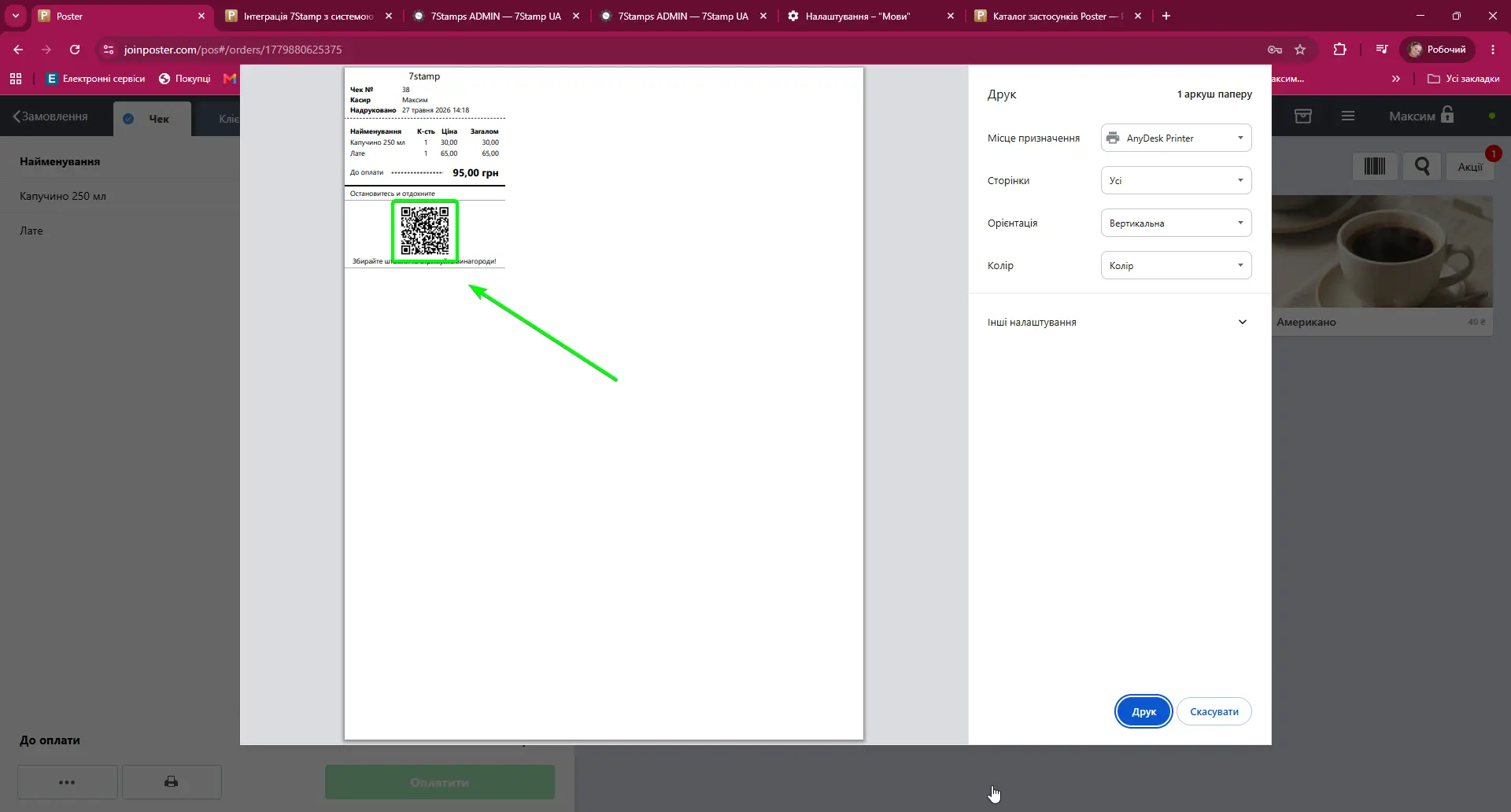
Якщо картки ще немає, система пропонує встановити її в Apple Wallet або Google Wallet за один тап. Коли клієнт хоче використати накопичений подарунок, він показує купон на телефоні, а касир проводить його одним зі сценаріїв розділу 5.
Купіть недорогий планшет, розверніть його екраном до покупця біля каси й запустіть 7Stamp Scanner у kiosk mode. Клієнт сам натискає «Відсканувати мою картку», прикладає телефон і отримує штамп без участі персоналу.

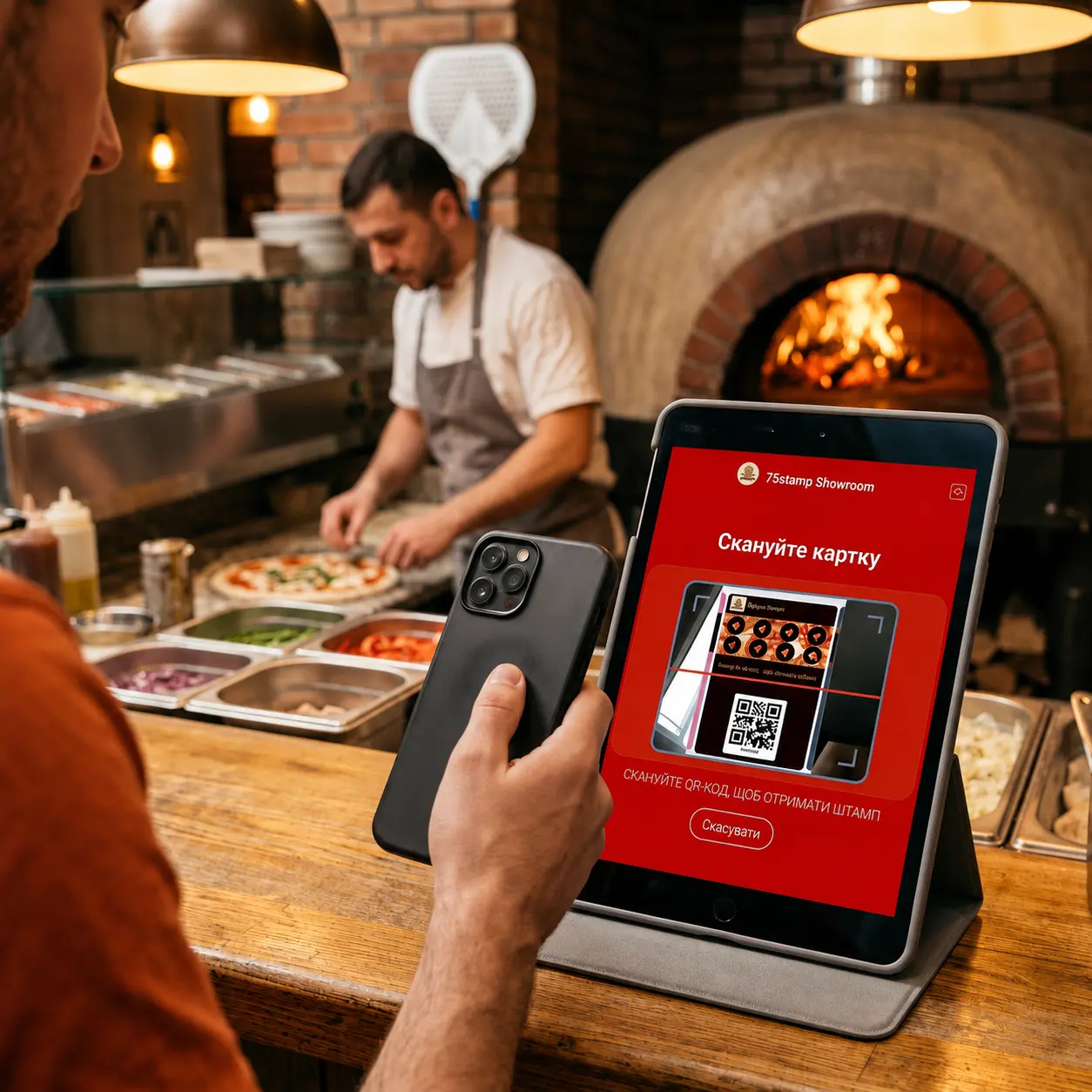
Увімкніть захист від повторних сканувань, щоб один клієнт не наштампував собі серію повторних візитів за один раз. На iPad варто ввімкнути Guided Access, а на Android — Screen Pinning, щоб клієнт випадково не згорнув застосунок.
Це один із найцінніших шарів усієї інтеграції. У Poster є знижки, акції та сертифікати, але немає інструменту, який дозволяє видати клієнту іменну або безіменну обіцянку, використати її пізніше і після погашення автоматично закрити. 7Stamp закриває цю прогалину повністю.
Ваучер у 7Stamp — це окрема сутність зі своїм життєвим циклом: issued → active → redeemed → expired. Після погашення його не можна використати вдруге, навіть якщо клієнт зробив скріншот.
| Сценарій | Як це працює | Приклад |
|---|---|---|
| Друкований ваучер на папірці | Згенерувати ваучер в адмінці, роздрукувати і роздати. | Купон у флаєрі, ваучер на події або бонус у пакеті з замовленням. |
| Подарунок на день народження | Один раз налаштувати Birthday Rewards, після чого ваучер видається автоматично. | Безкоштовний десерт у день народження без участі персоналу. |
| Розсилка по сегменту | Створити розсилку і прикріпити до неї ваучер у Wallet PUSH, email або месенджері. | Давно вас не бачили — ось мінус 20 відсотків на наступне замовлення. |
| Іменний ваучер конкретному клієнту | У розділі «Видати ваучер» вибрати клієнта, налаштувати ваучер і надіслати його. | Компенсація за неякісне обслуговування, подяка постійному гостю або B2B-подарунок. |
| B2B / партнерські купони | Згенерувати пачку ваучерів з унікальними кодами і передати партнеру. | Купони для готелю поруч, коворкінгу або маркетингового агентства. |
| Win-back автоматизація | Один раз налаштувати правило «не відвідував 30 днів → надіслати ваучер». | Працює у фоні без участі персоналу. |
Якщо клієнт уже в системі, ваучер з'являється в картці Apple Wallet або Google Wallet. Якщо ваучер виданий окремо, наприклад на паперовому флаєрі, він відкривається на спеціальній веб-сторінці за посиланням.
Захист від повторного використання: після переходу в статус redeemed ваучер закривається в 7Stamp. Якщо клієнт прийде завтра зі скріншотом того самого ваучера, касир побачить, що він уже погашений.
В адмінці 7Stamp ваучер можна прикріпити до розсилки й працювати з клієнтською базою через кілька каналів одночасно:
Ключова ідея проста: ви не просто пишете «приходьте знову», а даєте конкретний привід повернутися — наприклад, мінус 15 відсотків на наступне замовлення протягом 7 днів.
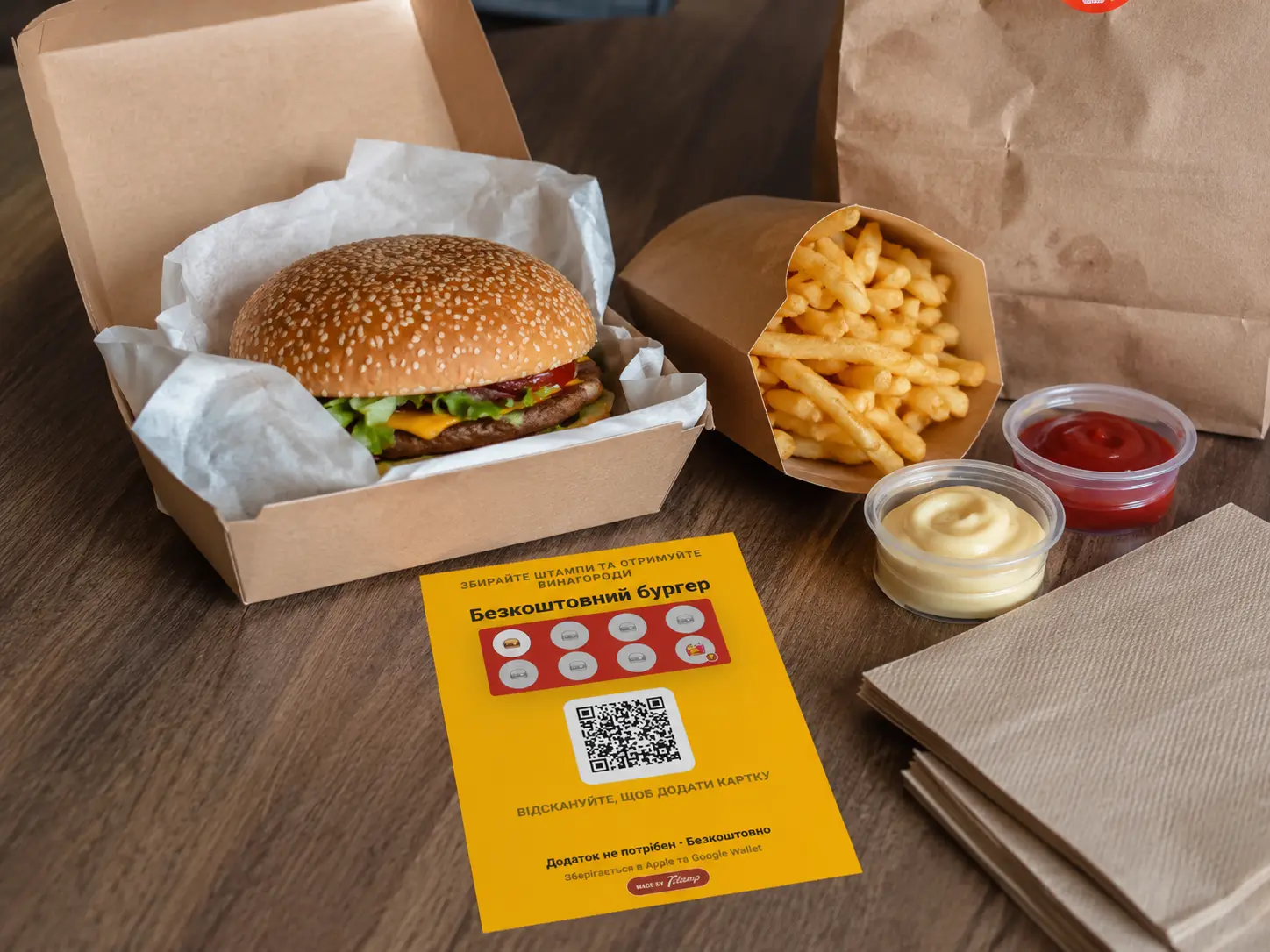
Якщо ви продаєте через Glovo, Bolt Food, Wolt, Uber Eats або власну доставку, кожне таке замовлення проходить через посередника. Агрегатор знає клієнта, бере комісію й легко перемикає його на конкурента. Завдання Delivery Inserts — перетворити анонімне замовлення з агрегатора на вашого прямого клієнта.
| Метрика | Через агрегатор | Після Delivery Insert |
|---|---|---|
| Комісія платформи | 25-35% | 0% |
| Контакт клієнта | Не у вас | У вас через Wallet PUSH та email |
| Можливість повернути | Тільки нова реклама в агрегаторі | Безкоштовно: push-нагадування і власні промо |
| Подарунок на день народження | Неможливо | Автоматично в 7Stamp |
| Кому належить лояльність | Платформі | Вам |
5 хв — зайдіть на joinposter.com/applications/7stamp і натисніть «Спробувати» → «Під'єднати».
3 хв — в admin.7stamp.com створіть API-ключ у розділі «Карти зі штампами → API та Інтеграції».
2 хв — у касі Poster відкрийте 7Stamp, вставте ключ і дочекайтеся зеленого статусу «Підключено».
2 хв — виберіть режим: «Сканувати картку при оплаті» або «Друкувати QR на чеку».
3 хв — заведіть одну акційну позицію «Кава — Подарунок 7Stamp» і один тип оплати «Сертифікат 7Stamp», щоб закрити 90% нагород із першого дня.
Готово — ваша програма лояльності вже працює.
Кнопки сканування просто не відображатимуться. У такому разі знаходьте клієнта за шестизначним номером із картки, email або ім'ям.
Це не спрацює. Ваучер проходить стани issued -> active -> redeemed -> expired, тому після погашення система покаже статус redeemed і повторне пред'явлення скріншота не пройде.
Так. Згенеруйте ваучер у розділі «Видати ваучер» і надішліть клієнту QR або посилання. Клієнт може скористатися ним ще до встановлення картки, а під час першого сценарію система запропонує додати картку в Wallet.
Так. Згенеруйте ваучер, роздрукуйте QR і роздавайте його у флаєрах, на подіях або вкладайте в пакування замовлень. Погашення відбувається так само, як і для цифрового ваучера.
Інтеграція 7Stamp ↔ Poster працює для офлайн-чеків. Але для агрегаторних замовлень 7Stamp окремо дає Delivery Inserts: покладіть друкований QR у кожен пакет доставки і поступово переводьте цих клієнтів у свою пряму базу.
Free Forever включає до 25 Card Operations на місяць і один логін співробітника. Далі Growth оплачується за логін співробітника за шкалою обсягу; дивіться сторінку цін.
Створіть окремий API-ключ для кожної локації або каси. Тоді в Overview -> Location analytics буде видно статистику по кожній точці окремо.
Пишіть на info@7stamp.com, у WhatsApp або телефонуйте за номером із блоку підтримки. Інструкція закриває операційну модель, а підтримка допоможе з нестандартними сценаріями.
Пов'язані сторінки
7Stamp — No App. No Staff. Just Loyalty.