
API & intégrations
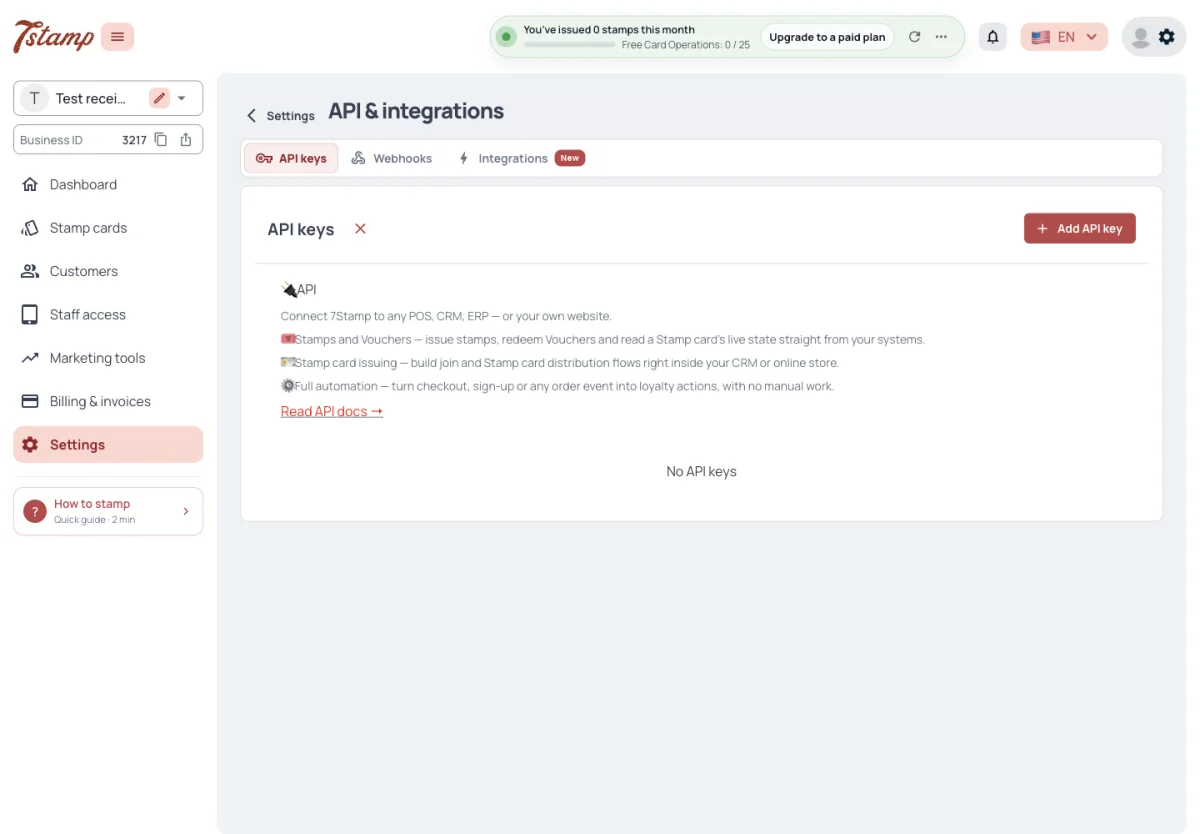
Paramètres → API & intégrations comporte trois onglets : Clés API, Webhooks et Intégrations.
L’API et les clés API sont gratuites sur tous les forfaits, Free Forever compris ; il n’existe pas d’add-on API. Les tampons attribués via l’API sont des Card Operations comme les autres : ils s’arrêtent donc quand les Card Operations du forfait sont épuisées. Les webhooks sont la partie payante, voir ci-dessous.
L’API coûte-t-elle un supplément ?
Non. L’API et les clés API sont gratuites sur tous les forfaits, Free Forever compris. Les tampons attribués via l’API sont des Card Operations comme les autres.
Puis-je utiliser l’API sur Free Forever ?
Oui. Quand les Card Operations du forfait sont épuisées, les tampons via l’API s’arrêtent comme les autres.
Où se trouvent les paramètres de l’API ?
Dans Paramètres → API & intégrations, avec trois onglets : Clés API, Webhooks et Intégrations.
Clés API
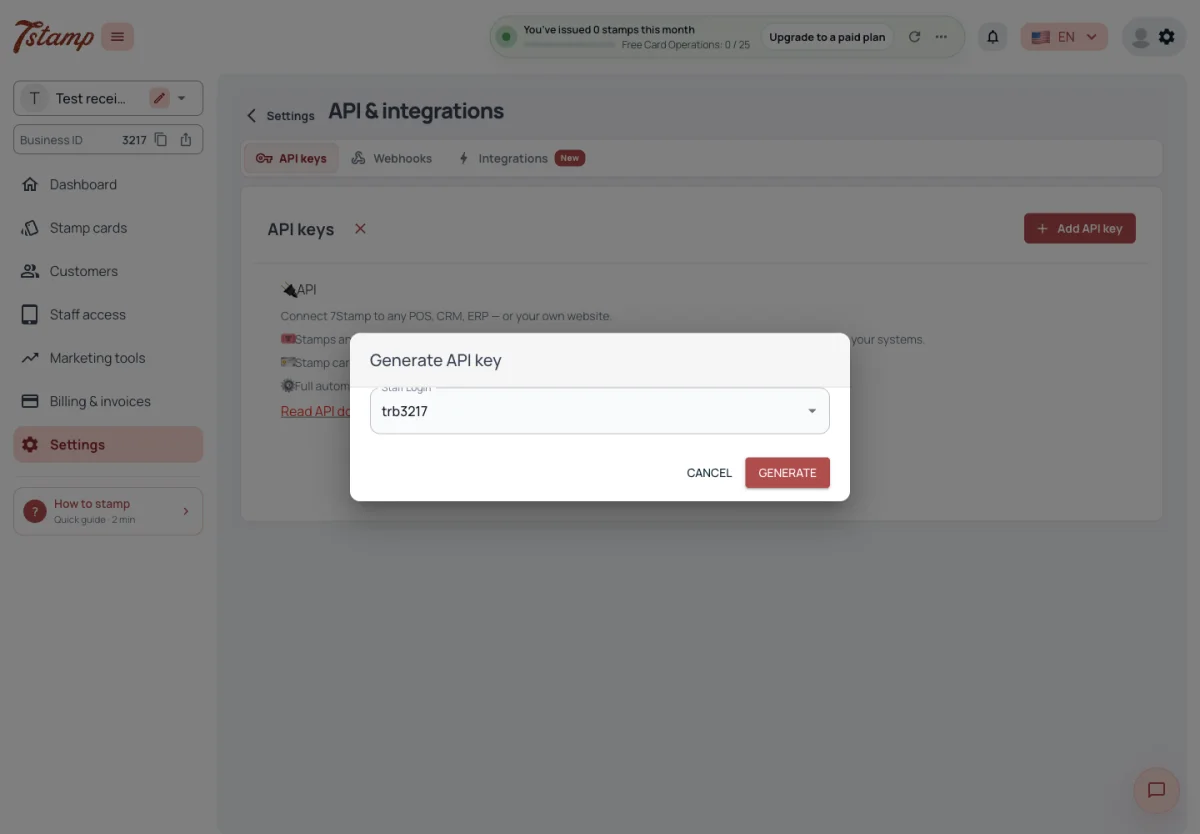
Une clé API se crée sous Clés API → Ajouter une clé API pour un identifiant du personnel. Un identifiant du personnel a au plus une clé API, et un identifiant du personnel désactivé ne peut pas être choisi. S’il n’y a aucun identifiant du personnel à choisir, la fenêtre Générer une clé API propose d’en créer un sur place ; un nouvel identifiant du personnel nécessite un Staff Seat libre, et sur un forfait complet la fenêtre propose plutôt d’ajouter un siège ou de choisir un forfait.
Chaque appel effectué avec une clé API agit en tant que son identifiant du personnel : il n’atteint que l’entreprise de cet identifiant du personnel, tamponne la carte à tampons choisie pour lui sous Tamponnage automatique, et ses tampons comptent comme des Card Operations de cet identifiant du personnel.
La clé peut être consultée et copiée à nouveau à tout moment depuis la liste des clés API. Elle peut aussi être affichée sous forme de code QR, pour la scanner dans un terminal, et imprimée avec le nom de l’identifiant du personnel.
Comment créer une clé API ?
Dans Paramètres → API & intégrations → Clés API, choisissez Ajouter une clé API et sélectionnez un identifiant du personnel. Chaque identifiant du personnel a au plus une clé API.
J’ai perdu ma clé API. Me faut-il une nouvelle clé ?
Non. La clé peut être consultée et copiée à nouveau à tout moment depuis la liste des clés API, ou affichée sous forme de code QR.
Quelle carte à tampons les appels API tamponnent-ils ?
Celle choisie pour l’identifiant du personnel de la clé sous Tamponnage automatique. Ses tampons comptent comme des Card Operations de cet identifiant du personnel.
Pourquoi ne puis-je pas choisir un identifiant du personnel pour une nouvelle clé ?
Un identifiant du personnel désactivé ne peut pas être choisi, et un identifiant du personnel qui a déjà une clé ne peut pas en recevoir une deuxième. S’il n’y en a aucun à choisir, la fenêtre propose de créer un identifiant du personnel.
Quand une clé API cesse de fonctionner
Une clé API n’expire pas. Elle ne cesse de fonctionner que lorsqu’elle est régénérée ou supprimée, ou lorsque son identifiant du personnel est désactivé ou supprimé. Un nouveau mot de passe ou un nouveau login de l’identifiant du personnel ne l’affecte pas.
- Régénérer donne à l’identifiant du personnel une nouvelle clé API ; l’ancienne cesse immédiatement de fonctionner.
- Supprimer arrête immédiatement la clé. L’identifiant du personnel lui-même continue de fonctionner dans 7Stamp Scanner et peut recevoir une nouvelle clé plus tard.
- Désactiver un identifiant du personnel conserve sa clé : quand l’identifiant du personnel est réactivé, la même clé fonctionne à nouveau.
Une clé API expire-t-elle ?
Non. Elle ne cesse de fonctionner que lorsqu’elle est régénérée ou supprimée, ou lorsque son identifiant du personnel est désactivé ou supprimé.
J’ai changé le mot de passe de l’identifiant du personnel. Me faut-il une nouvelle clé API ?
Non. Un nouveau mot de passe ou un nouveau login n’affecte pas la clé API.
J’ai réactivé un identifiant du personnel. Son ancienne clé API fonctionne-t-elle ?
Oui. Désactiver un identifiant du personnel conserve sa clé, et la même clé fonctionne à nouveau une fois qu’il est réactivé.
Ce que fait l’API
Via l’API, un système peut :
- distribuer une carte à tampons sous forme de lien ou de QR ;
- ajouter des tampons ;
- lire une carte avec ses tampons, ses objectifs et ses bons ;
- émettre un bon directement sur une carte ;
- valider un bon par son numéro du bon ;
- envoyer un message à un acheteur.
L’API trouve la carte d’un acheteur par l’identifiant propre à l’entreprise, comme un ID CRM, un téléphone ou un e-mail, envoyé comme external_id. L’identifiant est enregistré sur la carte et revient dans chaque webhook la concernant. L’API n’a aucun appel qui liste les acheteurs d’une entreprise : toute la base d’acheteurs ne se sort que par l’export de l’admin.
Au lieu d’une clé API, une application peut se connecter avec le login et le mot de passe d’un identifiant du personnel — pour un appareil sur lequel un caissier se connecte. Une clé API convient à un appareil qui fonctionne sans surveillance. Les webhooks s’ajoutent uniquement dans l’admin ; l’API n’a pas d’appel pour s’abonner aux événements ni pour les lister.
L’API n’impose aucune limite de requêtes : les appels ne sont limités ni en nombre ni en fréquence, et la même carte peut être scannée à nouveau tout de suite. Ce qui limite le tamponnage via l’API, ce sont les Card Operations du forfait.
Peut-on ajouter des tampons depuis notre propre CRM ou POS ?
Oui, via l’API. Elle distribue des cartes à tampons, ajoute des tampons, lit les cartes et valide les bons. Pour que votre système soit informé des événements, ajoutez un webhook : cela nécessite l’add-on Webhooks & Events.
Pouvons-nous exporter les données ?
Via l’API, vous lisez les cartes par votre propre identifiant, et les webhooks envoient les événements au moment où ils se produisent. L’API n’a pas de liste de tous les acheteurs : toute la base d’acheteurs se sort par l’export de l’admin.
Comment l’API trouve-t-elle la carte d’un acheteur ?
Par votre propre identifiant — un ID CRM, un téléphone ou un e-mail — envoyé comme external_id. Il est enregistré sur la carte et revient dans chaque webhook la concernant.
Puis-je m’abonner aux webhooks via l’API ?
Non. Les webhooks s’ajoutent uniquement dans l’admin.
L’API a-t-elle une limite de requêtes ?
Non. Les appels ne sont limités ni en nombre ni en fréquence, et la même carte peut être scannée à nouveau tout de suite. Le tamponnage n’est limité que par les Card Operations du forfait.
Référence de l’API
La référence de l’API est publique et ne demande pas de connexion : Swagger sur https://api.7loc.com/cards-api/docs, avec le fichier OpenAPI sur https://api.7loc.com/cards-api/openapi.json. Les appels vont vers https://api.7loc.com/cards-api et nécessitent une clé API ou un identifiant du personnel.
Une entreprise White Label ne voit pas de lien vers la référence de l’API dans l’admin. Ses clés API et ses webhooks fonctionnent de la même façon.
Où se trouve la documentation de l’API ?
Swagger sur https://api.7loc.com/cards-api/docs, public, sans connexion requise. Le fichier OpenAPI se trouve sur https://api.7loc.com/cards-api/openapi.json.
Quelle est l’adresse de base des appels API ?
https://api.7loc.com/cards-api. Les appels nécessitent une clé API ou un identifiant du personnel.
Notre admin White Label n’a pas de lien vers la documentation API. L’API fonctionne-t-elle pour nous ?
Oui. Une entreprise White Label ne voit pas de lien vers la référence, mais ses clés API et ses webhooks fonctionnent de la même façon.
Webhooks
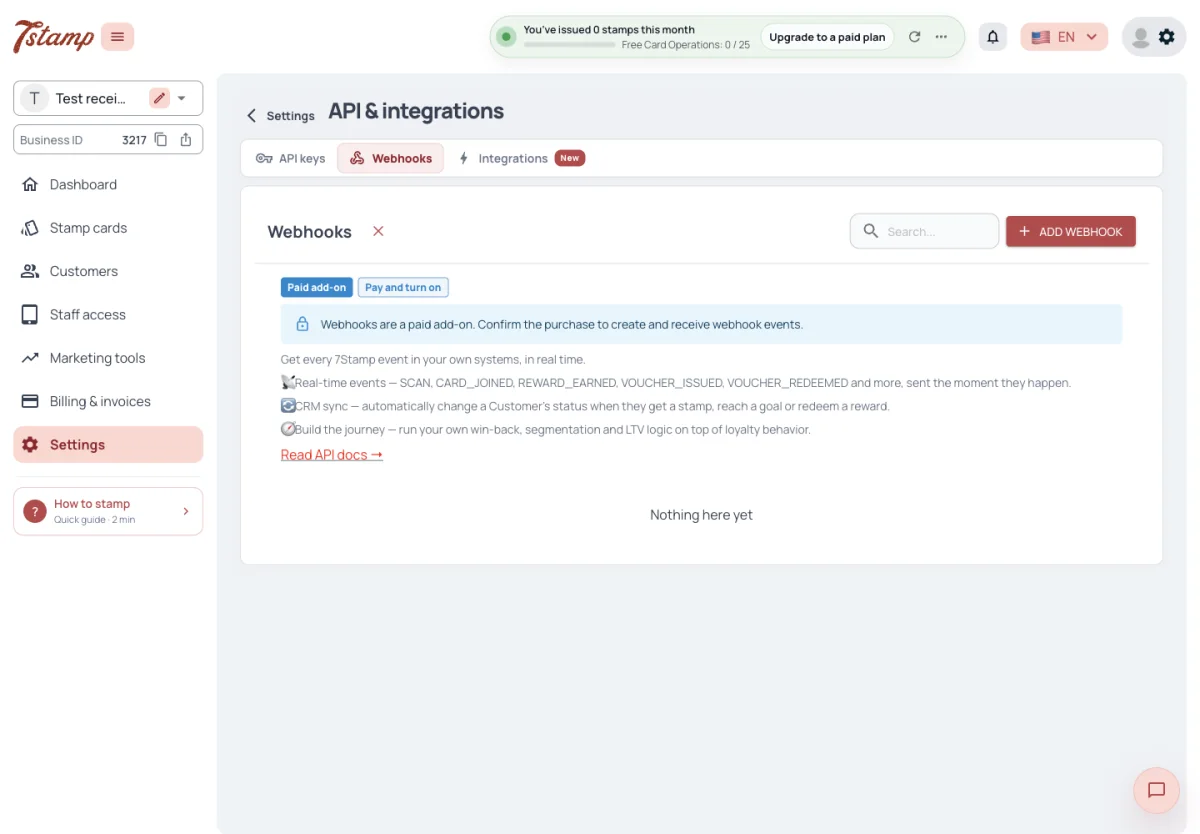
Un webhook s’ajoute sous API & intégrations → Webhooks → Ajouter un webhook, avec l’URL qui reçoit les événements. Dans 7Stamp, un webhook est créé pour les événements de carte à tampons. Une entreprise peut ajouter plusieurs webhooks, chacun avec sa propre URL.
Les webhooks nécessitent l’add-on Webhooks & Events, à €19 par mois, proposé uniquement sur les forfaits payants. L’ajout du premier webhook propose de l’acheter ; sans lui, un webhook ne peut être ni créé ni réactivé. Un add-on maintient un seul webhook activé : d’autres peuvent être ajoutés, mais chaque mise à jour de facturation de l’abonnement désactive tous les webhooks sauf le plus ancien.
Les webhooks envoient les événements au moment où ils se produisent, à partir de l’ajout du webhook. Les événements antérieurs ne sont pas envoyés.
Les webhooks sont-ils gratuits ?
Non. Ils nécessitent l’add-on Webhooks & Events, à €19 par mois, proposé uniquement sur les forfaits payants. L’API elle-même est gratuite.
J’ai ajouté un deuxième webhook et il a été désactivé. Pourquoi ?
Un add-on Webhooks & Events maintient un seul webhook activé. Chaque mise à jour de facturation de l’abonnement désactive tous les webhooks sauf le plus ancien.
Un nouveau webhook enverra-t-il les événements passés ?
Non. Les événements sont envoyés à partir du moment où le webhook est ajouté.
Événements webhook
Un webhook reçoit quinze événements de carte à tampons, nommés dans event_type : SCAN, DELIVERY_INSERT, RECEIPT_SCAN, CARD_JOINED, REWARD_EARNED, VOUCHER_ISSUED, VOUCHER_PACK, ADMIN_VOUCHER_ISSUE, VOUCHER_REDEEMED, LOTTERY_WIN, CARD_CAMPAIGN, BIRTHDAY_GREETING, AUTO_MESSAGE_VOUCHER, CARD_ADDED_TO_WALLET et CARD_REMOVED_FROM_WALLET. Les deux derniers arrivent quand le pass est ajouté à un wallet ou retiré d’un wallet, avec le wallet, Apple ou Google.
Un scan qui n’ajoute aucun tampon, comme un achat inférieur au prix d’un tampon, envoie quand même SCAN avec zéro tampon ajouté. Un prix gagné à la roue est annoncé par un seul LOTTERY_WIN quand la roue est lancée, et non par REWARD_EARNED ou VOUCHER_ISSUED ; une roue en attente d’être lancée n’envoie encore rien.
Les avis des acheteurs ne sont pas des événements de carte à tampons. Chaque nouvel avis envoie un événement avec l’entité review et l’action created aux webhooks pour lesquels Avis est coché parmi les objets sur la page du webhook. Un webhook ajouté ici est configuré pour les seuls événements de carte à tampons : il reçoit donc les avis une fois Avis coché.
Un webhook est-il envoyé quand un scan n’ajoute aucun tampon ?
Oui. Un scan qui n’ajoute aucun tampon, comme un achat inférieur au prix d’un tampon, envoie quand même SCAN avec zéro tampon ajouté.
Quel événement m’indique qu’un acheteur a gagné à la roue ?
LOTTERY_WIN, envoyé une fois quand la roue est lancée. Une roue en attente d’être lancée n’envoie encore rien.
Puis-je savoir quand un acheteur retire la carte de son wallet ?
Oui. L’ajout du pass à un wallet et son retrait envoient CARD_ADDED_TO_WALLET et CARD_REMOVED_FROM_WALLET, avec le wallet, Apple ou Google.
Comment recevoir les nouveaux avis des acheteurs par webhook ?
Ouvrez la page du webhook et cochez Avis parmi ses objets. Chaque nouvel avis arrive alors avec l’entité review et l’action created ; un webhook ajouté sous API & intégrations ne reçoit d’ici là que les événements de carte à tampons.
Quand chaque événement est envoyé
| Événement | Envoyé quand |
|---|---|
SCAN | Un identifiant du personnel scanne la carte : dans 7Stamp Scanner, via l’API ou depuis un POS comme Toast. Les tampons retirés dans 7Stamp Scanner sont un SCAN avec un stamps_added négatif |
DELIVERY_INSERT | Un acheteur ouvre un code de tampons qui donne des tampons — un QR, un lien, le code lui-même ou une invitation créée via l’API |
RECEIPT_SCAN | Un acheteur scanne un ticket fiscal dans le chatbot de l’entreprise et il est tamponné ; amount est le total du ticket |
CARD_JOINED | Un acheteur reçoit une nouvelle carte à tampons, quelle que soit la façon, avec l’external_id que vous avez transmis |
REWARD_EARNED | Un scan atteint un objectif Award |
VOUCHER_ISSUED | Un scan atteint un objectif bon |
LOTTERY_WIN | Une roue Lottery est lancée et donne un prix |
VOUCHER_PACK | Une nouvelle carte reçoit le pack de bons de la carte à tampons, tous ses bons en un seul événement |
ADMIN_VOUCHER_ISSUE | Un bon est émis directement sur une carte, dans l’admin ou via l’API |
VOUCHER_REDEEMED | Un bon sur une carte est validé : dans 7Stamp Scanner, via l’API, sur un POS Toast ou par l’acheteur |
CARD_CAMPAIGN | Une campagne atteint la carte, une fois par carte, avec le bon de la campagne s’il y en a un |
BIRTHDAY_GREETING | Les vœux d’anniversaire partent pour la carte, avec le bon d’anniversaire s’il a été émis |
AUTO_MESSAGE_VOUCHER | Un déclencheur de message automatique place un bon sur la carte, qu’un canal atteigne ensuite l’acheteur ou non |
CARD_ADDED_TO_WALLET | Le pass est ajouté à Apple Wallet ou Google Wallet |
CARD_REMOVED_FROM_WALLET | Le pass est retiré d’un wallet |
Chaque objectif atteint par un scan envoie son propre événement après celui du scan, et un objectif atteint deux fois par un même scan, sur deux tours de la carte, en envoie deux. Une carte pleine qui commence un nouveau tour reste la même carte et n’envoie pas de CARD_JOINED ; une carte émise à nouveau après qu’un administrateur a supprimé l’ancienne en envoie un. Quand une inscription apporte un pack de bons et des tampons, CARD_JOINED arrive en premier, puis VOUCHER_PACK, puis DELIVERY_INSERT.
Un code de tampons sans tampons n’envoie pas de DELIVERY_INSERT, un bon généré dans l’admin sans carte n’envoie pas d’ADMIN_VOUCHER_ISSUE, et un appel API répété pour un bon déjà validé n’envoie pas de second VOUCHER_REDEEMED.
Quel événement m’indique qu’un acheteur a atteint un objectif ?
REWARD_EARNED pour un objectif Award, VOUCHER_ISSUED pour un objectif bon et LOTTERY_WIN pour une Lottery, chacun envoyé après l’événement du scan lui-même.
Un webhook est-il envoyé quand des tampons sont retirés ?
Oui. Les tampons retirés dans 7Stamp Scanner arrivent comme SCAN avec un stamps_added négatif.
Quelle est la différence entre VOUCHER_ISSUED et ADMIN_VOUCHER_ISSUE ?
VOUCHER_ISSUED arrive quand un scan atteint un objectif bon. ADMIN_VOUCHER_ISSUE arrive quand un bon est émis directement sur une carte, à la main dans l’admin ou via l’API.
Un acheteur qui s’inscrit avec un code de tampons envoie-t-il un événement ou plusieurs ?
Plusieurs. CARD_JOINED arrive en premier, puis VOUCHER_PACK si la carte à tampons a un pack de bons, puis DELIVERY_INSERT avec les tampons.
Reçois-je un événement pour chaque message de campagne ?
CARD_CAMPAIGN est envoyé une fois pour chaque carte que la campagne atteint, avec le bon de la campagne si elle en comporte un.
Ce que reçoit un webhook
Chaque événement a le même corps JSON : l’ID de l’événement, l’entreprise, et l’événement avec son type, la carte à tampons, les tampons avant et après, le montant de l’achat, l’ID de commande et l’external_id envoyés par l’intégration, l’identifiant du personnel qui l’a traité, les bons et récompenses qu’il a donnés, ainsi que le nom, l’e-mail, Telegram, le téléphone WhatsApp et la date de naissance de l’acheteur.
amount est le montant de l’achat en unités mineures (centimes) : un montant de 12.50 envoyé avec le scan arrive comme 1250. Il est vide quand l’événement n’avait pas de montant.
L’ID de l’événement figure dans le corps et dans l’en-tête X-Webhook-Event-Id. Une nouvelle tentative du même événement conserve son ID : un récepteur peut donc écarter les doublons. Pour une URL Make ou Zapier, l’événement se trouve sous la clé card_event au lieu de data.
Quelles données un webhook transmet-il sur l’acheteur ?
Le nom, l’e-mail, Telegram, le téléphone WhatsApp et la date de naissance, ainsi que la carte à tampons, les tampons avant et après, et les bons et récompenses attribués.
Dans quelle unité est amount ?
En unités mineures (centimes). Un montant de 12.50 envoyé avec le scan arrive comme 1250 ; il est vide quand l’événement n’avait pas de montant.
Comment éviter de traiter deux fois le même événement ?
Utilisez l’ID de l’événement, dans le corps et dans l’en-tête X-Webhook-Event-Id. Une nouvelle tentative conserve le même ID.
Pourquoi l’événement est-il sous card_event dans Make ?
Pour une URL Make ou Zapier, l’événement se trouve sous la clé card_event au lieu de data, afin que leurs applications puissent le distinguer.
Signature
Chaque livraison est signée. L’en-tête X-Webhook-Signature contient un horodatage et un HMAC-SHA256 de cet horodatage et du corps brut, calculé avec la clé secrète du webhook. La clé secrète s’affiche et se régénère sur la page du webhook. Un login et un mot de passe Basic auth peuvent aussi être ajoutés.
Comment vérifier qu’un webhook vient vraiment de 7Stamp ?
Calculez le HMAC-SHA256 de l’horodatage et du corps brut avec la clé secrète du webhook et comparez-le à l’en-tête X-Webhook-Signature.
Où trouver la clé secrète du webhook ?
Sur la page du webhook, où elle peut aussi être régénérée.
Puis-je protéger mon endpoint par un mot de passe ?
Oui. Un login et un mot de passe Basic auth peuvent être ajoutés au webhook, en plus de la signature.
Livraisons échouées
Une livraison qui ne reçoit pas de réponse 2xx dans les trente secondes est retentée jusqu’à dix fois, chaque attente durant quatre secondes de plus que la précédente : les nouvelles tentatives se terminent donc en environ quatre minutes. Une réponse 429 avec Retry-After est retentée après ce délai. Le premier échec d’un événement place une notification dans l’admin.
Après cent livraisons échouées d’affilée, le webhook est bloqué par le système et ne reçoit plus d’événements. Sa page avertit avant cela et propose un bouton Débloquer ; une livraison réussie remet le compteur à zéro.
La page de chaque webhook contient un journal de ses livraisons, avec la requête envoyée et la réponse reçue. Renvoyer envoie à nouveau le même événement, à ce webhook uniquement.
Mon serveur était en panne. Les événements sont-ils perdus ?
Chaque livraison est retentée jusqu’à dix fois en environ quatre minutes. Ensuite, ouvrez le journal du webhook et utilisez Renvoyer pour les événements dont vous avez besoin.
Pourquoi mon webhook ne reçoit-il plus d’événements ?
Après cent livraisons échouées d’affilée, il est bloqué par le système. Corrigez l’endpoint et appuyez sur Débloquer sur la page du webhook.
Puis-je voir ce qui a été envoyé à mon webhook ?
Oui. La page de chaque webhook contient un journal des livraisons avec la requête envoyée et la réponse reçue.
Onglet Intégrations
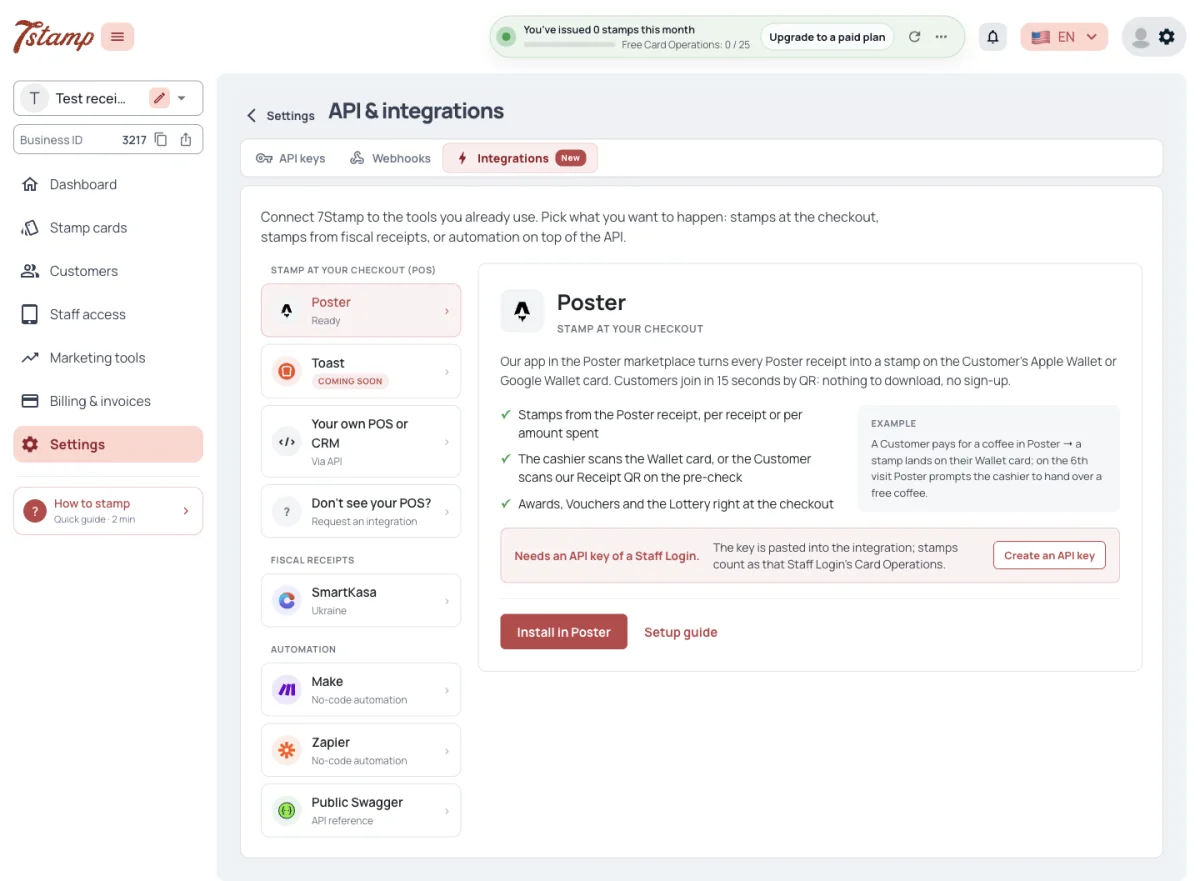
L’onglet Intégrations liste les solutions prêtes par groupe :
- Tampons à votre caisse — Poster, Toast, Votre propre POS ou CRM et Votre POS n’y est pas ? ;
- Tickets fiscaux — SmartKasa ;
- Automatisation — Make, Zapier et Public Swagger.
Chaque carte indique si elle nécessite une clé API. L’onglet propose les mêmes cartes dans tous les pays ; seuls les tickets fiscaux sont limités par pays.

Une entreprise White Label ne voit pas les cartes Make, Zapier ni Public Swagger, et ne se voit proposer ni Poster ni les guides de configuration sur 7stamp.com.
Quels systèmes POS sont prêts à être connectés ?
Poster, et Toast une fois activé pour la plateforme ; d’ici là, il affiche Bientôt disponible. Les autres systèmes se connectent via l’API, avec Votre propre POS ou CRM.
Les intégrations sont-elles limitées par pays ?
Non. L’onglet propose les mêmes cartes dans tous les pays. Seuls les tickets fiscaux sont limités par pays.
Pourquoi ne vois-je pas Make et Zapier ?
Ils ne sont pas affichés à une entreprise White Label. Ses clés API et ses webhooks fonctionnent de la même façon.
Poster
Poster est notre application sur la marketplace Poster. Installer dans Poster ouvre sa fiche, et l’application se configure avec la clé API d’un identifiant du personnel. Ses tampons comptent comme des Card Operations de cet identifiant du personnel.
Comment connecter Poster ?
Ouvrez Intégrations → Poster et choisissez Installer dans Poster. L’application se configure avec la clé API d’un identifiant du personnel.
Quelles Card Operations les tampons Poster consomment-ils ?
Celles de l’identifiant du personnel dont l’application utilise la clé API.
Ai-je besoin d’une clé API pour Poster ?
Oui, la clé API d’un identifiant du personnel.
Toast
Toast affiche Bientôt disponible pour chaque entreprise tant que l’accès à Toast n’est pas configuré sur la plateforme. C’est un interrupteur unique pour toute la plateforme, pas un paramètre de l’entreprise ; une fois activé, la carte Toast contient elle-même la configuration.
Chaque établissement Toast est connecté par son GUID à un identifiant du personnel, sans clé API : l’entreprise, la carte à tampons et le forfait de cet identifiant du personnel s’appliquent à chaque requête Toast de l’établissement. Un établissement ne peut être connecté qu’à un seul identifiant du personnel, et un identifiant du personnel ne gère qu’un établissement. Les requêtes d’un établissement sont refusées une fois qu’il est déconnecté, ou tant que son identifiant du personnel est désactivé ou supprimé.
Chaque bon peut se voir attribuer un produit du menu Toast : sur le POS Toast, il devient alors une remise sur ce produit. Un bon sans produit est appliqué comme une remise nulle sur l’addition, et le caissier remet le cadeau à la main. Les bons sont validés sur le POS Toast, et une roue atteinte par une addition payée est lancée immédiatement. Quand Toast annule une transaction, ses tampons sont repris ou ses bons validés sont restaurés.
Un invité peut s’inscrire sur une borne Toast ou un écran destiné aux invités avec un numéro de téléphone ou un e-mail. La carte à tampons est émise immédiatement ; l’invité ne reçoit rien de 7Stamp tant qu’il ne l’ouvre pas avec le même téléphone ou e-mail.
Pourquoi Toast affiche-t-il Bientôt disponible ?
L’accès à Toast est un interrupteur unique pour toute la plateforme, pas un paramètre de votre entreprise. Tant qu’il n’est pas activé, il n’y a rien à connecter.
Comment un établissement Toast est-il connecté ?
Par son GUID à un identifiant du personnel, sans clé API. La carte à tampons et le forfait de cet identifiant du personnel s’appliquent à chaque requête de l’établissement.
Que deviennent les tampons quand Toast annule une addition ?
Quand Toast annule une transaction, ses tampons sont repris ou ses bons validés sont restaurés.
SmartKasa

SmartKasa ne nécessite pas de clé API. C’est une source de tickets dans « Scan des tickets de caisse », ajoutée par un ID de boutique SmartKasa ou par le code d’entreprise pour couvrir toutes les boutiques. Les acheteurs scannent le ticket SmartKasa dans le chatbot de l’entreprise, et les tampons vont à l’identifiant du personnel de cette source de tickets.
SmartKasa est ukrainien, et les tickets fiscaux ne fonctionnent qu’en Ukraine, en Slovaquie, au Kazakhstan et en Ouzbékistan.
Ai-je besoin d’une clé API pour SmartKasa ?
Non. SmartKasa est une source de tickets dans « Scan des tickets de caisse », ajoutée par un ID de boutique ou par le code d’entreprise.
Où les acheteurs scannent-ils un ticket SmartKasa ?
Dans le chatbot de votre entreprise. Les tampons vont à l’identifiant du personnel de cette source de tickets.
Dans quels pays les tickets fiscaux fonctionnent-ils ?
En Ukraine, en Slovaquie, au Kazakhstan et en Ouzbékistan.
Make et Zapier
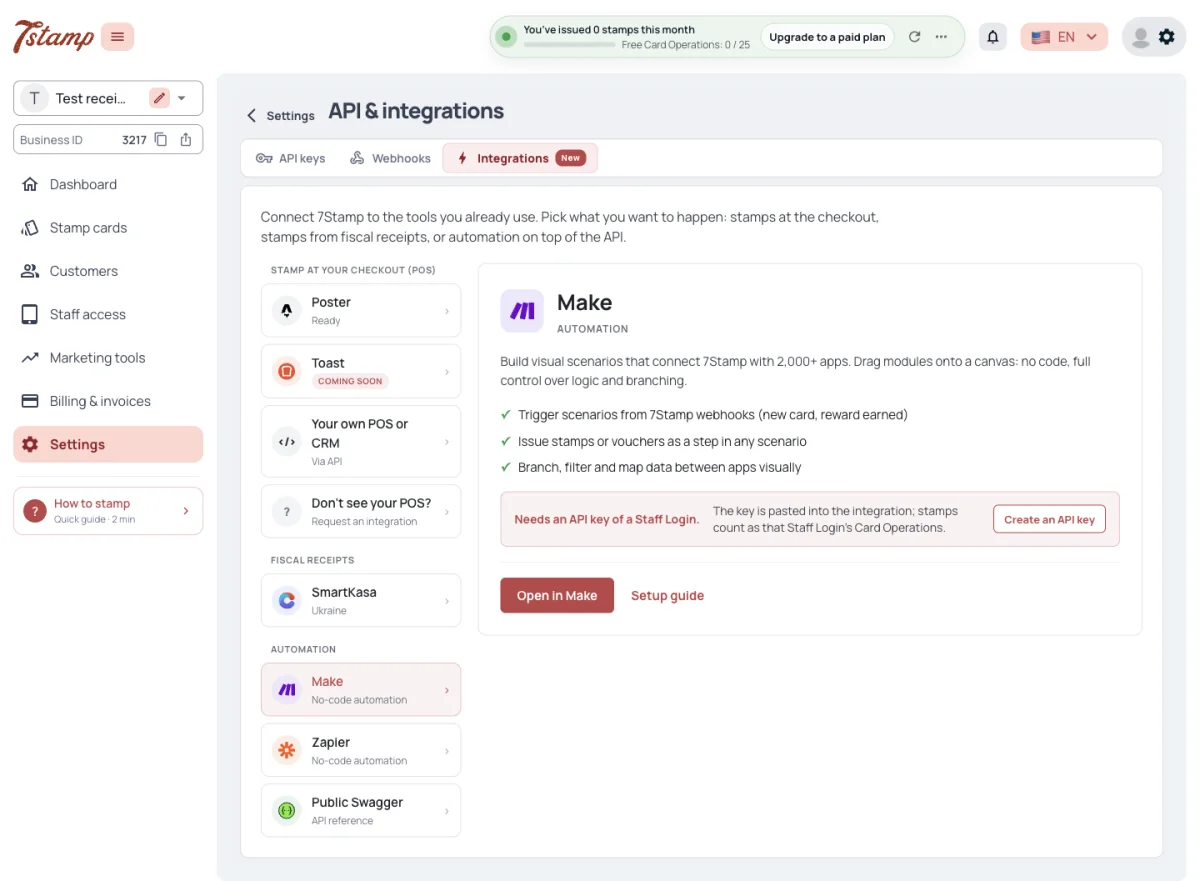
L’application 7Stamp pour Make figure dans la bibliothèque publique d’applications de Make : recherchez 7Stamp dans n’importe quel scénario Make ou utilisez Ouvrir dans Make dans l’onglet Intégrations. Notre application Zapier ne figure pas dans l’annuaire public de Zapier : Ouvrir dans Zapier est une invitation qui ajoute l’application au propre compte Zapier de l’entreprise. Les deux applications fonctionnent avec la clé API d’un identifiant du personnel.
Les scénarios Make et les Zaps sont lancés par les webhooks 7Stamp : les déclencheurs nécessitent donc l’add-on Webhooks & Events. Les actions comme ajouter des tampons ou émettre un bon n’ont besoin que d’une clé API. Make et Zapier ne sont pas proposés à une entreprise White Label.
Où trouver l’application 7Stamp dans Make et Zapier ?
Dans Make, recherchez 7Stamp dans n’importe quel scénario : l’application figure dans la bibliothèque publique d’applications de Make. Dans Zapier, elle n’est pas encore publique, utilisez donc Ouvrir dans Zapier dans l’onglet Intégrations : l’invitation ajoute l’application à votre propre compte.
Make et Zapier ont-ils besoin de l’add-on Webhooks & Events ?
Les déclencheurs, oui, car les scénarios et les Zaps sont lancés par les webhooks 7Stamp. Les actions comme ajouter des tampons ou émettre un bon n’ont besoin que d’une clé API.
Ai-je besoin d’une clé API pour Make ou Zapier ?
Oui. Les applications fonctionnent avec la clé API d’un identifiant du personnel.