
API i integracje
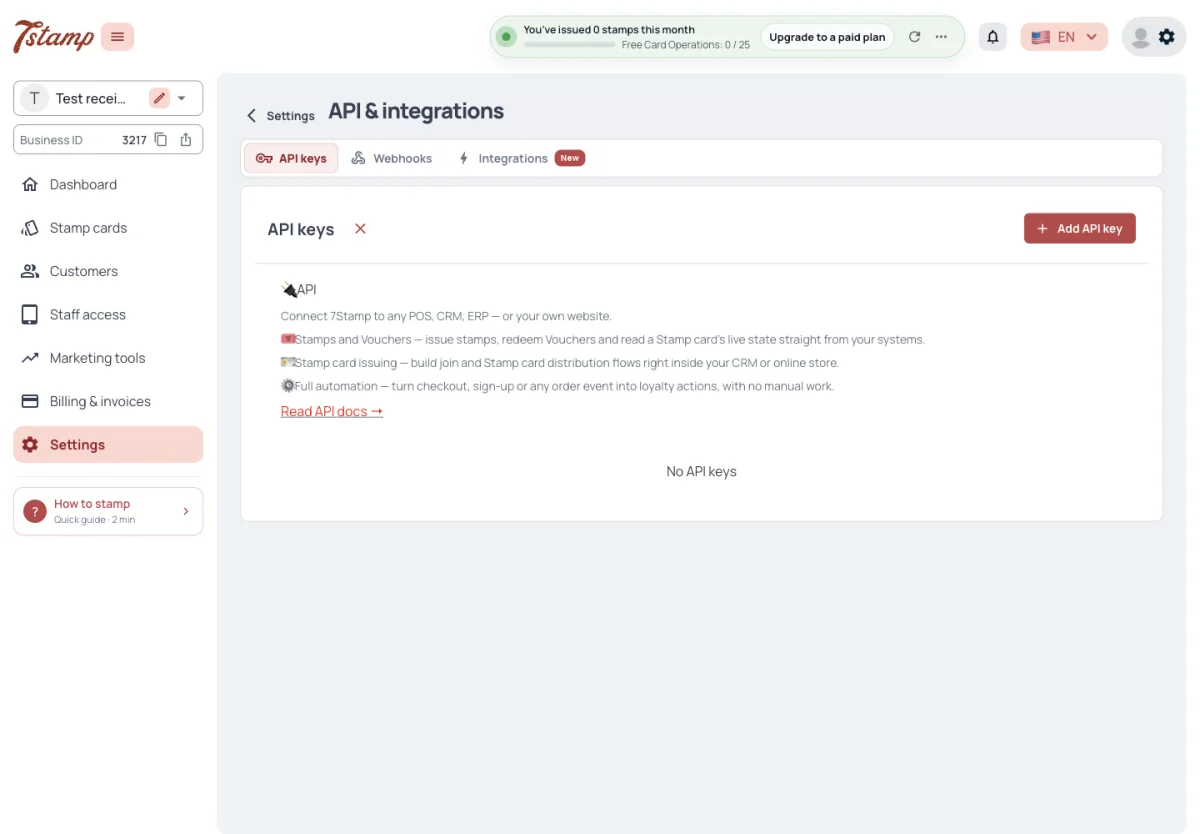
Ustawienia → API i integracje mają trzy zakładki: Klucze API, Webhooki i Integracje.
API i klucze API są bezpłatne w każdym planie, także w Free Forever; nie ma dodatku API. Pieczątki dodane przez API są Card Operations jak wszystkie inne, więc zatrzymują się, gdy Card Operations planu się wyczerpią. Płatną częścią są webhooki, zob. poniżej.
Czy API kosztuje dodatkowo?
Nie. API i klucze API są bezpłatne w każdym planie, także w Free Forever. Pieczątki dodane przez API są Card Operations jak wszystkie inne.
Czy mogę używać API w planie Free Forever?
Tak. Gdy Card Operations planu się wyczerpią, pieczątki przez API zatrzymują się jak wszystkie inne.
Gdzie są ustawienia API?
W Ustawienia → API i integracje, z trzema zakładkami — Klucze API, Webhooki i Integracje.
Klucze API
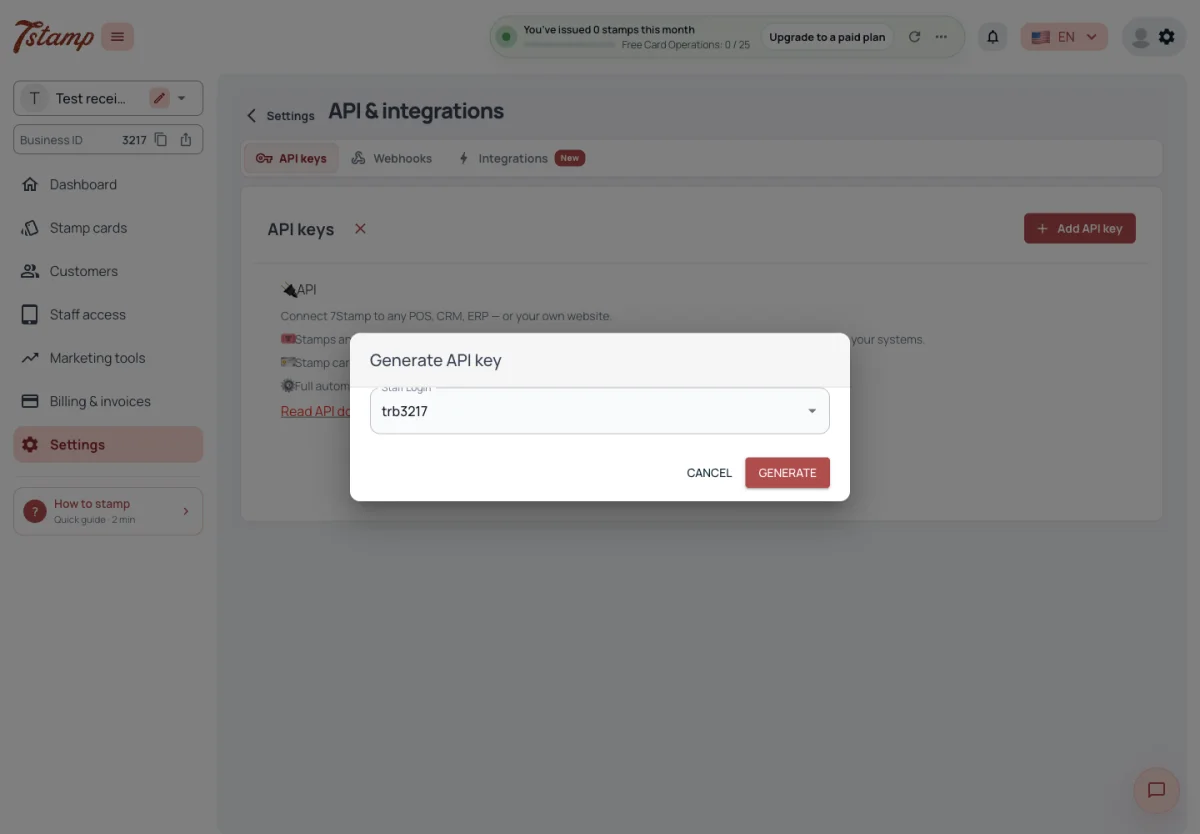
Klucz API tworzy się w Klucze API → Dodaj klucz API dla jednego loginu personelu. Login personelu ma co najwyżej jeden klucz API, a wyłączonego loginu personelu nie można wybrać. Gdy nie ma loginu personelu do wybrania, okno Wygeneruj klucz API proponuje utworzenie go od razu; nowy login personelu wymaga wolnego Staff Seat, a przy pełnym planie okno proponuje zamiast tego dodanie miejsca lub wybór planu.
Każde wywołanie wykonane kluczem API działa jako jego login personelu: dociera tylko do firmy tego loginu personelu, dodaje pieczątki na karcie pieczątkowej wybranej dla niego w Automatyczne dodawanie pieczątek, a jego pieczątki są liczone jako Card Operations tego loginu personelu.
Klucz można w każdej chwili ponownie wyświetlić i skopiować z listy Klucze API. Można go też pokazać jako kod QR, aby zeskanować go do terminala, i wydrukować z nazwą loginu personelu.
Jak utworzyć klucz API?
W Ustawienia → API i integracje → Klucze API wybierz Dodaj klucz API i wskaż login personelu. Każdy login personelu ma co najwyżej jeden klucz API.
Zgubiłem klucz API. Czy potrzebuję nowego?
Nie. Klucz można w każdej chwili ponownie wyświetlić i skopiować z listy Klucze API albo pokazać jako kod QR.
Na której karcie pieczątkowej wywołania API dodają pieczątki?
Na tej, która została wybrana dla loginu personelu klucza w Automatyczne dodawanie pieczątek. Jej pieczątki są liczone jako Card Operations tego loginu personelu.
Dlaczego nie mogę wybrać loginu personelu dla nowego klucza?
Wyłączonego loginu personelu nie można wybrać, a login personelu, który ma już klucz, nie może otrzymać drugiego. Gdy nie ma czego wybrać, okno proponuje utworzenie loginu personelu.
Kiedy klucz API przestaje działać
Klucz API nie wygasa. Przestaje działać tylko wtedy, gdy zostanie wygenerowany ponownie lub usunięty albo gdy jego login personelu zostanie wyłączony lub usunięty. Nowe hasło lub login dla loginu personelu nie wpływa na niego.
- Wygeneruj ponownie daje loginowi personelu nowy klucz API; stary od razu przestaje działać.
- Usuń od razu zatrzymuje klucz. Sam login personelu nadal działa w 7Stamp Scanner i może później otrzymać nowy klucz.
- Wyłączenie loginu personelu zachowuje jego klucz: gdy login personelu zostanie ponownie włączony, ten sam klucz znów działa.
Czy klucz API wygasa?
Nie. Przestaje działać tylko wtedy, gdy zostanie wygenerowany ponownie lub usunięty albo gdy jego login personelu zostanie wyłączony lub usunięty.
Zmieniłem hasło loginu personelu. Czy potrzebuję nowego klucza API?
Nie. Nowe hasło lub login nie wpływa na klucz API.
Ponownie włączyłem login personelu. Czy jego stary klucz API działa?
Tak. Wyłączenie loginu personelu zachowuje jego klucz, a ten sam klucz znów działa po ponownym włączeniu.
Co robi API
Przez API system może:
- wydać kartę pieczątkową jako link lub kod QR;
- dodawać pieczątki;
- odczytać kartę z jej pieczątkami, celami i kuponami;
- wydać kupon bezpośrednio na kartę;
- zrealizować kupon po jego numerze kuponu;
- wysłać wiadomość do kupującego.
API znajduje kartę kupującego po własnym identyfikatorze firmy, takim jak ID z CRM, telefon lub adres e-mail, wysłanym jako external_id. Identyfikator jest zapisywany na karcie i wraca w każdym webhooku jej dotyczącym. API nie ma wywołania, które zwraca listę kupujących firmy: całą bazę kupujących pobiera się tylko przez eksport w panelu administratora.
Zamiast klucza API aplikacja może logować się loginem i hasłem loginu personelu — w przypadku urządzenia, na którym loguje się kasjer. Klucz API pasuje do urządzenia działającego bez obsługi. Webhooki dodaje się tylko w panelu administratora; API nie ma wywołania do subskrybowania zdarzeń ani do ich wyświetlania.
API nie ustala limitu zapytań: wywołania nie są ograniczane pod względem liczby ani częstotliwości, a tę samą kartę można od razu zeskanować ponownie. Dodawanie pieczątek przez API ograniczają Card Operations planu.
Czy możemy dodawać pieczątki z naszego CRM lub POS?
Tak, przez API. Wydaje karty pieczątkowe, dodaje pieczątki, odczytuje karty i realizuje kupony. Aby Twój system był powiadamiany o zdarzeniach, dodaj webhook — wymaga to dodatku Webhooks & Events.
Czy możemy eksportować dane?
Przez API odczytujesz karty po własnym identyfikatorze, a webhooki wysyłają zdarzenia na bieżąco. API nie ma listy wszystkich kupujących — całą bazę kupujących pobiera się przez eksport w panelu administratora.
Jak API znajduje kartę kupującego?
Po Twoim własnym identyfikatorze — ID z CRM, telefonie lub adresie e-mail — wysłanym jako external_id. Jest on zapisywany na karcie i wraca w każdym webhooku jej dotyczącym.
Czy mogę subskrybować webhooki przez API?
Nie. Webhooki dodaje się tylko w panelu administratora.
Czy API ma limit zapytań?
Nie. Wywołania nie są ograniczane pod względem liczby ani częstotliwości, a tę samą kartę można od razu zeskanować ponownie. Dodawanie pieczątek jest ograniczone tylko przez Card Operations planu.
Dokumentacja API
Dokumentacja API jest publiczna i nie wymaga logowania: Swagger pod adresem https://api.7loc.com/cards-api/docs, z plikiem OpenAPI pod adresem https://api.7loc.com/cards-api/openapi.json. Wywołania trafiają do https://api.7loc.com/cards-api i wymagają klucza API lub loginu personelu.
Firma White Label nie widzi w panelu administratora linku do dokumentacji API. Jej klucze API i webhooki działają tak samo.
Gdzie jest dokumentacja API?
Swagger pod adresem https://api.7loc.com/cards-api/docs, publiczny, bez konieczności logowania. Plik OpenAPI jest pod adresem https://api.7loc.com/cards-api/openapi.json.
Jaki jest adres bazowy wywołań API?
https://api.7loc.com/cards-api. Wywołania wymagają klucza API lub loginu personelu.
Nasz panel administratora White Label nie ma linku do dokumentacji API. Czy API u nas działa?
Tak. Firma White Label nie widzi linku do dokumentacji, ale jej klucze API i webhooki działają tak samo.
Webhooki
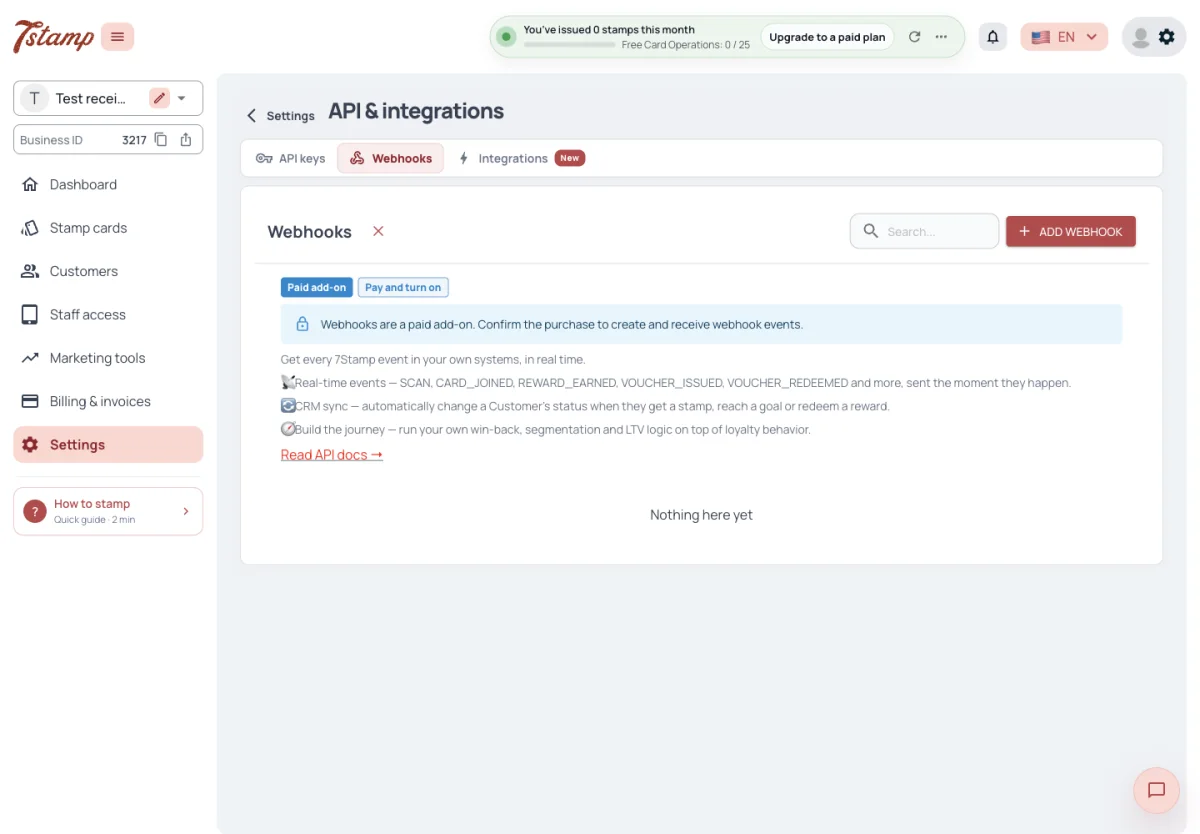
Webhook dodaje się w API i integracje → Webhooki → Dodaj webhook, z URL, który odbiera zdarzenia. W 7Stamp webhook jest tworzony dla zdarzeń kart pieczątkowych. Firma może dodać kilka webhooków, każdy z własnym URL.
Webhooki wymagają dodatku Webhooks & Events, €19 miesięcznie, dostępnego tylko w płatnych planach. Dodanie pierwszego webhooka proponuje jego zakup; bez niego webhooka nie można utworzyć ani ponownie włączyć. Jeden dodatek utrzymuje włączony jeden webhook: można dodać więcej, ale każda aktualizacja rozliczenia subskrypcji wyłącza wszystkie oprócz najstarszego.
Webhooki wysyłają zdarzenia na bieżąco od chwili dodania webhooka. Wcześniejsze zdarzenia nie są wysyłane.
Czy webhooki są bezpłatne?
Nie. Wymagają dodatku Webhooks & Events, €19 miesięcznie, dostępnego tylko w płatnych planach. Samo API jest bezpłatne.
Dodałem drugi webhook i został wyłączony. Dlaczego?
Jeden dodatek Webhooks & Events utrzymuje włączony jeden webhook. Każda aktualizacja rozliczenia subskrypcji wyłącza wszystkie oprócz najstarszego.
Czy nowy webhook wyśle wcześniejsze zdarzenia?
Nie. Zdarzenia są wysyłane od chwili dodania webhooka.
Zdarzenia webhooków
Webhook otrzymuje piętnaście zdarzeń kart pieczątkowych, nazwanych w event_type: SCAN, DELIVERY_INSERT, RECEIPT_SCAN, CARD_JOINED, REWARD_EARNED, VOUCHER_ISSUED, VOUCHER_PACK, ADMIN_VOUCHER_ISSUE, VOUCHER_REDEEMED, LOTTERY_WIN, CARD_CAMPAIGN, BIRTHDAY_GREETING, AUTO_MESSAGE_VOUCHER, CARD_ADDED_TO_WALLET i CARD_REMOVED_FROM_WALLET. Dwa ostatnie przychodzą, gdy karta zostanie dodana do portfela lub z niego usunięta, z portfelem: Apple lub Google.
Skan, który nie dodaje pieczątki, np. zakup poniżej ceny pieczątki, nadal wysyła SCAN z zerową liczbą dodanych pieczątek. Nagrodę wygraną na kole ogłasza jedno zdarzenie LOTTERY_WIN w chwili zakręcenia koła, a nie REWARD_EARNED ani VOUCHER_ISSUED; koło czekające na zakręcenie jeszcze niczego nie wysyła.
Opinie kupujących nie są zdarzeniami kart pieczątkowych. Każda nowa opinia wysyła zdarzenie z encją review i akcją created do webhooków, które mają zaznaczone Opinie wśród obiektów na stronie webhooka. Webhook dodany tutaj jest skonfigurowany tylko na zdarzenia kart pieczątkowych, więc otrzymuje opinie, gdy zostaną zaznaczone Opinie.
Czy webhook jest wysyłany, gdy skan nie dodaje pieczątki?
Tak. Skan, który nie dodaje pieczątki, np. zakup poniżej ceny pieczątki, nadal wysyła SCAN z zerową liczbą dodanych pieczątek.
Które zdarzenie informuje, że kupujący wygrał na kole?
LOTTERY_WIN, wysyłane raz, gdy koło zostanie zakręcone. Koło czekające na zakręcenie jeszcze niczego nie wysyła.
Czy mogę wiedzieć, kiedy kupujący usuwa kartę ze swojego portfela?
Tak. Dodanie karty do portfela i jej usunięcie wysyłają CARD_ADDED_TO_WALLET i CARD_REMOVED_FROM_WALLET, z portfelem: Apple lub Google.
Jak otrzymywać nowe opinie kupujących przez webhook?
Otwórz stronę webhooka i zaznacz Opinie wśród jego obiektów. Każda nowa opinia będzie wtedy przychodzić z encją review i akcją created; webhook dodany w API i integracje do tego czasu otrzymuje tylko zdarzenia kart pieczątkowych.
Kiedy wysyłane jest każde zdarzenie
| Zdarzenie | Wysyłane, gdy |
|---|---|
SCAN | Login personelu skanuje kartę: w 7Stamp Scanner, przez API lub z POS, np. Toast. Pieczątki odjęte w 7Stamp Scanner to SCAN z ujemnym stamps_added |
DELIVERY_INSERT | Kupujący otwiera kod pieczątek, który daje pieczątki — kod QR, link, sam kod lub zaproszenie utworzone przez API |
RECEIPT_SCAN | Kupujący skanuje paragon fiskalny w chatbocie firmy i otrzymuje pieczątki; amount to suma paragonu |
CARD_JOINED | Kupujący otrzymuje nową kartę pieczątkową, w dowolny sposób, z przekazanym przez Ciebie external_id |
REWARD_EARNED | Skan osiąga cel Award |
VOUCHER_ISSUED | Skan osiąga cel z kuponem |
LOTTERY_WIN | Koło Lottery zostaje zakręcone i daje nagrodę |
VOUCHER_PACK | Nowa karta otrzymuje pakiet kuponów karty pieczątkowej, wszystkie jego kupony w jednym zdarzeniu |
ADMIN_VOUCHER_ISSUE | Kupon zostaje wydany bezpośrednio na kartę, w panelu administratora lub przez API |
VOUCHER_REDEEMED | Kupon na karcie zostaje zrealizowany: w 7Stamp Scanner, przez API, na POS Toast lub przez kupującego |
CARD_CAMPAIGN | Kampania dociera do karty, raz na kartę, z kuponem kampanii, jeśli go ma |
BIRTHDAY_GREETING | Dla karty wysyłane są życzenia urodzinowe, z kuponem urodzinowym, jeśli został wydany |
AUTO_MESSAGE_VOUCHER | Wyzwalacz wiadomości automatycznej dodaje kupon na kartę, niezależnie od tego, czy jakiś kanał dotrze potem do kupującego |
CARD_ADDED_TO_WALLET | Karta zostaje dodana do Apple Wallet lub Google Wallet |
CARD_REMOVED_FROM_WALLET | Karta zostaje usunięta z portfela |
Każdy cel osiągnięty przez skan wysyła własne zdarzenie po zdarzeniu skanu, a cel osiągnięty dwukrotnie jednym skanem, w dwóch rundach karty, wysyła dwa. Pełna karta rozpoczynająca nową rundę to ta sama karta i nie wysyła CARD_JOINED; karta wydana ponownie po usunięciu starej przez administratora — wysyła. Gdy dołączenie przynosi pakiet kuponów i pieczątki, najpierw przychodzi CARD_JOINED, potem VOUCHER_PACK, a potem DELIVERY_INSERT.
Kod pieczątek bez pieczątek nie wysyła DELIVERY_INSERT, kupon wygenerowany w panelu administratora bez karty nie wysyła ADMIN_VOUCHER_ISSUE, a powtórne wywołanie API dla kuponu, który już zrealizowało, nie wysyła drugiego VOUCHER_REDEEMED.
Które zdarzenie informuje, że kupujący osiągnął cel?
REWARD_EARNED dla celu Award, VOUCHER_ISSUED dla celu z kuponem i LOTTERY_WIN dla Lottery, każde wysyłane po zdarzeniu samego skanu.
Czy webhook jest wysyłany, gdy pieczątki są odejmowane?
Tak. Pieczątki odjęte w 7Stamp Scanner przychodzą jako SCAN z ujemnym stamps_added.
Czym różni się VOUCHER_ISSUED od ADMIN_VOUCHER_ISSUE?
VOUCHER_ISSUED przychodzi, gdy skan osiąga cel z kuponem. ADMIN_VOUCHER_ISSUE przychodzi, gdy kupon zostaje wydany bezpośrednio na kartę, ręcznie w panelu administratora lub przez API.
Czy kupujący, który dołącza z kodem pieczątek, wysyła jedno zdarzenie czy kilka?
Kilka. Najpierw przychodzi CARD_JOINED, potem VOUCHER_PACK, jeśli karta pieczątkowa ma pakiet kuponów, a potem DELIVERY_INSERT z pieczątkami.
Czy otrzymuję zdarzenie dla każdej wiadomości kampanii?
CARD_CAMPAIGN jest wysyłane raz dla każdej karty, do której dociera kampania, z kuponem kampanii, jeśli go zawiera.
Co otrzymuje webhook
Każde zdarzenie ma tę samą treść JSON: ID zdarzenia, firmę oraz zdarzenie z jego typem, kartą pieczątkową, pieczątkami przed i po, kwotą zakupu, ID zamówienia i external_id przesłanymi przez integrację, loginem personelu, który je obsłużył, przyznanymi kuponami i nagrodami oraz imieniem, adresem e-mail, Telegram, telefonem WhatsApp i datą urodzenia kupującego.
amount to kwota zakupu w jednostkach podrzędnych (centach): kwota 12.50 wysłana ze skanem przychodzi jako 1250. Pole jest puste, gdy zdarzenie nie miało kwoty.
ID zdarzenia jest w treści i w nagłówku X-Webhook-Event-Id. Ponowienie tego samego zdarzenia zachowuje jego ID, więc odbiorca może odrzucać powtórzenia. W przypadku URL Make lub Zapier zdarzenie znajduje się pod kluczem card_event zamiast data.
Jakie dane o kupującym zawiera webhook?
Imię, adres e-mail, Telegram, telefon WhatsApp i datę urodzenia, a także kartę pieczątkową, pieczątki przed i po oraz przyznane kupony i nagrody.
W jakiej jednostce jest amount?
W jednostkach podrzędnych (centach). Kwota 12.50 wysłana ze skanem przychodzi jako 1250; pole jest puste, gdy zdarzenie nie miało kwoty.
Jak uniknąć dwukrotnego przetworzenia tego samego zdarzenia?
Użyj ID zdarzenia, które jest w treści i w nagłówku X-Webhook-Event-Id. Ponowienie zachowuje to samo ID.
Dlaczego w Make zdarzenie jest pod card_event?
W przypadku URL Make lub Zapier zdarzenie znajduje się pod kluczem card_event zamiast data, aby ich aplikacje mogły je rozpoznać.
Podpis
Każde dostarczenie jest podpisane. Nagłówek X-Webhook-Signature zawiera znacznik czasu i HMAC-SHA256 z tego znacznika czasu i surowej treści, obliczony tajnym kluczem webhooka. Tajny klucz jest pokazywany i generowany ponownie na stronie webhooka. Można też dodać login i hasło Basic auth.
Jak sprawdzić, że webhook naprawdę pochodzi z 7Stamp?
Oblicz HMAC-SHA256 ze znacznika czasu i surowej treści przy użyciu tajnego klucza webhooka i porównaj go z nagłówkiem X-Webhook-Signature.
Gdzie znajdę tajny klucz webhooka?
Na stronie webhooka, gdzie można go też wygenerować ponownie.
Czy mogę zabezpieczyć swój endpoint hasłem?
Tak. Do webhooka można dodać login i hasło Basic auth, oprócz podpisu.
Nieudane dostarczenia
Dostarczenie, które nie otrzyma odpowiedzi 2xx w ciągu trzydziestu sekund, jest ponawiane do dziesięciu razy, a każde oczekiwanie jest o cztery sekundy dłuższe od poprzedniego, więc ponowienia kończą się w ciągu około czterech minut. Odpowiedź 429 z Retry-After jest ponawiana po tym czasie. Pierwsze niepowodzenie zdarzenia dodaje powiadomienie w panelu administratora.
Po stu nieudanych dostarczeniach z rzędu webhook jest blokowany przez system i nie otrzymuje już zdarzeń. Jego strona ostrzega wcześniej i ma przycisk Odblokuj; jedno udane dostarczenie zeruje licznik.
Strona każdego webhooka ma dziennik jego dostarczeń z wysłanym żądaniem i otrzymaną odpowiedzią. Wyślij ponownie wysyła to samo zdarzenie jeszcze raz, tylko do tego webhooka.
Mój serwer nie działał. Czy zdarzenia przepadły?
Każde dostarczenie jest ponawiane do dziesięciu razy w ciągu około czterech minut. Potem otwórz dziennik webhooka i użyj Wyślij ponownie dla potrzebnych zdarzeń.
Dlaczego mój webhook przestał otrzymywać zdarzenia?
Po stu nieudanych dostarczeniach z rzędu jest blokowany przez system. Napraw endpoint i naciśnij Odblokuj na stronie webhooka.
Czy mogę zobaczyć, co zostało wysłane do mojego webhooka?
Tak. Strona każdego webhooka ma dziennik dostarczeń z wysłanym żądaniem i otrzymaną odpowiedzią.
Zakładka Integracje
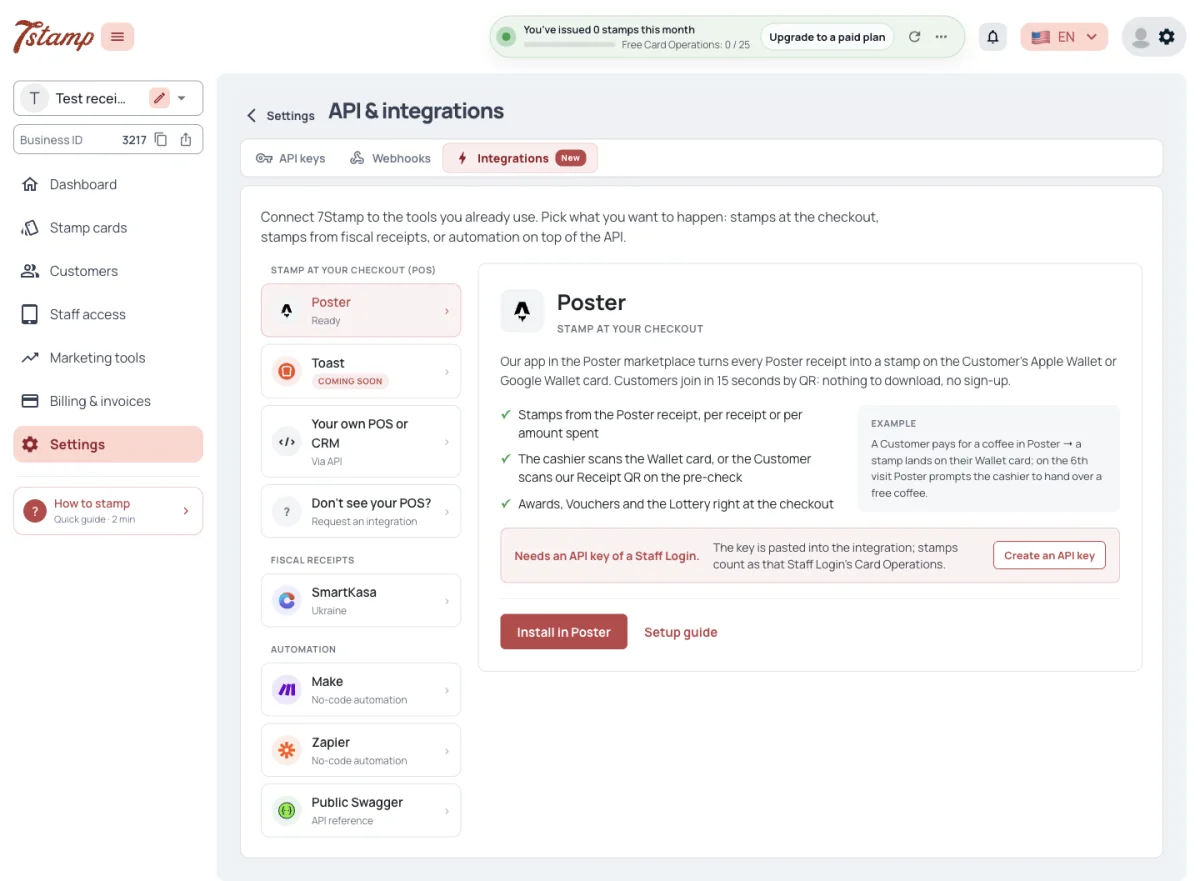
Zakładka Integracje wymienia gotowe rozwiązania według grup:
- Pieczątki przy kasie — Poster, Toast, Twój własny POS lub CRM oraz Nie widzisz swojego POS?;
- Paragony fiskalne — SmartKasa;
- Automatyzacja — Make, Zapier i Public Swagger.
Każda karta informuje, czy wymaga klucza API. Zakładka oferuje te same karty w każdym kraju; tylko paragony fiskalne są ograniczone według kraju.

Firma White Label nie widzi kart Make, Zapier ani Public Swagger i nie otrzymuje propozycji Poster ani przewodników konfiguracji na 7stamp.com.
Które systemy POS są gotowe do podłączenia?
Poster oraz Toast, gdy zostanie włączony dla platformy — do tego czasu pokazuje Wkrótce. Inne systemy łączą się przez API, z kartą Twój własny POS lub CRM.
Czy integracje są ograniczone według kraju?
Nie. Zakładka oferuje te same karty w każdym kraju. Tylko paragony fiskalne są ograniczone według kraju.
Dlaczego nie widzę Make i Zapier?
Nie są pokazywane firmie White Label. Jej klucze API i webhooki działają tak samo.
Poster
Poster to nasza aplikacja w marketplace Poster. Zainstaluj w Poster otwiera jej stronę, a aplikację konfiguruje się kluczem API loginu personelu. Jej pieczątki są liczone jako Card Operations tego loginu personelu.
Jak podłączyć Poster?
Otwórz Integracje → Poster i wybierz Zainstaluj w Poster. Aplikację konfiguruje się kluczem API loginu personelu.
Czyje Card Operations zużywają pieczątki z Poster?
Te loginu personelu, którego klucza API używa aplikacja.
Czy do Poster potrzebuję klucza API?
Tak, klucza API loginu personelu.
Toast
Toast pokazuje Wkrótce każdej firmie, dopóki dostęp do Toast nie zostanie skonfigurowany na platformie. To jeden przełącznik dla całej platformy, a nie ustawienie firmy; gdy zostanie włączony, karta Toast zawiera samą konfigurację.
Każdy lokal Toast jest podłączany przez swój GUID do jednego loginu personelu, bez klucza API: firma, karta pieczątkowa i plan tego loginu personelu obowiązują dla każdego żądania Toast z tego lokalu. Lokal można podłączyć tylko do jednego loginu personelu, a login personelu obsługuje jeden lokal. Żądania z lokalu są odrzucane po jego odłączeniu lub gdy jego login personelu jest wyłączony albo usunięty.
Do każdego kuponu można przypisać produkt z menu Toast: na POS Toast staje się on wtedy rabatem na ten produkt. Kupon bez produktu jest stosowany jako zerowy rabat na rachunku, a kasjer wręcza prezent ręcznie. Kupony są realizowane na POS Toast, a koło osiągnięte dzięki opłaconemu rachunkowi jest kręcone od razu. Gdy Toast cofa transakcję, jej pieczątki są odbierane, a zrealizowane kupony przywracane.
Gość może dołączyć przy kiosku Toast lub ekranie dla gości, podając numer telefonu lub adres e-mail. Karta pieczątkowa jest wydawana od razu; gość nie otrzymuje niczego od 7Stamp, dopóki nie otworzy jej z tym samym telefonem lub adresem e-mail.
Dlaczego Toast pokazuje Wkrótce?
Dostęp do Toast to jeden przełącznik dla całej platformy, a nie ustawienie Twojej firmy. Dopóki nie jest włączony, nie ma czego podłączać.
Jak podłącza się lokal Toast?
Przez jego GUID do jednego loginu personelu, bez klucza API. Karta pieczątkowa i plan tego loginu personelu obowiązują dla każdego żądania z tego lokalu.
Co dzieje się z pieczątkami, gdy Toast anuluje rachunek?
Gdy Toast cofa transakcję, jej pieczątki są odbierane, a zrealizowane kupony przywracane.
SmartKasa

SmartKasa nie wymaga klucza API. To źródło paragonów w Skanowanie paragonów, dodawane przez ID sklepu SmartKasa lub przez kod firmy, aby objąć wszystkie sklepy. Kupujący skanują paragon SmartKasa w chatbocie firmy, a pieczątki trafiają do loginu personelu tego źródła paragonów.
SmartKasa jest ukraińska, a paragony fiskalne działają tylko na Ukrainie, Słowacji, w Kazachstanie i Uzbekistanie.
Czy do SmartKasa potrzebuję klucza API?
Nie. SmartKasa to źródło paragonów w Skanowanie paragonów, dodawane przez ID sklepu lub kod firmy.
Gdzie kupujący skanują paragon SmartKasa?
W chatbocie Twojej firmy. Pieczątki trafiają do loginu personelu tego źródła paragonów.
W jakich krajach działają paragony fiskalne?
Na Ukrainie, Słowacji, w Kazachstanie i Uzbekistanie.
Make i Zapier
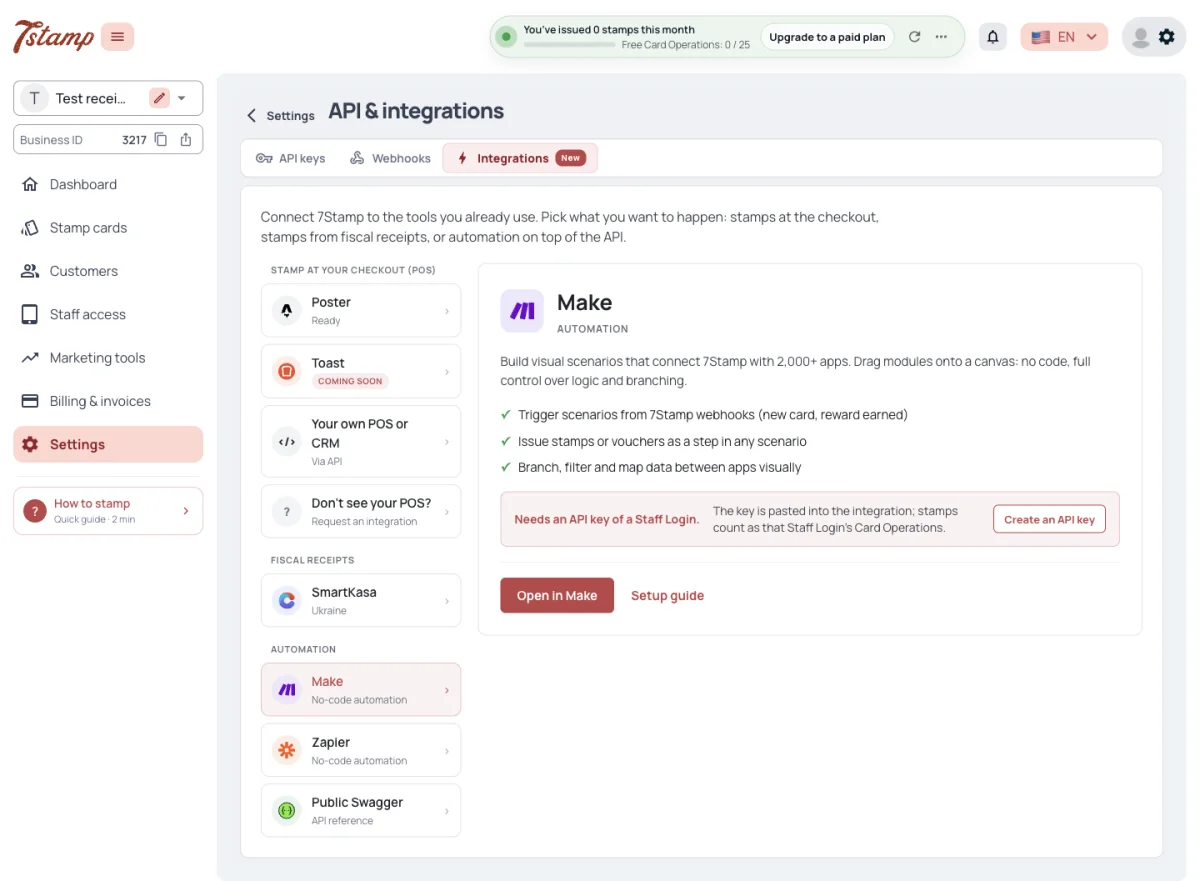
Aplikacja 7Stamp dla Make jest w publicznym katalogu aplikacji Make: wyszukaj 7Stamp w dowolnym scenariuszu Make lub użyj Otwórz w Make na zakładce Integracje. Naszej aplikacji Zapier nie ma w publicznym katalogu Zapier: Otwórz w Zapier to zaproszenie, które dodaje aplikację do własnego konta Zapier firmy. Obie aplikacje działają z kluczem API loginu personelu.
Scenariusze Make i Zapy są uruchamiane przez webhooki 7Stamp, więc wyzwalacze wymagają dodatku Webhooks & Events. Akcje, takie jak dodawanie pieczątek czy wydanie kuponu, wymagają tylko klucza API. Make i Zapier nie są oferowane firmie White Label.
Gdzie znajdę aplikację 7Stamp w Make i Zapier?
W Make wyszukaj 7Stamp w dowolnym scenariuszu — aplikacja jest w publicznym katalogu aplikacji Make. W Zapier nie jest jeszcze publiczna, więc użyj Otwórz w Zapier na zakładce Integracje — zaproszenie dodaje aplikację do Twojego własnego konta.
Czy Make i Zapier wymagają dodatku Webhooks & Events?
Wyzwalacze tak, ponieważ scenariusze i Zapy są uruchamiane przez webhooki 7Stamp. Akcje, takie jak dodawanie pieczątek czy wydanie kuponu, wymagają tylko klucza API.
Czy do Make lub Zapier potrzebuję klucza API?
Tak. Aplikacje działają z kluczem API loginu personelu.