
Cum funcționează scanarea chitanțelor

Setări → Scanarea chitanțelor oferă două moduri de a obține ștampile din chitanțe. Opțiunea A, un 7Stamp QR imprimat pe chitanța dvs., este configurată în API și integrări și este descrisă în Modalități de a da o ștampilă. Opțiunea B, scanarea bonurilor fiscale, este configurată pe această pagină și despre ce este vorba în acest articol.
Cumpărătorul atinge Scanează chitanța în botul Telegram sau WhatsApp al companiei tale și scanează QR fiscal de pe chitanță. 7Stamp preia acea chitanță de la serviciul fiscal al țării, o verifică și o ștampilează după regula de câștig a cardului Stamp, din totalul bonului și liniile sale de produse. Prima chitanță a unui cumpărător le emite cardul.
Ce trebuie să facă personalul pentru un bon fiscal?
Nimic. Cumpărătorul scanează chitanța în Chatbot-ul tău, iar 7Stamp o preia de la serviciul fiscal și adaugă ștampilele.
Cumpărătorul are nevoie de cardul de ștampilă înainte de a scana o chitanță?
Nu. Prima chitanță pe care o scanează un cumpărător emite cardul.
Un bon fiscal poate da timbre pe suma sau pe produs?
Da. Chitanța este ștampilată după regula de câștig a cardului Stamp, din totalul chitanței și liniile sale de produse.
Configurare: patru pași
Până când scanarea chitanței este activată sau are o sursă de chitanță, pagina se deschide la alegerea dintre opțiunea A și opțiunea B. După aceea, o linie în partea de sus spune dacă cumpărătorii pot scana, cu țara și numărul surselor de chitanță.
Scanarea bonului fiscal este configurată în patru pași, în această ordine:
- Chatbot — botul dvs. Telegram sau WhatsApp.
- Țara afacerii dvs..
- Surse de primire.
- Activați scanarea chitanțelor — comutatorul Permite scanarea chitanțelor.
Fiecare pas arată dacă este gata, încă de făcut sau are o problemă. Țara și sursele de primire se deschid doar odată ce un Chatbot este conectat. Modificările se aplică după Salvați modificările.
În timp ce Permiteți scanarea chitanțelor este dezactivată, botul dvs. nu afișează niciun buton Scanați chitanța și o chitanță este refuzată; linia de sub comutator scrie apoi: Scanarea este oprită. cumpărătorii nu văd butonul Scanați chitanța. Cu comutatorul pornit, linia spune dacă cumpărătorii pot scana chiar acum sau ceea ce lipsește: un Chatbot, o țară salvată, o sursă de chitanțe sau o sursă de chitanțe fără probleme.
În ce ordine configurez scanarea chitanțelor?
Chatbot, țara companiei dvs., sursele chitanțelor și apoi comutatorul Permiteți scanarea chitanțelor. Fiecare pas arată dacă este gata, încă de făcut sau are o problemă.
De ce nu pot alege țara?
Țara și sursele de primire se deschid doar odată ce un Chatbot este conectat. Conectați-vă botul în primul pas.
Comutatorul este pornit, dar cumpărătorii încă nu pot scana. De ce?
Citiți linia de sub comutator. Spune ceea ce lipsește - un Chatbot, o țară salvată, o sursă de chitanțe sau o sursă de chitanțe fără probleme.
Cumpărătorii văd butonul Scanați chitanța în timp ce scanarea chitanței este dezactivată?
Nu. În timp ce Permite scanarea chitanțelor este dezactivată, botul nu afișează niciun buton Scanează chitanță și o chitanță este refuzată.
Am schimbat setarile, dar nu s-a intamplat nimic.
Modificările din pagina de scanare a chitanțelor se aplică după Salvarea modificărilor.
Țări
Bonurile fiscale pot fi scanate pentru timbre numai în Ucraina, Slovacia, Kazahstan și Uzbekistan.
În orice altă țară, utilizați opțiunea A: POS dvs. imprimă un 7Stamp QR pe chitanță sau coduri de ștampilă atunci când nu are integrare.
În ce țări funcționează scanarea bonurilor fiscale?
Doar Ucraina, Slovacia, Kazahstan și Uzbekistan.
Suntem in alta tara. Mai pot cumpărătorii să primească ștampile dintr-o chitanță?
Da, cu un 7Stamp QR tipărit pe chitanța dvs. de către POS sau cu coduri de ștampilă imprimate pe acesta, atunci când POS nu are integrare.
Afacerea noastră se desfășoară în două țări. Scanarea chitanței le acoperă pe ambele?
Bonurile fiscale sunt scanate doar în Ucraina, Slovacia, Kazahstan și Uzbekistan. În alte țări, utilizați un QR imprimat pe chitanța dvs.
Chatbotul
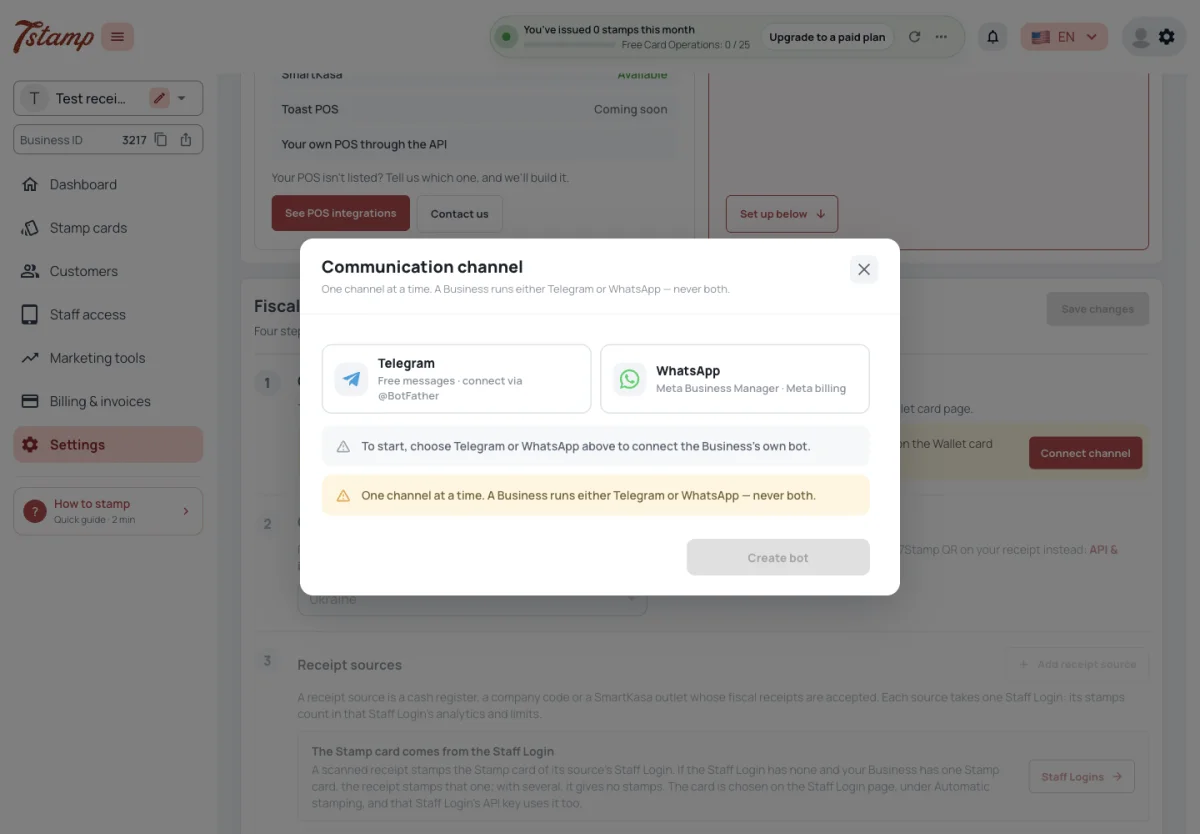
Butonul Scanați chitanța există numai în botul Telegram sau WhatsApp al companiei dvs. Nu există niciunul pe pagina cardului web sau în My 7Stamp, așa că scanarea bonului fiscal necesită un bot conectat.
Fără încă niciun bot, Conectați canalul în pasul Chatbot deschide conexiunea bot chiar în pagina de scanare a chitanțelor, astfel încât să nu o părăsiți. Dacă botul dvs. este dezactivat, pasul oferă Go la Chatbot, care deschide Setări → Canale → Chatbot.
Botul este al tău: un bot Telegram conectat cu jetonul de la @BotFather sau un număr WhatsApp conectat prin Meta Business Manager. 7Stamp nu are bot partajat pentru cumpărători. O afacere are câte un bot la un moment dat, în Telegram sau în WhatsApp, niciodată pe ambele. Orice altceva despre bot este în Canale: Wallet push, Email, Chatbot.
Pot cumpărătorii să scaneze o chitanță de pe cardul de ștampilă în Apple Wallet?
Nu. Butonul Scanați chitanța există numai în botul dvs. Telegram sau WhatsApp, nu pe pagina cardului web sau în 7Stamp meu.
Pot folosi botul lui 7Stamp în loc să-l creez pe al meu?
Nu. 7Stamp nu are bot partajat pentru cumpărători; vă conectați propriul bot Telegram sau numărul WhatsApp.
Putem conecta atât Telegram, cât și WhatsApp pentru chitanțe?
Nu. O companie are câte un bot la un moment dat, în Telegram sau în WhatsApp.
Trebuie să părăsesc scanarea chitanței pentru a conecta botul?
Nu. Fără bot încă, canalul Connect în pasul Chatbot deschide conexiunea bot pe aceeași pagină. Un bot dezactivat este reactivat în Setări → Canale → Chatbot, prin Accesați Chatbot.
Surse de primire
Un bon fiscal dă ștampile numai atunci când provine de la o sursă de chitanțe adăugată de compania dvs. în scanarea chitanțelor: numărul fiscal al casei de marcat, un cod al companiei sau un punct de vânzare SmartKasa. Fiecare sursă este legată de autentificarea personalului, iar ștampilele sale sunt date prin acea autentificare a personalului. O sursă a cărei autentificare a personalului este dezactivată sau ștearsă nu primește chitanțe.

SmartKasa nu are nevoie de cheie API: este o sursă de chitanțe în scanarea chitanțelor, adăugată printr-un ID magazin SmartKasa sau prin codul companiei pentru a acoperi fiecare magazin. cumpărătorii scanează chitanța SmartKasa în Chatbot-ul dvs., iar ștampilele merg la autentificarea personalului acea sursă de chitanță.
Cardul de ștampilă și ștampilele de chitanță provin de la autentificarea personalului sursei — consultați Ce card de ștampilă primește ștampile în Modalități de a da o ștampilă.
cumpărătorii scanează chitanțele, dar nu primesc ștampile. De ce?
Chitanța trebuie să provină de la o sursă de chitanță adăugată de dvs. - numărul fiscal al casei de marcat, un cod al companiei sau un punct de vânzare SmartKasa - și autentificarea personalului sursei trebuie să fie activată. De asemenea, trebuie să fie aleasă un card de ștampilă pentru acel personal de conectare (Modalități de a da o ștampilă, care card de ștampilă primește ștampile).
Avem mai multe case de marcat. Le adaug pe fiecare?
Adăugați numărul fiscal al fiecărei case de marcat sau adăugați codul companiei ca o singură sursă.
Am nevoie de o cheie SmartKasa API?
Nu. SmartKasa este adăugat ca sursă de chitanțe în scanarea chitanțelor, printr-un ID de magazin sau prin codul companiei pentru fiecare magazin.
Care autentificare personalului primește ștampilele din chitanțe?
Autentificarea personalului la care este legată sursa chitanței.
SmartKasa: configurare practică
SmartKasa permite unui cumpărător să colecteze timbre dintr-un bon fiscal fără ca casierul să scaneze cardul cumpărătorului. După o achiziție, cumpărătorul deschide Telegram sau WhatsApp Chatbot al companiei, atinge Scan chitanță și scanează QR fiscal de pe chitanță. 7Stamp verifică chitanța și aplică regula de câștig a cardului de ștampilă selectat pentru acea sursă de chitanță.
Configurați-l în această ordine:
- Conectați chatbot-ul companiei.
- Alegeți țara afacerii: Ucraina, Slovacia, Kazahstan sau Uzbekistan.
- Adăugați o sursă de chitanță. Alegeți un ID de locație SmartKasa sau utilizați codul companiei pentru a acoperi fiecare locație SmartKasa a acelei companii. SmartKasa nu are nevoie de cheie API.
- Activați Permite scanarea chitanțelor și selectați Salvați modificările.
Fiecare sursă este legată de o autentificare activă a personalului. Setarea sa Ștampilare automată alege cardul de ștampilă care primește ștampile din chitanțele acceptate. Setați și fereastra Scan a sursei: o nouă sursă acceptă chitanțe timp de cinci minute după cumpărare în mod implicit; zero înseamnă că nu există limită de timp.
Atunci când o chitanță este acceptată, cumpărătorul primește ștampilele și recompensa configurate pe cardul Stamp. Cu buyer Self-Redemption activat, cumpărătorul valorifică un Voucher emis în Chatbot și arată codul sau starea valorificată la finalizare. Cu acesta oprit, personalul valorifică voucherul în 7Stamp Scanner.
SmartKasa are nevoie de o cheie API pentru scanarea chitanțelor?
Nu. Adăugați ID-ul locației SmartKasa ca sursă de chitanță sau utilizați codul companiei pentru a acoperi fiecare locație SmartKasa a acelei companii.
Ce trebuie să facă casieria când un cumpărător scanează o chitanță SmartKasa?
Nimic. Cumpărătorul scanează QR fiscal în Chatbot-ul companiei; 7Stamp verifică chitanța și adaugă ștampilele.
Ce card de ștampile primește ștampile de la o chitanță SmartKasa?
Cardul de ștampilă selectat în Ștampilare automată pentru autentificarea personalului activ legat de acea sursă de chitanță.
Cât timp poate aștepta un cumpărător înainte de a scana o chitanță SmartKasa?
O nouă sursă acceptă chitanțe timp de cinci minute după cumpărare. Schimbați fereastra de scanare sau setați zero fără limită de timp.
Care chitanțe sunt acceptate
O chitanță dă ștampile o singură dată și numai în timp ce nu este mai veche decât permite sursa. O chitanță pe care 7Stamp a trimis-o către SmartKasa pentru o comandă este refuzată. O chitanță de la o casă de marcat sau de la o companie pe care afacerea dvs. nu a adăugat-o ca sursă nu oferă ștampile.
Cât de veche poate avea o chitanță este fereastra Scan a sursei, în minute: cât timp după cumpărare chitanțele sale mai pot fi scanate. O nouă sursă are cinci minute; zero înseamnă nicio limită. Îl schimbați când adăugați sau editați sursa chitanței.
Cât costă scanarea chitanței este mai jos, sub Cât costă scanarea chitanței.
Poate un cumpărător să scaneze de două ori aceeași chitanță?
Nu. O chitanță dă ștampile o dată.
Poate un cumpărător să scaneze o chitanță veche?
Numai în fereastra de scanare a sursei chitanței — la cinci minute după achiziționarea unei surse noi, cu excepția cazului în care o modificați. Zero înseamnă fără limită.
cumpărătorii scanează chitanța acasă seara și nu obțin nimic. De ce?
O nouă sursă de chitanțe preia chitanțele timp de cinci minute după cumpărare; o scanare ulterioară este refuzată. Prelungește fereastra de scanare a sursei sau setează zero pentru nicio limită.
Poate un cumpărător să obțină ștampile pentru chitanța altui magazin?
Nu. Numai chitanțele de la sursele de chitanțe adăugate de compania dvs. oferă ștampile.
Modul de testare
Advanced, în partea de jos a paginii de scanare a chitanțelor, deține Modul de testare, pentru a încerca fluxul înainte de a intra în direct. Cât timp este activat, orice chitanță este acceptată: nu este verificată nicio țară, sursă de chitanță sau fereastră de scanare și o chitanță poate fi scanată din nou.
Permite scanarea chitanțelor trebuie să fie încă activată. Ștampilele oferite de modul Test sunt ștampile reale pe cardul cumpărătorului și contează ca Card Operations, așa că dezactivați modul Test înainte de a intra în direct.
Cum încerc să scanez chitanțele fără a configura sursele de chitanțe?
Deschideți Avansat pe pagina Scanare chitanțe și activați modul Test. Orice chitanță este apoi acceptată, fără nicio țară, sursă de chitanță sau fereastră de scanare bifată. Permite scanarea chitanțelor trebuie să fie încă activată.
Sunt ștampilele din modul Test reale?
Da. Aterizează pe cardul cumpărătorului și contează ca Card Operations.
O chitanță poate fi scanată de două ori în modul Test?
Da. Modul de testare nu verifică o chitanță scanată înainte - dezactivați-o înainte de a intra în direct.
Cât costă scanarea chitanței
Scanarea chitanțelor nu are nicio taxă proprie în niciun plan, iar preluarea și verificarea unei chitanțe cu serviciul fiscal nu este luată în considerare.
O chitanță care trece cecurile și ștampila un card de ștampilă contează câte un Card Operation - unul pe chitanță, oricâte ștampile oferă, chiar și niciuna atunci când este sub prețul ștampilei sau nu are niciun produs listat. O chitanță refuzată nu contează nimic.
Când Card Operations se epuizează, o scanare a chitanței salvează în continuare chitanța, dar nu emite niciun card și nu adaugă nicio ștampilă, iar administratorii primesc o notificare. Alocațiile și planurile sunt în Planuri și facturare.
Scanarea chitanțelor costă suplimentar?
Nu. Nu are comision propriu pe niciun plan, iar verificarea chitanței cu serviciul fiscal nu se ia în calcul. O chitanță care ștampilă un card contează un Card Operation.
O chitanță dădea trei ștampile. Câte Card Operations sunt aia?
Unul. O chitanță numără un Card Operation, indiferent de multe ștampile pe care le oferă.
O chitanță refuzată folosește Card Operation?
Nu. O chitanță scanată înainte, prea veche sau dintr-o sursă pe care nu ați adăugat-o nu contează nimic.
Ce se întâmplă cu scanările chitanțelor când Card Operations se epuizează?
Chitanța este salvată, dar nu se eliberează card și nu se adaugă ștampila; administratorii primesc o notificare.