
نحوه اسکن رسید

تنظیمات ← اسکن رسید دو راه برای دریافت تمبر از رسیدها ارائه می دهد. گزینه A، یک 7Stamp QR که روی رسید شما چاپ شده است، در API و یکپارچهسازیها تنظیم شده است و در روشهایی برای دادن مهر توضیح داده شده است. گزینه B، اسکن رسیدهای مالی، در این صفحه تنظیم شده است و موضوع این مقاله است.
خریدار روی اسکن رسید در ربات Telegram یا WhatsApp کسب و کار شما ضربه می زند و QR مالی روی رسید را اسکن می کند. 7Stamp رسید را از خدمات مالی کشور واکشی می کند، آن را بررسی می کند و بر اساس قانون درآمد کارت تمبر، از مجموع رسید و خطوط تولید آن، مهر می کند. اولین رسید خریدار برای آنها کارت صادر می کند.
کارکنان برای دریافت فیش مالی چه کاری باید انجام دهند؟
هیچی. خریدار رسید را در چت بات شما اسکن می کند و 7Stamp آن را از سرویس مالی دریافت می کند و تمبر را اضافه می کند.
آیا خریدار قبل از اسکن رسید به کارت تمبر نیاز دارد؟
خیر. اولین رسیدی که خریدار اسکن می کند، کارت را صادر می کند.
آیا یک رسید مالی می تواند بر اساس مقدار یا محصول تمبر بدهد؟
بله. رسید توسط قانون درآمد کارت تمبر، از کل رسید و خطوط تولید آن مهر می شود.
تنظیم آن: چهار مرحله
تا زمانی که اسکن رسید روشن نشود یا دارای منبع رسید باشد، صفحه با انتخاب بین گزینه A و گزینه B باز می شود. پس از آن، یک خط در بالا می گوید که آیا خریداران می توانند اسکن کنند، با کشور و تعداد منابع رسید.
اسکن رسیدهای مالی در چهار مرحله به ترتیب زیر تنظیم می شود:
- Chatbot - ربات Telegram یا WhatsApp شما.
- کشور کسب و کار شما.
- منابع دریافت.
- اسکن رسید را روشن کنید - سوئیچ A اسکن رسید مجاز است.
هر مرحله نشان می دهد که آیا انجام شده است، هنوز باید انجام شود یا مشکلی دارد. کشور و منابع دریافت فقط زمانی باز می شوند که یک چت بات متصل شود. تغییرات پس از ذخیره تغییرات اعمال می شود.
در حالی که اسکن رسید مجاز خاموش است، ربات شما دکمه رسید اسکن را نشان نمی دهد و رسید رد می شود. خط زیر سوئیچ میخواند: اسکن خاموش است. خریداران دکمه رسید اسکن را نمی بینند. با روشن بودن سوئیچ، خط میگوید که آیا خریداران میتوانند در حال حاضر اسکن کنند یا مواردی که گم شده است: چت بات، کشور ذخیرهشده، منبع رسید یا منبع رسید بدون مشکل.
به چه ترتیبی اسکن رسید را تنظیم کنم؟
Chatbot، کشور کسب و کار شما، منابع دریافت و سپس سوئیچ اسکن رسید Allow. هر مرحله نشان می دهد که آیا انجام شده است، هنوز باید انجام شود یا مشکلی دارد.
چرا من نمی توانم کشور را انتخاب کنم؟
کشور و منابع دریافت فقط زمانی باز می شوند که یک چت بات متصل شود. ربات خود را در مرحله اول وصل کنید.
سوئیچ روشن است، اما خریداران هنوز نمی توانند اسکن کنند. چرا؟
خط زیر سوئیچ را بخوانید. این نشان می دهد که چه چیزی وجود ندارد - یک Chatbot، یک کشور ذخیره شده، یک منبع رسید، یا یک منبع دریافت بدون مشکل.
آیا خریداران در حالی که اسکن رسید خاموش است، دکمه Scan reipt را می بینند؟
نه. در حالی که اسکن رسید مجاز خاموش است، ربات هیچ دکمه رسید اسکن را نشان نمیدهد و رسید رد میشود.
تنظیمات رو تغییر دادم ولی چیزی نشد.
تغییرات در صفحه اسکن رسید پس از ذخیره تغییرات اعمال می شود.
کشورها
فقط در اوکراین، اسلواکی، قزاقستان و ازبکستان می توان رسیدهای مالی را برای تمبر اسکن کرد.
در هر کشور دیگری از گزینه A استفاده کنید: POS شما یک 7Stamp QR را روی رسید چاپ می کند، یا کدهای تمبر را زمانی که یکپارچه سازی ندارد چاپ می کند.
اسکن رسیدهای مالی در کدام کشورها کار می کند؟
فقط اوکراین، اسلواکی، قزاقستان و ازبکستان.
ما در کشور دیگری هستیم. آیا خریداران همچنان می توانند از رسید مهر دریافت کنند؟
بله، با یک 7Stamp QR که روی رسید شما توسط POS شما چاپ شده است، یا با کدهای مهر چاپ شده روی آن زمانی که POS شما یکپارچه سازی ندارد.
کسب و کار ما در دو کشور اجرا می شود. آیا اسکن رسید هر دو را پوشش می دهد؟
رسیدهای مالی فقط در اوکراین، اسلواکی، قزاقستان و ازبکستان اسکن می شود. در کشورهای دیگر از QR چاپ شده روی رسید خود استفاده کنید.
چتبات
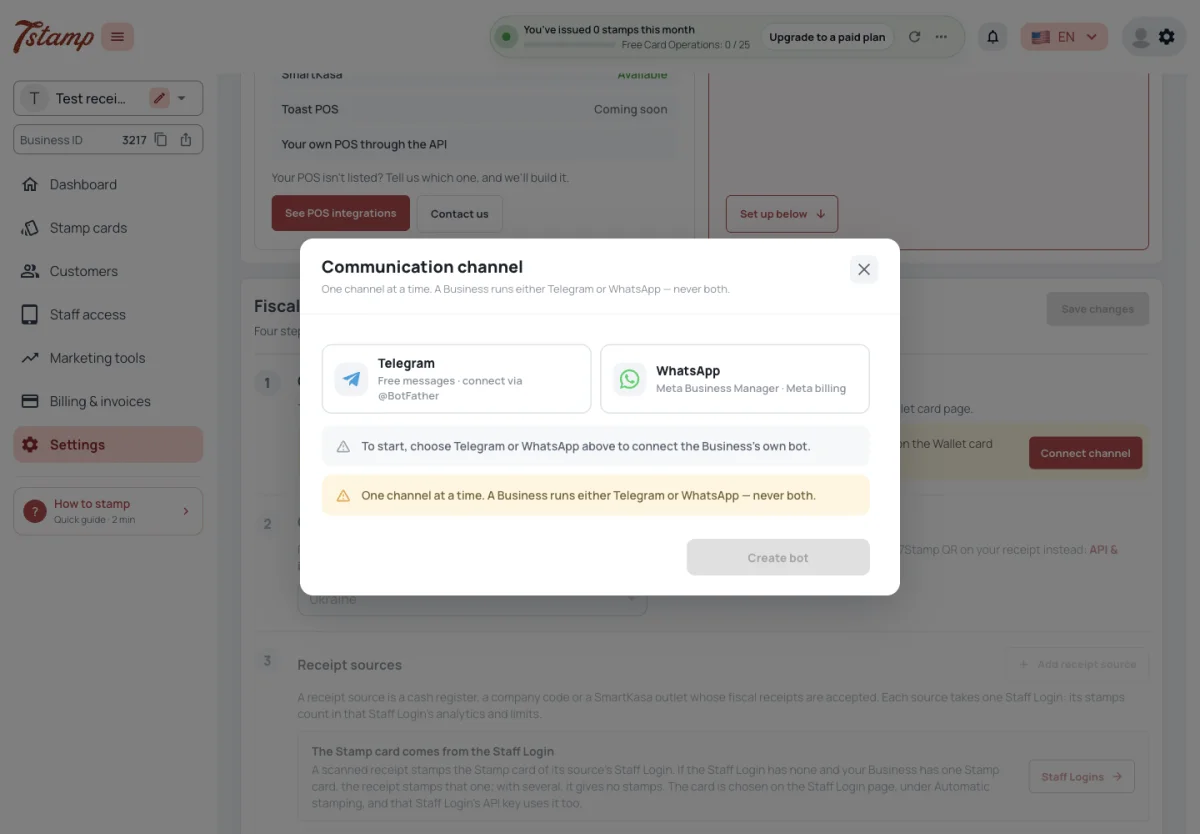
دکمه رسید اسکن فقط در ربات Telegram یا WhatsApp کسب و کار شما وجود دارد. هیچ موردی در صفحه کارت وب یا در My 7Stamp وجود ندارد، بنابراین اسکن رسید مالی به یک ربات متصل نیاز دارد.
بدون هیچ رباتی، Connect channel در مرحله Chatbot اتصال ربات را درست در صفحه اسکن رسید باز می کند، بنابراین شما آن را ترک نکنید. اگر ربات شما خاموش است، مرحله به جای آن Go را به Chatbot ارائه می دهد که تنظیمات → کانال ها → چت بات را باز می کند.
ربات متعلق به شماست: یک ربات Telegram که با توکن از @BotFather متصل شده است، یا یک شماره WhatsApp که از طریق مدیریت کسب و کار متا شما متصل است. 7Stamp هیچ ربات مشترکی برای خریداران ندارد. یک کسب و کار در یک زمان یک ربات دارد، در Telegram یا در WhatsApp، هرگز هر دو. همه چیزهای دیگر درباره ربات در کانال ها موجود است: Wallet push، Email، Chatbot.
آیا خریداران می توانند رسید را از کارت تمبر خود در Apple Wallet اسکن کنند؟
نه. دکمه رسید اسکن فقط در ربات Telegram یا WhatsApp شما وجود دارد، نه در صفحه کارت وب یا در My 7Stamp.
آیا می توانم از ربات 7Stamp به جای ایجاد ربات خود استفاده کنم؟
نه. 7Stamp هیچ ربات مشترکی برای خریداران ندارد. شما ربات Telegram یا شماره WhatsApp خود را متصل می کنید.
آیا می توانیم هر دو Telegram و WhatsApp را برای رسید وصل کنیم؟
خیر. یک کسب و کار هر بار یک ربات دارد، در Telegram یا در WhatsApp.
آیا برای اتصال ربات باید اسکن رسید را ترک کنم؟
خیر. بدون هیچ رباتی، کانال اتصال در مرحله Chatbot اتصال ربات را در همان صفحه باز می کند. یک ربات خاموش در تنظیمات ← کانال ها ← ربات چت، از طریق رفتن به ربات چت دوباره روشن می شود.
منابع دریافت
یک رسید مالی فقط زمانی مهر می دهد که از منبع رسیدی باشد که کسب و کار شما در اسکن رسید اضافه کرده است: شماره مالی صندوق صندوق، کد شرکت یا خروجی SmartKasa. هر منبع به یک Staff Login گره خورده است و مهرهای آن از طریق آن Staff Login داده می شود. منبعی که ورود کارکنان آن خاموش یا حذف شده است هیچ رسیدی دریافت نمی کند.

SmartKasa به کلید API نیاز ندارد: این یک منبع رسید در اسکن رسید است که توسط شناسه فروشگاه SmartKasa یا کد شرکت برای پوشش هر مغازه اضافه شده است. خریداران رسید SmartKasa را در چت بات شما اسکن می کنند و مهرها به ورود کارکنان آن منبع رسید می روند.
کارت تمبر یک تمبر رسید از ورود کارکنان منبع می آید - ببینید کدام کارت تمبر تمبرها را در راه هایی برای دادن مهر دریافت می کند.
خریداران رسیدها را اسکن می کنند اما هیچ مهری دریافت نمی کنند. چرا؟
رسید باید از منبع رسیدی باشد که کسب و کار شما اضافه کرده است - شماره مالی صندوق صندوق، کد شرکت یا خروجی SmartKasa - و ورود کارکنان منبع باید روشن باشد. یک کارت تمبر نیز باید برای آن ورود کارکنان انتخاب شود (روش های دادن مهر، کدام کارت تمبر تمبر می گیرد).
ما چند صندوق داریم. آیا هر کدام را اضافه کنم؟
شماره مالی هر صندوق را اضافه کنید یا کد شرکت را به عنوان یک منبع اضافه کنید.
آیا به کلید SmartKasa API نیاز دارم؟
نه. SmartKasa به عنوان منبع رسید در اسکن رسید، با شناسه فروشگاه یا کد شرکت برای هر مغازه اضافه می شود.
کدام ورود کارکنان مهرها را از رسیدها دریافت می کند؟
ورود کارکنان منبع رسید به آن گره خورده است.
SmartKasa: راه اندازی عملی
SmartKasa به خریدار این امکان را می دهد که تمبرها را از یک رسید مالی جمع آوری کند بدون اینکه صندوقدار کارت خریدار را اسکن کند. پس از خرید، خریدار چت بات Telegram یا WhatsApp کسب و کار را باز می کند، روی Scan رسید ضربه می زند و QR مالی روی رسید را اسکن می کند. 7Stamp رسید را بررسی می کند و قانون درآمد کارت تمبر انتخاب شده برای آن منبع رسید را اعمال می کند.
آن را به این ترتیب تنظیم کنید:
- چت بات کسب و کار را وصل کنید.
- کشور کسب و کار را انتخاب کنید: اوکراین، اسلواکی، قزاقستان یا ازبکستان.
- یک منبع رسید اضافه کنید. شناسه مکان SmartKasa را انتخاب کنید یا از کد شرکت برای پوشش هر مکان SmartKasa آن شرکت استفاده کنید. SmartKasa به کلید API نیاز ندارد.
- A اجازه اسکن رسید را روشن کنید و Save changes را انتخاب کنید.
هر منبع به یک ورود کارکنان فعال گره خورده است. تنظیم A مهر زدن خودکار کارت تمبر را انتخاب می کند که از رسیدهای پذیرفته شده مهر دریافت می کند. Scan window منبع را نیز تنظیم کنید: یک منبع جدید به صورت پیشفرض رسیدها را به مدت پنج دقیقه پس از خرید میپذیرد. صفر یعنی بدون محدودیت زمانی
هنگامی که رسید پذیرفته می شود، خریدار تمبر و پاداش تنظیم شده روی کارت تمبر را دریافت می کند. با روشن بودن buyer Self-Redemption، خریدار کوپن صادر شده را در چت بات بازخرید می کند و کد یا وضعیت بازخرید شده را در هنگام تسویه حساب نشان می دهد. با خاموش بودن آن، کارکنان کوپن را در 7Stamp Scanner بازخرید می کنند.
آیا SmartKasa برای اسکن رسید به کلید API نیاز دارد؟
نه. شناسه مکان SmartKasa را به عنوان منبع رسید اضافه کنید، یا از کد شرکت برای پوشش هر مکان SmartKasa آن شرکت استفاده کنید.
وقتی خریدار رسید SmartKasa را اسکن می کند، صندوقدار چه کاری باید انجام دهد؟
هیچی. خریدار QR مالی را در چت بات کسب و کار اسکن می کند. 7Stamp رسید را بررسی می کند و مهرها را اضافه می کند.
کدام کارت تمبر از رسید SmartKasa تمبر دریافت می کند؟
کارت تمبر در مهر زنی خودکار برای ورود کارکنان فعال مرتبط با آن منبع دریافت انتخاب شده است.
خریدار چه مدت می تواند قبل از اسکن رسید SmartKasa صبر کند؟
یک منبع جدید رسیدها را به مدت پنج دقیقه پس از خرید می پذیرد. پنجره اسکن آن را تغییر دهید، یا صفر را بدون محدودیت زمانی تنظیم کنید.
کدام رسید پذیرفته می شود
رسید یک بار تمبر می دهد و فقط زمانی که قدیمی تر از حد مجاز منبع آن نباشد. رسیدی که خود 7Stamp برای سفارش به SmartKasa ارسال کرده است رد می شود. رسیدی از صندوق پول یا شرکتی که کسب و کار شما به عنوان منبع اضافه نکرده است، هیچ مهری ندارد.
تاریخچه رسید ممکن است Scan window منبع باشد، در چند دقیقه: چه مدت پس از خرید هنوز می توان رسیدهای آن را اسکن کرد. یک منبع جدید پنج دقیقه فرصت دارد. صفر یعنی بدون محدودیت هنگامی که منبع رسید را اضافه یا ویرایش می کنید، آن را تغییر می دهید.
میزان هزینههای اسکن رسید در زیر، در زیر چه هزینههای اسکن رسید آمده است.
آیا خریدار می تواند همان رسید را دوبار اسکن کند؟
خیر. رسید یک بار مهر می دهد.
آیا خریدار می تواند رسید قدیمی را اسکن کند؟
فقط در پنجره اسکن منبع رسید - پنج دقیقه پس از خرید منبع جدید، مگر اینکه آن را تغییر دهید. صفر یعنی بدون محدودیت.
خریداران رسید را عصر در خانه اسکن می کنند و چیزی دریافت نمی کنند. چرا؟
یک منبع رسید جدید به مدت پنج دقیقه پس از خرید رسیدها را دریافت می کند. اسکن بعدی رد می شود. پنجره اسکن منبع را طولانی تر کنید یا صفر را بدون محدودیت تنظیم کنید.
آیا خریدار می تواند برای رسید مغازه دیگری مهر دریافت کند؟
خیر. فقط رسیدهای دریافتی از منابع دریافتی که کسب و کار شما اضافه کرده است، مهر دارند.
حالت تست
Advanced، در پایین صفحه اسکن رسید، حالت Test را برای آزمایش جریان قبل از پخش زنده نگه می دارد. وقتی روشن است، هر رسیدی پذیرفته میشود: هیچ کشور، منبع رسید یا پنجره اسکن بررسی نمیشود، و یک رسید میتواند دوباره اسکن شود.
اسکن رسید مجاز باید همچنان روشن باشد. تمبرهایی که حالت تست می دهد، مهرهای واقعی روی کارت خریدار هستند و به عنوان Card Operations محسوب می شوند، بنابراین قبل از پخش زنده، حالت تست را خاموش کنید.
چگونه بدون تنظیم منابع رسید، اسکن رسید را امتحان کنم؟
Advanced را در صفحه اسکن رسید باز کنید و حالت تست را روشن کنید. سپس هر رسیدی پذیرفته می شود، بدون اینکه کشور، منبع رسید یا پنجره اسکن بررسی شود. اسکن رسید مجاز باید همچنان روشن باشد.
آیا تمبرهای حالت تست واقعی هستند؟
بله. آنها روی کارت خریدار قرار می گیرند و به عنوان Card Operations حساب می شوند.
آیا می توان یک رسید را دو بار در حالت تست اسکن کرد؟
بله. حالت آزمایشی رسیدی را که قبلاً اسکن شده است بررسی نمیکند - قبل از پخش زنده آن را خاموش کنید.
هزینه اسکن رسید چقدر است
اسکن رسید در هیچ طرحی هزینه ای ندارد و واکشی و بررسی رسید با خدمات مالی محاسبه نمی شود.
رسیدی که چکها را پاس میکند و کارت تمبر را مهر میکند، یک Card Operation به حساب میآید — یک مهر در هر رسید، هر چقدر هم که میدهد، حتی زمانی که کمتر از قیمت تمبر باشد یا هیچ کالای فهرستشدهای نداشته باشد، هیچ تمبری ندارد. رسید رد شده چیزی به حساب نمی آید.
وقتی Card Operations تمام شد، یک اسکن رسید همچنان رسید را ذخیره میکند، اما کارتی صادر نمیکند و هیچ مهری اضافه نمیکند، و مدیران اخطاری دریافت میکنند. کمک هزینه ها و طرح ها در طرح ها و صورتحساب ها هستند.
آیا اسکن رسید هزینه اضافی دارد؟
خیر. برای هر طرحی هزینه ای ندارد و بررسی رسید با خدمات مالی محاسبه نمی شود. رسیدی که روی کارت مهر می زند، یک Card Operation حساب می کند.
رسیدی سه مهر داشت. این چند Card Operations است؟
یکی رسید یک Card Operation میشمارد، هر چند تعداد مهرهایی که بدهد.
آیا رسید رد شده از Card Operation استفاده می کند؟
خیر. رسیدی که قبلاً اسکن شده باشد، خیلی قدیمی باشد، یا از منبعی که اضافه نکردهاید، چیزی حساب نمیشود.
وقتی Card Operations تمام شود چه اتفاقی برای اسکن رسید می افتد؟
رسید ذخیره می شود، اما هیچ کارتی صادر نمی شود و هیچ مهری اضافه نمی شود. ادمین ها اخطاری دریافت می کنند