
Ako funguje skenovanie účteniek

Nastavenia → Skenovanie účteniek ponúka dva spôsoby, ako získať pečiatky z účteniek. Možnosť A, 7Stamp QR vytlačená na vašom účtenke, je nastavená v API & integrácie a je popísaná v časti Spôsoby udeľovania pečiatky. Možnosť B, skenovanie daňových príjmov, je nastavená na tejto stránke a práve o nej je tento článok.
Kupujúci klepne na Skenovať potvrdenie v robote Telegram alebo WhatsApp vašej firmy a naskenuje fiškálny QR na účtenke. 7Stamp vyzdvihne túto účtenku z fiškálnej služby krajiny, skontroluje ju a opečiatkuje podľa pravidla zarábania karty pečiatky, z celkovej účtenky a jej produktových radov. Kartu mu vydá kupujúci pri prvom prijatí.
Čo musia zamestnanci urobiť pre daňový doklad?
Nič. Kupujúci naskenuje potvrdenie vo vašom chatbote a 7Stamp ho získa z fiškálnej služby a pridá pečiatky.
Potrebuje kupujúci pred naskenovaním účtenky Pečiatkovú kartu?
Nie. Prvý doklad, ktorý kupujúci naskenuje, vydá kartu.
Môže daňový doklad dávať kolky podľa sumy alebo podľa produktu?
áno. Účtenka je opečiatkovaná pravidlom zárobku Pečiatkovej karty zo súčtu účtenky a jej produktových radov.
Nastavenie: štyri kroky
Kým nie je zapnuté skenovanie účteniek alebo nemá zdroj účtenky, otvorí sa stránka s výberom medzi možnosťou A a možnosťou B. Potom sa v hornej časti riadku uvádza, či môžu kupujúci skenovať, s krajinou a počtom zdrojov účtenky.
Skenovanie daňových príjmov sa nastavuje v štyroch krokoch v tomto poradí:
- Chatbot — váš bot Telegram alebo WhatsApp.
- Krajina vášho podnikania.
- Zdroje príjmov.
- Zapnite skenovanie účteniek — Povoľte prepínač skenovania účteniek.
Každý krok ukazuje, či je vykonaný, ešte ho treba urobiť alebo má problém. Krajina a zdroje príjmov sa otvoria až po pripojení chatbota. Zmeny platia po Suložiť zmeny.
Keď je Povoliť skenovanie potvrdení vypnuté, váš robot nezobrazuje žiadne tlačidlo Skenovať potvrdenie a potvrdenie je odmietnuté; riadok pod prepínačom potom znie: Skenovanie je vypnuté. kupujúcim sa nezobrazuje tlačidlo Skenovať potvrdenie. Keď je zapnutý, riadok hovorí, či kupujúci môžu skenovať práve teraz, alebo čo chýba: Chatbot, uložená krajina, zdroj účtenky alebo zdroj účtenky bez problémov.
V akom poradí nastavím skenovanie účteniek?
Chatbot, krajina vašej firmy, zdroje účteniek a potom prepínač Povoliť skenovanie účteniek. Každý krok ukazuje, či je vykonaný, ešte ho treba urobiť alebo má problém.
Prečo si nemôžem vybrať krajinu?
Krajina a zdroje príjmov sa otvoria až po pripojení chatbota. Pripojte svojho robota v prvom kroku.
Prepínač je zapnutý, ale kupujúci stále nemôžu skenovať. prečo?
Prečítajte si riadok pod vypínačom. Hovorí to, čo chýba – Chatbot, uložená krajina, zdroj účtenky alebo zdroj účtenky bez problémov.
Vidia kupujúci tlačidlo Skenovať účtenku, keď je skenovanie účtenky vypnuté?
Nie. Kým je Povoliť skenovanie potvrdení vypnuté, robot nezobrazuje žiadne tlačidlo Skenovať potvrdenku a potvrdenie je odmietnuté.
Zmenil som nastavenia, ale nič sa nestalo.
Zmeny na stránke skenovania potvrdenky sa použijú po Uložiť zmeny.
krajiny
Fiškálne potvrdenky je možné naskenovať na kolky len na Ukrajine, na Slovensku, v Kazachstane a Uzbekistane.
V akejkoľvek inej krajine použite možnosť A: váš POS vytlačí 7Stamp QR na účtenku alebo kódy pečiatok, ak nemá žiadnu integráciu.
V ktorých krajinách funguje skenovanie daňových dokladov?
Len Ukrajina, Slovensko, Kazachstan a Uzbekistan.
Sme v inej krajine. Môžu kupujúci ešte dostať pečiatky z účtenky?
Áno, s 7Stamp QR vytlačeným na vašom účtenke od vášho POS alebo s vytlačenými kódmi pečiatok, ak váš POS nemá žiadnu integráciu.
Naša spoločnosť funguje v dvoch krajinách. Pokrýva skenovanie účteniek oboje?
Fiškálne účtenky sa skenujú len na Ukrajine, na Slovensku, v Kazachstane a Uzbekistane. V iných krajinách použite QR vytlačený na účtenke.
Chatbot
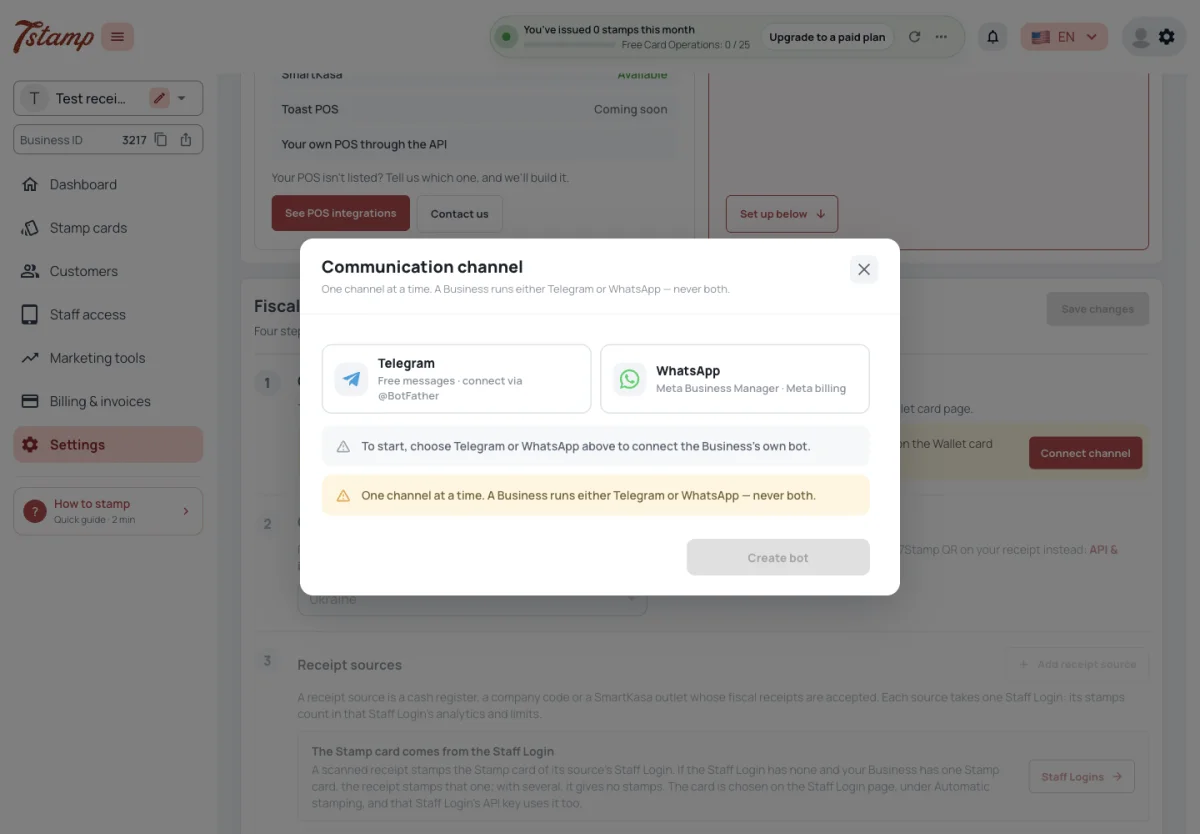
Tlačidlo Skenovať potvrdenie existuje iba v robote Telegram alebo WhatsApp vašej firmy. Na stránke webovej karty ani v My 7Stamp nie je žiadna, takže skenovanie daňových príjmov vyžaduje pripojeného robota.
Zatiaľ bez robota, kanál Connect v kroku Chatbot otvorí spojenie s robotom priamo na stránke skenovania potvrdení, takže ho neopustíte. Ak je váš robot vypnutý, krok ponúka Go to Chatbot namiesto toho, čím sa otvorí Nastavenia → Kanály → Chatbot.
Robot je váš vlastný: robot Telegram spojený s tokenom od @BotFather alebo číslo WhatsApp pripojené prostredníctvom vášho Meta Business Managera. 7Stamp nemá zdieľaného robota pre kupujúcich. Firma má naraz iba jedného robota, v Telegram alebo WhatsApp, nikdy nie oboch. Všetko ostatné o robotovi je v kanáloch: Wallet push, Email, Chatbot.
Môžu kupujúci naskenovať potvrdenie zo svojej pečiatkovej karty v Apple Wallet?
Nie. Tlačidlo Skenovať potvrdenie existuje iba vo vašom robote Telegram alebo WhatsApp, nie na stránke webovej karty ani v My 7Stamp.
Môžem použiť robota 7Stamp namiesto vytvárania vlastného?
Nie. 7Stamp nemá zdieľaného robota pre kupujúcich; pripojíte svojho vlastného bota Telegram alebo číslo WhatsApp.
Môžeme prepojiť Telegram aj WhatsApp pre účtenky?
Nie. Firma má naraz iba jedného robota v Telegram alebo WhatsApp.
Musím opustiť skenovanie účteniek, aby som mohol pripojiť robota?
Nie. Ak ešte nemáte robota, Connect channel v kroku Chatbot otvorí pripojenie k robotu na tej istej stránke. Vypnutý robot sa znova zapne v Nastaveniach → Kanály → Chatbot cez Prejsť na Chatbot.
Zdroje príjmov
Fiškálna účtenka poskytuje pečiatky iba vtedy, keď pochádza zo zdroja účtenky, ktorý vaša firma pridala do skenovania účteniek: fiškálne číslo pokladnice, kód spoločnosti alebo predajňa SmartKasa. Každý zdroj je spojený s prihlásením zamestnancov a jeho pečiatky sa dávajú prostredníctvom tohto prihlásenia zamestnancov. Zdroj, ktorého prihlásenie zamestnancov je vypnuté alebo odstránené, neberie žiadne potvrdenia.

SmartKasa nepotrebuje žiadny kľúč API: je to zdroj účtenky pri skenovaní účtenky, pridaný pomocou ID obchodu SmartKasa alebo kódu spoločnosti na pokrytie každého obchodu. kupujúci naskenujú potvrdenie SmartKasa vo vašom chatbote a pečiatky sa dostanú do prihlasovacieho mena zamestnanca daného zdroja účtenky.
Karta Pečiatka a potvrdenka pochádza z Prihlásenia zamestnancov zdroja – pozrite si, ktorá karta Pečiatka získava pečiatky v spôsoboch, ako dať pečiatku.
kupujúci skenujú potvrdenky, ale nedostanú žiadne pečiatky. prečo?
Účtenka musí pochádzať zo zdroja účtenky, ktorý pridala vaša firma – fiškálne číslo pokladnice, kód spoločnosti alebo predajňa SmartKasa – a musí byť zapnuté prihlásenie zamestnancov zdroja. Pre toto prihlásenie zamestnanca je potrebné zvoliť aj Pečiatkovú kartu (Spôsoby, ako dať pečiatku, Ktorá Pečiatka dostane pečiatky).
Máme niekoľko registračných pokladníc. Pridám každý jeden?
Pridajte fiškálne číslo každej pokladnice alebo pridajte kód spoločnosti ako jeden zdroj.
Potrebujem kľúč SmartKasa API?
Nie. SmartKasa sa pridáva ako zdroj účtenky pri skenovaní účtenky, podľa ID obchodu alebo kódu spoločnosti pre každý obchod.
Ktoré prihlásenie zamestnancov získava pečiatky z potvrdení?
Prihlásenie zamestnancov, ku ktorému je zdroj potvrdenia viazaný.
SmartKasa: praktické nastavenie
SmartKasa umožňuje kupujúcemu vyberať kolky z daňového dokladu bez toho, aby pokladník skenoval kartu kupujúceho. Po nákupe kupujúci otvorí podnikového chatbota Telegram alebo WhatsApp, ťuká na Scan účtenku a naskenuje fiškálny QR na účtenke. 7Stamp skontroluje potvrdenku a použije pravidlo zárobku z karty Pečiatka vybratej pre daný zdroj potvrdenky.
Nastavte ho v tomto poradí:
- Pripojte podnikového chatbota.
- Vyberte si krajinu podnikania: Ukrajina, Slovensko, Kazachstan alebo Uzbekistan.
- Pridajte zdroj účtenky. Vyberte ID lokality SmartKasa alebo použite kód spoločnosti na pokrytie všetkých lokalít SmartKasa danej spoločnosti. SmartKasa nepotrebuje kľúč API.
- Zapnite APovoliť skenovanie účteniek a vyberte Suložiť zmeny.
Každý zdroj je viazaný na aktívne prihlásenie zamestnancov. Jeho nastavenie Automatické pečiatkovanie vyberie kartu Pečiatky, ktorá prijíma pečiatky z akceptovaných potvrdení. Nastavte tiež okno skenovania S zdroja: nový zdroj štandardne prijíma účtenky päť minút po zakúpení; nula znamená bez časového obmedzenia.
Po prijatí potvrdenia dostane kupujúci pečiatky a odmenu nakonfigurovanú na pečiatkovej karte. So zapnutým samovyplatením buyer kupujúci uplatní vydaný poukaz v chatbote a pri pokladni ukáže kód alebo stav uplatnenia. Keď je táto funkcia vypnutá, zamestnanci si poukážu uplatniť v 7Stamp Scanner.
Potrebuje SmartKasa kľúč API na skenovanie účteniek?
Nie. Pridajte ID miesta SmartKasa ako zdroj príjmového dokladu alebo použite kód spoločnosti na pokrytie každého miesta SmartKasa danej spoločnosti.
Čo musí pokladník urobiť, keď kupujúci naskenuje potvrdenku SmartKasa?
Nič. Kupujúci naskenuje fiškálny QR v Business’s Chatbot; 7Stamp skontroluje účtenku a pridá pečiatky.
Ktorá Pečiatková karta prijíma známky z potvrdenky SmartKasa?
Karta pečiatky vybratá v automatickom pečiatkovaní pre aktívne prihlásenie zamestnanca je prepojená s týmto zdrojom príjmového dokladu.
Ako dlho môže kupujúci čakať, kým naskenuje potvrdenie SmartKasa?
Nový zdroj prijíma účtenky päť minút po zakúpení. Zmeňte okno skenovania alebo nastavte nulu bez časového obmedzenia.
Ktoré účtenky sú akceptované
Účtenka dáva pečiatky raz, a to len vtedy, keď nie je staršia, ako dovoľuje jej zdroj. Potvrdenie, ktoré 7Stamp sám odoslal SmartKasa pre objednávku, je odmietnuté. Účtenka z registračnej pokladne alebo spoločnosti, ktorú vaša firma nepridala ako zdroj, neposkytuje žiadne pečiatky.
Aká stará môže byť účtenka, je zdrojové okno Scan, v minútach: ako dlho po nákupe je možné ešte skenovať jej účtenky. Nový zdroj dostane päť minút; nula znamená žiadny limit. Zmeníte ho, keď pridáte alebo upravíte zdroj účtenky.
Koľko stojí skenovanie účteniek je uvedené nižšie v časti Aké náklady na skenovanie účtenky.
Môže kupujúci naskenovať tú istú účtenku dvakrát?
Nie. Na účtenke sú razítka.
Môže kupujúci naskenovať starú účtenku?
Iba v okne Skenovať zdroj účtenky — päť minút po zakúpení nového zdroja, pokiaľ ho nezmeníte. Nula znamená žiadny limit.
kupujúci si večer doma naskenujú účtenku a nič nedostanú. prečo?
Nový zdroj účteniek berie účtenky päť minút po nákupe; neskoršie skenovanie je odmietnuté. Predĺžte okno skenovania zdroja alebo nastavte nulu pre žiadny limit.
Môže kupujúci dostať pečiatky na účtenku iného obchodu?
Nie. Pečiatky dávajú iba potvrdenia zo zdrojov potvrdení, ktoré vaša firma pridala.
Testovací režim
AAdvanced v spodnej časti stránky skenovania potvrdenky obsahuje režim Test na vyskúšanie toku pred spustením. Keď je zapnutá, akceptuje sa každá účtenka: nie je začiarknutá žiadna krajina, zdroj účtenky ani okno Skenovať a jednu účtenku je možné naskenovať znova.
Povoliť skenovanie účteniek musí byť stále zapnuté. Známky, ktoré poskytuje testovací režim, sú skutočné známky na karte kupujúceho a počítajú sa ako Card Operations, takže pred spustením naživo vypnite testovací režim.
Ako vyskúšam skenovanie účteniek bez nastavenia zdrojov účteniek?
Otvorte Rozšírené na stránke Skenovanie účteniek a zapnite Testovací režim. Potom sa akceptuje akýkoľvek doklad bez začiarknutia krajiny, zdroja dokladu alebo okna skenovania. Povoliť skenovanie účteniek musí byť stále zapnuté.
Sú pečiatky z testovacieho režimu skutočné?
áno. Pristanú na karte kupujúceho a počítajú sa ako Card Operations.
Dá sa jedna účtenka naskenovať dvakrát v testovacom režime?
áno. Testovací režim nekontroluje predtým naskenovaný doklad – pred zverejnením ho vypnite.
Koľko stojí skenovanie účteniek
Skenovanie účteniek nemá žiadny vlastný poplatok v žiadnom pláne a vyzdvihnutie a kontrola účtenky vo fiškálnej službe sa nepočíta.
Na účtenke, ktorá prejde kontrolami a opečiatkuje známku, sa počíta jedna Card Operation – jedna na účtenku, bez ohľadu na to, koľko pečiatok vydá, dokonca žiadna, ak je nižšia ako cena známky alebo nemá uvedený produkt. Odmietnutý príjem sa nepočíta.
Keď sa minie Card Operations, sken účtenky stále uloží účtenku, ale nevydá žiadnu kartu a nepridá žiadnu pečiatku a správcovia dostanú upozornenie. Povolenky a plány sú v časti Plány a fakturácia.
Stojí skenovanie účteniek navyše?
Nie. Nemá žiadny vlastný poplatok za žiadny plán a kontrola potvrdenky s fiškálnou službou sa nepočíta. Na účtenke, ktorá opečiatkuje kartu, sa počíta jeden Card Operation.
Na účtenke boli tri pečiatky. Koľko je to Card Operations?
Jeden. Na účtenke sa počíta jeden Card Operation, bez ohľadu na počet pečiatok.
Používa odmietnutý príjem Card Operation?
Nie. Účtenka naskenovaná predtým, príliš stará alebo zo zdroja, ktorý ste nepridali, nič nepočíta.
Čo sa stane so skenmi účteniek, keď sa minie Card Operations?
Potvrdenie sa uloží, ale nevydá sa žiadna karta a nepridá sa pečiatka; admini dostanú upozornenie.