
So funktioniert das Scannen von Quittungen

Einstellungen → Belegscannen bietet zwei Möglichkeiten, Stempel von Belegen zu erhalten. Option A, ein auf Ihrer Quittung gedruckter 7Stamp QR, wird in API & Integrationen eingerichtet und unter Möglichkeiten zum Vergeben eines Stempels beschrieben. Option B, das Scannen von Steuerbelegen, wird auf dieser Seite eingerichtet und ist Gegenstand dieses Artikels.
Der Käufer tippt im Telegram- oder WhatsApp-Bot Ihres Unternehmens auf „Quittung scannen“ und scannt den Steuercode QR auf der Quittung. 7Stamp holt diese Quittung vom Finanzdienst des Landes ab, prüft sie und stempelt sie gemäß der Verdienstregel der Stempelkarte ab, basierend auf der Quittungssumme und ihren Produktlinien. Der erste Beleg eines Käufers stellt ihm die Karte aus.
Was müssen Mitarbeiter für eine Steuerquittung tun?
Nichts. Der Käufer scannt die Quittung in Ihrem Chatbot, und 7Stamp holt sie vom Finanzdienst ab und fügt die Stempel hinzu.
Benötigt der Käufer die Stempelkarte, bevor er eine Quittung scannen kann?
Nein. Mit der ersten Quittung, die ein Käufer scannt, wird die Karte ausgestellt.
Kann eine Steuerquittung Stempel nach Betrag oder Produkt enthalten?
Ja. Der Beleg wird anhand der Verdienstregel der Stempelkarte aus dem Gesamtbetrag des Belegs und seinen Produktlinien abgestempelt.
Einrichten: vier Schritte
Bis das Scannen von Quittungen aktiviert ist oder eine Quittungsquelle vorhanden ist, öffnet sich die Seite mit der Auswahl zwischen Option A und Option B. Danach wird in einer Zeile oben angezeigt, ob Käufer scannen können, mit dem Land und der Anzahl der Quittungsquellen.
Das Scannen von Steuerbelegen erfolgt in vier Schritten in dieser Reihenfolge:
- Chatbot – Ihr Telegram- oder WhatsApp-Bot.
- Land Ihres Unternehmens.
- Receipt-Quellen.
- Schalten Sie das Scannen von Belegen ein. – der Schalter Scannen von Belegen zulassen.
Bei jedem Schritt wird angezeigt, ob er erledigt ist, noch zu erledigen ist oder ein Problem vorliegt. Das Land und die Empfangsquellen öffnen sich erst, wenn ein Chatbot verbunden ist. Änderungen gelten nach Änderungen speichern.
Wenn „Scannen von Belegen zulassen“ deaktiviert ist, zeigt Ihr Bot keine Schaltfläche „Beleg scannen“ an und ein Beleg wird abgelehnt. Die Zeile unter dem Schalter lautet dann: Scannen ist ausgeschaltet. Käufer sehen die Schaltfläche „Beleg scannen“ nicht. Bei eingeschaltetem Schalter steht in der Zeile, ob Käufer gerade scannen können oder was fehlt: ein Chatbot, ein gespeichertes Land, eine Belegquelle oder eine Belegquelle ohne Probleme.
In welcher Reihenfolge richte ich das Scannen von Belegen ein?
Chatbot, das Land Ihres Unternehmens, Quittungsquellen und dann den Schalter „Scannen von Quittungen zulassen“. Bei jedem Schritt wird angezeigt, ob er erledigt ist, noch zu erledigen ist oder ein Problem vorliegt.
Warum kann ich das Land nicht auswählen?
Das Land und die Empfangsquellen öffnen sich erst, wenn ein Chatbot verbunden ist. Verbinden Sie im ersten Schritt Ihren Bot.
Der Schalter ist eingeschaltet, aber Käufer können immer noch nicht scannen. Warum?
Lesen Sie die Zeile unter dem Schalter. Es sagt, was fehlt – ein Chatbot, ein gespeichertes Land, eine Belegquelle oder eine Belegquelle ohne Probleme.
Sehen Käufer die Schaltfläche „Quittung scannen“, während das Scannen von Quittungen deaktiviert ist?
Nein. Wenn „Scannen von Belegen zulassen“ deaktiviert ist, zeigt der Bot keine Schaltfläche „Beleg scannen“ an und ein Beleg wird abgelehnt.
Ich habe die Einstellungen geändert, aber nichts ist passiert.
Änderungen auf der Seite „Quittungsscannen“ werden nach dem Speichern der Änderungen übernommen.
Länder
Steuerbelege können nur in der Ukraine, der Slowakei, Kasachstan und Usbekistan auf Briefmarken gescannt werden.
In jedem anderen Land verwenden Sie Option A: Ihr POS druckt einen 7Stamp QR auf den Beleg oder Stempelcodes, wenn er nicht integriert ist.
In welchen Ländern funktioniert das Scannen von Finanzbelegen?
Nur die Ukraine, die Slowakei, Kasachstan und Usbekistan.
Wir sind in einem anderen Land. Können Käufer trotzdem Stempel von einer Quittung erhalten?
Ja, mit einem 7Stamp QR, der von Ihrem POS auf Ihre Quittung gedruckt wird, oder mit aufgedruckten Stempelcodes, wenn Ihr POS keine Integration hat.
Unser Unternehmen ist in zwei Ländern tätig. Deckt das Scannen von Belegen beides ab?
Steuerbelege werden nur in der Ukraine, der Slowakei, Kasachstan und Usbekistan gescannt. In anderen Ländern verwenden Sie ein QR, das auf Ihrer Quittung aufgedruckt ist.
Der Chatbot
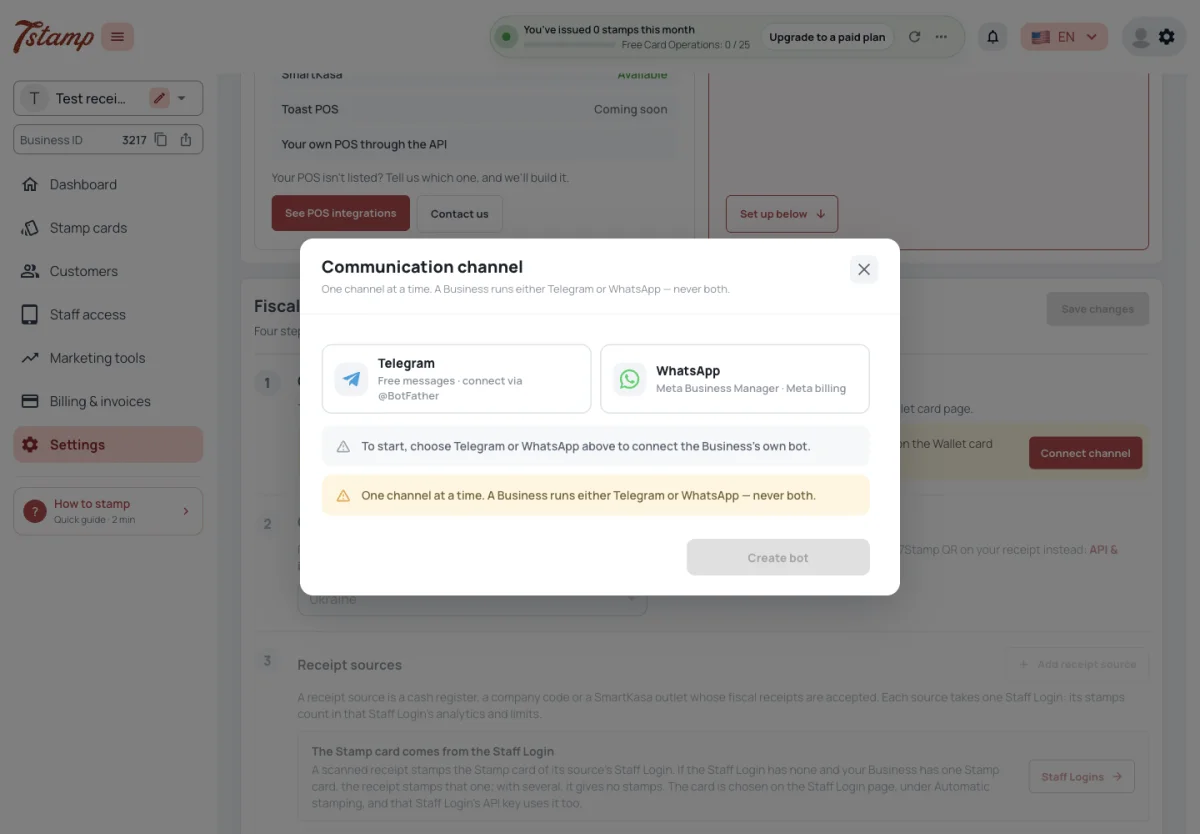
Die Schaltfläche „Beleg scannen“ gibt es nur im Telegram- oder WhatsApp-Bot Ihres Unternehmens. Auf der Webkartenseite oder in „Mein 7Stamp“ gibt es keine Möglichkeit, daher ist für das Scannen von Finanzbelegen ein verbundener Bot erforderlich.
Wenn noch kein Bot vorhanden ist, öffnet Connect channel im Schritt „Chatbot“ die Bot-Verbindung direkt auf der Seite „Quittungsscan“, sodass Sie sie nicht verlassen müssen. Wenn Ihr Bot ausgeschaltet ist, bietet der Schritt stattdessen Go zu Chatbot an, wodurch Einstellungen → Kanäle → Chatbot geöffnet werden.
Der Bot ist Ihr eigener: ein Telegram-Bot, der mit dem Token von @BotFather verbunden ist, oder eine WhatsApp-Nummer, die über Ihren Meta Business Manager verbunden ist. 7Stamp hat keinen gemeinsamen Bot für Käufer. Ein Unternehmen verfügt jeweils über einen Bot, in Telegram oder in WhatsApp, niemals in beiden. Alles andere über den Bot finden Sie in den Kanälen: Wallet Push, Email, Chatbot.
Können Käufer eine Quittung von ihrer Stempelkarte in Apple Wallet scannen?
Nein. Die Schaltfläche „Beleg scannen“ gibt es nur in Ihrem Telegram- oder WhatsApp-Bot, nicht auf der Webkartenseite oder in „Mein 7Stamp“.
Kann ich den Bot von 7Stamp verwenden, anstatt meinen eigenen zu erstellen?
Nein. 7Stamp hat keinen gemeinsamen Bot für Käufer; Sie verbinden Ihren eigenen Telegram-Bot oder Ihre eigene WhatsApp-Nummer.
Können wir sowohl Telegram als auch WhatsApp für Belege verbinden?
Nein. Ein Unternehmen verfügt jeweils über einen Bot, in Telegram oder in WhatsApp.
Muss ich das Scannen von Belegen verlassen, um eine Verbindung zum Bot herzustellen?
Nein. Wenn noch kein Bot vorhanden ist, öffnet „Kanal verbinden“ im Schritt „Chatbot“ die Bot-Verbindung auf derselben Seite. Ein ausgeschalteter Bot wird unter Einstellungen → Kanäle → Chatbot über „Gehe zu Chatbot“ wieder aktiviert.
Empfangsquellen
Auf einem Steuerbeleg werden nur dann Stempel angezeigt, wenn er von einer Belegquelle stammt, die Ihr Unternehmen beim Belegscannen hinzugefügt hat: die Steuernummer einer Registrierkasse, ein Firmencode oder eine SmartKasa-Filiale. Jede Quelle ist an ein Mitarbeiter-Login gebunden und ihre Stempel werden über dieses Mitarbeiter-Login vergeben. Eine Quelle, deren Mitarbeiter-Login ausgeschaltet oder gelöscht ist, nimmt keine Belege entgegen.

SmartKasa benötigt keinen API-Schlüssel: Es handelt sich um eine Quittungsquelle beim Quittungsscannen, die durch eine SmartKasa-Shop-ID oder durch den Firmencode hinzugefügt wird, um jeden Shop abzudecken. Käufer scannen die SmartKasa-Quittung in Ihrem Chatbot und die Stempel gehen an das Personal-Login dieser Quittungsquelle.
Die Stempelkarte einer Quittung stammt aus dem Personal-Login der Quelle – siehe „Welche Stempelkarte erhält die Stempel“ unter „Möglichkeiten, einen Stempel zu geben“.
Käufer scannen Quittungen, erhalten aber keine Stempel. Warum?
Der Beleg muss von einer Belegquelle stammen, die Ihr Unternehmen hinzugefügt hat – die Steuernummer einer Registrierkasse, ein Firmencode oder eine SmartKasa-Filiale – und das Personal-Login der Quelle muss aktiviert sein. Für das Personal-Login muss außerdem eine Stempelkarte ausgewählt werden (Möglichkeiten, einen Stempel zu vergeben, Welche Stempelkarte erhält die Stempel).
Wir haben mehrere Registrierkassen. Muss ich jedes einzelne hinzufügen?
Fügen Sie die Steuernummer jeder Registrierkasse hinzu oder fügen Sie den Firmencode als eine Quelle hinzu.
Benötige ich einen SmartKasa API-Schlüssel?
Nein. SmartKasa wird als Quittungsquelle beim Quittungsscannen, durch eine Shop-ID oder durch den Firmencode für jeden Shop hinzugefügt.
Welcher Mitarbeiter-Login erhält die Stempel von Belegen?
Der Mitarbeiter-Login, mit dem die Quittungsquelle verknüpft ist.
SmartKasa: praktischer Aufbau
Mit SmartKasa kann ein Käufer Briefmarken von einem Kassenbon sammeln, ohne dass der Kassierer die Karte des Käufers scannen muss. Nach einem Kauf öffnet der Käufer den Chatbot Telegram oder WhatsApp des Unternehmens, tippt auf Quittung scannen und scannt den Steuerbeleg QR auf der Quittung. 7Stamp prüft den Beleg und wendet die Verdienstregel der Stempelkarte an, die für diese Belegquelle ausgewählt wurde.
Richten Sie es in dieser Reihenfolge ein:
- Verbinden Sie den Chatbot des Unternehmens.
- Wählen Sie das Land des Unternehmens: Ukraine, Slowakei, Kasachstan oder Usbekistan.
- Fügen Sie eine Belegquelle hinzu. Wählen Sie eine SmartKasa-Standort-ID oder verwenden Sie den Firmencode, um jeden SmartKasa-Standort dieses Unternehmens abzudecken. SmartKasa benötigt keinen API-Schlüssel.
- Aktivieren Sie Scannen von Quittungen zulassen und wählen Sie Änderungen speichern.
Jede Quelle ist an einen aktiven Mitarbeiter-Login gebunden. Mit der Einstellung Automatisches Stempeln wird die Stempelkarte ausgewählt, die Stempel von akzeptierten Belegen erhält. Legen Sie auch das Scan-Fenster der Quelle fest: Eine neue Quelle akzeptiert standardmäßig fünf Minuten lang Belege nach dem Kauf. Null bedeutet keine zeitliche Begrenzung.
Bei Annahme einer Quittung erhält der Käufer die Stempel und die auf der Stempelkarte konfigurierte Prämie. Wenn buyer Self-Reemption aktiviert ist, löst der Käufer einen ausgestellten Gutschein im Chatbot ein und zeigt den Code oder den Einlösungsstatus an der Kasse an. Wenn diese Option deaktiviert ist, lösen die Mitarbeiter den Gutschein in 7Stamp Scanner ein.
Benötigt SmartKasa einen API-Schlüssel zum Scannen von Belegen?
Nein. Fügen Sie die SmartKasa-Standort-ID als Belegquelle hinzu oder verwenden Sie den Firmencode, um jeden SmartKasa-Standort dieses Unternehmens abzudecken.
Was muss der Kassierer tun, wenn ein Käufer einen SmartKasa-Beleg scannt?
Nichts. Der Käufer scannt das Steuer-QR im Chatbot des Unternehmens; 7Stamp prüft den Beleg und fügt die Stempel hinzu.
Welche Stempelkarte erhält Stempel von einem SmartKasa-Beleg?
Die Stempelkarte, die unter „Automatisches Stempeln“ für den aktiven Mitarbeiter-Login ausgewählt wurde und mit dieser Belegquelle verknüpft ist.
Wie lange kann ein Käufer warten, bevor er eine SmartKasa-Quittung scannt?
Eine neue Quelle akzeptiert Quittungen fünf Minuten nach dem Kauf. Ändern Sie das Scan-Fenster oder stellen Sie „Null“ ein, um keine zeitliche Begrenzung festzulegen.
Welche Quittungen werden akzeptiert?
Auf einer Quittung werden einmal Stempel ausgestellt, und zwar nur, solange sie nicht älter ist, als es die Quelle zulässt. Eine Quittung, die 7Stamp selbst für eine Bestellung an SmartKasa gesendet hat, wird abgelehnt. Eine Quittung von einer Registrierkasse oder einem Unternehmen, die Ihr Unternehmen nicht als Quelle angegeben hat, enthält keine Stempel.
Wie alt ein Beleg sein darf, gibt das Scan-Fenster der Quelle an, in Minuten: Wie lange nach dem Kauf seine Belege noch gescannt werden können. Eine neue Quelle erhält fünf Minuten; Null bedeutet keine Grenze. Sie ändern es, wenn Sie die Belegquelle hinzufügen oder bearbeiten.
Was ein Quittungsscan kostet, erfahren Sie weiter unten unter „Was das Quittungsscannen kostet“.
Kann ein Käufer denselben Beleg zweimal scannen?
Nein. Auf einer Quittung gibt es einmal Stempel.
Kann ein Käufer eine alte Quittung scannen?
Nur innerhalb des Scanfensters der Belegquelle – fünf Minuten nach dem Kauf einer neuen Quelle, sofern Sie diese nicht ändern. Null bedeutet keine Grenze.
Käufer scannen abends zu Hause den Kassenbon und bekommen nichts. Warum?
Eine neue Quittungsquelle nimmt die Quittungen fünf Minuten lang nach dem Kauf entgegen; ein späterer Scan wird abgelehnt. Verlängern Sie das Scan-Fenster der Quelle oder stellen Sie Null ein, um keine Begrenzung zu erhalten.
Kann ein Käufer Stempel für die Quittung eines anderen Shops erhalten?
Nein. Nur Quittungen von den Quittungsquellen, die Ihr Unternehmen hinzugefügt hat, erhalten Stempel.
Testmodus
Advanced enthält unten auf der Seite zum Scannen von Belegen den Testmodus, mit dem Sie den Ablauf testen können, bevor Sie ihn live schalten. Während diese Option aktiviert ist, wird jede Quittung akzeptiert: Es wird kein Land, keine Quittungsquelle oder kein Scanfenster überprüft, und eine Quittung kann erneut gescannt werden.
Das Scannen von Belegen zulassen muss weiterhin aktiviert sein. Die im Testmodus ausgegebenen Stempel sind echte Stempel auf der Karte des Käufers und gelten als Card Operations. Schalten Sie daher den Testmodus aus, bevor Sie in Betrieb gehen.
Wie kann ich Belege scannen, ohne Belegquellen einzurichten?
Öffnen Sie „Erweitert“ auf der Seite „Quittungsscannen“ und aktivieren Sie den Testmodus. Anschließend wird jede Quittung akzeptiert, ohne dass Land, Quittungsquelle oder Scanfenster überprüft werden. Das Scannen von Belegen zulassen muss weiterhin aktiviert sein.
Sind Stempel aus dem Testmodus echt?
Ja. Sie landen auf der Karte des Käufers und zählen als Card Operations.
Kann ein Beleg im Testmodus zweimal gescannt werden?
Ja. Im Testmodus wird nicht nach einer zuvor gescannten Quittung gesucht – schalten Sie ihn aus, bevor Sie live gehen.
Was das Scannen von Belegen kostet
Für das Scannen von Quittungen fallen bei keinem Plan eigene Gebühren an, und das Abholen und Überprüfen einer Quittung beim Finanzamt wird nicht berücksichtigt.
Eine Quittung, die die Prüfungen besteht und eine Stempelkarte stempelt, zählt ein Card Operation – eine pro Quittung, egal wie viele Stempel sie enthält, auch keine, wenn sie unter dem Stempelpreis liegt oder kein gelistetes Produkt enthält. Eine verweigerte Quittung zählt nichts.
Wenn der Card Operations aufgebraucht ist, speichert ein Quittungsscan zwar die Quittung, gibt aber keine Karte aus und fügt keinen Stempel hinzu, und die Administratoren erhalten eine Benachrichtigung. Zulagen und Pläne finden Sie unter „Pläne und Abrechnung“.
Kostet das Scannen von Belegen zusätzliche Kosten?
Nein. Es fallen bei keinem Plan eigene Gebühren an und die Überprüfung der Quittung beim Finanzamt wird nicht berücksichtigt. Eine Quittung, die eine Karte stempelt, zählt einen Card Operation.
Eine Quittung enthielt drei Stempel. Wie viele Card Operations sind das?
Eins. Eine Quittung zählt einen Card Operation, egal wie viele Stempel sie enthält.
Wird für eine abgelehnte Quittung ein Card Operation verwendet?
Nein. Ein zuvor gescannter Beleg, der zu alt ist oder von einer Quelle stammt, die Sie nicht hinzugefügt haben, zählt nicht.
Was passiert mit Belegscans, wenn der Card Operations aufgebraucht ist?
Der Beleg wird gespeichert, es wird jedoch keine Karte ausgestellt und kein Stempel hinzugefügt; Die Admins bekommen eine Benachrichtigung.