
Cách quét biên nhận hoạt động

Cài đặt → Quét biên nhận cung cấp hai cách để lấy tem từ biên lai. Tùy chọn A, 7Stamp QR được in trên biên lai của bạn, được thiết lập trong API & tích hợp và được mô tả trong Cách tặng tem. Tùy chọn B, quét biên lai tài chính, được thiết lập trên trang này và là nội dung của bài viết này.
Người mua nhấn vào Quét biên nhận trong bot Telegram hoặc WhatsApp của Doanh nghiệp bạn và quét QR tài chính trên biên nhận. 7Stamp lấy biên lai đó từ dịch vụ tài chính của quốc gia, kiểm tra và đóng dấu theo quy tắc kiếm tiền của Thẻ tem, từ tổng biên lai và các dòng sản phẩm của nó. Biên nhận đầu tiên của người mua sẽ cấp thẻ cho họ.
Nhân viên phải làm gì để có được biên lai tài chính?
Không có gì. Người mua quét biên lai trong Chatbot của bạn và 7Stamp lấy biên lai từ dịch vụ tài chính và thêm tem.
Người mua có cần Thẻ tem trước khi quét biên lai không?
Không. Biên nhận đầu tiên người mua quét sẽ phát hành thẻ.
Biên lai tài chính có thể cấp tem theo số lượng hoặc theo sản phẩm không?
Đúng. Biên nhận được đóng dấu theo quy tắc kiếm tiền của Thẻ Tem, từ tổng biên nhận và các dòng sản phẩm của thẻ.
Thiết lập: bốn bước
Cho đến khi tính năng quét biên nhận được bật hoặc có nguồn biên nhận, trang sẽ mở ra với sự lựa chọn giữa tùy chọn A và tùy chọn B. Sau đó, một dòng ở trên cùng cho biết liệu người mua có thể quét hay không, kèm theo quốc gia và số lượng nguồn biên nhận.
Quét biên nhận tài chính được thiết lập theo bốn bước, theo thứ tự sau:
- Chatbot - bot Telegram hoặc WhatsApp của bạn.
- Quốc gia kinh doanh của bạn.
- Nguồn nhận.
- Bật tính năng quét biên nhận — nút chuyển Cho phép quét biên nhận.
Mỗi bước đều thể hiện là đã làm xong, còn phải làm hay có vấn đề. Quốc gia và nguồn biên nhận chỉ mở khi Chatbot được kết nối. Các thay đổi được áp dụng sau Lưu thay đổi.
Khi Tắt Cho phép quét biên nhận, bot của bạn không hiển thị nút Quét biên nhận và biên nhận bị từ chối; dòng bên dưới công tắc có nội dung: Quá trình quét đã tắt. người mua không thấy nút Quét biên nhận. Khi nút chuyển được bật, dòng này cho biết liệu người mua có thể quét ngay bây giờ hay thiếu thứ gì: Chatbot, quốc gia đã lưu, nguồn biên nhận hoặc nguồn biên nhận mà không gặp vấn đề gì.
Tôi thiết lập quét biên nhận theo thứ tự nào?
Chatbot, quốc gia Doanh nghiệp của bạn, nguồn biên nhận và sau đó là nút chuyển Cho phép quét biên nhận. Mỗi bước đều thể hiện là đã làm xong, còn phải làm hay có vấn đề.
Tại sao tôi không thể chọn quốc gia?
Quốc gia và nguồn biên nhận chỉ mở khi Chatbot được kết nối. Kết nối bot của bạn trong bước đầu tiên.
Công tắc đã bật nhưng người mua vẫn không thể quét được. Tại sao?
Đọc dòng dưới công tắc. Nó cho biết những gì còn thiếu - Chatbot, quốc gia đã lưu, nguồn biên nhận hoặc nguồn biên nhận mà không gặp vấn đề gì.
Người mua có nhìn thấy nút Quét biên nhận trong khi tính năng quét biên nhận đang tắt không?
Không. Khi tắt Cho phép quét biên nhận, bot không hiển thị nút Quét biên nhận và biên nhận bị từ chối.
Tôi đã thay đổi cài đặt, nhưng không có gì xảy ra.
Các thay đổi trên trang Quét biên nhận sẽ được áp dụng sau khi Lưu thay đổi.
Quốc gia
Biên lai tài chính chỉ có thể được quét tem ở Ukraine, Slovakia, Kazakhstan và Uzbekistan.
Ở bất kỳ quốc gia nào khác, hãy sử dụng tùy chọn A: POS của bạn in 7Stamp QR trên biên nhận hoặc Mã tem khi nó không được tích hợp.
Chức năng quét biên nhận tài chính hoạt động ở những quốc gia nào?
Chỉ Ukraine, Slovakia, Kazakhstan và Uzbekistan.
Chúng tôi đang ở một đất nước khác. Người mua vẫn có thể nhận được tem từ biên lai?
Có, với 7Stamp QR được POS in trên biên nhận của bạn hoặc với Mã tem được in trên đó khi POS của bạn không tích hợp.
Hoạt động kinh doanh của chúng tôi hoạt động ở hai quốc gia. Quét biên nhận có bao gồm cả hai không?
Biên lai tài chính chỉ được quét ở Ukraina, Slovakia, Kazakhstan và Uzbekistan. Ở các quốc gia khác, hãy sử dụng QR được in trên biên lai của bạn.
Chatbot
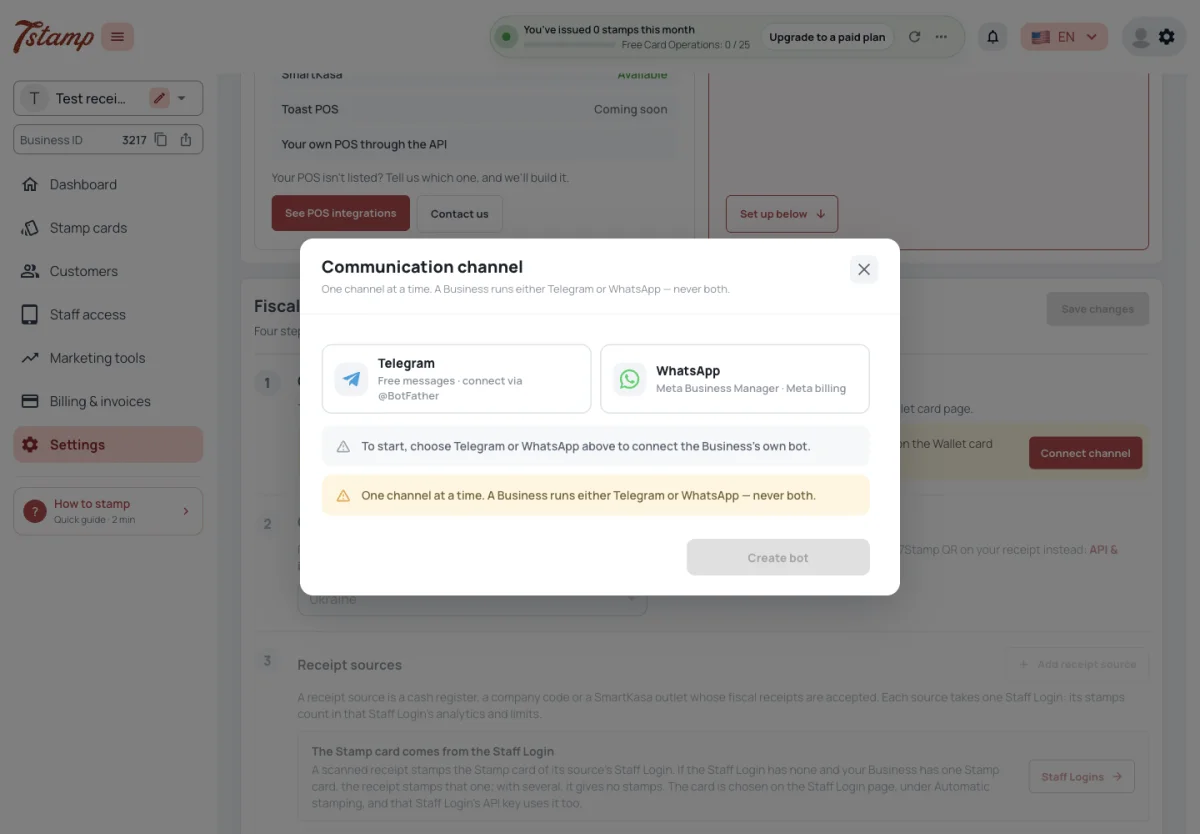
Nút Biên nhận quét chỉ tồn tại trong bot Telegram hoặc WhatsApp của Doanh nghiệp bạn. Không có gì trên trang thẻ web hoặc trong 7Stamp của tôi, vì vậy việc quét biên lai tài chính cần có bot được kết nối.
Chưa có bot, Connect kênh ở bước Chatbot sẽ mở kết nối bot ngay trên trang Quét biên nhận nên bạn đừng bỏ nhé. Nếu bot của bạn bị tắt, thay vào đó, bước này sẽ cung cấp Chuyển đến Chatbot, thao tác này sẽ mở Cài đặt → Kênh → Chatbot.
Bot này là của riêng bạn: bot Telegram được kết nối với mã thông báo từ @BotFather hoặc số WhatsApp được kết nối thông qua Trình quản lý doanh nghiệp Meta của bạn. 7Stamp không có bot chung cho người mua. Doanh nghiệp chỉ có một bot tại một thời điểm, trong Telegram hoặc WhatsApp, không bao giờ có cả hai. Mọi thứ khác về bot đều có trong Kênh: Đẩy ví, Email, Chatbot.
Người mua có thể quét biên lai từ thẻ Tem của họ trong Apple Wallet không?
Không. Nút Xác nhận quét chỉ tồn tại trong bot Telegram hoặc WhatsApp của bạn, không tồn tại trên trang thẻ web hoặc trong 7Stamp của tôi.
Tôi có thể sử dụng bot của 7Stamp thay vì tạo bot của riêng mình không?
Không. 7Stamp không có bot chung cho người mua; bạn kết nối bot Telegram hoặc số WhatsApp của riêng bạn.
Chúng tôi có thể kết nối cả Telegram và WhatsApp để nhận biên lai không?
Không. Một Doanh nghiệp có một bot tại một thời điểm, trong Telegram hoặc trong WhatsApp.
Tôi có phải thoát khỏi Quét biên nhận để kết nối bot không?
Không. Chưa có bot, Kết nối kênh ở bước Chatbot sẽ mở kết nối bot trên cùng một trang. Bot đã tắt được bật lại trong Cài đặt → Kênh → Chatbot, thông qua Chuyển tới Chatbot.
Nguồn nhận
Biên nhận tài chính chỉ cung cấp tem khi nó đến từ nguồn biên nhận mà Doanh nghiệp của bạn đã thêm vào trong quá trình quét Biên nhận: số tài chính của máy tính tiền, mã công ty hoặc cửa hàng SmartKasa. Mỗi nguồn được gắn với Thông tin đăng nhập của nhân viên và tem của nó được cấp thông qua Thông tin đăng nhập của nhân viên đó. Nguồn có Đăng nhập nhân viên bị tắt hoặc bị xóa sẽ không nhận được biên lai.

SmartKasa không cần khóa API: đây là nguồn biên nhận trong quá trình quét Biên nhận, được thêm bởi ID cửa hàng SmartKasa hoặc theo mã công ty để bao gồm mọi cửa hàng. người mua quét biên nhận SmartKasa trong Chatbot của bạn và tem sẽ chuyển đến phần Đăng nhập của nhân viên của nguồn biên nhận đó.
Thẻ Tem và tem biên nhận xuất phát từ Đăng nhập Nhân viên của nguồn - xem Thẻ Tem nào nhận được tem trong Cách tặng tem.
người mua quét biên lai nhưng không nhận được tem. Tại sao?
Biên nhận phải đến từ nguồn biên nhận mà Doanh nghiệp của bạn đã thêm — số tài chính của máy tính tiền, mã công ty hoặc cửa hàng SmartKasa — và Đăng nhập nhân viên của nguồn phải được bật. Thẻ Tem cũng phải được chọn cho Đăng nhập Nhân viên đó (Cách tặng tem, Thẻ Tem nào được tem).
Chúng tôi có một số máy tính tiền. Tôi có thêm từng cái một không?
Thêm số tài chính của từng máy tính tiền hoặc thêm mã công ty làm một nguồn.
Tôi có cần khóa SmartKasa API không?
Không. SmartKasa được thêm làm nguồn biên nhận trong Quét biên nhận, theo ID cửa hàng hoặc mã công ty cho mỗi cửa hàng.
Đăng nhập nhân viên nào nhận được tem từ biên lai?
Đăng nhập nhân viên mà nguồn biên nhận được gắn với.
SmartKasa: thiết lập thực tế
SmartKasa cho phép người mua thu thập tem từ biên lai tài chính mà không cần nhân viên thu ngân quét thẻ của người mua. Sau khi mua hàng, người mua mở Chatbot Telegram hoặc WhatsApp của Doanh nghiệp, nhấn vào Scan biên nhận và quét QR tài chính trên biên nhận. 7Stamp kiểm tra biên nhận và áp dụng quy tắc kiếm Thẻ Tem được chọn cho nguồn biên nhận đó.
Thiết lập nó theo thứ tự sau:
- Kết nối Chatbot của Doanh nghiệp.
- Chọn quốc gia của Doanh nghiệp: Ukraine, Slovakia, Kazakhstan hoặc Uzbekistan.
- Thêm nguồn biên nhận. Chọn ID vị trí SmartKasa hoặc sử dụng mã công ty để bao gồm mọi vị trí SmartKasa của công ty đó. SmartKasa không cần khóa API.
- Bật Cho phép quét biên nhận và chọn Lưu thay đổi.
Mọi nguồn đều được gắn với Đăng nhập nhân viên đang hoạt động. Cài đặt Dập tem tự động của nó chọn thẻ Tem nhận tem từ các biên lai được chấp nhận. Cũng đặt cửa sổ Scan của nguồn : nguồn mới chấp nhận biên nhận trong năm phút sau khi mua theo mặc định; số không có nghĩa là không có giới hạn thời gian.
Khi biên nhận được chấp nhận, người mua sẽ nhận được tem và phần thưởng được định cấu hình trên thẻ Tem. Khi bật buyer Self-Redemption, người mua sẽ đổi Phiếu quà tặng đã phát hành trong Chatbot và hiển thị mã hoặc trạng thái đã đổi khi thanh toán. Khi tắt nó, nhân viên sẽ đổi Voucher trong 7Stamp Scanner.
SmartKasa có cần khóa API để quét biên nhận không?
Không. Thêm ID vị trí SmartKasa làm nguồn biên nhận hoặc sử dụng mã công ty để bao gồm mọi vị trí SmartKasa của công ty đó.
Nhân viên thu ngân phải làm gì khi người mua quét biên lai SmartKasa?
Không có gì. Người mua quét QR tài chính trong Chatbot của Doanh nghiệp; 7Stamp kiểm tra biên lai và bổ sung tem.
Thẻ Tem nào nhận được tem từ biên lai SmartKasa?
Thẻ Tem được chọn trong Tự động dán tem cho Đăng nhập nhân viên đang hoạt động được gắn với nguồn biên nhận đó.
Người mua có thể đợi bao lâu trước khi quét biên lai SmartKasa?
Nguồn mới chấp nhận biên lai trong năm phút sau khi mua. Thay đổi cửa sổ Quét hoặc đặt 0 để không giới hạn thời gian.
Những biên lai nào được chấp nhận
Biên lai cung cấp tem một lần và chỉ khi nó không cũ hơn thời gian mà nguồn của nó cho phép. Biên nhận mà chính 7Stamp gửi tới SmartKasa cho một đơn hàng sẽ bị từ chối. Biên nhận từ máy tính tiền hoặc công ty mà Doanh nghiệp của bạn chưa thêm làm nguồn không có tem.
Biên nhận có thể cũ bao nhiêu là cửa sổ Scan của nguồn, tính bằng phút: biên lai của nó vẫn có thể được quét bao lâu sau khi mua. Một nguồn mới có năm phút; số không có nghĩa là không có giới hạn. Bạn thay đổi nó khi bạn thêm hoặc chỉnh sửa nguồn biên nhận.
Dưới đây là chi phí quét biên nhận, trong phần Chi phí quét biên nhận.
Người mua có thể quét cùng một biên lai hai lần không?
Không. Biên lai tặng tem một lần.
Người mua có thể quét biên lai cũ không?
Chỉ trong cửa sổ Quét của nguồn biên nhận — năm phút sau khi mua nguồn mới, trừ khi bạn thay đổi nguồn đó. Zero có nghĩa là không có giới hạn.
người mua quét biên lai tại nhà vào buổi tối và không nhận được gì. Tại sao?
Nguồn biên nhận mới sẽ nhận biên lai trong năm phút sau khi mua hàng; lần quét sau bị từ chối. Làm cho cửa sổ Quét của nguồn dài hơn hoặc đặt 0 để không có giới hạn.
Người mua có thể lấy tem cho biên lai của cửa hàng khác không?
Không. Chỉ các biên nhận từ các nguồn biên nhận mà Doanh nghiệp của bạn đã thêm mới có tem.
Chế độ kiểm tra
Advanced, ở cuối trang Quét biên nhận, chứa Chế độ kiểm tra, để thử quy trình trước khi bạn đưa vào hoạt động. Khi tính năng này được bật, mọi biên nhận đều được chấp nhận: không có quốc gia, nguồn biên nhận hoặc cửa sổ Quét nào được chọn và có thể quét lại một biên nhận.
Cho phép quét biên nhận vẫn phải được bật. Tem mà chế độ Test đưa ra là tem thật trên thẻ của người mua và được tính là Card Operations, vì vậy hãy tắt chế độ Test trước khi đi vào hoạt động.
Làm cách nào để thử quét biên nhận mà không thiết lập nguồn biên nhận?
Mở Nâng cao trên trang Quét biên nhận và bật chế độ Kiểm tra. Sau đó, mọi biên nhận đều được chấp nhận mà không chọn quốc gia, nguồn biên nhận hoặc cửa sổ Quét. Cho phép quét biên nhận vẫn phải được bật.
Tem từ chế độ Kiểm tra có thật không?
Đúng. Chúng rơi vào thẻ của người mua và được tính là Card Operations.
Một biên lai có thể được quét hai lần ở chế độ Kiểm tra không?
Đúng. Chế độ kiểm tra không kiểm tra biên nhận đã được quét trước đó hay chưa - hãy tắt nó trước khi đi vào hoạt động.
Chi phí quét biên nhận là bao nhiêu
Việc quét biên nhận không mất phí đối với bất kỳ gói nào và việc tìm nạp và kiểm tra biên nhận bằng dịch vụ tài chính không được tính.
Một biên nhận vượt qua bước kiểm tra và đóng dấu Thẻ tem sẽ tính một Card Operation - một Card Operation cho mỗi biên nhận, tuy nhiên nó cung cấp bao nhiêu tem, thậm chí không có tem khi nó thấp hơn giá tem hoặc không có sản phẩm được liệt kê. Một biên nhận bị từ chối không có giá trị gì.
Khi hết Card Operations, quét biên nhận vẫn lưu biên nhận nhưng không cấp thẻ, không dán tem và quản trị viên nhận được thông báo. Các khoản phụ cấp và gói có trong Kế hoạch và thanh toán.
Quét biên lai có tốn thêm chi phí không?
Không. Nó không tính phí riêng đối với bất kỳ gói nào và việc kiểm tra biên lai với dịch vụ tài chính không được tính. Biên lai đóng dấu thẻ sẽ tính một Card Operation.
Một biên lai có ba con tem. Có bao nhiêu Card Operations?
Một. Biên nhận được tính một Card Operation, tuy nhiên nó có nhiều tem.
Biên nhận bị từ chối có sử dụng Card Operation không?
Không. Biên nhận được quét trước đó, quá cũ hoặc từ một nguồn bạn chưa thêm vào sẽ không được tính.
Điều gì xảy ra với quá trình quét biên nhận khi hết Card Operations?
Biên lai được lưu nhưng không cấp thẻ và không dán tem; các quản trị viên nhận được một thông báo.