
Как работает сканирование чеков

Настройки → Сканирование чеков предлагает два способа получения штампов с чеков. Вариант А — 7Stamp QR, напечатанный на вашей квитанции, настраивается в API и интеграциях и описан в разделе «Способы поставить штамп». Вариант Б — сканирование фискальных чеков — настраивается на этой странице, и именно ему посвящена эта статья.
Покупатель нажимает «Сканировать квитанцию» в боте Telegram или WhatsApp вашей компании и сканирует фискальный код QR на квитанции. 7Stamp получает этот чек от фискальной службы страны, проверяет его и проштампует в соответствии с правилом получения карты штампов из общей суммы квитанции и ее линий продуктов. При первой квитанции покупатель выдает ему карту.
Что должны сделать сотрудники для получения фискального чека?
Ничего. Покупатель сканирует чек в вашем чат-боте, а 7Stamp получает его из фискальной службы и добавляет штампы.
Нужна ли покупателю карта с печатью перед сканированием чека?
Нет. При первом же сканировании покупателем чека выдается карта.
Может ли фискальный чек давать марки по сумме или по товару?
Да. Квитанция проштампована в соответствии с правилом получения карты штампов на основе общей суммы квитанции и ее товарных позиций.
Настройка: четыре шага
Пока сканирование чеков не включено или не указан источник чеков, открывается страница с выбором между вариантом А и вариантом Б. После этого в строке вверху написано, могут ли покупатели сканировать, с указанием страны и количества источников чеков.
Сканирование фискального чека настраивается в четыре этапа в следующем порядке:
- Чатбот — ваш бот Telegram или WhatsApp.
- Страна вашего бизнеса.
- Источники поступления.
- Включить сканирование чеков — переключатель Разрешить сканирование чеков.
Каждый шаг показывает, выполнен ли он, еще предстоит сделать или возникла проблема. Страна и источники поступления открываются только после подключения чат-бота. Изменения вступят в силу после Сохранить изменения.
Если параметр «Разрешить сканирование квитанций» отключен, ваш бот не отображает кнопку «Сканировать квитанцию», и квитанция отклоняется; строка под переключателем гласит: Сканирование выключено. покупатели не видят кнопку «Сканировать чек». При включении в строке написано, могут ли покупатели сканировать прямо сейчас, или чего не хватает: чат-бота, сохраненной страны, источника чека или источника чека без проблем.
В каком порядке настраивать сканирование чеков?
Чат-бот, страна вашей компании, источники квитанций, а затем переключатель «Разрешить сканирование квитанций». Каждый шаг показывает, выполнен ли он, еще предстоит сделать или возникла проблема.
Почему я не могу выбрать страну?
Страна и источники поступления открываются только после подключения чат-бота. Подключите бота на первом этапе.
Переключатель включен, но покупатели по-прежнему не могут сканировать. Почему?
Прочтите строку под переключателем. Там написано, чего не хватает — чат-бота, сохраненной страны, источника квитанций или источника квитанций без проблем.
Видят ли покупатели кнопку «Сканировать чек», когда сканирование квитанции отключено?
Нет. Когда параметр «Разрешить сканирование квитанции» отключен, бот не отображает кнопку «Сканировать квитанцию», и квитанция отклоняется.
Я изменил настройки, но ничего не произошло.
Изменения на странице сканирования квитанции вступают в силу после сохранения изменений.
Страны
Фискальные чеки можно сканировать на марки только в Украине, Словакии, Казахстане и Узбекистане.
В любой другой стране используйте вариант A: ваш POS печатает 7Stamp QR на квитанции или коды штампов, если он не имеет интеграции.
В каких странах работает сканирование фискальных чеков?
Только Украина, Словакия, Казахстан и Узбекистан.
Мы находимся в другой стране. Могут ли покупатели по-прежнему получать марки по квитанции?
Да, с 7Stamp QR, напечатанным на вашей квитанции вашим POS, или с напечатанными на ней кодами штампов, если ваш POS не интегрирован.
Наш бизнес работает в двух странах. Охватывает ли сканирование квитанций и то, и другое?
Фискальные чеки сканируются только в Украине, Словакии, Казахстане и Узбекистане. В других странах используйте код QR, указанный на квитанции.
Чат-бот
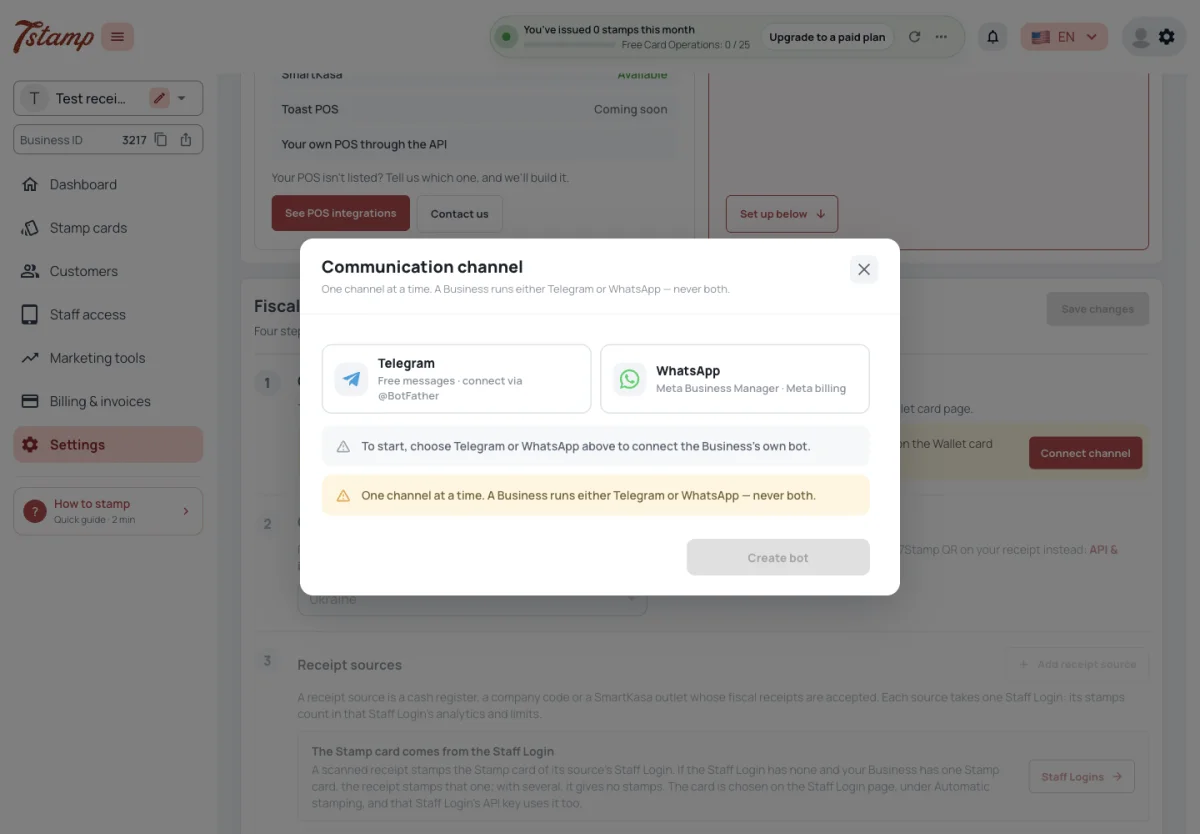
Кнопка «Сканировать квитанцию» существует только в боте Telegram или WhatsApp вашей компании. На странице веб-карты или в My 7Stamp его нет, поэтому для сканирования фискальных чеков требуется подключенный бот.
Если бота еще нет, канал Connect на этапе чат-бота открывает соединение с ботом прямо на странице сканирования квитанций, поэтому вы не покидаете ее. Если ваш бот выключен, на шаге вместо этого предлагается Go to Chatbot, который открывает Настройки → Каналы → Чат-бот.
Бот ваш собственный: бот Telegram, подключенный с помощью токена от @BotFather, или номер WhatsApp, подключенный через ваш Meta Business Manager. У 7Stamp нет общего бота для покупателей. У компании одновременно есть один бот: в Telegram или в WhatsApp, но не в обоих. Все остальное о боте есть в Каналах: Wallet push, Email, Chatbot.
Могут ли покупатели сканировать чек со своей карты штампов в Apple Wallet?
Нет. Кнопка «Сканировать квитанцию» существует только в вашем боте Telegram или WhatsApp, а не на странице веб-карты или в «Моем 7Stamp».
Могу ли я использовать бота 7Stamp вместо создания своего?
Нет. У 7Stamp нет общего бота для покупателей; вы подключаете собственного бота Telegram или номер WhatsApp.
Можем ли мы подключить для квитанций Telegram и WhatsApp?
Нет. У компании одновременно есть один бот, в Telegram или в WhatsApp.
Нужно ли выходить из сканирования чеков, чтобы подключить бота?
Нет. Если бота еще нет, канал Подключиться на этапе Чат-бот открывает соединение с ботом на той же странице. Выключенный бот снова включается в «Настройки» → «Каналы» → «Чат-бот», через «Перейти к чат-боту».
Источники поступления
Фискальный чек дает штампы только в том случае, если он поступает из источника квитанции, который ваша компания добавила при сканировании квитанций: фискальный номер кассового аппарата, балансовая единица или торговая точка SmartKasa. Каждый источник привязан к логину персонала, и его штампы выдаются через этот логин персонала. Источник, у которого Логин персонала отключен или удален, не принимает квитанций.

Для SmartKasa не требуется ключ API: это источник квитанций при сканировании квитанций, добавляемый с помощью идентификатора магазина SmartKasa или кода компании для охвата каждого магазина. покупатели сканируют квитанцию SmartKasa в вашем чат-боте, и штампы передаются на вход для сотрудников этого источника квитанции.
Карточка штампа с квитанционным штампом поступает из источника для входа в систему — см., какая карта штампа получает штампы в разделе «Способы поставить штамп».
покупатели сканируют квитанции, но не получают марок. Почему?
Квитанция должна поступать из источника квитанций, добавленного вашей компанией (фискальный номер кассового аппарата, код компании или торговая точка SmartKasa), а вход для персонала источника должен быть включен. Для входа в систему персонала также необходимо выбрать карту штампа (способы поставить штамп, какая карта штампа получает штампы).
У нас есть несколько кассовых аппаратов. Добавляю ли я каждый из них?
Добавьте финансовый номер каждого кассового аппарата или добавьте код компании в качестве одного источника.
Нужен ли мне ключ SmartKasa API?
Нет. SmartKasa добавляется в качестве источника поступления при сканировании чеков по идентификатору магазина или коду компании для каждого магазина.
Какой логин персонала получает штампы с квитанций?
Логин персонала, к которому привязан источник чека.
SmartKasa: практическая настройка
SmartKasa позволяет покупателю получать марки из фискального чека без сканирования карты покупателя кассиром. После покупки покупатель открывает чат-бот Telegram или WhatsApp компании, нажимает Сканировать чек и сканирует фискальный QR на квитанции. 7Stamp проверяет квитанцию и применяет правило получения карты штампов, выбранной для этого источника квитанции.
Настройте в таком порядке:
- Подключите чат-бота компании.
- Выберите страну ведения бизнеса: Украина, Словакия, Казахстан или Узбекистан.
- Добавьте источник получения. Выберите идентификатор местоположения SmartKasa или используйте код компании, чтобы охватить все местоположения SmartKasa этой компании. SmartKasa не требует ключа API.
- Включите Разрешить сканирование чеков и выберите Сохранить изменения.
Каждый источник привязан к активному входу персонала. Параметр Автоматическая штамповка выбирает карту штампов, которая получает штампы из принятых квитанций. Также установите окно Scan источника : новый источник по умолчанию принимает чеки в течение пяти минут после покупки; ноль означает отсутствие ограничения по времени.
Когда квитанция принята, покупатель получает марки и вознаграждение, указанное на карточке марок. Если самопогашение покупателя включено, покупатель выкупает выданный ваучер в чат-боте и показывает код или статус погашения при оформлении заказа. Если он отключен, сотрудники выкупают ваучер в 7Stamp Scanner.
Нужен ли SmartKasa ключ API для сканирования чеков?
Нет. Добавьте идентификатор местоположения SmartKasa в качестве источника поступления или используйте код компании, чтобы охватить все местоположения SmartKasa этой компании.
Что должен сделать кассир, когда покупатель сканирует чек SmartKasa?
Ничего. Покупатель сканирует фискальный QR в чат-боте предприятия; 7Stamp проверяет чек и добавляет марки.
На какую карту марок поступают марки по квитанции SmartKasa?
Карточка штампа, выбранная в автоматическом штамповании для активного входа в систему, привязанного к этому источнику квитанции.
Как долго покупатель может ждать перед сканированием квитанции SmartKasa?
Новый источник принимает чеки в течение пяти минут после покупки. Измените окно сканирования или установите ноль без ограничения по времени.
Какие квитанции принимаются
Квитанция дает марки один раз, и только до тех пор, пока она не старше, чем позволяет ее источник. Квитанция, которую 7Stamp сам отправил SmartKasa для заказа, отклонена. Квитанция из кассового аппарата или компании, которую ваша компания не добавила в качестве источника, не содержит марок.
Сколько лет может быть квитанция, указано в окне Scan источника. , в минутах: как долго после покупки квитанции еще можно сканировать. Новый источник получает пять минут; ноль означает отсутствие ограничений. Вы меняете его при добавлении или редактировании источника поступления.
Стоимость сканирования квитанции указана ниже в разделе Сколько стоит сканирование квитанции.
Может ли покупатель отсканировать один и тот же чек дважды?
Нет. Квитанция дает марки один раз.
Может ли покупатель отсканировать старую квитанцию?
Только в окне сканирования источника чека — через пять минут после покупки нового источника, если вы его не измените. Ноль означает отсутствие ограничений.
покупатели вечером сканируют чек дома и ничего не получают. Почему?
Новый источник чеков принимает чеки в течение пяти минут после покупки; более позднее сканирование отклонено. Удлините окно сканирования источника или установите ноль для отсутствия ограничений.
Может ли покупатель получить марки на чек другого магазина?
Нет. Штампы предоставляются только квитанциям из источников квитанций, добавленных вашей компанией.
Тестовый режим
Дополнительно в нижней части страницы сканирования квитанции содержит Тестовый режим для проверки потока перед запуском в эксплуатацию. Когда он включен, принимается любая квитанция: ни одна страна, источник квитанции или окно сканирования не проверяются, и одну квитанцию можно сканировать повторно.
Разрешить сканирование чеков все еще должно быть включено. Марки, которые дает тестовый режим, являются настоящими марками на карте покупателя и считаются Card Operations, поэтому выключите тестовый режим перед запуском в эксплуатацию.
Как попробовать сканировать квитанции без настройки источников квитанций?
Откройте «Дополнительно» на странице «Сканирование квитанций» и включите тестовый режим. После этого принимается любая квитанция без проверки страны, источника квитанции или окна сканирования. Разрешить сканирование чеков все еще должно быть включено.
Штампы из тестового режима настоящие?
Да. Они попадают на карту покупателя и считаются Card Operations.
Можно ли сканировать одну квитанцию дважды в тестовом режиме?
Да. Тестовый режим не проверяет наличие отсканированных ранее квитанций — отключите его перед запуском в эксплуатацию.
Сколько стоит сканирование чека
Сканирование квитанции не требует отдельной платы ни на одном тарифном плане, а получение и проверка квитанции в фискальной службе не учитывается.
Квитанция, прошедшая чеки и проштампованная на карте марок, засчитывает один Card Operation — одну на каждую квитанцию, сколько бы марок она ни давала, даже ни одной, если цена марки ниже цены марки или в ней нет указанного товара. Отказ в квитанции ничего не значит.
Когда Card Operations заканчивается, сканирование квитанции по-прежнему сохраняет квитанцию, но не выдает карту и не добавляет штамп, и администраторы получают уведомление. Пособия и планы находятся в разделе «Планы и выставление счетов».
Сканирование квитанции стоит дополнительно?
Нет. Своей комиссии ни на одном плане у него нет, и проверка чека в фискальной службе не засчитывается. Квитанция с печатью на карте учитывает один Card Operation.
В квитанции дали три марки. Сколько это Card Operations?
Один. В квитанции учитывается один Card Operation, сколько бы марок в ней ни было.
Использует ли в отказной квитанции код Card Operation?
Нет. Квитанция, отсканированная ранее, слишком старая или полученная из источника, который вы не добавили, не учитывается.
Что произойдет со сканами чеков, когда Card Operations закончится?
Квитанция сохраняется, но карта не выдается и штамп не ставится; администраторы получают уведомление.