
Paano gumagana ang pag-scan ng resibo

Mga Setting → Ang pag-scan ng resibo ay nag-aalok ng dalawang paraan upang makakuha ng mga selyo mula sa mga resibo. Ang Opsyon A, isang 7Stamp QR na naka-print sa iyong resibo, ay naka-set up sa API at mga pagsasama at inilalarawan sa Mga Paraan ng pagbibigay ng selyo. Ang Opsyon B, ang pag-scan ng mga resibo sa pananalapi, ay naka-set up sa pahinang ito at tungkol sa kung ano ang artikulong ito.
Tina-tap ng mamimili ang I-scan ang resibo sa Telegram o WhatsApp bot ng iyong Negosyo at ini-scan ang fiscal QR sa resibo. Kinukuha ng 7Stamp ang resibong iyon mula sa serbisyo sa pananalapi ng bansa, sinusuri ito at tinatakpan ito ng panuntunan sa kita ng Stamp card, mula sa kabuuang resibo at mga linya ng produkto nito. Ang unang resibo ng isang mamimili ay nagbibigay sa kanila ng card.
Ano ang kailangang gawin ng kawani para sa isang resibo sa pananalapi?
wala. Ini-scan ng mamimili ang resibo sa iyong Chatbot, at kinukuha ito ng 7Stamp mula sa serbisyo sa pananalapi at idinagdag ang mga selyo.
Kailangan ba ng mamimili ang Stamp card bago mag-scan ng resibo?
Hindi. Ang unang resibo na ini-scan ng mamimili ay naglalabas ng card.
Maaari bang magbigay ng mga selyo ang isang resibo sa pananalapi ayon sa halaga o ayon sa produkto?
Oo. Ang resibo ay nakatatak ng panuntunan sa kita ng Stamp card, mula sa kabuuang resibo at mga linya ng produkto nito.
Pag-set up nito: apat na hakbang
Hanggang sa naka-on ang pag-scan ng resibo o may pinagmumulan ng resibo, magbubukas ang page sa pagpili sa pagitan ng opsyon A at opsyon B. Pagkatapos noon, isang linya sa itaas ang nagsasabi kung makakapag-scan ang mga mamimili, kasama ang bansa at ang bilang ng mga pinagmumulan ng resibo.
Ang pag-scan ng resibo sa pananalapi ay naka-set up sa apat na hakbang, sa ganitong pagkakasunud-sunod:
- Chatbot — ang iyong Telegram o WhatsApp bot.
- Bansa ng iyong Negosyo.
- Mga mapagkukunan ng resibo.
- I-on ang pag-scan ng resibo — ang APayagan ang pag-scan ng resibo sa switch.
Ang bawat hakbang ay nagpapakita kung ito ay tapos na, gagawin pa o may problema. Ang bansa at ang mga pinagmumulan ng resibo ay magbubukas lamang kapag nakakonekta ang isang Chatbot. Nalalapat ang mga pagbabago pagkatapos ng I-save ang mga pagbabago.
Habang ang Allow receipt scanning ay naka-off, ang iyong bot ay hindi nagpapakita ng Scan receipt button at ang isang resibo ay tinanggihan; ang linya sa ilalim ng switch ay nagbabasa: Naka-off ang pag-scan. hindi nakikita ng mga mamimili ang button na I-scan ang resibo. Kapag naka-on ang switch, sinasabi ng linya kung makakapag-scan ngayon ang mga mamimili, o kung ano ang nawawala: isang Chatbot, isang naka-save na bansa, isang source ng resibo, o isang source ng resibo nang walang problema.
Sa anong pagkakasunud-sunod ko ise-set up ang pag-scan ng resibo?
Chatbot, ang bansa ng iyong Negosyo, mga pinagmumulan ng resibo, at pagkatapos ay ang Allow receipt scanning switch. Ang bawat hakbang ay nagpapakita kung ito ay tapos na, gagawin pa o may problema.
Bakit hindi ko mapili ang bansa?
Ang bansa at ang mga pinagmumulan ng resibo ay magbubukas lamang kapag nakakonekta ang isang Chatbot. Ikonekta ang iyong bot sa unang hakbang.
Naka-on ang switch, ngunit hindi pa rin ma-scan ng mga mamimili. bakit naman
Basahin ang linya sa ilalim ng switch. Sinasabi nito kung ano ang nawawala — isang Chatbot, isang naka-save na bansa, isang mapagkukunan ng resibo, o isang mapagkukunan ng resibo nang walang problema.
Nakikita ba ng mga mamimili ang button na I-scan ang resibo habang naka-off ang pag-scan ng resibo?
Hindi. Habang ang Allow receipt scanning ay naka-off, ang bot ay nagpapakita ng walang Scan receipt button at ang isang resibo ay tinanggihan.
Binago ko ang mga setting, ngunit walang nangyari.
Nalalapat ang mga pagbabago sa page ng pag-scan ng resibo pagkatapos ng mga pagbabago sa I-save.
Mga bansa
Ang mga resibo sa pananalapi ay maaaring i-scan para sa mga selyo lamang sa Ukraine, Slovakia, Kazakhstan at Uzbekistan.
Sa alinmang ibang bansa gamitin ang opsyon A: ang iyong POS ay nagpi-print ng 7Stamp QR sa resibo, o Mga Stamp Code kapag wala itong integration.
Aling mga bansa gumagana ang pag-scan ng resibo sa pananalapi?
Tanging Ukraine, Slovakia, Kazakhstan at Uzbekistan.
Nasa ibang bansa tayo. Makakakuha pa ba ang mga mamimili ng mga selyo mula sa isang resibo?
Oo, na may 7Stamp QR na naka-print sa iyong resibo ng iyong POS, o may mga Stamp Code na naka-print dito kapag ang iyong POS ay walang integration.
Ang aming Negosyo ay tumatakbo sa dalawang bansa. Sinasaklaw ba ng pag-scan ng resibo ang pareho?
Ang mga resibo sa pananalapi ay ini-scan lamang sa Ukraine, Slovakia, Kazakhstan at Uzbekistan. Sa ibang bansa gumamit ng QR na naka-print sa iyong resibo.
Ang Chatbot
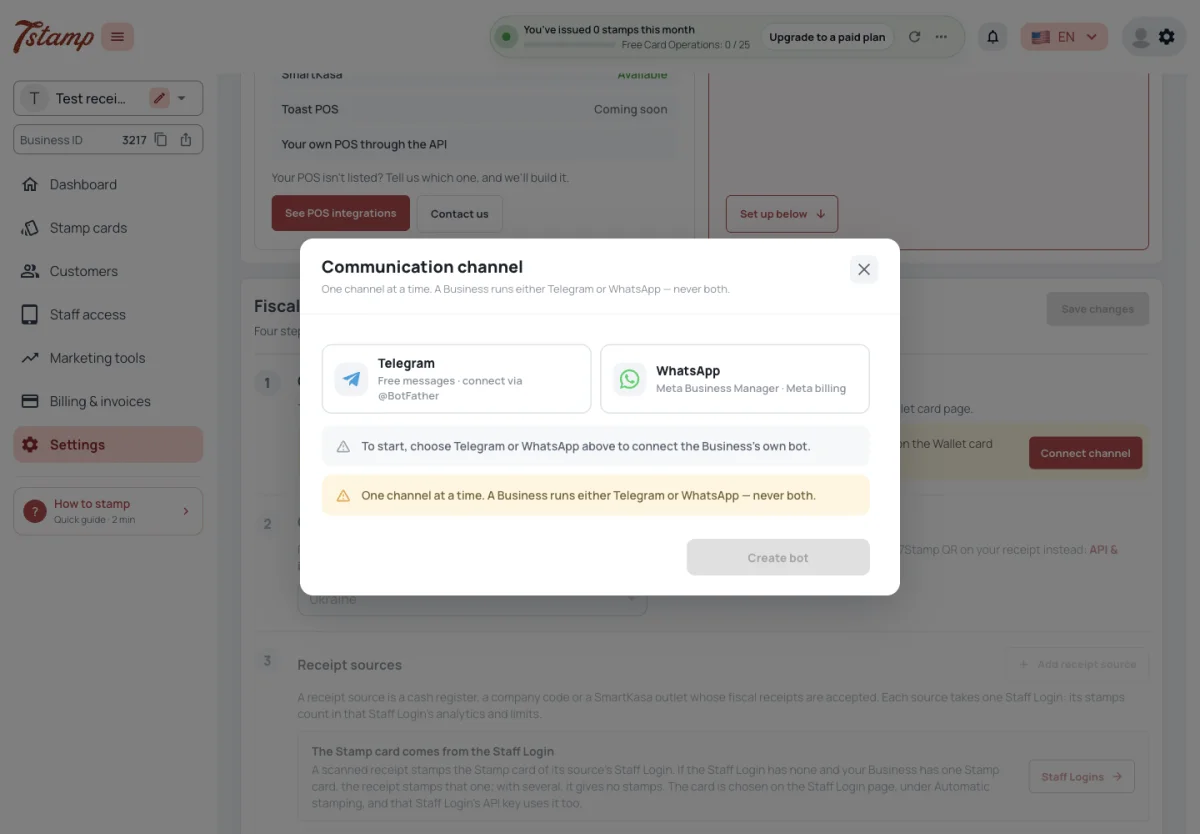
Ang button na I-scan ang resibo ay umiiral lamang sa Telegram o WhatsApp bot ng iyong Negosyo. Walang nasa web card page o sa My 7Stamp, kaya ang pag-scan ng resibo sa pananalapi ay nangangailangan ng konektadong bot.
Nang walang bot, ang Connect channel sa Chatbot step ay magbubukas ng bot connection sa mismong page ng pag-scan ng resibo, kaya hindi mo ito iiwan. Kung ang iyong bot ay naka-off, ang hakbang ay nag-aalok ng Pumunta sa Chatbot sa halip, na magbubukas ng Mga Setting → Mga Channel → Chatbot.
Ang bot ay sa iyo: isang Telegram bot na konektado sa token mula sa @BotFather, o isang WhatsApp na numero na konektado sa pamamagitan ng iyong Meta Business Manager. Ang 7Stamp ay walang nakabahaging bot para sa mga mamimili. Ang isang Negosyo ay may isang bot sa isang pagkakataon, sa Telegram o sa WhatsApp, hindi pareho. Ang lahat ng iba pa tungkol sa bot ay nasa Mga Channel: Wallet push, Email, Chatbot.
Maaari bang i-scan ng mga mamimili ang isang resibo mula sa kanilang Stamp card sa Apple Wallet?
Hindi. Ang Scan receipt button ay umiiral lamang sa iyong Telegram o WhatsApp bot, hindi sa web card page o sa My 7Stamp.
Maaari ko bang gamitin ang bot ng 7Stamp sa halip na lumikha ng sarili ko?
Hindi. Ang 7Stamp ay walang nakabahaging bot para sa mga mamimili; ikinonekta mo ang iyong sariling Telegram bot o numero ng WhatsApp.
Maaari ba nating ikonekta ang parehong Telegram at WhatsApp para sa mga resibo?
Hindi. Ang isang Negosyo ay may isang bot sa isang pagkakataon, sa Telegram o sa WhatsApp.
Kailangan ko bang umalis sa pag-scan ng Resibo upang ikonekta ang bot?
Hindi. Nang wala pang bot, bubuksan ng Connect channel sa Chatbot step ang bot connection sa parehong page. Ang isang naka-switch-off na bot ay naka-on muli sa Mga Setting → Mga Channel → Chatbot, sa pamamagitan ng Pumunta sa Chatbot.
Mga mapagkukunan ng resibo
Ang isang resibo sa pananalapi ay nagbibigay lamang ng mga selyo kapag ito ay nagmula sa isang mapagkukunan ng resibo na idinagdag ng iyong Negosyo sa Pag-scan ng resibo: numero ng pananalapi ng isang cash register, isang code ng kumpanya, o isang outlet ng SmartKasa. Ang bawat source ay nakatali sa isang Staff Login, at ang mga selyo nito ay ibinibigay sa pamamagitan ng Staff Login na iyon. Ang isang pinagmulan na ang Staff Login ay naka-off o natanggal ay hindi kumukuha ng mga resibo.

Ang SmartKasa ay hindi nangangailangan ng API key: ito ay isang mapagkukunan ng resibo sa pag-scan ng resibo, idinagdag ng isang SmartKasa shop ID, o ng code ng kumpanya upang masakop ang bawat tindahan. ini-scan ng mga mamimili ang resibo ng SmartKasa sa iyong Chatbot, at ang mga selyo ay mapupunta sa Staff Login ng source ng resibo na iyon.
Ang Stamp card na mga selyo ng resibo ay nagmula sa Staff Login ng pinagmulan — tingnan kung Aling Stamp card ang nakakakuha ng mga selyo sa Paraan ng pagbibigay ng selyo.
ang mga mamimili ay nag-scan ng mga resibo ngunit walang mga selyo. bakit naman
Ang resibo ay dapat magmula sa isang mapagkukunan ng resibo na idinagdag ng iyong Negosyo — fiscal number ng cash register, isang code ng kumpanya o isang outlet ng SmartKasa — at dapat na naka-on ang Staff Login ng source. Dapat ding pumili ng Stamp card para sa Staff Login (Mga paraan para magbigay ng stamp, Aling Stamp card ang makakakuha ng mga stamp).
Mayroon kaming ilang mga cash register. Idadagdag ko ba ang bawat isa?
Idagdag ang fiscal number ng bawat cash register, o idagdag ang code ng kumpanya bilang isang source.
Kailangan ko ba ng SmartKasa API key?
Hindi. Ang SmartKasa ay idinagdag bilang mapagkukunan ng resibo sa Pag-scan ng resibo, sa pamamagitan ng ID ng tindahan o ng code ng kumpanya para sa bawat tindahan.
Aling Staff Login ang nakakakuha ng mga selyo mula sa mga resibo?
Nakatali ang Staff Login kung saan pinagmumulan ng resibo.
SmartKasa: praktikal na pag-setup
Hinahayaan ng SmartKasa ang isang mamimili na mangolekta ng mga selyo mula sa isang resibo sa pananalapi nang hindi sinusuri ng cashier ang card ng mamimili. Pagkatapos ng pagbili, bubuksan ng mamimili ang Telegram o WhatsApp Chatbot ng Negosyo, tina-tap ang Scan receipt at ini-scan ang fiscal QR sa resibo. Sinusuri ng 7Stamp ang resibo at inilalapat ang panuntunan sa kita ng Stamp card na pinili para sa pinagmulan ng resibo na iyon.
I-set up ito sa ganitong pagkakasunud-sunod:
- Ikonekta ang Chatbot ng Negosyo.
- Piliin ang bansa ng Negosyo: Ukraine, Slovakia, Kazakhstan o Uzbekistan.
- Magdagdag ng source ng resibo. Pumili ng ID ng lokasyon ng SmartKasa, o gamitin ang code ng kumpanya upang masakop ang bawat lokasyon ng SmartKasa ng kumpanyang iyon. Ang SmartKasa ay hindi nangangailangan ng API key.
- I-on ang APayagan ang pag-scan ng resibo at piliin ang I-save ang mga pagbabago.
Ang bawat source ay nakatali sa isang aktibong Staff Login. Pinipili ng setting ng Aautomatic stamping ang Stamp card na tumatanggap ng mga selyo mula sa mga tinanggap na resibo. Itakda din ang Scan window ng source : ang isang bagong source ay tumatanggap ng mga resibo sa loob ng limang minuto pagkatapos ng pagbili bilang default; ang ibig sabihin ng zero ay walang limitasyon sa oras.
Kapag tinanggap ang isang resibo, matatanggap ng mamimili ang mga selyo at ang reward na na-configure sa Stamp card. Kapag naka-on ang buyer Self-Redemption, kukunin ng mamimili ang isang ibinigay na Voucher sa Chatbot at ipinapakita ang code o status na na-redeem sa pag-checkout. Kapag wala ito, kukunin ng staff ang Voucher sa 7Stamp Scanner.
Kailangan ba ng SmartKasa ng API key para sa pag-scan ng resibo?
Hindi. Idagdag ang ID ng lokasyon ng SmartKasa bilang source ng resibo, o gamitin ang code ng kumpanya upang masakop ang bawat lokasyon ng SmartKasa ng kumpanyang iyon.
Ano ang kailangang gawin ng cashier kapag nag-scan ang isang mamimili ng SmartKasa na resibo?
wala. Ini-scan ng mamimili ang piskal na QR sa Chatbot ng Negosyo; Sinusuri ng 7Stamp ang resibo at idinagdag ang mga selyo.
Aling Stamp card ang tumatanggap ng mga selyo mula sa isang resibo ng SmartKasa?
Ang Stamp card na pinili sa Automatic stamping para sa aktibong Staff Login na nakatali sa source ng resibo na iyon.
Gaano katagal maaaring maghintay ang isang mamimili bago mag-scan ng isang resibo ng SmartKasa?
Isang bagong source ang tumatanggap ng mga resibo sa loob ng limang minuto pagkatapos ng pagbili. Baguhin ang Scan window nito, o itakda ang zero para sa walang limitasyon sa oras.
Aling mga resibo ang tinatanggap
Ang isang resibo ay nagbibigay ng mga selyo nang isang beses, at habang ito ay hindi mas luma kaysa pinapayagan ng pinagmulan nito. Ang isang resibo na ipinadala mismo ng 7Stamp sa SmartKasa para sa isang order ay tinanggihan. Ang isang resibo mula sa isang cash register o kumpanya na hindi idinagdag ng iyong Negosyo bilang pinagmulan ay hindi nagbibigay ng mga selyo.
Kung gaano katagal ang isang resibo ay ang Scan window ng source, sa ilang minuto: gaano katagal pagkatapos ng pagbili maaari pa ring ma-scan ang mga resibo nito. Ang isang bagong mapagkukunan ay makakakuha ng limang minuto; ang ibig sabihin ng zero ay walang limitasyon. Papalitan mo ito kapag nagdagdag o nag-edit ka ng source ng resibo.
Ano ang halaga ng pag-scan ng resibo sa ibaba, sa ilalim ng Anong mga gastos sa pag-scan ng resibo.
Maaari bang i-scan ng isang mamimili ang parehong resibo nang dalawang beses?
Hindi. Isang resibo ang nagbibigay ng mga selyo nang isang beses.
Maaari bang i-scan ng isang mamimili ang isang lumang resibo?
Sa loob lang ng Scan window ng source ng resibo — limang minuto pagkatapos ng pagbili para sa isang bagong source, maliban kung babaguhin mo ito. Ang ibig sabihin ng zero ay walang limitasyon.
ini-scan ng mga mamimili ang resibo sa bahay sa gabi at walang nakuha. bakit naman
Ang isang bagong mapagkukunan ng resibo ay kumukuha ng mga resibo sa loob ng limang minuto pagkatapos ng pagbili; ang isang pag-scan sa ibang pagkakataon ay tinanggihan. Pahabain ang Scan window ng source, o itakda ang zero nang walang limitasyon.
Maaari bang makakuha ng mga selyo ang isang mamimili para sa resibo ng isa pang tindahan?
Hindi. Tanging ang mga resibo mula sa mga mapagkukunan ng resibo na idinagdag ng iyong Negosyo ang nagbibigay ng mga selyo.
Test mode
Aadvanced, sa ibaba ng pahina ng pag-scan ng Resibo, ay mayroong Test mode, para sa pagsubok sa daloy bago ka mag-live. Habang ito ay naka-on, tinatanggap ang anumang resibo: walang bansa, pinagmulan ng resibo o Scan window ang naka-check, at maaaring ma-scan muli ang isang resibo.
Dapat ay naka-on pa rin ang payagan ang pag-scan ng resibo. Ang mga stamp na ibinibigay ng Test mode ay mga tunay na stamp sa card ng mamimili at binibilang bilang Card Operations, kaya i-off ang Test mode bago mag-live.
Paano ko susubukan ang pag-scan ng resibo nang hindi nagse-set up ng mga mapagkukunan ng resibo?
Buksan ang Advanced sa page ng Pag-scan ng resibo at i-on ang Test mode. Ang anumang resibo ay tinatanggap, nang walang bansa, pinagmulan ng resibo o Scan window na naka-check. Dapat ay naka-on pa rin ang payagan ang pag-scan ng resibo.
Totoo ba ang mga selyo mula sa Test mode?
Oo. Napunta sila sa card ng mamimili at binibilang bilang Card Operations.
Maaari bang ma-scan ng dalawang beses ang isang resibo sa Test mode?
Oo. Hindi sinusuri ng test mode ang isang resibo na na-scan bago — i-off ito bago mag-live.
Magkano ang gastos sa pag-scan ng resibo
Ang pag-scan ng resibo ay walang sariling bayad sa anumang plano, at ang pagkuha at pagsuri ng resibo sa serbisyo ng pananalapi ay hindi binibilang.
Ang isang resibo na pumasa sa mga tseke at nakatatak sa isang Stamp card ay nagbibilang ng isang Card Operation — isa sa bawat resibo, gayunpaman maraming mga selyo ang ibinibigay nito, kahit na wala kapag ito ay mas mababa sa presyo ng selyo o walang nakalistang produkto. Walang kwenta ang tinanggihang resibo.
Kapag naubos ang Card Operations, ini-imbak pa rin ng pag-scan ng resibo ang resibo, ngunit walang inilalabas na card at hindi nagdaragdag ng selyo, at ang mga admin ay makakatanggap ng paunawa. Ang mga allowance at plano ay nasa Plano at pagsingil.
Ang pag-scan ba ng resibo ay dagdag?
Hindi. Wala itong sariling bayad sa anumang plano, at hindi binibilang ang pagsuri sa resibo gamit ang serbisyo sa pananalapi. Ang isang resibo na tumatatak sa isang card ay nagbibilang ng isang Card Operation.
Isang resibo ang nagbigay ng tatlong selyo. Ilang Card Operations yan?
Isa. Ang isang resibo ay nagbibilang ng isang Card Operation, gayunpaman maraming mga selyo ang ibinibigay nito.
Gumagamit ba ng Card Operation ang tinanggihang resibo?
Hindi. Ang isang resibo na na-scan dati, masyadong luma, o mula sa isang pinagmulan na hindi mo pa naidagdag ay walang halaga.
Ano ang mangyayari sa mga pag-scan ng resibo kapag naubos ang Card Operations?
Ang resibo ay nai-save, ngunit walang card na ibinigay at walang stamp na idinagdag; nakakakuha ng notice ang mga admin.