
Sådan fungerer kvitteringsscanning

Indstillinger → Kvitteringsscanning tilbyder to måder at få stempler fra kvitteringer på. Mulighed A, en 7Stamp QR trykt på din kvittering, er sat op i API & integrationer og er beskrevet i Måder at give et stempel. Mulighed B, scanning af skattekvitteringer, er sat op på denne side, og det er det, denne artikel handler om.
Køberen trykker på Scan kvittering i din virksomheds Telegram- eller WhatsApp-bot og scanner den skattemæssige QR på kvitteringen. 7Stamp henter den kvittering fra landets skattetjeneste, tjekker den og stempler den efter stempelkortets indtjeningsregel, fra totalen for kvitteringen og dets produktlinjer. Den første kvittering fra en køber udsteder kortet til dem.
Hvad skal personalet gøre for at få en skattekvittering?
Intet. Køberen scanner kvitteringen i din Chatbot, og 7Stamp henter den fra skattetjenesten og tilføjer stemplerne.
Har køber brug for stempelkortet før scanning af en kvittering?
Nej. Den første kvittering, som en køber scanner, udsteder kortet.
Kan en skattekvittering give frimærker efter beløb eller efter produkt?
Ja. Kvitteringen er stemplet af stempelkortets optjeningsregel, fra kvitteringstotalen og dets produktlinjer.
Opsætning: fire trin
Indtil kvitteringsscanning er slået til eller har en kvitteringskilde, åbnes siden om valget mellem mulighed A og mulighed B. Herefter står der øverst på en linje, om købere kan scanne, med land og antal kvitteringskilder.
Skanning af skattekvitteringer konfigureres i fire trin i denne rækkefølge:
- Chatbot — din Telegram eller WhatsApp bot.
- Land for din virksomhed.
- Kvitteringskilder.
- Slå kvitteringsscanning til — Allow kvitteringsscanning-kontakten.
Hvert trin viser, om det er gjort, stadig skal gøres eller har et problem. Landet og kvitteringskilderne åbner kun, når en Chatbot er tilsluttet. Ændringer gælder efter Gem ændringer.
Mens Tillad kvitteringsscanning er slået fra, viser din bot ingen Scan kvitteringsknap, og en kvittering afvises. linjen under kontakten lyder så: Scanning er slukket. købere kan ikke se knappen Scan kvittering. Med kontakten tændt siger linjen, om købere kan scanne lige nu, eller hvad der mangler: en Chatbot, et gemt land, en kvitteringskilde eller en kvitteringskilde uden problemer.
I hvilken rækkefølge opsætter jeg kvitteringsscanning?
Chatbot, landet for din virksomhed, kvitteringskilder og derefter knappen Tillad kvitteringsscanning. Hvert trin viser, om det er gjort, stadig skal gøres eller har et problem.
Hvorfor kan jeg ikke vælge landet?
Landet og kvitteringskilderne åbner kun, når en Chatbot er tilsluttet. Tilslut din bot i det første trin.
Kontakten er tændt, men købere kan stadig ikke scanne. Hvorfor?
Læs linjen under kontakten. Den siger, hvad der mangler - en Chatbot, et gemt land, en kvitteringskilde eller en kvitteringskilde uden problemer.
Kan købere se knappen Scan kvittering, mens kvitteringsscanning er slået fra?
Nej. Mens Tillad kvitteringsscanning er slået fra, viser botten ingen Scan kvitteringsknap, og en kvittering afvises.
Jeg ændrede indstillingerne, men der skete ikke noget.
Ændringer på kvitteringsscanningssiden gælder efter Gem ændringer.
lande
Skattekvitteringer kan kun scannes for frimærker i Ukraine, Slovakiet, Kasakhstan og Usbekistan.
I ethvert andet land, brug mulighed A: din POS udskriver en 7Stamp QR på kvitteringen eller stempelkoder, når den ikke har nogen integration.
Hvilke lande fungerer scanning af skattekvitteringer i?
Kun Ukraine, Slovakiet, Kasakhstan og Usbekistan.
Vi er i et andet land. Kan købere stadig få stempler fra en kvittering?
Ja, med en 7Stamp QR trykt på din kvittering af din POS, eller med stempelkoder trykt på den, når din POS ikke har nogen integration.
Vores forretning kører i to lande. Dækker kvitteringsscanning begge dele?
Skattekvitteringer scannes kun i Ukraine, Slovakiet, Kasakhstan og Usbekistan. I andre lande skal du bruge en QR trykt på din kvittering.
Chatbotten
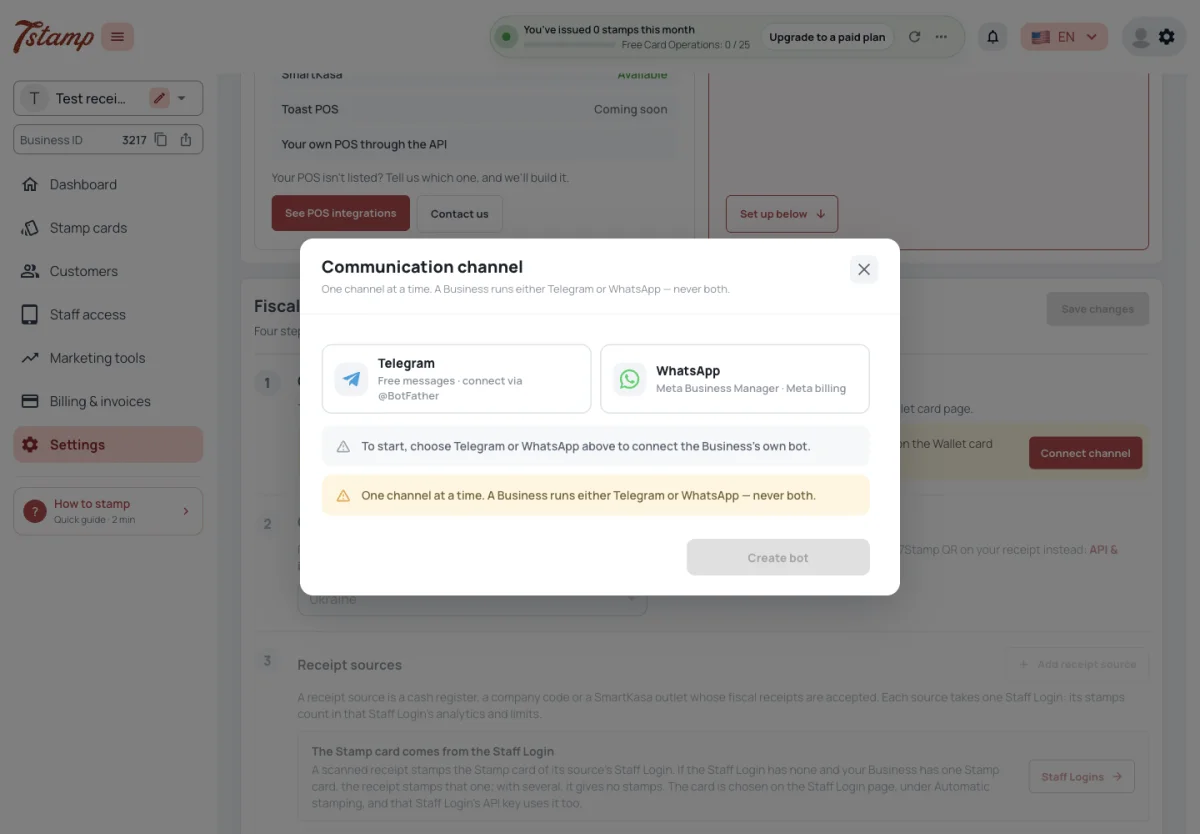
Knappen Scan kvittering findes kun i din virksomheds Telegram- eller WhatsApp-bot. Der er ingen på webkortsiden eller i My 7Stamp, så scanning af skattekvitteringer kræver en tilsluttet bot.
Uden nogen bot endnu, åbner Connect-kanalen i Chatbot-trinnet botforbindelsen direkte på kvitteringsscanningssiden, så du ikke forlader den. Hvis din bot er slukket, tilbyder trinnet Go til Chatbot i stedet, som åbner Indstillinger → Kanaler → Chatbot.
Botten er din egen: en Telegram-bot forbundet med tokenet fra @BotFather, eller et WhatsApp-nummer forbundet via din Meta Business Manager. 7Stamp har ingen delt bot for købere. En virksomhed har én bot ad gangen, i Telegram eller i WhatsApp, aldrig begge. Alt andet om botten er i kanaler: Wallet push, Email, Chatbot.
Kan købere scanne en kvittering fra deres stempelkort i Apple Wallet?
Nej. Knappen Scan kvittering findes kun i din Telegram- eller WhatsApp-bot, ikke på webkortsiden eller i My 7Stamp.
Kan jeg bruge 7Stamp’s bot i stedet for at oprette min egen?
Nej. 7Stamp har ingen delt bot for købere; du forbinder din egen Telegram bot eller WhatsApp nummer.
Kan vi forbinde både Telegram og WhatsApp for kvitteringer?
Nej. En virksomhed har én bot ad gangen, i Telegram eller i WhatsApp.
Skal jeg forlade kvitteringsscanning for at forbinde botten?
Nej. Uden nogen bot endnu, åbner Connect-kanalen i Chatbot-trinnet botforbindelsen på samme side. En slukket bot tændes igen i Indstillinger → Kanaler → Chatbot via Gå til Chatbot.
Kvitteringskilder
En skattekvittering giver kun stempler, når den kommer fra en kvitteringskilde, som din virksomhed har tilføjet i Kvitteringsscanning: et kasseapparats skattenummer, en virksomhedskode eller en SmartKasa-forretning. Hver kilde er knyttet til et personalelogin, og dets stempler gives gennem det personalelogin. En kilde, hvis personalelogin er slået fra eller slettet, tager ingen kvitteringer.

SmartKasa behøver ingen API-nøgle: det er en kvitteringskilde i kvitteringsscanning, tilføjet af et SmartKasa butiks-id eller af firmakoden for at dække hver butik. købere scanner SmartKasa-kvitteringen i din Chatbot, og stemplerne går til personalelogin på den kvitteringskilde.
Frimærkekortet en kvittering stempler kommer fra kildens personalelogin — se Hvilket stempelkort får stemplerne på måder at give et stempel på.
købere scanner kvitteringer, men får ingen stempler. Hvorfor?
Kvitteringen skal komme fra en kvitteringskilde, som din virksomhed har tilføjet - et kasseapparats skattenummer, en virksomhedskode eller en SmartKasa-forretning - og kildens personalelogin skal være slået til. Der skal også vælges et stempelkort til det personalelogin (måder at give et stempel på, hvilket stempelkort får stemplerne).
Vi har flere kasseapparater. Tilføjer jeg hver enkelt?
Tilføj hvert kasseapparats skattenummer, eller tilføj virksomhedskoden som én kilde.
Har jeg brug for en SmartKasa API nøgle?
Nej. SmartKasa tilføjes som en kvitteringskilde i Kvitteringsscanning, af et butiks-id eller af firmakoden for hver butik.
Hvilket personalelogin får stemplerne fra kvitteringer?
Personalelogin, som kvitteringskilden er knyttet til.
SmartKasa: praktisk opsætning
SmartKasa lader en køber samle frimærker fra en skattekvittering, uden at kassereren scanner købers kort. Efter et køb åbner køberen virksomhedens Telegram eller WhatsApp Chatbot, trykker på Scan kvittering og scanner den skattemæssige QR på kvitteringen. 7Stamp kontrollerer kvitteringen og anvender indtjeningsreglen for det stempelkort, der er valgt for den kvitteringskilde.
Indstil det i denne rækkefølge:
- Tilslut virksomhedens chatbot.
- Vælg virksomhedens land: Ukraine, Slovakiet, Kasakhstan eller Usbekistan.
- Tilføj en kvitteringskilde. Vælg et SmartKasa-lokations-id, eller brug firmakoden til at dække hver SmartKasa-lokation for det pågældende firma. SmartKasa behøver ingen API nøgle.
- Aktiver Atillad kvitteringsscanning, og vælg Gem ændringer.
Hver kilde er knyttet til et aktivt personalelogin. Dens Automatisk stempling indstilling vælger det stempelkort, der modtager stempler fra accepterede kvitteringer. Indstil også kildens Scan-vindue: en ny kilde accepterer som standard kvitteringer i fem minutter efter køb; nul betyder ingen tidsbegrænsning.
Når en kvittering er accepteret, modtager køberen stemplerne og belønningen konfigureret på stempelkortet. Med buyer Self-Redemption aktiveret, indløser køberen en udstedt kupon i Chatbot og viser koden eller indløst status ved kassen. Når den er slået fra, indløser personalet kuponen i 7Stamp Scanner.
Har SmartKasa brug for en API nøgle til kvitteringsscanning?
Nej. Tilføj SmartKasa-lokations-id’et som en kvitteringskilde, eller brug virksomhedskoden til at dække hver SmartKasa-lokation for det pågældende firma.
Hvad skal kassereren gøre, når en køber scanner en SmartKasa-kvittering?
Intet. Køberen scanner den skattemæssige QR i virksomhedens chatbot; 7Stamp tjekker kvitteringen og tilføjer stemplerne.
Hvilket stempelkort modtager stempler fra en SmartKasa-kvittering?
Det stempelkort, der er valgt i Automatisk stempling for det aktive personalelogin, der er knyttet til den kvitteringskilde.
Hvor længe kan en køber vente, før han scanner en SmartKasa-kvittering?
En ny kilde accepterer kvitteringer i fem minutter efter købet. Skift dets scanningsvindue, eller indstil nul uden tidsbegrænsning.
Hvilke kvitteringer accepteres
En kvittering giver stempler én gang, og kun mens den ikke er ældre end dens kilde tillader. En kvittering, som 7Stamp selv har sendt til SmartKasa for en ordre, afvises. En kvittering fra et kasseapparat eller en virksomhed, som din virksomhed ikke har tilføjet som kilde, giver ingen stempler.
Hvor gammel en kvittering kan være, er kildens Scan-vindue, i minutter: hvor længe efter købet kan dens kvitteringer stadig scannes. En ny kilde får fem minutter; nul betyder ingen grænse. Du ændrer det, når du tilføjer eller redigerer kvitteringskilden.
Hvad en kvitteringsscanning koster står nedenfor, under Hvad koster kvitteringsscanning.
Kan en køber scanne den samme kvittering to gange?
Nej. En kvittering giver stempler én gang.
Kan en køber scanne en gammel kvittering?
Kun inden for kvitteringskildens scanningsvindue — fem minutter efter købet for en ny kilde, medmindre du ændrer den. Nul betyder ingen grænse.
købere scanner kvitteringen hjemme om aftenen og får intet. Hvorfor?
En ny kvitteringskilde tager kvitteringer i fem minutter efter købet; en senere scanning afvises. Gør kildens scanningsvindue længere, eller indstil nul for ingen grænse.
Kan en køber få stempler til en anden butiks kvittering?
Nej. Kun kvitteringer fra de kvitteringskilder, som din virksomhed har tilføjet, giver stempler.
Testtilstand
Aavanceret, nederst på kvitteringsscanningssiden, har Test-tilstand, for at prøve flowet, før du går live. Mens den er tændt, accepteres enhver kvittering: intet land, kvitteringskilde eller scanningsvindue er markeret, og én kvittering kan scannes igen.
Tillad kvitteringsscanning skal stadig være aktiveret. De stempler, som testtilstanden giver, er rigtige stempler på købers kort og tæller som Card Operations, så slå testtilstand fra, før du går live.
Hvordan prøver jeg at scanne kvittering uden at konfigurere kvitteringskilder?
Åbn Avanceret på kvitteringsscanningssiden, og slå testtilstand til. Enhver kvittering accepteres derefter, uden land, kvitteringskilde eller scanningsvindue markeret. Tillad kvitteringsscanning skal stadig være aktiveret.
Er stempler fra testtilstand ægte?
Ja. De lander på køberens kort og tæller som Card Operations.
Kan én kvittering scannes to gange i testtilstand?
Ja. Testtilstand tjekker ikke for en kvittering, der er scannet før - sluk den, før den går live.
Hvad koster kvitteringsscanning
Kvitteringsscanning har ikke noget eget gebyr på nogen plan, og hentning og kontrol af en kvittering med skattetjenesten tælles ikke med.
En kvittering, der består checkene og stempler et stempelkort, tæller én Card Operation — én pr. kvittering, uanset hvor mange stempler den giver, selv ingen, når den er under stempelprisen eller ikke har noget anført produkt. En afvist kvittering tæller intet.
Når Card Operations løber tør, gemmer en kvitteringsscanning stadig kvitteringen, men udsteder intet kort og tilføjer intet stempel, og administratorerne får en meddelelse. Kvoter og planer er i Planer og fakturering.
Koster scanning af kvittering ekstra?
Nej. Det har ikke noget eget gebyr på nogen plan, og kontrol af kvitteringen med skattetjenesten tælles ikke med. En kvittering, der stempler et kort, tæller én Card Operation.
En kvittering gav tre stempler. Hvor mange Card Operations er det?
En. En kvittering tæller én Card Operation, uanset hvor mange stempler den giver.
Bruger en afvist kvittering en Card Operation?
Nej. En kvittering scannet før, for gammel eller fra en kilde, du ikke har tilføjet, tæller intet.
Hvad sker der med kvitteringsscanninger, når Card Operations løber tør?
Kvitteringen er gemt, men der udstedes intet kort og intet stempel tilføjet; administratorerne får en besked.