
Jak działa skanowanie paragonów

Ustawienia → Skanowanie paragonów oferuje dwa sposoby uzyskiwania znaczków z paragonów. Opcja A, 7Stamp QR wydrukowana na paragonie, jest konfigurowana w API i integracjach i jest opisana w Sposoby nadania pieczątki. Opcja B, skanowanie paragonów fiskalnych, jest skonfigurowana na tej stronie i jest tematem tego artykułu.
Kupujący klika opcję Skanuj paragon w bocie Telegram lub WhatsApp Twojej firmy i skanuje fiskalny QR na paragonie. 7Stamp pobiera ten paragon z krajowej służby fiskalnej, sprawdza go i stempluje zgodnie z regułą zarobkową karty Pieczątka, na podstawie sumy paragonu i linii produktów. Pierwszy paragon kupującego wydaje mu kartę.
Co musi zrobić pracownik, aby otrzymać paragon fiskalny?
Nic. Kupujący skanuje paragon w Twoim Chatbocie, a 7Stamp pobiera go z urzędu skarbowego i dodaje pieczątki.
Czy kupujący potrzebuje karty Pieczątka przed zeskanowaniem paragonu?
Nie. Pierwszy paragon zeskanowany przez kupującego powoduje wydanie karty.
Czy paragon fiskalny może wystawiać znaczki kwotowe czy według produktu?
Tak. Paragon jest stemplowany zgodnie z zasadą zarabiania karty Pieczątka, na podstawie sumy paragonu i linii produktów.
Konfiguracja: cztery kroki
Dopóki skanowanie paragonów nie jest włączone lub nie ma źródła paragonów, otwiera się strona z możliwością wyboru pomiędzy opcją A i opcją B. Następnie linia u góry informuje, czy kupujący mogą skanować, wraz z krajem i liczbą źródeł paragonów.
Skanowanie paragonów fiskalnych odbywa się w czterech krokach, w następującej kolejności:
- Chatbot — Twój bot Telegram lub WhatsApp.
- Kraj Twojej firmy.
- Źródła odbioru.
- Włącz skanowanie paragonów — przełącznik Zezwalaj na skanowanie paragonów.
Każdy krok pokazuje, czy został już wykonany, jest jeszcze do zrobienia lub czy występuje problem. Kraj i źródła paragonów otwierają się dopiero po podłączeniu Chatbota. Zmiany obowiązują po Zapisz zmiany.
Gdy opcja Zezwalaj na skanowanie paragonów jest wyłączona, Twój bot nie wyświetla przycisku Skanuj paragon i przyjęcie paragonu jest odrzucane; linia pod przełącznikiem brzmi: Skanowanie jest wyłączone. kupujący nie widzą przycisku Skanuj paragon. Po włączeniu wiersza pojawia się informacja, czy kupujący mogą teraz skanować lub czego brakuje: Chatbota, zapisanego kraju, źródła paragonu czy źródła paragonu bez problemu.
W jakiej kolejności ustawić skanowanie paragonów?
Chatbot, kraj Twojej Firmy, źródła paragonów, a następnie przełącznik Zezwalaj na skanowanie paragonów. Każdy krok pokazuje, czy został już wykonany, jest jeszcze do zrobienia lub czy występuje problem.
Dlaczego nie mogę wybrać kraju?
Kraj i źródła paragonów otwierają się dopiero po podłączeniu Chatbota. Połącz swojego bota w pierwszym kroku.
Przełącznik jest włączony, ale kupujący nadal nie mogą skanować. Dlaczego?
Przeczytaj linię pod przełącznikiem. Mówi, czego brakuje – Chatbota, zapisanego kraju, źródła paragonów lub źródła paragonów bez problemu.
Czy kupujący widzą przycisk Skanuj paragon, gdy skanowanie paragonów jest wyłączone?
Nie. Gdy opcja Zezwalaj na skanowanie paragonów jest wyłączona, bot nie wyświetla przycisku Skanuj paragon i przyjęcie paragonu jest odrzucane.
Zmieniłem ustawienia, ale nic się nie stało.
Zmiany na stronie Skanowanie paragonów obowiązują po zapisaniu zmian.
Kraje
Paragony fiskalne można skanować pod kątem znaczków jedynie na Ukrainie, Słowacji, w Kazachstanie i Uzbekistanie.
W każdym innym kraju użyj opcji A: Twój POS drukuje 7Stamp QR na paragonie lub kody stemplowe, jeśli nie ma integracji.
W jakich krajach działa skanowanie paragonów fiskalnych?
Tylko Ukraina, Słowacja, Kazachstan i Uzbekistan.
Jesteśmy w innym kraju. Czy kupujący nadal mogą otrzymać pieczątki z paragonu?
Tak, z 7Stamp QR wydrukowanym na paragonie przez POS lub z wydrukowanymi na nim kodami stemplowymi, jeśli POS nie jest zintegrowany.
Nasza działalność działa w dwóch krajach. Czy skanowanie paragonów obejmuje jedno i drugie?
Paragony fiskalne skanowane są wyłącznie na Ukrainie, Słowacji, w Kazachstanie i Uzbekistanie. W innych krajach użyj QR wydrukowanego na paragonie.
Chatbot
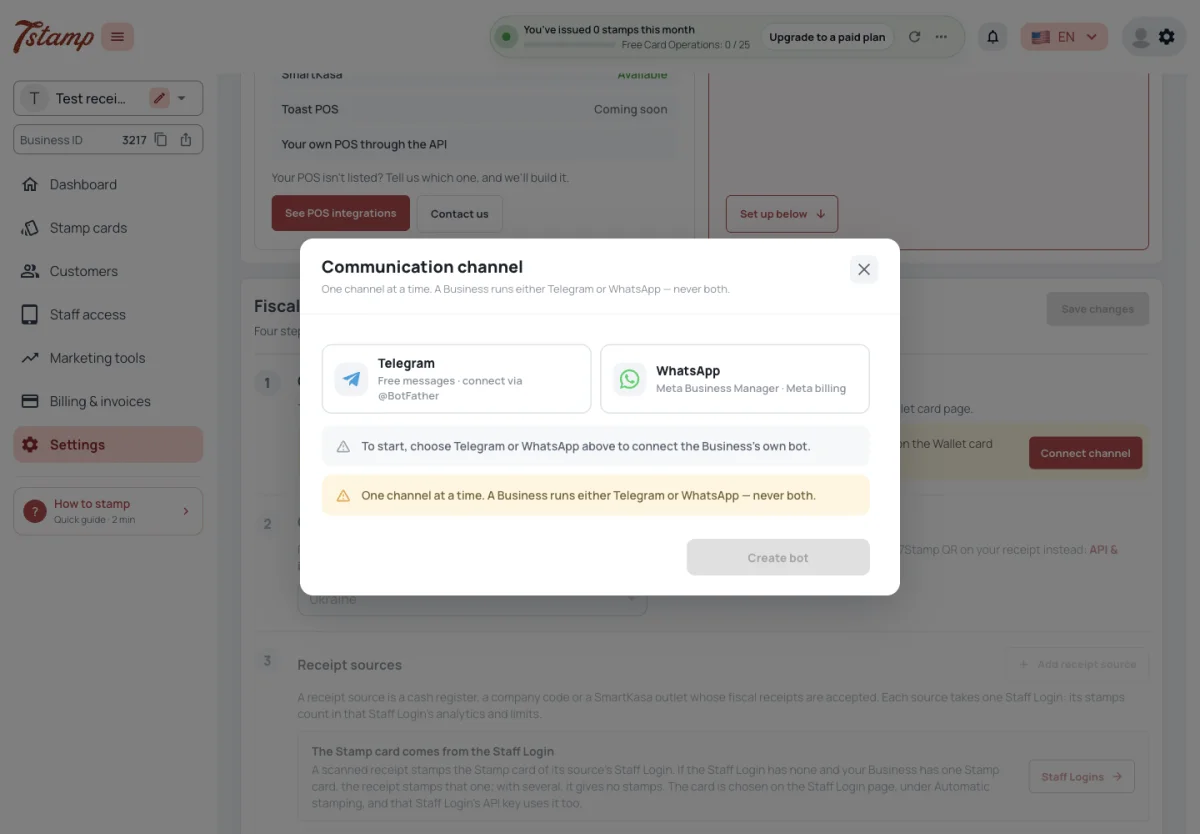
Przycisk Skanuj potwierdzenie istnieje tylko w bocie Telegram lub WhatsApp Twojej firmy. Nie ma ich na stronie karty internetowej ani w My 7Stamp, więc skanowanie paragonów fiskalnych wymaga podłączonego bota.
Jeśli nie masz jeszcze bota, Connect channel w kroku Chatbot otwiera połączenie z botem bezpośrednio na stronie Skanowanie paragonu, więc go nie opuszczasz. Jeśli Twój bot jest wyłączony, w tym kroku zostanie zaproponowane Go do Chatbot, co spowoduje otwarcie Ustawienia → Kanały → Chatbot.
Bot jest Twój własny: bot Telegram połączony tokenem od @BotFather lub numer WhatsApp podłączony przez Twój Meta Business Manager. 7Stamp nie ma współdzielonego bota dla kupujących. Firma ma jednego bota na raz, w Telegram lub w WhatsApp, nigdy obu. Wszystko inne na temat bota znajduje się w Kanałach: Wallet Push, Email, Chatbot.
Czy kupujący mogą zeskanować paragon ze swojej karty z pieczątką w Apple Wallet?
Nie. Przycisk Skanuj potwierdzenie istnieje tylko w bocie Telegram lub WhatsApp, a nie na stronie karty internetowej ani w Moim 7Stamp.
Czy mogę używać bota 7Stamp zamiast tworzyć własnego?
Nie. 7Stamp nie ma wspólnego bota dla kupujących; podłączasz własnego bota Telegram lub numer WhatsApp.
Czy możemy podłączyć zarówno Telegram, jak i WhatsApp w celu uzyskania paragonów?
Nie. Firma ma jednego bota na raz, w Telegram lub WhatsApp.
Czy muszę opuścić skanowanie paragonów, aby połączyć się z botem?
Nie. Jeśli nie masz jeszcze bota, kanał Connect w kroku Chatbot otwiera połączenie z botem na tej samej stronie. Wyłączonego bota można ponownie włączyć w Ustawieniach → Kanały → Chatbot, poprzez Przejdź do Chatbota.
Źródła odbioru
Paragon fiskalny daje pieczątki tylko wtedy, gdy pochodzi ze źródła paragonów dodanego przez Twoją firmę podczas skanowania paragonów: numer fiskalny kasy, kod firmy lub placówka SmartKasa. Każde źródło jest powiązane z loginem personelu, a jego znaczki są nadawane poprzez ten login personelu. Źródło, którego Logowanie personelu zostało wyłączone lub usunięte, nie przyjmuje żadnych wpływów.

SmartKasa nie potrzebuje klucza API: jest to źródło paragonu w skanowaniu paragonów, dodane przez identyfikator sklepu SmartKasa lub kod firmy, aby uwzględnić każdy sklep. kupujący skanują paragon SmartKasa w Twoim Chatbocie, a znaczki trafiają do loginu pracownika tego źródła paragonu.
Karta Pieczątka, na której znajdują się stemple paragonowe, pochodzi z loginu pracownika źródła — zobacz Do której karty Pieczęci trafiają znaczki w części Sposoby wręczania pieczątek.
kupujący skanują paragony, ale nie otrzymują żadnych pieczątek. Dlaczego?
Paragon musi pochodzić ze źródła paragonów dodanego przez Twoją firmę — numeru fiskalnego kasy, kodu firmy lub placówki SmartKasa — i musi być włączone logowanie personelu źródła. Dla tego loginu personelu należy także wybrać kartę Pieczęci (Sposoby wręczania pieczątek, Która karta Pieczęci otrzymuje pieczątki).
Posiadamy kilka kas fiskalnych. Czy dodaję każdy?
Dodaj numer fiskalny każdej kasy lub dodaj kod firmy jako jedno źródło.
Czy potrzebuję klucza SmartKasa API?
Nie. SmartKasa jest dodawany jako źródło paragonów podczas skanowania paragonów, poprzez identyfikator sklepu lub kod firmy dla każdego sklepu.
Który login pracowniczy otrzymuje pieczątki z paragonów?
Login personelu, z którym powiązane jest źródło paragonów.
SmartKasa: praktyczna konfiguracja
SmartKasa umożliwia kupującemu odbiór znaczków z paragonu fiskalnego bez konieczności skanowania karty kupującego przez kasjera. Po zakupie kupujący otwiera chatbota Telegram lub WhatsApp firmy, klika Skanuj paragon i skanuje fiskalny QR na paragonie. 7Stamp sprawdza paragon i stosuje regułę zarabiania karty Pieczątka wybranej dla tego źródła paragonu.
Ustaw to w następującej kolejności:
- Połącz Chatbota firmy.
- Wybierz kraj prowadzenia działalności: Ukraina, Słowacja, Kazachstan lub Uzbekistan.
- Dodaj źródło paragonu. Wybierz identyfikator lokalizacji SmartKasa lub użyj kodu firmy, aby uwzględnić każdą lokalizację SmartKasa tej firmy. SmartKasa nie potrzebuje klucza API.
- Włącz Zezwalaj na skanowanie paragonów i wybierz Zapisz zmiany.
Każde źródło jest powiązane z aktywnym loginem personelu. Ustawienie Automatyczne stemplowanie wybiera kartę Stempel, która otrzymuje znaczki z zaakceptowanych paragonów. Ustaw także Scan window źródła: nowe źródło domyślnie akceptuje rachunki przez pięć minut od zakupu; zero oznacza brak limitu czasu.
Po przyjęciu paragonu kupujący otrzymuje pieczątki i nagrodę skonfigurowaną na karcie Pieczęci. Po włączeniu opcji Samodzielna realizacja przez kupującego kupujący realizuje wydany kupon w Chatbocie i wyświetla kod lub status realizacji przy kasie. Po jego wyłączeniu pracownicy realizują kupon w 7Stamp Scanner.
Czy SmartKasa potrzebuje klucza API do skanowania paragonów?
Nie. Dodaj identyfikator lokalizacji SmartKasa jako źródło paragonu lub użyj kodu firmy, aby uwzględnić każdą lokalizację SmartKasa tej firmy.
Co musi zrobić kasjer, gdy kupujący skanuje paragon SmartKasa?
Nic. Kupujący skanuje fiskalny QR w Chatbocie Firmy; 7Stamp sprawdza paragon i dodaje znaczki.
Która karta stemplowa przyjmuje znaczki z paragonu SmartKasa?
Karta stempla wybrana w opcji Automatyczne stemplowanie dla aktywnego loginu personelu powiązanego z tym źródłem paragonu.
Jak długo kupujący może czekać przed zeskanowaniem paragonu SmartKasa?
Nowe źródło akceptuje rachunki przez pięć minut od zakupu. Zmień okno skanowania lub ustaw zero bez limitu czasu.
Które rachunki są akceptowane
Paragon wystawia znaczki jednorazowo i tylko wtedy, gdy jest nie starszy, niż pozwala na to źródło. Pokwitowanie, które sam 7Stamp wysłał do SmartKasa w celu zamówienia, zostaje odrzucone. Paragon z kasy fiskalnej lub firmy, której Twoja Firma nie dodała jako źródła, nie daje żadnych pieczątek.
Ile lat może mieć paragon, to Scan window, w minutach: jak długo po zakupie można jeszcze skanować paragony. Nowe źródło dostaje pięć minut; zero oznacza brak limitu. Zmieniasz go podczas dodawania lub edytowania źródła paragonu.
Koszt skanowania paragonu znajduje się poniżej w sekcji Jakie koszty skanowania paragonu.
Czy kupujący może zeskanować ten sam paragon dwa razy?
Nie. Paragon daje znaczki jednorazowo.
Czy kupujący może zeskanować stary paragon?
Tylko w oknie skanowania źródła paragonu — pięć minut po zakupie nowego źródła, chyba że je zmienisz. Zero oznacza brak limitu.
kupujący skanują paragon w domu wieczorem i nic nie dostają. Dlaczego?
Nowe źródło paragonów przyjmuje paragony przez pięć minut po zakupie; późniejsze skanowanie jest odrzucane. Wydłuż okno skanowania źródła lub ustaw zero, aby nie mieć limitu.
Czy kupujący może otrzymać pieczątki do paragonu z innego sklepu?
Nie. Pieczęci dają tylko paragony ze źródeł paragonów dodanych przez Twoją firmę.
Tryb testowy
Advanced na dole strony Skanowanie paragonów zawiera tryb Test , umożliwiający wypróbowanie przepływu przed uruchomieniem. Gdy jest włączona, akceptowany jest każdy paragon: nie jest sprawdzany żaden kraj, źródło paragonu ani okno skanowania, a jeden paragon można zeskanować ponownie.
Zezwalaj na skanowanie paragonów musi być nadal włączone. Znaczki wydawane w trybie testowym są prawdziwymi znaczkami na karcie kupującego i liczą się jako Card Operations, dlatego przed uruchomieniem wyłącz tryb testowy.
Jak spróbować zeskanować paragony bez konfigurowania źródeł paragonów?
Otwórz Zaawansowane na stronie Skanowanie paragonów i włącz tryb testowy. Następnie akceptowany jest każdy paragon, bez zaznaczenia kraju, źródła paragonu ani okna skanowania. Zezwalaj na skanowanie paragonów musi być nadal włączone.
Czy znaczki z trybu testowego są prawdziwe?
Tak. Trafiają na kartę kupującego i liczą się jako Card Operations.
Czy jeden paragon można zeskanować dwukrotnie w trybie testowym?
Tak. Tryb testowy nie sprawdza, czy paragon został wcześniej zeskanowany — wyłącz go przed uruchomieniem.
Ile kosztuje skanowanie paragonów
Skanowanie paragonów nie wiąże się z żadną opłatą, a pobranie i sprawdzenie paragonu w służbie fiskalnej nie jest liczone.
Paragon, który przechodzi czeki i stemple na karcie Stempel, liczy się jako Card Operation — jeden na paragon, niezależnie od liczby wydanych znaczków, nawet jeśli jest on niższy od ceny znaczka lub nie zawiera wymienionego produktu. Odmowa odbioru nic nie liczy.
Kiedy skończy się Card Operations, skanowanie paragonu nadal zapisuje paragon, ale nie wydaje karty ani nie dodaje pieczątki, a administratorzy otrzymują powiadomienie. Dodatki i plany znajdują się w dziale Plany i rozliczenia.
Czy skanowanie paragonów kosztuje dodatkowo?
Nie. W żadnym planie nie ma własnej opłaty, a sprawdzenie paragonu w urzędzie skarbowym nie jest wliczane. Paragon stemplujący kartę liczy się jako jeden Card Operation.
Paragon dawał trzy znaczki. Ile to jest Card Operations?
Jeden. Paragon liczy jeden Card Operation, niezależnie od liczby znaczków, jakie daje.
Czy w przypadku odmowy paragonu używany jest Card Operation?
Nie. Paragon zeskanowany wcześniej, zbyt stary lub ze źródła, którego nie dodałeś, nic się nie liczy.
Co się stanie ze skanami paragonów, gdy skończy się Card Operations?
Paragon zostanie zapisany, ale nie zostanie wydana żadna karta ani nie zostanie dodany stempel; administratorzy dostają powiadomienie.