
Comment fonctionne la numérisation des reçus

Paramètres → La numérisation des reçus propose deux façons d’obtenir des tampons sur les reçus. L’option A, un 7Stamp QR imprimé sur votre reçu, est configurée dans API & intégrations et est décrite dans Façons de donner un tampon. L’option B, numérisation des reçus fiscaux, est configurée sur cette page et constitue le sujet de cet article.
L’acheteur appuie sur Scanner le reçu dans le robot Telegram ou WhatsApp de votre entreprise et scanne le QR fiscal sur le reçu. 7Stamp récupère ce reçu auprès du service fiscal du pays, le vérifie et le tamponne selon la règle de gain de la carte Stamp, à partir du total du reçu et de ses lignes de produits. Le premier reçu d’un acheteur lui délivre la carte.
Que doivent faire les collaborateurs pour obtenir un reçu fiscal ?
Rien. L’acheteur scanne le reçu dans votre Chatbot, et 7Stamp le récupère auprès du service fiscal et y ajoute les tampons.
L’acheteur a-t-il besoin de la carte Stamp avant de scanner un reçu ?
Non. Le premier reçu qu’un acheteur scanne délivre la carte.
Un reçu fiscal peut-il donner des timbres par montant ou par produit ?
Oui. Le reçu est tamponné selon la règle de gain de la carte Stamp, à partir du total du reçu et de ses lignes de produits.
Mise en place : quatre étapes
Jusqu’à ce que la numérisation des reçus soit activée ou qu’elle dispose d’une source de reçus, la page s’ouvre sur le choix entre l’option A et l’option B. Après cela, une ligne en haut indique si les acheteurs peuvent numériser, avec le pays et le nombre de sources de reçus.
La numérisation des reçus fiscaux se configure en quatre étapes, dans cet ordre :
- Chatbot — votre bot Telegram ou WhatsApp.
- Pays de votre entreprise.
- Sources de réception.
- Activer la numérisation des reçus — le commutateur Autoriser la numérisation des reçus.
Chaque étape indique si l’opération est terminée, si elle reste à faire ou si elle présente un problème. Le pays et les sources des reçus ne s’ouvrent qu’une fois qu’un Chatbot est connecté. Les modifications s’appliquent après Enregistrez les modifications.
Lorsque l’option Autoriser la numérisation des reçus est désactivée, votre robot n’affiche aucun bouton Analyser le reçu et un reçu est refusé ; la ligne sous le commutateur indique alors : La numérisation est désactivée. les acheteurs ne voient pas le bouton Scanner le reçu. Lorsque l’interrupteur est activé, la ligne indique si les acheteurs peuvent numériser immédiatement ou ce qui manque : un chatbot, un pays enregistré, une source de reçu ou une source de reçu sans problème.
Dans quel ordre dois-je configurer la numérisation des reçus ?
Chatbot, le pays de votre entreprise, les sources des reçus, puis le bouton Autoriser la numérisation des reçus. Chaque étape indique si l’opération est terminée, si elle reste à faire ou si elle présente un problème.
Pourquoi ne puis-je pas choisir le pays ?
Le pays et les sources des reçus ne s’ouvrent qu’une fois qu’un Chatbot est connecté. Connectez votre bot dans un premier temps.
L’interrupteur est activé, mais les acheteurs ne peuvent toujours pas numériser. Pourquoi?
Lisez la ligne sous l’interrupteur. Il indique ce qui manque : un chatbot, un pays enregistré, une source de reçus ou une source de reçus sans problème.
Les acheteurs voient-ils le bouton Scanner le reçu lorsque la numérisation du reçu est désactivée ?
Non. Lorsque l’option Autoriser la numérisation des reçus est désactivée, le bot n’affiche aucun bouton Scanner le reçu et un reçu est refusé.
J’ai modifié les paramètres, mais rien ne s’est passé.
Les modifications apportées à la page Numérisation des reçus s’appliquent après l’enregistrement des modifications.
Pays
Les reçus fiscaux ne peuvent être scannés pour les timbres qu’en Ukraine, en Slovaquie, au Kazakhstan et en Ouzbékistan.
Dans tout autre pays, utilisez l’option A : votre POS imprime un 7Stamp QR sur le reçu, ou des codes de tampon lorsqu’il n’a pas d’intégration.
Dans quels pays la numérisation des reçus fiscaux fonctionne-t-elle ?
Uniquement l’Ukraine, la Slovaquie, le Kazakhstan et l’Ouzbékistan.
Nous sommes dans un autre pays. Les acheteurs peuvent-ils toujours obtenir des timbres sur un reçu ?
Oui, avec un 7Stamp QR imprimé sur votre reçu par votre POS, ou avec des codes de timbre imprimés dessus lorsque votre POS n’a pas d’intégration.
Notre entreprise est présente dans deux pays. La numérisation des reçus couvre-t-elle les deux ?
Les reçus fiscaux ne sont scannés qu’en Ukraine, en Slovaquie, au Kazakhstan et en Ouzbékistan. Dans d’autres pays, utilisez un QR imprimé sur votre reçu.
Le chatbot
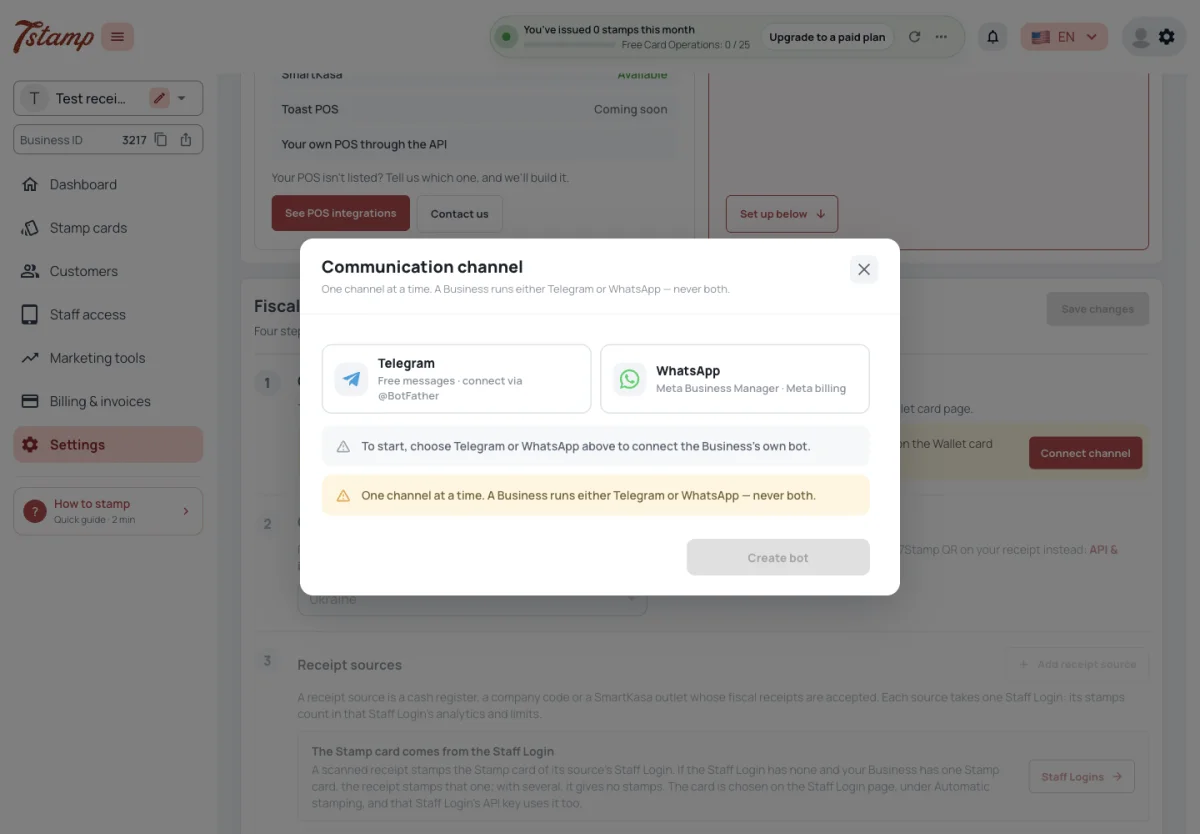
Le bouton Scanner le reçu existe uniquement dans le bot Telegram ou WhatsApp de votre entreprise. Il n’y en a pas sur la page de la carte Web ou dans My 7Stamp, la numérisation des reçus fiscaux nécessite donc un robot connecté.
Sans bot pour l’instant, Connect canal dans l’étape Chatbot ouvre la connexion du bot directement sur la page de numérisation des reçus, afin que vous ne la quittiez pas. Si votre bot est éteint, l’étape propose Go vers Chatbot à la place, qui ouvre Paramètres → Canaux → Chatbot.
Le bot est le vôtre : un bot Telegram connecté avec le token de @BotFather, ou un numéro WhatsApp connecté via votre Meta Business Manager. 7Stamp n’a pas de bot partagé pour les acheteurs. Une Entreprise possède un bot à la fois, dans Telegram ou dans WhatsApp, jamais les deux. Tout le reste sur le bot se trouve dans les canaux : Wallet push, Email, Chatbot.
Les acheteurs peuvent-ils numériser un reçu de leur carte Stamp dans Apple Wallet ?
Non. Le bouton Scanner le reçu existe uniquement dans votre bot Telegram ou WhatsApp, pas sur la page de la carte Web ou dans Mon 7Stamp.
Puis-je utiliser le bot de 7Stamp au lieu de créer le mien ?
Non. 7Stamp n’a pas de bot partagé pour les acheteurs ; vous connectez votre propre bot Telegram ou votre numéro WhatsApp.
Pouvons-nous connecter à la fois Telegram et WhatsApp pour les reçus ?
Non. Une entreprise a un bot à la fois, dans Telegram ou dans WhatsApp.
Dois-je quitter la numérisation des reçus pour connecter le bot ?
Non. Sans bot pour l’instant, le canal Connecter à l’étape Chatbot ouvre la connexion du bot sur la même page. Un bot éteint est réactivé dans Paramètres → Canaux → Chatbot, via Aller à Chatbot.
Sources de réception
Un reçu fiscal est tamponné uniquement lorsqu’il provient d’une source de reçu que votre entreprise a ajoutée lors de la numérisation des reçus : le numéro fiscal d’une caisse enregistreuse, un code d’entreprise ou un point de vente SmartKasa. Chaque source est liée à un identifiant d’équipe et ses tampons sont attribués via cet identifiant d’équipe. Une source dont la connexion du personnel est désactivée ou supprimée ne prend aucun reçu.

SmartKasa n’a pas besoin de clé API : il s’agit d’une source de reçus dans la numérisation des reçus, ajoutée par un identifiant de magasin SmartKasa ou par le code d’entreprise pour couvrir chaque magasin. les acheteurs scannent le reçu SmartKasa dans votre Chatbot et les tampons sont envoyés à la connexion du personnel de cette source de reçu.
La carte de tampon qu’un reçu tamponne provient de la connexion du personnel de la source — voir Quelle carte de tampon reçoit les tampons dans Façons de donner un tampon.
les acheteurs scannent les reçus mais ne reçoivent aucun timbre. Pourquoi?
Le reçu doit provenir d’une source de reçu ajoutée par votre entreprise (un numéro fiscal de caisse enregistreuse, un code d’entreprise ou un point de vente SmartKasa) et la connexion du personnel de la source doit être activée. Une carte de tampon doit également être choisie pour cette connexion au personnel (façons de donner un tampon, quelle carte de tampon obtient les tampons).
Nous disposons de plusieurs caisses enregistreuses. Dois-je ajouter chacun?
Ajoutez le numéro fiscal de chaque caisse enregistreuse ou ajoutez le code de l’entreprise comme source.
Ai-je besoin d’une clé SmartKasa API ?
Non. SmartKasa est ajouté comme source de reçu dans la numérisation des reçus, par un identifiant de magasin ou par le code d’entreprise pour chaque magasin.
Quel Staff Login obtient les cachets des reçus ?
L’identifiant du personnel auquel la source du reçu est liée.
SmartKasa : configuration pratique
SmartKasa permet à un acheteur de collecter les timbres d’un reçu fiscal sans que le caissier ne scanne la carte de l’acheteur. Après un achat, l’acheteur ouvre le chatbot Telegram ou WhatsApp de l’entreprise, appuie sur et scanne le reçu et scanne le QR fiscal sur le reçu. 7Stamp vérifie le reçu et applique la règle de gain de la carte Stamp sélectionnée pour cette source de reçu.
Configurez-le dans cet ordre :
- Connectez le Chatbot de l’entreprise.
- Choisissez le pays de l’entreprise : Ukraine, Slovaquie, Kazakhstan ou Ouzbékistan.
- Ajoutez une source de reçu. Choisissez un ID d’emplacement SmartKasa ou utilisez le code d’entreprise pour couvrir chaque emplacement SmartKasa de cette entreprise. SmartKasa n’a pas besoin de clé API.
- Activez Autoriser la numérisation des reçus et sélectionnez Enregistrer les modifications.
Chaque source est liée à une connexion du personnel active. Son paramètre Estampage automatique choisit la carte de timbre qui reçoit les timbres des reçus acceptés. Définissez également la fenêtre Scan de la source : une nouvelle source accepte les reçus pendant cinq minutes après l’achat par défaut ; zéro signifie aucune limite de temps.
Lorsqu’un reçu est accepté, l’acheteur reçoit les timbres et la récompense configurée sur la carte Timbre. Avec buyer Self-Redemption activé, l’acheteur échange un bon émis dans le Chatbot et affiche le code ou le statut utilisé à la caisse. Une fois celui-ci désactivé, le personnel échange le bon dans 7Stamp Scanner.
SmartKasa a-t-il besoin d’une clé API pour numériser les reçus ?
Non. Ajoutez l’ID d’emplacement SmartKasa comme source de reçu ou utilisez le code d’entreprise pour couvrir chaque emplacement SmartKasa de cette entreprise.
Que doit faire le caissier lorsqu’un acheteur scanne un reçu SmartKasa ?
Rien. L’acheteur scanne le QR fiscal dans le Chatbot de l’Entreprise ; 7Stamp vérifie le reçu et ajoute les timbres.
Quelle carte de timbre reçoit les timbres d’un reçu SmartKasa ?
La carte de tampon sélectionnée dans Tampon automatique pour la connexion du personnel active liée à cette source de reçu.
Combien de temps un acheteur peut-il attendre avant de scanner un reçu SmartKasa ?
Une nouvelle source accepte les reçus pendant cinq minutes après l’achat. Modifiez sa fenêtre de numérisation ou définissez zéro sans limite de temps.
Quels reçus sont acceptés
Un reçu donne des timbres une seule fois, et seulement tant qu’il n’est pas plus ancien que ce que permet sa source. Un reçu que 7Stamp a lui-même envoyé à SmartKasa pour une commande est refusé. Un reçu d’une caisse enregistreuse ou d’une entreprise que votre entreprise n’a pas ajoutée comme source ne donne aucun cachet.
L’âge d’un reçu est indiqué dans la fenêtre Scan de la source, en minutes : combien de temps après l’achat, ses reçus peuvent encore être numérisés. Une nouvelle source dispose de cinq minutes ; zéro signifie aucune limite. Vous le modifiez lorsque vous ajoutez ou modifiez la source du reçu.
Les coûts d’une numérisation de reçus sont indiqués ci-dessous, sous Quels sont les coûts de numérisation d’un reçu.
Un acheteur peut-il scanner deux fois le même reçu ?
Non. Un reçu donne des timbres une seule fois.
Un acheteur peut-il scanner un ancien reçu ?
Uniquement dans la fenêtre Numériser de la source du reçu — cinq minutes après l’achat d’une nouvelle source, à moins que vous ne la modifiiez. Zéro signifie aucune limite.
les acheteurs scannent le reçu chez eux le soir et ne reçoivent rien. Pourquoi?
Une nouvelle source de reçus prend les reçus pendant cinq minutes après l’achat ; une analyse ultérieure est refusée. Rallongez la fenêtre de numérisation de la source ou définissez zéro pour aucune limite.
Un acheteur peut-il obtenir des timbres pour le reçu d’un autre magasin ?
Non. Seuls les reçus provenant des sources de reçus ajoutées par votre entreprise donnent des timbres.
Mode test
Advanced, au bas de la page de numérisation des reçus, contient le mode Test, pour essayer le flux avant de le mettre en ligne. Lorsqu’il est activé, tout reçu est accepté : aucun pays, source de reçu ou fenêtre de numérisation n’est coché, et un reçu peut être numérisé à nouveau.
Autoriser la numérisation des reçus doit toujours être activé. Les tampons donnés par le mode Test sont de vrais tampons sur la carte de l’acheteur et comptent comme Card Operations, alors désactivez le mode Test avant de passer en ligne.
Comment puis-je numériser des reçus sans configurer de sources de reçus ?
Ouvrez Avancé sur la page Numérisation des reçus et activez le mode Test. Tout reçu est alors accepté, sans qu’aucun pays, source de reçu ou fenêtre de numérisation ne soit coché. Autoriser la numérisation des reçus doit toujours être activé.
Les tampons du mode Test sont-ils réels ?
Oui. Ils atterrissent sur la carte de l’acheteur et comptent pour Card Operations.
Un reçu peut-il être numérisé deux fois en mode Test ?
Oui. Le mode test ne vérifie pas un reçu numérisé auparavant – désactivez-le avant de passer en ligne.
Quels sont les coûts de numérisation des reçus
La numérisation des reçus n’entraîne aucun frais propre, quel que soit le forfait, et la récupération et la vérification d’un reçu auprès du service fiscal ne sont pas prises en compte.
Un reçu qui réussit les contrôles et tamponne une carte de timbre compte un Card Operation — un par reçu, quel que soit le nombre de timbres qu’il donne, même aucun lorsqu’il est inférieur au prix du timbre ou qu’il n’a aucun produit répertorié. Un reçu refusé ne compte rien.
Lorsque le Card Operations est épuisé, une analyse du reçu enregistre toujours le reçu, mais n’émet aucune carte et n’ajoute aucun tampon, et les administrateurs reçoivent un avis. Les allocations et les plans se trouvent dans Plans et facturation.
La numérisation des reçus coûte-t-elle un supplément ?
Non. Il n’y a aucun frais propre sur aucun plan et la vérification du reçu auprès du service fiscal n’est pas prise en compte. Un reçu qui tamponne une carte compte un Card Operation.
Un reçu donnait trois timbres. Cela fait combien de Card Operations ?
Un. Un reçu compte un Card Operation, quel que soit le nombre de timbres qu’il donne.
Un reçu refusé utilise-t-il un Card Operation ?
Non. Un reçu numérisé auparavant, trop ancien ou provenant d’une source que vous n’avez pas ajoutée ne compte pour rien.
Qu’arrive-t-il aux scans de reçus lorsque le Card Operations est épuisé ?
Le reçu est enregistré, mais aucune carte n’est émise et aucun cachet n’est apposé ; les administrateurs reçoivent un avis.