
Cómo funciona el escaneo de recibos

Configuración → El escaneo de recibos ofrece dos formas de obtener sellos de los recibos. La opción A, un 7Stamp QR impreso en su recibo, se configura en API e integraciones y se describe en Formas de dar un sello. La opción B, escanear recibos fiscales, está configurada en esta página y es de lo que trata este artículo.
El comprador toca Escanear recibo en el bot Telegram o WhatsApp de su empresa y escanea el QR fiscal en el recibo. 7Stamp obtiene ese recibo del servicio fiscal del país, lo verifica y lo sella según la regla de obtención de la tarjeta Stamp, a partir del total del recibo y sus líneas de productos. El primer recibo de un comprador le emite la tarjeta.
¿Qué tiene que hacer el personal para obtener un recibo fiscal?
Nada. El comprador escanea el recibo en su Chatbot y 7Stamp lo recupera del servicio fiscal y agrega los sellos.
¿Necesita el comprador la tarjeta Stamp antes de escanear un recibo?
No. El primer recibo que un comprador escanea emite la tarjeta.
¿Un recibo fiscal puede dar sellos por monto o por producto?
Sí. El recibo se timbra según la regla de acumulación de la tarjeta Sello, a partir del total del recibo y sus líneas de productos.
Configurarlo: cuatro pasos
Hasta que el escaneo de recibos esté activado o tenga una fuente de recibo, la página se abre para elegir entre la opción A y la opción B. Después de eso, una línea en la parte superior dice si los compradores pueden escanear, con el país y la cantidad de fuentes de recibo.
El escaneo de recibos fiscales se configura en cuatro pasos, en este orden:
- Chatbot: su bot Telegram o WhatsApp.
- País de su negocio.
- Fuentes de recibo.
- Activar escaneo de recibos: el interruptor Permitir escaneo de recibos.
Cada paso muestra si está hecho, aún por hacer o tiene algún problema. El país y las fuentes de recibo se abren solo una vez que se conecta un Chatbot. Los cambios se aplican después de Guardar cambios.
Mientras Permitir escaneo de recibos está desactivado, su bot no muestra el botón Escanear recibo y se rechaza un recibo; la línea debajo del interruptor dice: La exploración está desactivada. los compradores no ven el botón Escanear recibo. Con el interruptor encendido, la línea dice si los compradores pueden escanear ahora mismo o qué falta: un Chatbot, un país guardado, una fuente de recibo o una fuente de recibo sin problema.
¿En qué orden configuro el escaneo de recibos?
Chatbot, el país de su empresa, fuentes de recibos y luego el interruptor Permitir escaneo de recibos. Cada paso muestra si está hecho, aún por hacer o tiene algún problema.
¿Por qué no puedo elegir el país?
El país y las fuentes de recibo se abren solo una vez que se conecta un Chatbot. Conecte su bot en el primer paso.
El interruptor está encendido, pero los compradores aún no pueden escanear. ¿Por qué?
Lea la línea debajo del interruptor. Dice lo que falta: un Chatbot, un país guardado, una fuente de recibo o una fuente de recibo sin problema.
¿Los compradores ven el botón Escanear recibo mientras el escaneo de recibos está desactivado?
No. Mientras Permitir escaneo de recibos está desactivado, el bot no muestra ningún botón Escanear recibo y se rechaza un recibo.
Cambié la configuración, pero no pasó nada.
Los cambios en la página de escaneo de recibos se aplican después de guardar los cambios.
Países
Los recibos fiscales sólo se pueden escanear en busca de sellos en Ucrania, Eslovaquia, Kazajstán y Uzbekistán.
En cualquier otro país utiliza la opción A: tu POS imprime un 7Stamp QR en el recibo, o Códigos de Sello cuando no tiene integración.
¿En qué países funciona el escaneo de recibos fiscales?
Sólo Ucrania, Eslovaquia, Kazajstán y Uzbekistán.
Estamos en otro país. ¿Los compradores aún pueden obtener sellos de un recibo?
Sí, con un 7Stamp QR impreso en su recibo por su POS, o con códigos de sello impresos en él cuando su POS no tiene integración.
Nuestro negocio opera en dos países. ¿El escaneo de recibos cubre ambos?
Los recibos fiscales se escanean únicamente en Ucrania, Eslovaquia, Kazajstán y Uzbekistán. En otros países utilice un QR impreso en su recibo.
El chatbot
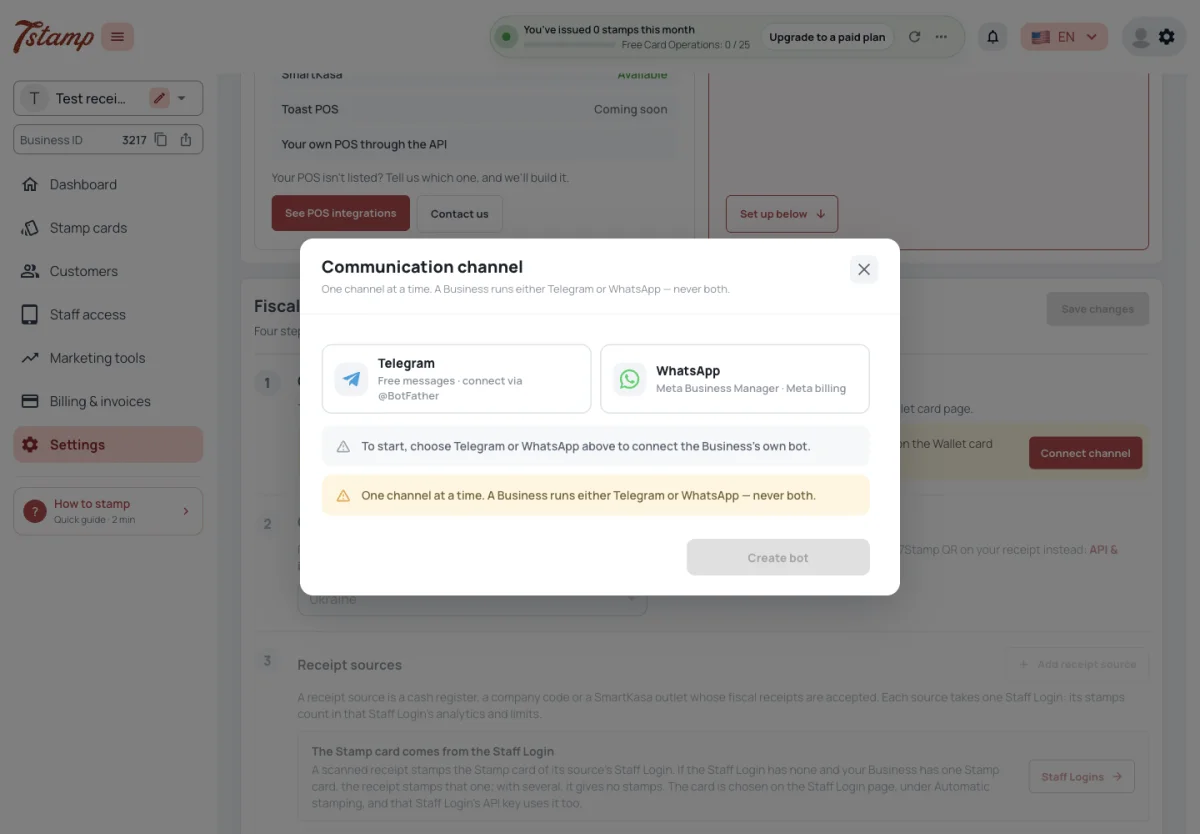
El botón Escanear recibo solo existe en el bot Telegram o WhatsApp de su empresa. No hay ninguno en la página de la tarjeta web ni en Mi 7Stamp, por lo que el escaneo de recibos fiscales necesita un bot conectado.
Sin ningún bot todavía, Connect canal en el paso Chatbot abre la conexión del bot directamente en la página de escaneo de recibos, para que no la abandone. Si su bot está apagado, el paso ofrece Vaya a Chatbot, que abre Configuración → Canales → Chatbot.
El bot es suyo: un bot Telegram conectado con el token de @BotFather, o un número WhatsApp conectado a través de su Meta Business Manager. 7Stamp no tiene un bot compartido para los compradores. Una Empresa tiene un bot a la vez, en Telegram o en WhatsApp, nunca ambos. Todo lo demás sobre el bot está en Canales: Wallet push, Email, Chatbot.
¿Pueden los compradores escanear un recibo de su tarjeta Stamp en Apple Wallet?
No. El botón Escanear recibo solo existe en su bot Telegram o WhatsApp, no en la página de la tarjeta web ni en Mi 7Stamp.
¿Puedo usar el bot de 7Stamp en lugar de crear el mío propio?
No. 7Stamp no tiene un bot compartido para los compradores; conecta su propio bot Telegram o número WhatsApp.
¿Podemos conectar Telegram y WhatsApp para recibos?
No. Una empresa tiene un bot a la vez, en Telegram o en WhatsApp.
¿Tengo que salir del escaneo de recibos para conectar el bot?
No. Sin ningún bot todavía, Conectar canal en el paso Chatbot abre la conexión del bot en la misma página. Un bot apagado se vuelve a encender en Configuración → Canales → Chatbot, a través de Ir a Chatbot.
Fuentes de recibo
Un recibo fiscal otorga sellos solo cuando proviene de una fuente de recibo que su empresa agregó en el escaneo de recibos: el número fiscal de una caja registradora, un código de empresa o un establecimiento SmartKasa. Cada fuente está vinculada a un inicio de sesión del personal y sus sellos se otorgan a través de ese inicio de sesión del personal. Una fuente cuyo inicio de sesión del personal esté desactivado o eliminado no acepta recibos.

SmartKasa no necesita clave API: es una fuente de recibo en el escaneo de recibos, agregada por una ID de tienda SmartKasa o por el código de la empresa para cubrir todas las tiendas. Los compradores escanean el recibo SmartKasa en su Chatbot y los sellos van al inicio de sesión del personal de esa fuente de recibo.
La tarjeta de sello y los sellos de recibo provienen del inicio de sesión del personal de la fuente; consulte Qué tarjeta de sello recibe los sellos en Formas de dar un sello.
los compradores escanean los recibos pero no reciben sellos. ¿Por qué?
El recibo debe provenir de una fuente de recibo que su empresa agregó (un número fiscal de caja registradora, un código de empresa o un punto de venta SmartKasa) y el inicio de sesión del personal de la fuente debe estar activado. También se debe elegir una tarjeta de sello para ese inicio de sesión del personal (formas de dar un sello, qué tarjeta de sello recibe los sellos).
Disponemos de varias cajas registradoras. ¿Agrego cada uno?
Agregue el número fiscal de cada caja registradora o agregue el código de la empresa como una fuente.
¿Necesito una clave SmartKasa API?
No. SmartKasa se agrega como fuente de recibo en el escaneo de recibos, mediante un ID de tienda o mediante el código de empresa de cada tienda.
¿Qué personal de inicio de sesión obtiene los sellos de los recibos?
El inicio de sesión del personal al que está vinculada la fuente del recibo.
SmartKasa: configuración práctica
SmartKasa permite que un comprador recoja sellos de un recibo fiscal sin que el cajero escanee la tarjeta del comprador. Después de una compra, el comprador abre el chatbot Telegram o WhatsApp de la empresa, toca Escanear recibo y escanea el QR fiscal en el recibo. 7Stamp verifica el recibo y aplica la regla de obtención de la tarjeta Stamp seleccionada para esa fuente de recibo.
Configúrelo en este orden:
- Conecta el Chatbot del Negocio.
- Elija el país del Negocio: Ucrania, Eslovaquia, Kazajstán o Uzbekistán.
- Agregue una fuente de recibo. Elija un ID de ubicación SmartKasa o utilice el código de empresa para cubrir todas las ubicaciones SmartKasa de esa empresa. SmartKasa no necesita clave API.
- Active Permitir escaneo de recibos y seleccione Guardar cambios.
Cada fuente está vinculada a un inicio de sesión de personal activo. Su configuración Sello automático elige la tarjeta de sello que recibe sellos de los recibos aceptados. Configure también la ventana Scan de la fuente: una nueva fuente acepta recibos durante cinco minutos después de la compra de forma predeterminada; cero significa que no hay límite de tiempo.
Cuando se acepta un recibo, el comprador recibe los sellos y la recompensa configurada en la tarjeta Stamp. Con buyer Self-Redemption activado, el comprador canjea un cupón emitido en el Chatbot y muestra el código o el estado canjeado al finalizar la compra. Una vez desactivado, el personal canjea el cupón en 7Stamp Scanner.
¿SmartKasa necesita una clave API para escanear recibos?
No. Agregue el ID de la ubicación SmartKasa como fuente de recibo o use el código de la empresa para cubrir todas las ubicaciones SmartKasa de esa empresa.
¿Qué tiene que hacer el cajero cuando un comprador escanea un recibo SmartKasa?
Nada. El comprador escanea el fiscal QR en el Chatbot del Negocio; 7Stamp revisa el recibo y agrega los sellos.
¿Qué tarjeta Stamp recibe sellos de un recibo SmartKasa?
La tarjeta de sello seleccionada en Sellado automático para el inicio de sesión del personal activo vinculado a esa fuente de recibo.
¿Cuánto tiempo puede esperar un comprador antes de escanear un recibo SmartKasa?
Una nueva fuente acepta recibos durante cinco minutos después de la compra. Cambie su ventana de escaneo o establezca cero para que no tenga límite de tiempo.
¿Qué recibos se aceptan?
Un recibo da sellos una vez, y sólo mientras no sea más antiguo de lo que permite su fuente. Se rechaza un recibo que el propio 7Stamp envió a SmartKasa para un pedido. Un recibo de una caja registradora o de una empresa que su empresa no haya agregado como fuente no emite sellos.
La antigüedad de un recibo es la ventana Scan de la fuente, en minutos: cuánto tiempo después de la compra aún se pueden escanear sus recibos. Una nueva fuente obtiene cinco minutos; cero significa que no hay límite. Lo cambia cuando agrega o edita la fuente del recibo.
El costo de un escaneo de recibos se encuentra a continuación, en Qué cuesta el escaneo de recibos.
¿Puede un comprador escanear el mismo recibo dos veces?
No. Un recibo da sellos una vez.
¿Puede un comprador escanear un recibo antiguo?
Solo dentro de la ventana Escanear de la fuente del recibo: cinco minutos después de la compra para una nueva fuente, a menos que la cambie. Cero significa que no hay límite.
Los compradores escanean el recibo en casa por la noche y no obtienen nada. ¿Por qué?
Una nueva fuente de recibos recibe los recibos durante cinco minutos después de la compra; Se rechaza una exploración posterior. Alargue la ventana de escaneo de la fuente o establezca cero para que no tenga límite.
¿Puede un comprador obtener sellos para el recibo de otra tienda?
No. Solo los recibos de las fuentes de recibos que agregó su empresa otorgan sellos.
Modo de prueba
Avanzado, en la parte inferior de la página de escaneo de recibos, contiene Modo de prueba, para probar el flujo antes de comenzar a funcionar. Mientras está activado, se acepta cualquier recibo: no se marca ningún país, origen del recibo ni ventana de escaneo, y un recibo se puede escanear nuevamente.
Permitir escaneo de recibos aún debe estar activado. Los sellos que proporciona el modo de prueba son sellos reales en la tarjeta del comprador y cuentan como Card Operations, así que desactive el modo de prueba antes de activarlo.
¿Cómo intento escanear recibos sin configurar fuentes de recibos?
Abra Avanzado en la página de escaneo de recibos y active el modo de prueba. Luego se acepta cualquier recibo, sin marcar el país, la fuente del recibo o la ventana de escaneo. Permitir escaneo de recibos aún debe estar activado.
¿Son reales los sellos del modo Prueba?
Sí. Llegan a la tarjeta del comprador y cuentan como Card Operations.
¿Se puede escanear un recibo dos veces en el modo de prueba?
Sí. El modo de prueba no comprueba si hay un recibo escaneado antes; apáguelo antes de activarlo.
¿Cuánto cuesta escanear recibos?
El escaneo de recibos no tiene tarifa propia en ningún plan, y no se cuenta la búsqueda y verificación de un recibo con el servicio fiscal.
Un recibo que pasa los controles y sella una tarjeta Stamp cuenta un Card Operation: uno por recibo, por muchos sellos que emita, incluso ninguno cuando está por debajo del precio del sello o no tiene ningún producto listado. Un recibo rechazado no cuenta nada.
Cuando se agota el Card Operations, un escaneo de recibo aún guarda el recibo, pero no emite ninguna tarjeta ni agrega ningún sello, y los administradores reciben un aviso. Las asignaciones y planes se encuentran en Planes y facturación.
¿El escaneo de recibos tiene un costo adicional?
No. No tiene tarifa propia en ningún plan y no cuenta la consulta del recibo con el servicio fiscal. Un recibo que sella una tarjeta cuenta como un Card Operation.
Un recibo tenía tres sellos. ¿Cuantos Card Operations es ese?
Uno. Un recibo cuenta un Card Operation, por muchos sellos que dé.
¿Un recibo rechazado utiliza un Card Operation?
No. Un recibo escaneado antes, demasiado antiguo o de una fuente que no has añadido no cuenta nada.
¿Qué sucede con los escaneos de recibos cuando se agota el Card Operations?
El recibo se guarda, pero no se emite ninguna tarjeta ni se añade ningún sello; los administradores reciben un aviso.