
Как работи сканирането на разписки

Настройки → Сканирането на разписки предлага два начина за получаване на печати от разписки. Вариант A, 7Stamp QR, отпечатан върху разписката ви, се настройва в API & интеграции и е описан в Начини за поставяне на печат. Вариант Б, сканиране на фискални бонове, е настроен на тази страница и за него е тази статия.
Купувачът докосва Сканиране на разписка в бота Telegram или WhatsApp на вашия бизнес и сканира фискалния QR на разписката. 7Stamp извлича тази разписка от фискалната служба на страната, проверява я и я подпечатва според правилото за печелене на Stamp card, от общата разписка и нейните продуктови линии. Първата разписка на купувача му издава картата.
Какво трябва да направят служителите за фискален бон?
нищо Купувачът сканира касовата бележка във вашия чатбот, а 7Stamp я извлича от фискалната служба и добавя печатите.
Нуждае ли се купувачът от картата Stamp, преди да сканира разписка?
Не. Първата касова бележка, която купувачът сканира, издава картата.
Може ли фискален бон да дава печати по сума или по продукт?
да Разписката се подпечатва от правилото за печелене на картата Stamp, от общата разписка и нейните продуктови линии.
Настройване: четири стъпки
Докато сканирането на разписка е включено или има източник на разписка, страницата се отваря при избор между опция A и опция B. След това ред в горната част казва дали купувачите могат да сканират, с държавата и броя на източниците на разписка.
Сканирането на фискален бон се настройва в четири стъпки в следния ред:
- Chatbot — вашият Telegram или WhatsApp бот.
- Страната на вашия бизнес.
- Източници на получаване .
- Включете сканиране на разписки — превключвател Разрешаване на сканиране на разписки.
Всяка стъпка показва дали е направена, предстои да се направи или има проблем. Държавата и източниците на получаване се отварят само след като е свързан чатбот. Промените се прилагат след Запазете промените.
Докато Разрешаване на сканиране на разписка е изключено, вашият бот не показва бутон Сканиране на разписка и разписка се отказва; след това редът под превключвателя гласи: Сканирането е изключено. купувачите не виждат бутона Сканиране на разписка. Когато превключвателят е включен, редът казва дали купувачите могат да сканират точно сега или какво липсва: чатбот, запазена държава, източник на разписка или източник на разписка без проблем.
В какъв ред да настроя сканиране на разписки?
Chatbot, държавата на вашия бизнес, източници на разписки и след това превключвателя Разрешаване на сканиране на разписки. Всяка стъпка показва дали е направена, предстои да се направи или има проблем.
Защо не мога да избера държавата?
Държавата и източниците на получаване се отварят само след като е свързан чатбот. Свържете вашия бот в първата стъпка.
Превключвателят е включен, но купувачите все още не могат да сканират. защо
Прочетете реда под превключвателя. Той казва какво липсва — Chatbot, запазена държава, източник на разписка или източник на разписка без проблем.
Купувачите виждат ли бутона Сканиране на разписка, докато сканирането на разписка е изключено?
Не. Докато Разрешаване на сканиране на разписка е изключено, ботът не показва бутон Сканиране на разписка и разписка се отказва.
Промених настройките, но нищо не се случи.
Промените на страницата за сканиране на разписка се прилагат след Запазване на промените.
Държави
Фискалните бонове могат да се сканират за печати само в Украйна, Словакия, Казахстан и Узбекистан.
Във всяка друга държава използвайте опция A: вашият POS отпечатва 7Stamp QR върху разписката или кодове за печати, когато няма интеграция.
В кои страни работи сканирането на фискални бонове?
Само Украйна, Словакия, Казахстан и Узбекистан.
Ние сме в друга държава. Могат ли купувачите все пак да получат печати от касова бележка?
Да, с 7Stamp QR, отпечатан върху разписката ви от вашия POS, или с кодове на печати, отпечатани върху него, когато вашият POS няма интеграция.
Нашият бизнес работи в две държави. Сканирането на касови бележки покрива ли и двете?
Фискалните бонове се сканират само в Украйна, Словакия, Казахстан и Узбекистан. В други държави използвайте QR, отпечатан върху разписката ви.
Чатботът
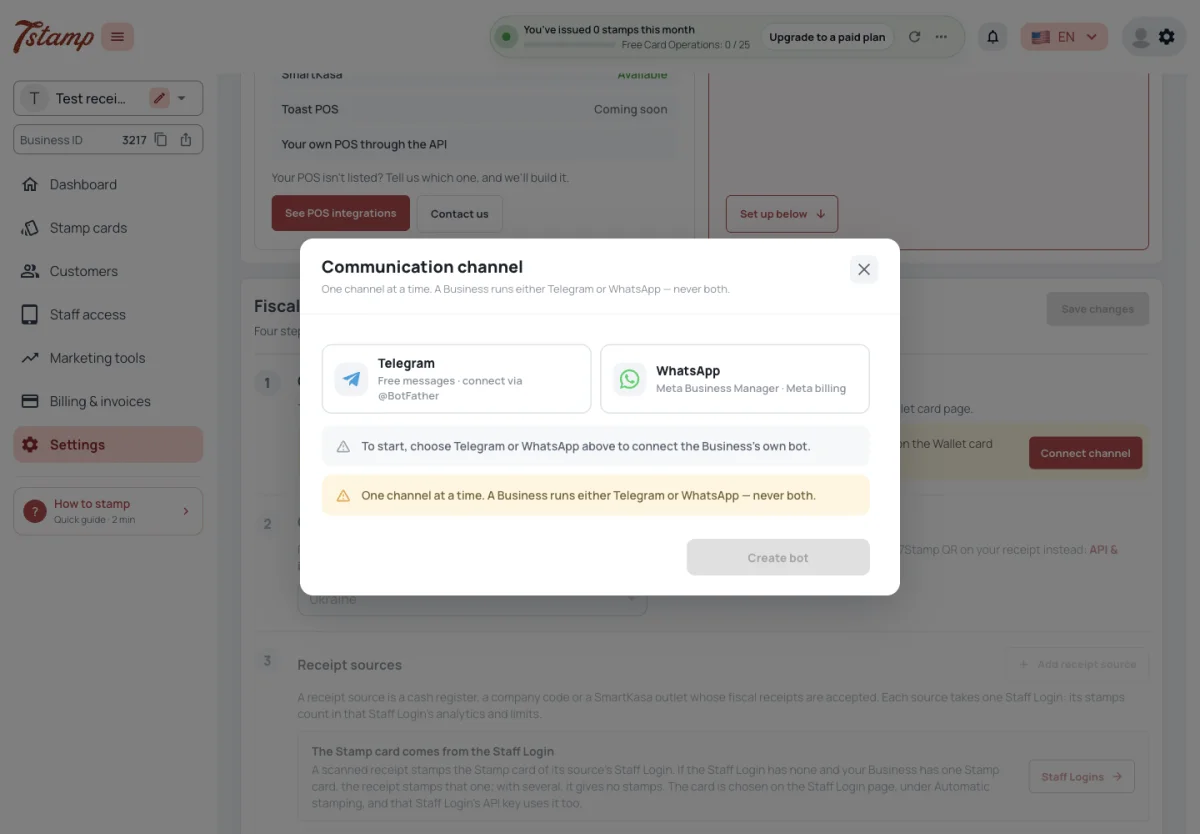
Бутонът Сканиране на разписка съществува само в бота Telegram или WhatsApp на вашия бизнес. Няма такъв на страницата на уеб картата или в My 7Stamp, така че сканирането на фискални бонове се нуждае от свързан бот.
Без все още бот, Connect channel в стъпката Chatbot отваря връзката с бот направо на страницата за сканиране на разписка, така че да не я напускате. Ако вашият бот е изключен, стъпката предлага вместо това Go to Chatbot, което отваря Настройки → Канали → Chatbot.
Ботът е ваш: бот Telegram, свързан с токена от @BotFather, или номер WhatsApp, свързан чрез вашия Meta Business Manager. 7Stamp няма споделен бот за купувачи. Бизнесът има един бот наведнъж, в Telegram или в WhatsApp, никога и в двата. Всичко останало за бота е в Channels: Wallet push, Email, Chatbot.
Могат ли купувачите да сканират разписка от своята карта Stamp в Apple Wallet?
Не. Бутонът Сканиране на разписка съществува само във вашия Telegram или WhatsApp бот, не и на страницата на уеб картата или в My 7Stamp.
Мога ли да използвам бота на 7Stamp, вместо да създавам свой собствен?
Не. 7Stamp няма споделен бот за купувачи; свързвате свой собствен Telegram бот или WhatsApp номер.
Можем ли да свържем Telegram и WhatsApp за разписки?
Не. Бизнесът има един бот в даден момент, в Telegram или в WhatsApp.
Трябва ли да оставя сканирането на разписка, за да свържа бота?
Не. Ако все още няма бот, каналът за свързване в стъпката на Chatbot отваря връзката с бот на същата страница. Изключен бот се включва отново в Настройки → Канали → Chatbot, през Go to Chatbot.
Източници на получаване
Фискалната бележка дава печати само когато идва от източник на квитанция, който вашият бизнес е добавил при сканиране на квитанции: фискален номер на касов апарат, фирмен код или търговски обект на SmartKasa. Всеки източник е свързан с Вход за персонал и неговите печати се дават чрез това Вход за персонал. Източник, чието влизане на служители е изключено или изтрито, не приема разписки.

SmartKasa не се нуждае от ключ API: той е източник на разписка при сканиране на разписка, добавен от SmartKasa ID на магазин или от фирмения код, за да покрие всеки магазин. купувачите сканират разписката SmartKasa във вашия бот за чат и печатите отиват в данните за вход на персонала на този източник на разписка.
Печатите на картата с печат идват от входа на персонала на източника — вижте Коя карта с печат получава печатите в Начини за даване на печат.
купувачите сканират разписки, но не получават печати. защо
Разписката трябва да идва от източник на разписка, който вашият бизнес е добавил — фискален номер на касов апарат, фирмен код или търговски обект на SmartKasa — и входът на персонала на източника трябва да е включен. Карта с печат също трябва да бъде избрана за това влизане на персонала (Начини за даване на печат, коя карта с печат получава печатите).
Разполагаме с няколко каси. Да добавя ли всеки един?
Добавете фискалния номер на всеки касов апарат или добавете фирмения код като един източник.
Имам ли нужда от ключ SmartKasa API?
Номер SmartKasa се добавя като източник на разписка в Сканиране на разписка, чрез идентификатор на магазин или чрез фирмен код за всеки магазин.
Кое влизане на персонала получава печатите от разписките?
Входът на персонала, към който е свързан източникът на получаване.
SmartKasa: практична настройка
SmartKasa позволява на купувача да събира печати от фискален бон, без касиерът да сканира картата на купувача. След покупка купувачът отваря Telegram или WhatsApp Chatbot на бизнеса, докосва Scan receipt и сканира фискалния QR на касовата бележка. 7Stamp проверява разписката и прилага правилото за печелене на картата Stamp, избрана за този източник на разписка.
Настройте го в този ред:
- Свържете чатбота на бизнеса.
- Изберете държавата на бизнеса: Украйна, Словакия, Казахстан или Узбекистан.
- Добавете източник на разписка. Изберете ИД на SmartKasa местоположение или използвайте фирмения код, за да покриете всяко SmartKasa местоположение на тази компания. SmartKasa не се нуждае от ключ API.
- Включете Разрешаване на сканиране на разписки и изберете Запазване на промените.
Всеки източник е свързан с активен вход на персонала. Неговата настройка Автоматично подпечатване избира картата за печат, която получава печати от приети разписки. Задайте Scan window също на източника: нов източник приема разписки за пет минути след покупката по подразбиране; нула означава без ограничение във времето.
Когато касовата бележка бъде приета, купувачът получава печатите и наградата, конфигурирани на картата Stamp. С включено buyer Self-Redemption, купувачът осребрява издаден ваучер в чатбота и показва кода или статуса на осребрен при плащане. Когато е изключен, персоналът осребрява ваучера в 7Stamp Scanner.
SmartKasa има ли нужда от ключ API за сканиране на разписка?
Не. Добавете ИД на SmartKasa местоположение като източник на разписка или използвайте фирмения код, за да покриете всяко SmartKasa местоположение на тази компания.
Какво трябва да направи касиерът, когато купувач сканира касова бележка SmartKasa?
нищо Купувачът сканира фискалния QR в чатбота на бизнеса; 7Stamp проверява разписката и добавя печатите.
Коя Stamp карта получава печати от разписка SmartKasa?
Картата с печат, избрана в Автоматично подпечатване за активния вход на персонала, свързан с този източник на разписка.
Колко дълго може да чака купувач, преди да сканира касова бележка SmartKasa?
Нов източник приема разписки за пет минути след покупката. Променете неговия прозорец за сканиране или задайте нула за без ограничение във времето.
Кои разписки се приемат
Разписката дава печати веднъж и само докато не е по-стара от това, което източникът позволява. Разписка, която самият 7Stamp е изпратил до SmartKasa за поръчка, се отказва. Разписка от касов апарат или фирма, която вашият бизнес не е добавил като източник, не дава печати.
Колко стара може да бъде касовата бележка е Scan window на източника, в минути: колко време след покупката нейните касови бележки все още могат да бъдат сканирани. Нов източник получава пет минути; нула означава без ограничение. Вие го променяте, когато добавяте или редактирате източника на разписка.
Колко струва сканирането на разписка е по-долу, под Какви разходи за сканиране на разписка.
Може ли купувач да сканира една и съща касова бележка два пъти?
Не. Касовата бележка дава печати веднъж.
Може ли купувач да сканира стара касова бележка?
Само в прозореца за сканиране на източника на получаване — пет минути след покупката за нов източник, освен ако не го промените. Нула означава без ограничение.
купувачите сканират касовата бележка у дома вечерта и не получават нищо. защо
Нов източник на разписки приема разписки за пет минути след покупката; по-късно сканиране се отказва. Направете прозореца за сканиране на източника по-дълъг или задайте нула за липса на ограничение.
Може ли купувачът да получи печати за касовата бележка на друг магазин?
Не. Само разписки от източниците на разписки, които вашият бизнес е добавил, дават печати.
Тестови режим
Advanced, в долната част на страницата за сканиране на разписки, поддържа Тестов режим, за изпробване на потока, преди да стартирате на живо. Докато е включено, всяка разписка се приема: няма отметка за държава, източник на разписка или прозорец за сканиране и една разписка може да бъде сканирана отново.
Разрешаване на сканиране на разписки все още трябва да е включено. Печатите, които тестовият режим дава, са истински печати върху картата на купувача и се броят за Card Operations, така че изключете тестовия режим, преди да стартирате на живо.
Как да опитам сканиране на разписки, без да настройвам източници на разписки?
Отворете Разширени на страницата за сканиране на разписки и включете тестов режим. След това всяка разписка се приема, без да е отметната държава, източник на разписка или прозорец за сканиране. Разрешаване на сканиране на разписки все още трябва да е включено.
Реални ли са печатите от тестовия режим?
да Те попадат на картата на купувача и се броят като Card Operations.
Може ли една разписка да се сканира два пъти в тестов режим?
да Тестовият режим не проверява за касова бележка, сканирана преди това — изключете го, преди да стартирате на живо.
Какви са разходите за сканиране на разписка
Сканирането на касови бележки няма самостоятелна такса при нито един план, а извличането и проверката на касова бележка във фискалната служба не се зачита.
Разписка, която преминава проверките и подпечатва Stamp карта, брои един Card Operation — един на разписка, колкото и печати да дава, дори нито една, когато е под цената на марката или няма посочен продукт. Отказана касова бележка не се брои нищо.
Когато Card Operations се изчерпи, сканирането на касовата бележка все още запазва касовата бележка, но не издава карта и не добавя печат, а администраторите получават известие. Надбавките и плановете са в Планове и фактуриране.
Сканирането на касовата бележка струва ли допълнително?
Не. Няма собствена такса за нито един план и проверката на касовата бележка във фискалната служба не се зачита. Разписка, която подпечатва карта, брои един Card Operation.
Разписката дава три печата. Колко Card Operations е това?
един. Разписката брои един Card Operation, колкото и печати да дава.
Отказана разписка използва ли Card Operation?
Не. Разписка, сканирана преди, твърде стара или от източник, който не сте добавили, не се брои нищо.
Какво се случва със сканиранията на разписките, когато Card Operations свърши?
Касовата бележка се запазва, но не се издава карта и не се поставя печат; администраторите получават известие.