
Como funciona a digitalização de recibos

Configurações → A digitalização de recibos oferece duas maneiras de obter carimbos de recibos. A opção A, um 7Stamp QR impresso em seu recibo, está configurada em API e integrações e está descrita em Formas de carimbar. A opção B, digitalização de recibos fiscais, está configurada nesta página e é o tema deste artigo.
O comprador toca em Digitalizar recibo no bot Telegram ou WhatsApp da sua empresa e digitaliza o QR fiscal no recibo. 7Stamp busca esse recibo no serviço fiscal do país, confere e carimba pela regra de ganho do cartão Selo, a partir do total do recibo e suas linhas de produtos. O primeiro recebimento de um comprador emite-lhe o cartão.
O que os funcionários devem fazer para obter um recibo fiscal?
Nada. O comprador escaneia o recibo no seu Chatbot, e 7Stamp busca no serviço fiscal e adiciona os carimbos.
O comprador precisa do cartão Stamp antes de digitalizar um recibo?
Não. O primeiro recibo que um comprador digitaliza emite o cartão.
Um recibo fiscal pode dar selos por valor ou por produto?
Sim. O recibo é carimbado pela regra de ganho do cartão Selo, a partir do total do recibo e suas linhas de produtos.
Configurando: quatro etapas
Até que a digitalização de recibos esteja ligada ou tenha uma fonte de recibo, a página abre na escolha entre a opção A e a opção B. Depois disso, uma linha no topo indica se os compradores podem digitalizar, com o país e o número de fontes de recibo.
A digitalização do recibo fiscal é configurada em quatro etapas, nesta ordem:
- Chatbot — seu bot Telegram ou WhatsApp.
- País do seu negócio.
- Fontes de recebimento.
- Ativa a digitalização de recibos — o switch Permite a digitalização de recibos.
Cada etapa mostra se está feito, ainda precisa ser feito ou se tem algum problema. O país e as fontes de recebimento abrem apenas quando um Chatbot está conectado. As alterações se aplicam após Salvar alterações.
Enquanto Permitir digitalização de recibos está desativado, seu bot não mostra o botão Digitalizar recibo e um recibo é recusado; a linha abaixo do switch diz: A digitalização está desativada. os compradores não veem o botão Digitalizar recibo. Com o botão ligado, a linha indica se os compradores podem digitalizar agora ou o que está faltando: um Chatbot, um país salvo, uma fonte de recebimento ou uma fonte de recebimento sem problemas.
Em que ordem configuro a digitalização de recibos?
Chatbot, o país da sua empresa, fontes de recibo e, em seguida, o botão Permitir digitalização de recibos. Cada etapa mostra se está feito, ainda precisa ser feito ou se tem algum problema.
Por que não posso escolher o país?
O país e as fontes de recebimento abrem apenas quando um Chatbot está conectado. Conecte seu bot na primeira etapa.
O botão está ativado, mas os compradores ainda não conseguem digitalizar. Por que?
Leia a linha abaixo do switch. Diz o que está faltando – um Chatbot, um país salvo, uma fonte de recebimento ou uma fonte de recebimento sem problemas.
Os compradores veem o botão Digitalizar recibo enquanto a digitalização de recibos está desativada?
Não. Enquanto Permitir digitalização de recibos estiver desativado, o bot não mostra o botão Digitalizar recibo e um recibo é recusado.
Alterei as configurações, mas nada aconteceu.
As alterações na página de digitalização de recibos serão aplicadas após salvar as alterações.
Países
As receitas fiscais podem ser digitalizadas em busca de selos apenas na Ucrânia, Eslováquia, Cazaquistão e Uzbequistão.
Em qualquer outro país utilize a opção A: seu POS imprime um 7Stamp QR no recibo, ou Códigos de Selo quando não possui integração.
Em quais países a digitalização de recibos fiscais funciona?
Apenas Ucrânia, Eslováquia, Cazaquistão e Uzbequistão.
Estamos em outro país. Os compradores ainda podem obter selos de um recibo?
Sim, com 7Stamp QR impresso no seu recibo pelo seu POS, ou com Códigos de Selo impressos quando o seu POS não tiver integração.
Nosso negócio opera em dois países. A digitalização de recibos cobre ambos?
As receitas fiscais são verificadas apenas na Ucrânia, Eslováquia, Cazaquistão e Uzbequistão. Em outros países, use QR impresso em seu recibo.
O chatbot
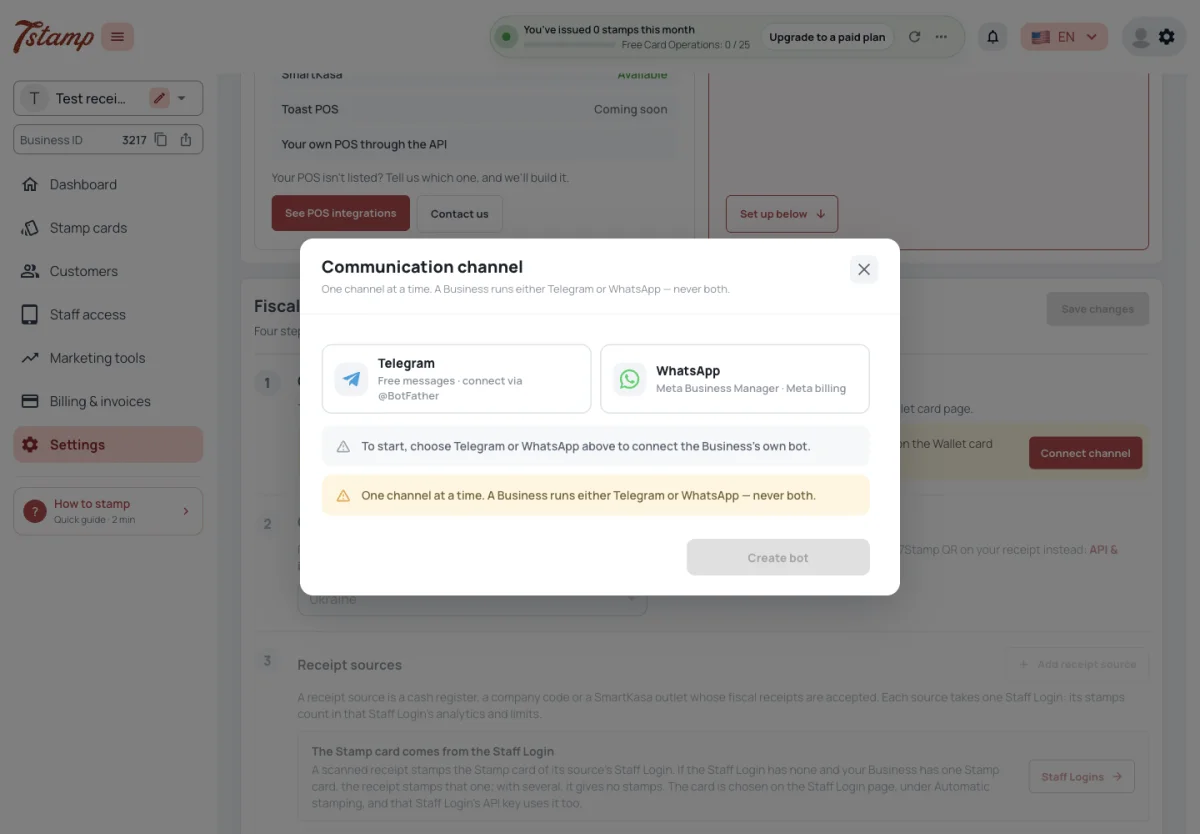
O botão Digitalizar recibo existe apenas no bot Telegram ou WhatsApp da sua empresa. Não há nenhum na página do cartão da web ou no My 7Stamp, portanto, a digitalização de recibos fiscais precisa de um bot conectado.
Ainda sem bot, o canal Connect na etapa Chatbot abre a conexão do bot direto na página de digitalização de recibos, para que você não saia dela. Se o seu bot estiver desligado, a etapa oferece Go para Chatbot, que abre Configurações → Canais → Chatbot.
O bot é seu: um bot Telegram conectado ao token de @BotFather ou um número WhatsApp conectado através do seu Meta Business Manager. 7Stamp não possui bot compartilhado para compradores. Uma empresa possui um bot por vez, em Telegram ou em WhatsApp, nunca ambos. Todo o resto sobre o bot está em Canais: Wallet push, Email, Chatbot.
Os compradores podem digitalizar um recibo do seu cartão Stamp em Apple Wallet?
O botão Digitalizar recibo existe apenas no seu bot Telegram ou WhatsApp, não na página do cartão da web ou em Meu 7Stamp.
Posso usar o bot do 7Stamp em vez de criar o meu próprio?
Não. 7Stamp não tem bot compartilhado para compradores; você conecta seu próprio bot Telegram ou número WhatsApp.
Podemos conectar Telegram e WhatsApp para recibos?
Não. Uma empresa tem um bot por vez, em Telegram ou em WhatsApp.
Tenho que sair da verificação de recibos para conectar o bot?
Não. Ainda sem bot, o canal Conectar na etapa Chatbot abre a conexão do bot na mesma página. Um bot desligado é reativado em Configurações → Canais → Chatbot, através de Ir para Chatbot.
Fontes de recebimento
Um recibo fiscal fornece selos apenas quando provém de uma fonte de recibo que sua empresa adicionou na digitalização de recibos: um número fiscal de caixa registradora, um código de empresa ou uma loja SmartKasa. Cada fonte está vinculada a um Staff Login, e seus carimbos são dados através desse Staff Login. Uma fonte cujo login da equipe está desativado ou excluído não recebe recibos.

SmartKasa não precisa de chave API: é uma fonte de recebimento na digitalização de recibos, adicionada por um ID de loja SmartKasa ou pelo código da empresa para cobrir todas as lojas. os compradores escaneiam o recibo SmartKasa em seu Chatbot e os carimbos vão para o login da equipe dessa fonte de recibo.
O cartão de carimbo que um recibo carimba vem do Login da equipe da fonte - consulte Qual cartão de carimbo recebe os carimbos em Maneiras de dar um carimbo.
os compradores escaneiam os recibos, mas não recebem selos. Por que?
O recibo deve vir de uma fonte de recibo adicionada pela sua empresa - um número fiscal da caixa registradora, um código da empresa ou um ponto de venda SmartKasa - e o login da equipe da fonte deve estar ativado. Um cartão de carimbo também deve ser escolhido para esse login de equipe (formas de dar um carimbo, qual cartão de carimbo recebe os carimbos).
Temos diversas caixas registradoras. Eu adiciono cada um?
Adicione o número fiscal de cada caixa registradora ou adicione o código da empresa como uma fonte.
Eu preciso de uma chave SmartKasa API?
Não. SmartKasa é adicionado como fonte de recebimento na digitalização de recibos, por um ID de loja ou pelo código da empresa de cada loja.
Qual login da equipe recebe os carimbos dos recibos?
O login da equipe ao qual a origem do recebimento está vinculada.
SmartKasa: configuração prática
SmartKasa permite que um comprador colete selos de um recibo fiscal sem que o caixa escaneie o cartão do comprador. Após a compra, o comprador abre o Chatbot Telegram ou WhatsApp da empresa, toca em Escanear recibo e escaneia o QR fiscal no recibo. 7Stamp verifica o recibo e aplica a regra de ganho do cartão Stamp selecionado para aquela fonte de recibo.
Configure-o nesta ordem:
- Conecte o Chatbot da Empresa.
- Escolha o país do Negócio: Ucrânia, Eslováquia, Cazaquistão ou Uzbequistão.
- Adicione uma fonte de recebimento. Escolha um ID de local SmartKasa ou use o código da empresa para cobrir todos os locais SmartKasa dessa empresa. SmartKasa não precisa de chave API.
- Ative Permitir digitalização de recibos e selecione Salvar alterações.
Cada fonte está vinculada a um login de equipe ativo. Sua configuração Estampagem automática escolhe o cartão Carimbo que recebe selos de recibos aceitos. Defina a janela Scan da fonte também: uma nova fonte aceita recibos por cinco minutos após a compra por padrão; zero significa que não há limite de tempo.
Ao aceitar um recibo, o comprador recebe os selos e a recompensa configurada no cartão Selo. Com o Auto-resgate do comprador **** ativado, o comprador resgata um Voucher emitido no Chatbot e mostra o código ou status resgatado na finalização da compra. Com ele desativado, os funcionários resgatam o Voucher em 7Stamp Scanner.
SmartKasa precisa de uma chave API para digitalização de recibos?
Não. Adicione o ID do local SmartKasa como fonte de recebimento ou use o código da empresa para cobrir todos os locais SmartKasa dessa empresa.
O que o caixa deve fazer quando um comprador digitaliza um recibo SmartKasa?
Nada. O comprador escaneia o QR fiscal no Chatbot do Negócio; 7Stamp verifica o recibo e adiciona os carimbos.
Qual cartão Stamp recebe selos de um recibo SmartKasa?
O cartão Carimbo selecionado em Carimbo automático para o login de equipe ativo vinculado a essa fonte de recebimento.
Quanto tempo um comprador pode esperar antes de digitalizar um recibo SmartKasa?
Uma nova fonte aceita recibos cinco minutos após a compra. Altere sua janela de verificação ou defina zero sem limite de tempo.
Quais recibos são aceitos
Um recibo dá selos uma vez e somente enquanto não for mais antigo do que sua fonte permite. Um recibo que o próprio 7Stamp enviou a SmartKasa para um pedido é recusado. Um recibo de uma caixa registradora ou empresa que sua empresa não adicionou como fonte não contém selos.
A idade de um recibo é a janela Scan da fonte, em minutos: quanto tempo após a compra seus recibos ainda podem ser digitalizados. Uma nova fonte recebe cinco minutos; zero significa sem limite. Você o altera ao adicionar ou editar a origem do recebimento.
Quanto custa uma digitalização de recibos está abaixo, em Quanto custa a digitalização de recibos.
Um comprador pode digitalizar o mesmo recibo duas vezes?
Não. Um recibo dá selos uma vez.
Um comprador pode digitalizar um recibo antigo?
Somente na janela Digitalizar da fonte de recibo — cinco minutos após a compra de uma nova fonte, a menos que você a altere. Zero significa sem limite.
os compradores escaneiam o recibo em casa à noite e não recebem nada. Por que?
Uma nova fonte de recibos recebe os recibos cinco minutos após a compra; uma verificação posterior é recusada. Aumente a janela de verificação da fonte ou defina zero para não ter limite.
Um comprador pode obter selos para o recibo de outra loja?
Não. Somente os recibos das fontes de recebimento adicionadas pela sua empresa fornecem selos.
Modo de teste
Advanced, na parte inferior da página de digitalização de recibos, mantém o modo de teste ****, para testar o fluxo antes de entrar no ar. Enquanto estiver ativado, qualquer recibo será aceito: nenhum país, origem do recibo ou janela de digitalização será verificado e um recibo poderá ser digitalizado novamente.
Permitir digitalização de recibos ainda deve estar ativado. Os selos fornecidos pelo modo de teste são selos reais no cartão do comprador e contam como Card Operations, portanto, desative o modo de teste antes de entrar no ar.
Como posso tentar digitalizar recibos sem configurar fontes de recibos?
Abra Avançado na página de digitalização de recibos e ative o modo de teste. Qualquer recibo é então aceito, sem país, origem do recibo ou janela de digitalização marcada. Permitir digitalização de recibos ainda deve estar ativado.
Os selos do modo de teste são reais?
Sim. Eles caem no cartão do comprador e contam como Card Operations.
Um recibo pode ser digitalizado duas vezes no modo de teste?
Sim. O modo de teste não verifica um recibo digitalizado antes – desligue-o antes de ir ao ar.
Quanto custa a digitalização de recibos
A digitalização de recibos não tem taxa própria em nenhum plano, e a busca e conferência de recibo no serviço fiscal não é contabilizada.
Um recibo que passa nos cheques e carimba um cartão de Selo conta um Card Operation - um por recibo, não importa quantos selos dê, mesmo nenhum quando estiver abaixo do preço do selo ou não tiver produto listado. Um recibo recusado não conta nada.
Quando o Card Operations acaba, uma digitalização do recibo ainda salva o recibo, mas não emite nenhum cartão e não adiciona nenhum carimbo, e os administradores recebem um aviso. As licenças e planos estão em Planos e cobrança.
A digitalização de recibos tem um custo extra?
Não. Não possui tarifa própria em nenhum plano e não é contabilizada a consulta do recebimento junto ao serviço fiscal. Um recibo que carimba um cartão conta um Card Operation.
Um recibo deu três selos. Quantos Card Operations são esses?
Um. Um recibo conta um Card Operation, não importa quantos selos ele dê.
Um recibo recusado usa um Card Operation?
Não. Um recibo digitalizado anteriormente, muito antigo ou de uma fonte que você não adicionou não conta nada.
O que acontece com as digitalizações de recibos quando o Card Operations acaba?
O recibo é salvo, mas nenhum cartão é emitido e nenhum carimbo é adicionado; os administradores recebem um aviso.