
Cara kerja pemindaian tanda terima

Pengaturan → Pemindaian tanda terima menawarkan dua cara untuk mendapatkan prangko dari tanda terima. Opsi A, 7Stamp QR yang tercetak pada tanda terima Anda, diatur dalam API & integrasi dan dijelaskan dalam Cara memberi stempel. Opsi B, memindai penerimaan fiskal, diatur di halaman ini dan itulah inti dari artikel ini.
Pembeli mengetuk Pindai tanda terima di bot Telegram atau WhatsApp Bisnis Anda dan memindai QR fiskal pada tanda terima. 7Stamp mengambil tanda terima tersebut dari layanan fiskal negara tersebut, memeriksanya dan mencapnya berdasarkan aturan penghasilan kartu Stempel, dari total tanda terima dan lini produknya. Tanda terima pertama pembeli mengeluarkan kartu tersebut.
Apa yang harus dilakukan staf untuk menerima penerimaan fiskal?
Tidak ada apa-apa. Pembeli memindai tanda terima di Chatbot Anda, dan 7Stamp mengambilnya dari layanan fiskal dan menambahkan prangko.
Apakah pembeli memerlukan kartu Stempel sebelum memindai tanda terima?
Tidak. Kwitansi pertama yang dipindai pembeli akan mengeluarkan kartu.
Apakah tanda terima fiskal dapat memberikan stempel berdasarkan jumlah atau produk?
Ya. Kwitansi dicap berdasarkan aturan perolehan kartu Stempel, dari total kwitansi dan lini produknya.
Menyiapkannya: empat langkah
Hingga pemindaian resi diaktifkan atau memiliki sumber resi, halaman terbuka pada pilihan antara opsi A dan opsi B. Setelah itu, garis di bagian atas menyatakan apakah pembeli dapat memindai, dengan negara dan jumlah sumber resi.
Pemindaian penerimaan fiskal dilakukan dalam empat langkah, dengan urutan sebagai berikut:
- Chatbot — bot Telegram atau WhatsApp Anda.
- Negara Bisnis Anda.
- Sumber penerimaan.
- Aktifkan pemindaian tanda terima — tombol AIzinkan pemindaian tanda terima.
Setiap langkah menunjukkan apakah sudah selesai, masih harus dilakukan, atau ada masalah. Negara dan sumber tanda terima hanya terbuka setelah Chatbot terhubung. Perubahan berlaku setelah Simpan perubahan.
Saat Izinkan pemindaian tanda terima tidak aktif, bot Anda tidak menampilkan tombol Pindai tanda terima dan tanda terima ditolak; baris di bawah saklar kemudian berbunyi: Pemindaian tidak aktif. pembeli tidak melihat tombol Pindai resi. Dengan tombol aktif, baris tersebut menunjukkan apakah pembeli dapat memindai saat ini, atau apa yang hilang: Chatbot, negara yang disimpan, sumber tanda terima, atau sumber tanda terima tanpa masalah.
Dalam urutan apa saya mengatur pemindaian tanda terima?
Chatbot, negara Bisnis Anda, sumber tanda terima, dan kemudian tombol Izinkan pemindaian tanda terima. Setiap langkah menunjukkan apakah sudah selesai, masih harus dilakukan, atau ada masalah.
Mengapa saya tidak bisa memilih negaranya?
Negara dan sumber tanda terima hanya terbuka setelah Chatbot terhubung. Hubungkan bot Anda pada langkah pertama.
Tombolnya aktif, tapi pembeli tetap tidak bisa memindai. Mengapa?
Baca baris di bawah saklar. Ia menyatakan apa yang hilang — Chatbot, negara yang disimpan, sumber tanda terima, atau sumber tanda terima tanpa masalah.
Apakah pembeli melihat tombol Pindai tanda terima saat pemindaian tanda terima nonaktif?
Tidak. Meskipun Izinkan pemindaian tanda terima tidak aktif, bot tidak menampilkan tombol Pindai tanda terima dan tanda terima ditolak.
Saya mengubah pengaturannya, tetapi tidak terjadi apa-apa.
Perubahan pada halaman Pemindaian tanda terima berlaku setelah Simpan perubahan.
Negara
Penerimaan fiskal hanya dapat dipindai untuk mendapatkan prangko di Ukraina, Slovakia, Kazakhstan, dan Uzbekistan.
Di negara lain mana pun gunakan opsi A: POS Anda mencetak 7Stamp QR pada tanda terima, atau Kode Stempel jika tidak memiliki integrasi.
Di negara manakah pemindaian penerimaan fiskal dapat dilakukan?
Hanya Ukraina, Slovakia, Kazakhstan, dan Uzbekistan.
Kami berada di negara lain. Apakah pembeli masih bisa mendapatkan stempel dari kwitansi?
Ya, dengan 7Stamp QR tercetak pada tanda terima Anda dengan POS Anda, atau dengan Kode Stempel tercetak di atasnya ketika POS Anda tidak memiliki integrasi.
Bisnis kami berjalan di dua negara. Apakah pemindaian tanda terima mencakup keduanya?
Penerimaan fiskal hanya dipindai di Ukraina, Slovakia, Kazakhstan, dan Uzbekistan. Di negara lain gunakan QR yang tercetak pada tanda terima Anda.
Chatbot
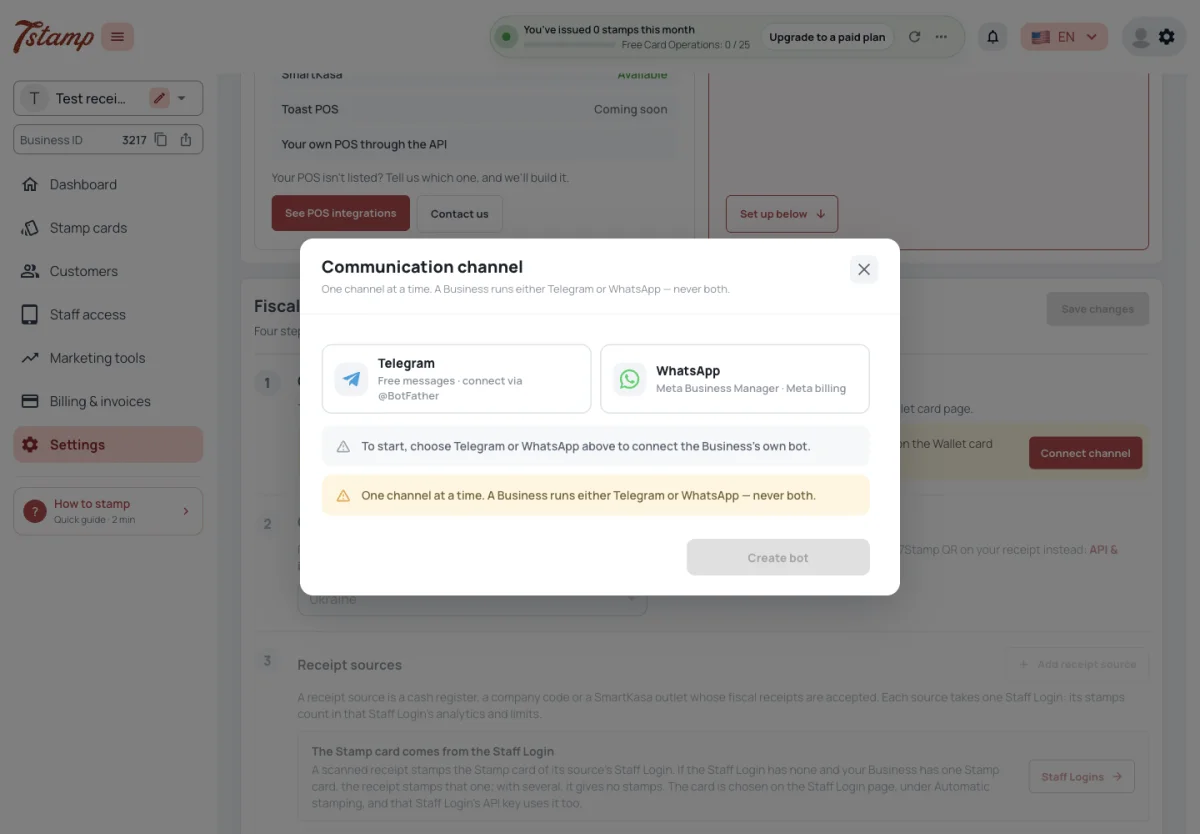
Tombol Pindai tanda terima hanya ada di bot Telegram atau WhatsApp Bisnis Anda. Tidak ada di halaman kartu web atau di 7Stamp Saya, jadi pemindaian tanda terima fiskal memerlukan bot yang terhubung.
Dengan belum adanya bot, saluran Connect pada langkah Chatbot membuka koneksi bot tepat di halaman pemindaian Resi, sehingga Anda tidak meninggalkannya. Jika bot Anda dinonaktifkan, langkah ini menawarkan Go to Chatbot, yang membuka Pengaturan → Saluran → Chatbot.
Bot itu milik Anda: bot Telegram yang terhubung dengan token dari @Botfather, atau nomor WhatsApp yang terhubung melalui Meta Business Manager Anda. 7Stamp tidak memiliki bot bersama untuk pembeli. Sebuah Bisnis memiliki satu bot pada satu waktu, di Telegram atau di WhatsApp, tidak pernah keduanya. Segala hal lain tentang bot ada di Saluran: Wallet push, Email, Chatbot.
Bisakah pembeli memindai struk dari kartu Stempelnya di Apple Wallet?
Tidak. Tombol Pindai tanda terima hanya ada di bot Telegram atau WhatsApp Anda, bukan di halaman kartu web atau di 7Stamp Saya.
Bisakah saya menggunakan bot 7Stamp alih-alih membuatnya sendiri?
Tidak. 7Stamp tidak memiliki bot bersama untuk pembeli; Anda menghubungkan bot Telegram atau nomor WhatsApp Anda sendiri.
Bisakah kita menghubungkan Telegram dan WhatsApp untuk tanda terima?
Tidak. Sebuah Bisnis memiliki satu bot pada satu waktu, di Telegram atau di WhatsApp.
Apakah saya harus meninggalkan pemindaian Resi untuk menghubungkan bot?
Tidak. Dengan belum adanya bot, Hubungkan saluran pada langkah Chatbot membuka koneksi bot di halaman yang sama. Bot yang dimatikan akan dihidupkan kembali di Pengaturan → Saluran → Chatbot, melalui Buka Chatbot.
Sumber penerimaan
Tanda terima fiskal memberikan stempel hanya jika berasal dari sumber tanda terima yang ditambahkan Bisnis Anda dalam Pemindaian tanda terima: nomor fiskal mesin kasir, kode perusahaan, atau outlet SmartKasa. Setiap sumber terikat pada Login Staf, dan stempelnya diberikan melalui Login Staf tersebut. Sumber yang Login Stafnya dinonaktifkan atau dihapus tidak menerima tanda terima.

SmartKasa tidak memerlukan kunci API: ini adalah sumber tanda terima dalam pemindaian Tanda Terima, ditambah dengan ID toko SmartKasa, atau dengan kode perusahaan untuk mencakup setiap toko. pembeli memindai tanda terima SmartKasa di Chatbot Anda, dan stempelnya masuk ke Login Staf sumber tanda terima tersebut.
Kartu Stempel dan stempel tanda terima berasal dari Login Staf sumber — lihat Kartu Stempel mana yang mendapat stempel di Cara memberi stempel.
pembeli memindai tanda terima tetapi tidak mendapatkan prangko. Mengapa?
Tanda terima harus berasal dari sumber tanda terima yang ditambahkan Bisnis Anda — nomor fiskal mesin kasir, kode perusahaan, atau outlet SmartKasa — dan Login Staf sumber harus diaktifkan. Kartu Stempel juga harus dipilih untuk Login Staf tersebut (Cara memberi stempel, Kartu Stempel mana yang mendapat stempel).
Kami memiliki beberapa mesin kasir. Apakah saya menambahkan masing-masing?
Tambahkan nomor fiskal masing-masing mesin kasir, atau tambahkan kode perusahaan sebagai salah satu sumber.
Apakah saya memerlukan kunci SmartKasa API?
Tidak. SmartKasa ditambahkan sebagai sumber tanda terima dalam pemindaian Tanda Terima, dengan ID toko atau kode perusahaan untuk setiap toko.
Staf Login mana yang mendapatkan stempel dari tanda terima?
Login Staf yang terkait dengan sumber tanda terima.
SmartKasa: pengaturan praktis
SmartKasa memungkinkan pembeli mengumpulkan prangko dari tanda terima fiskal tanpa kasir memindai kartu pembeli. Setelah pembelian, pembeli membuka Chatbot Telegram atau WhatsApp Bisnis, mengetuk pindai tanda terima dan memindai QR fiskal pada tanda terima. 7Stamp memeriksa tanda terima dan menerapkan aturan perolehan kartu Stempel yang dipilih untuk sumber tanda terima tersebut.
Atur dalam urutan ini:
- Hubungkan Chatbot Bisnis.
- Pilih negara Bisnis: Ukraina, Slovakia, Kazakhstan, atau Uzbekistan.
- Tambahkan sumber tanda terima. Pilih ID lokasi SmartKasa, atau gunakan kode perusahaan untuk mencakup setiap lokasi SmartKasa perusahaan tersebut. SmartKasa tidak memerlukan kunci API.
- Aktifkan Izinkan pemindaian tanda terima dan pilih Simpan perubahan.
Setiap sumber terikat dengan Login Staf yang aktif. Pengaturan Stempel otomatis memilih kartu Stempel yang menerima stempel dari tanda terima yang diterima. Atur juga jendela Scan sumber: sumber baru menerima tanda terima selama lima menit setelah pembelian secara default; nol berarti tidak ada batasan waktu.
Ketika tanda terima diterima, pembeli menerima prangko dan hadiah yang dikonfigurasi pada kartu prangko. Dengan buyer Self-Redemption aktif, pembeli menukarkan Voucher yang diterbitkan di Chatbot dan menunjukkan kode atau status penukaran saat checkout. Jika tidak aktif, staf menukarkan Voucher di 7Stamp Scanner.
Apakah SmartKasa memerlukan kunci API untuk pemindaian tanda terima?
Tidak. Tambahkan ID lokasi SmartKasa sebagai sumber tanda terima, atau gunakan kode perusahaan untuk mencakup setiap lokasi SmartKasa perusahaan tersebut.
Apa yang harus dilakukan kasir saat pembeli memindai struk SmartKasa?
Tidak ada apa-apa. Pembeli memindai QR fiskal di Chatbot Bisnis; 7Stamp memeriksa kuitansi dan menambahkan prangko.
Kartu Stempel manakah yang menerima stempel dari resi SmartKasa?
Kartu Stempel yang dipilih dalam Stempel otomatis untuk Login Staf aktif terkait dengan sumber tanda terima tersebut.
Berapa lama pembeli dapat menunggu sebelum memindai resi SmartKasa?
Sumber baru menerima tanda terima selama lima menit setelah pembelian. Ubah jendela Pindainya, atau setel nol tanpa batas waktu.
Kwitansi mana yang diterima
Tanda terima memberikan prangko satu kali, dan hanya jika usianya tidak lebih tua dari yang diizinkan oleh sumbernya. Tanda terima yang dikirim oleh 7Stamp ke SmartKasa untuk pesanan ditolak. Tanda terima dari mesin kasir atau perusahaan yang Bisnis Anda belum tambahkan sebagai sumber tidak memberikan stempel.
Berapa umur suatu tanda terima adalah jendela Scan sumbernya, dalam hitungan menit: berapa lama setelah pembelian, tanda terimanya masih dapat dipindai. Sumber baru mendapat waktu lima menit; nol berarti tidak ada batasan. Anda mengubahnya saat Anda menambahkan atau mengedit sumber tanda terima.
Berapa biaya pemindaian tanda terima di bawah, di bagian Berapa biaya pemindaian tanda terima.
Bisakah pembeli memindai resi yang sama dua kali?
Tidak. Kwitansi memberikan stempel satu kali.
Bisakah pembeli memindai kuitansi lama?
Hanya dalam jendela Pindai sumber tanda terima — lima menit setelah pembelian sumber baru, kecuali Anda mengubahnya. Nol berarti tidak ada batasan.
pembeli memindai tanda terima di rumah pada malam hari dan tidak mendapatkan apa pun. Mengapa?
Sumber tanda terima baru mengambil tanda terima selama lima menit setelah pembelian; pemindaian selanjutnya ditolak. Buat jendela Pindai sumber lebih panjang, atau setel nol tanpa batas.
Bisakah pembeli mendapatkan stempel untuk resi toko lain?
Tidak. Hanya tanda terima dari sumber tanda terima yang ditambahkan Bisnis Anda yang memberikan stempel.
Modus uji
AAdvanced, di bagian bawah halaman pemindaian Resi, menyimpan mode Test, untuk mencoba alurnya sebelum Anda ditayangkan. Saat aktif, tanda terima apa pun diterima: tidak ada negara, sumber tanda terima, atau jendela Pindai yang dicentang, dan satu tanda terima dapat dipindai lagi.
Izinkan pemindaian resi harus tetap aktif. Stempel yang diberikan pada mode Tes adalah stempel asli pada kartu pembeli dan dihitung sebagai Card Operations, jadi matikan mode Tes sebelum ditayangkan.
Bagaimana cara mencoba memindai tanda terima tanpa menyiapkan sumber tanda terima?
Buka Lanjutan pada halaman Pemindaian tanda terima dan aktifkan mode Tes. Tanda terima apa pun kemudian diterima, tanpa negara, sumber tanda terima, atau jendela Pindai yang dicentang. Izinkan pemindaian resi harus tetap aktif.
Apakah prangko dari mode Tes itu asli?
Ya. Mereka mendarat di kartu pembeli dan dihitung sebagai Card Operations.
Bisakah satu resi dipindai dua kali dalam mode Tes?
Ya. Mode uji tidak memeriksa tanda terima yang dipindai sebelumnya — matikan sebelum ditayangkan.
Berapa biaya pemindaian tanda terima
Pemindaian tanda terima tidak dikenakan biaya sendiri pada paket apa pun, dan pengambilan serta pemeriksaan tanda terima dengan layanan fiskal tidak dihitung.
Tanda terima yang lolos pemeriksaan dan stempel pada kartu Stempel dihitung satu Card Operation — satu untuk setiap tanda terima, berapa pun banyak stempel yang diberikan, bahkan tidak ada satupun jika di bawah harga stempel atau tidak ada produk yang terdaftar. Tanda terima yang ditolak tidak berarti apa-apa.
Ketika Card Operations habis, scan resi tetap menyimpan resi, namun tidak mengeluarkan kartu dan tidak menambahkan stempel, dan admin mendapat pemberitahuan. Tunjangan dan rencana ada di Rencana dan penagihan.
Apakah pemindaian tanda terima dikenakan biaya tambahan?
Tidak. Tidak ada biayanya sendiri untuk paket apa pun, dan memeriksa tanda terima dengan layanan fiskal tidak dihitung. Tanda terima yang mencap kartu dihitung satu Card Operation.
Tanda terima memberi tiga prangko. Berapa Card Operations itu?
Satu. Sebuah tanda terima dihitung satu Card Operation, berapapun banyak prangko yang diberikannya.
Apakah tanda terima yang ditolak menggunakan Card Operation?
Tidak. Tanda terima yang dipindai sebelumnya, terlalu tua, atau dari sumber yang belum Anda tambahkan tidak dihitung apa pun.
Apa yang terjadi pada scan resi ketika Card Operations habis?
Kwitansi disimpan, tetapi tidak ada kartu yang diterbitkan dan tidak ada stempel yang ditambahkan; admin mendapat pemberitahuan.