
Hvordan kvitteringsskanning fungerer

Innstillinger → Kvitteringsskanning tilbyr to måter å få stempler fra kvitteringer på. Alternativ A, en 7Stamp QR trykket på kvitteringen din, er satt opp i API & integrasjoner og er beskrevet i Måter å gi et stempel. Alternativ B, skanning av skattekvitteringer, er satt opp på denne siden og er det denne artikkelen handler om.
Kjøperen trykker på Skann kvittering i bedriftens Telegram- eller WhatsApp-bot og skanner den skattemessige QR på kvitteringen. 7Stamp henter den kvitteringen fra landets skattetjeneste, sjekker den og stempler den etter stempelkortets opptjeningsregel, fra kvitteringssummen og dets produktlinjer. Den første kvitteringen til en kjøper gir dem kortet.
Hva må personalet gjøre for å få en skattekvittering?
Ikke noe. Kjøperen skanner kvitteringen i Chatboten din, og 7Stamp henter den fra skattetjenesten og legger til stemplene.
Trenger kjøperen stempelkortet før han skanner en kvittering?
Nei. Den første kvitteringen en kjøper skanner, utsteder kortet.
Kan en skattekvittering gi frimerker etter beløp eller etter produkt?
Ja. Kvitteringen er stemplet av stempelkortets opptjeningsregel, fra kvitteringssummen og dets produktlinjer.
Sette opp: fire trinn
Inntil kvitteringsskanning er slått på eller har en kvitteringskilde, åpnes siden på valget mellom alternativ A og alternativ B. Deretter står det en linje øverst om kjøpere kan skanne, med land og antall kvitteringskilder.
Skanning av skattekvitteringer er satt opp i fire trinn, i denne rekkefølgen:
- Chatbot — din Telegram- eller WhatsApp-bot.
- Land for virksomheten din.
- Kvitteringskilder.
- Slå på kvitteringsskanning — Allow kvitteringsskanning-bryteren.
Hvert trinn viser om det er gjort, fortsatt å gjøre eller har et problem. Landet og kvitteringskildene åpnes bare når en Chatbot er koblet til. Endringer gjelder etter Lagre endringer.
Mens Tillat skanning av kvitteringer er slått av, viser roboten din ingen Skann kvitteringsknapp, og en kvittering blir avvist; linjen under bryteren lyder da: Skanning er av. kjøpere ser ikke knappen Skann kvittering. Med bryteren på, sier linjen om kjøpere kan skanne akkurat nå, eller hva som mangler: en Chatbot, et lagret land, en kvitteringskilde eller en kvitteringskilde uten problemer.
I hvilken rekkefølge setter jeg opp kvitteringsskanning?
Chatbot, landet til bedriften din, kvitteringskilder og deretter bryteren Tillat skanning av kvitteringer. Hvert trinn viser om det er gjort, fortsatt å gjøre eller har et problem.
Hvorfor kan jeg ikke velge landet?
Landet og kvitteringskildene åpnes bare når en Chatbot er koblet til. Koble til boten din i det første trinnet.
Bryteren er på, men kjøpere kan fortsatt ikke skanne. Hvorfor?
Les linjen under bryteren. Det står det som mangler - en Chatbot, et lagret land, en kvitteringskilde eller en kvitteringskilde uten problemer.
Ser kjøpere Skann kvitteringsknappen mens kvitteringsskanning er av?
Nei. Mens Tillat skanning av kvitteringer er av, viser boten ingen Skann kvitteringsknapp, og en kvittering blir avvist.
Jeg endret innstillingene, men ingenting skjedde.
Endringer på kvitteringsskanningssiden gjelder etter Lagre endringer.
Land
Skanningskvitteringer kan kun skannes for frimerker i Ukraina, Slovakia, Kasakhstan og Usbekistan.
I et hvilket som helst annet land, bruk alternativ A: din POS skriver ut en 7Stamp QR på kvitteringen, eller stempelkoder når den ikke har integrasjon.
Hvilke land fungerer skanning av skattekvitteringer i?
Bare Ukraina, Slovakia, Kasakhstan og Usbekistan.
Vi er i et annet land. Kan kjøpere fortsatt få frimerker fra en kvittering?
Ja, med en 7Stamp QR trykt på kvitteringen av din POS, eller med stempelkoder trykt på den når din POS ikke har integrasjon.
Vår virksomhet driver i to land. Dekker kvitteringsskanning begge deler?
Skanningskvitteringer skannes bare i Ukraina, Slovakia, Kasakhstan og Usbekistan. I andre land bruker du en QR trykket på kvitteringen.
Chatboten
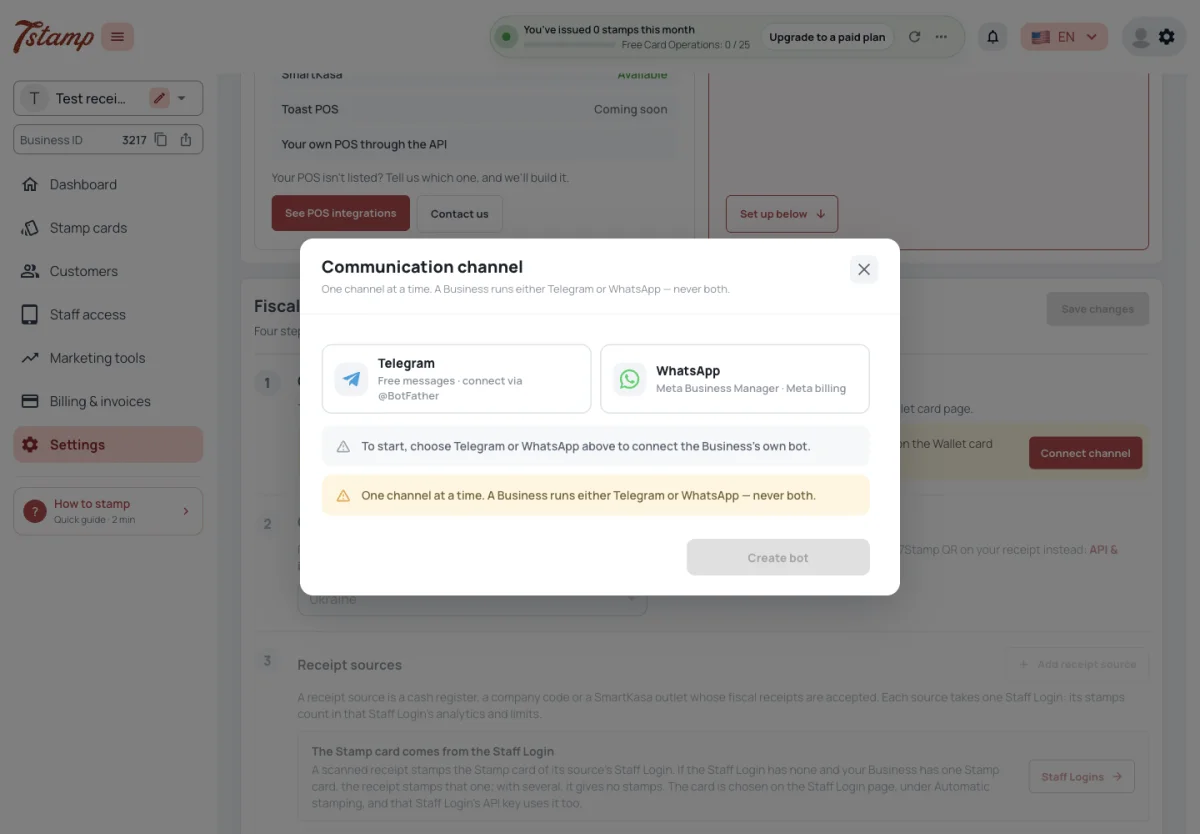
Knappen Skann kvittering finnes bare i bedriftens Telegram- eller WhatsApp-bot. Det er ingen på nettkortsiden eller i My 7Stamp, så skanning av skattekvitteringer trenger en tilkoblet bot.
Uten noen bot ennå, åpner Connect-kanalen i Chatbot-trinnet bot-tilkoblingen rett på kvitteringsskanningssiden, slik at du ikke forlater den. Hvis boten din er slått av, tilbyr trinnet Go til Chatbot i stedet, som åpner Innstillinger → Kanaler → Chatbot.
Boten er din egen: en Telegram-bot koblet til tokenet fra @BotFather, eller et WhatsApp-nummer koblet gjennom din Meta Business Manager. 7Stamp har ingen delt bot for kjøpere. En bedrift har én bot om gangen, i Telegram eller i WhatsApp, aldri begge. Alt annet om boten er i Channels: Wallet push, Email, Chatbot.
Kan kjøpere skanne en kvittering fra stempelkortet sitt i Apple Wallet?
Nei. Knappen Skann kvittering finnes bare i din Telegram- eller WhatsApp-robot, ikke på nettkortsiden eller i My 7Stamp.
Kan jeg bruke 7Stamp sin bot i stedet for å lage min egen?
Nei. 7Stamp har ingen delt bot for kjøpere; du kobler til din egen Telegram-bot eller WhatsApp-nummer.
Kan vi koble til både Telegram og WhatsApp for kvitteringer?
Nei. En bedrift har én bot om gangen, i Telegram eller i WhatsApp.
Må jeg forlate kvitteringsskanning for å koble til boten?
Nei. Med ingen bot ennå, åpner Connect-kanalen i Chatbot-trinnet bot-tilkoblingen på samme side. En avslått bot slås på igjen i Innstillinger → Kanaler → Chatbot, gjennom Gå til Chatbot.
Kvitteringskilder
En skattekvittering gir stempler bare når den kommer fra en kvitteringskilde bedriften din la til i Kvitteringsskanning: et kassaregisters skattenummer, en firmakode eller et SmartKasa-utsalg. Hver kilde er knyttet til en personalpålogging, og dens stempler gis gjennom den personalinnloggingen. En kilde hvis personalpålogging er slått av eller slettet tar ingen kvitteringer.

SmartKasa trenger ingen API-nøkkel: det er en kvitteringskilde i kvitteringsskanning, lagt til av en SmartKasa-butikk-ID eller av firmakoden for å dekke hver butikk. kjøpere skanner SmartKasa-kvitteringen i Chatbot-en din, og stemplene går til personalinnloggingen til den kvitteringskilden.
Frimerkekortet og kvitteringsstemplene kommer fra kildens personalinnlogging — se Hvilket stempelkort får stemplene på Måter å gi et stempel.
kjøpere skanner kvitteringer, men får ingen frimerker. Hvorfor?
Kvitteringen må komme fra en kvitteringskilde som bedriften din har lagt til – et kassenummer, en bedriftskode eller et SmartKasa-utsalg – og kildens personalinnlogging må være slått på. Et stempelkort må også velges for den personalinnloggingen (måter å gi et stempel på, hvilket stempelkort får stemplene).
Vi har flere kasseapparater. Legger jeg til hver enkelt?
Legg til hvert kassaregisters skattenummer, eller legg til firmakoden som én kilde.
Trenger jeg en SmartKasa API nøkkel?
Nei. SmartKasa legges til som en kvitteringskilde i Kvitteringsskanning, av en butikk-ID eller av firmakoden for hver butikk.
Hvilken personalinnlogging får stemplene fra kvitteringer?
Personalinnloggingen som kvitteringskilden er knyttet til.
SmartKasa: praktisk oppsett
SmartKasa lar en kjøper samle frimerker fra en skattekvittering uten at kassereren skanner kjøperens kort. Etter et kjøp åpner kjøperen virksomhetens Telegram eller WhatsApp Chatbot, trykker på Scan kvittering og skanner den skattemessige QR på kvitteringen. 7Stamp sjekker kvitteringen og bruker opptjeningsregelen for stempelkortet som er valgt for den kvitteringskilden.
Sett den opp i denne rekkefølgen:
- Koble til bedriftens chatbot.
- Velg bedriftens land: Ukraina, Slovakia, Kasakhstan eller Usbekistan.
- Legg til en kvitteringskilde. Velg en SmartKasa-lokasjons-ID, eller bruk firmakoden til å dekke hver SmartKasa-lokasjon til det selskapet. SmartKasa trenger ingen API-nøkkel.
- Slå på Atillat kvitteringsskanning og velg Lagre endringer.
Hver kilde er knyttet til en aktiv personalpålogging. Dens Automatisk stempling-innstilling velger stempelkortet som mottar stempler fra aksepterte kvitteringer. Angi også kildens Scan-vindu: en ny kilde godtar som standard kvitteringer i fem minutter etter kjøp; null betyr ingen tidsbegrensning.
Når en kvittering er akseptert, mottar kjøperen frimerkene og belønningen som er konfigurert på stempelkortet. Med buyer Self-Redemption på, løser kjøperen inn en utstedt kupong i Chatbot og viser koden eller innløst status ved kassen. Når den er av, løser personalet inn kupongen i 7Stamp Scanner.
Trenger SmartKasa en API-nøkkel for skanning av kvitteringer?
Nei. Legg til SmartKasa-lokasjons-ID som en kvitteringskilde, eller bruk firmakoden til å dekke hver SmartKasa-lokasjon til det selskapet.
Hva må kassereren gjøre når en kjøper skanner en SmartKasa-kvittering?
Ikke noe. Kjøperen skanner den skattemessige QR i virksomhetens Chatbot; 7Stamp sjekker kvitteringen og legger til stemplene.
Hvilket stempelkort mottar stempler fra en SmartKasa-kvittering?
Stempelkortet valgt i Automatisk stempling for den aktive personalpåloggingen knyttet til den mottakskilden.
Hvor lenge kan en kjøper vente før han skanner en SmartKasa-kvittering?
En ny kilde godtar kvitteringer i fem minutter etter kjøpet. Endre skannevinduet, eller sett null uten tidsbegrensning.
Hvilke kvitteringer aksepteres
En kvittering gir frimerker én gang, og kun så lenge den ikke er eldre enn kilden tillater. En kvittering som 7Stamp selv sendte til SmartKasa for en bestilling, blir avvist. En kvittering fra et kasseapparat eller selskap din bedrift ikke har lagt til som kilde gir ingen stempler.
Hvor gammel en kvittering kan være er kildens Scan-vindu, i minutter: hvor lenge etter kjøpet kan kvitteringene fortsatt skannes. En ny kilde får fem minutter; null betyr ingen grense. Du endrer det når du legger til eller redigerer kvitteringskilden.
Hva en kvitteringsskanning koster finner du nedenfor, under Hva koster kvitteringsskanning.
Kan en kjøper skanne samme kvittering to ganger?
Nei. En kvittering gir stempler én gang.
Kan en kjøper skanne en gammel kvittering?
Bare innenfor kvitteringskildens skannevindu – fem minutter etter kjøpet for en ny kilde, med mindre du endrer den. Null betyr ingen grense.
kjøpere skanner kvitteringen hjemme om kvelden og får ingenting. Hvorfor?
En ny kvitteringskilde tar kvitteringer i fem minutter etter kjøpet; en senere skanning nektes. Gjør kildens skannevindu lengre, eller sett null for ingen grense.
Kan en kjøper få stempler for en annen butikks kvittering?
Nei. Bare kvitteringer fra kvitteringskildene din bedrift har lagt til gir stempler.
Testmodus
Advanced, nederst på kvitteringsskanningssiden, har Test-modus, for å prøve flyten før du går live. Mens den er på, godtas enhver kvittering: ingen land, kvitteringskilde eller skannevindu er merket av, og én kvittering kan skannes på nytt.
Tillat skanning av kvitteringer må fortsatt være på. Stemplene testmodus gir er ekte stempler på kjøperens kort og teller som Card Operations, så slå av testmodus før du går live.
Hvordan prøver jeg kvitteringsskanning uten å sette opp kvitteringskilder?
Åpne Avansert på kvitteringsskanningssiden og slå på testmodus. Enhver kvittering godtas da, uten at land, kvitteringskilde eller skannevindu er merket av. Tillat skanning av kvitteringer må fortsatt være på.
Er stempler fra testmodus ekte?
Ja. De lander på kjøperens kort og teller som Card Operations.
Kan én kvittering skannes to ganger i testmodus?
Ja. Testmodus ser ikke etter en kvittering som er skannet før – slå den av før den går live.
Hva koster kvitteringsskanning
Kvitteringsskanning har ingen egen avgift på noen plan, og henting og sjekk av kvittering med skattetjenesten telles ikke.
En kvittering som består sjekkene og stempler et stempelkort teller én Card Operation – én per kvittering, uansett hvor mange stempler det gir, selv ingen når det er under stempelprisen eller ikke har noe oppført produkt. En avvist kvittering teller ingenting.
Når Card Operations går tom, lagrer en kvitteringsskanning fortsatt kvitteringen, men utsteder ikke noe kort og legger ikke til noe stempel, og administratorene får et varsel. Kvoter og planer er i Planer og fakturering.
Koster skanning av kvittering ekstra?
Nei. Det har ingen egen avgift på noen plan, og å sjekke kvitteringen med skattetjenesten telles ikke. En kvittering som stempler et kort teller én Card Operation.
En kvittering ga tre frimerker. Hvor mange Card Operations er det?
En. En kvittering teller én Card Operation, uansett hvor mange stempler den gir.
Bruker en avvist kvittering en Card Operation?
Nei. En kvittering skannet før, for gammel eller fra en kilde du ikke har lagt til, teller ingenting.
Hva skjer med kvitteringsskanninger når Card Operations går tom?
Kvitteringen er lagret, men det blir ikke utstedt kort og ikke lagt til stempel; administratorene får beskjed.