
Hur kvittoskanning fungerar

Inställningar → Kvittoskanning erbjuder två sätt att få stämplar från kvitton. Alternativ A, en 7Stamp QR tryckt på ditt kvitto, ställs in i API & integrationer och beskrivs i Sätt att ge en stämpel. Alternativ B, skanning av skattekvitton, ställs in på den här sidan och är vad den här artikeln handlar om.
Köparen trycker på Skanna kvitto i ditt företags Telegram- eller WhatsApp-bot och skannar den skattemässiga QR på kvittot. 7Stamp hämtar det kvittot från landets skattetjänst, kontrollerar det och stämplar det enligt stämpelkortets intjäningsregel, från summan av kvittot och dess produktlinjer. Det första kvittot från en köpare ger dem kortet.
Vad måste personalen göra för att få ett skattekvitto?
Ingenting. Köparen skannar kvittot i din Chatbot och 7Stamp hämtar det från skattetjänsten och lägger till stämplarna.
Behöver köparen stämpelkortet innan han skannar ett kvitto?
Nej. Det första kvittot som en köpare skannar utfärdar kortet.
Kan ett skattekvitto ge stämplar efter belopp eller produkt?
Ja. Kvittot stämplas av stämpelkortets intjäningsregel, från kvittotsumman och dess produktlinjer.
Konfigurera det: fyra steg
Tills kvittoskanning är påslagen eller har en kvittokälla öppnas sidan om valet mellan alternativ A och alternativ B. Därefter står det en rad längst upp om köpare får skanna, med land och antal kvittokällor.
Skanning av skattekvitto ställs in i fyra steg, i denna ordning:
- Chatbot — din Telegram- eller WhatsApp-bot.
- Land för ditt företag.
- Kvittokällor.
- Slå på kvittoskanning — omkopplaren Allow kvittoskanning.
Varje steg visar om det är gjort, fortfarande att göra eller har ett problem. Landet och kvittokällorna öppnas bara när en Chatbot är ansluten. Ändringar gäller efter Spara ändringar.
Medan Tillåt kvittoskanning är avstängd visar din bot ingen skanna kvittoknapp och ett kvitto nekas; raden under strömbrytaren lyder då: Scanning är avstängd. köpare ser inte knappen Skanna kvitto. Med strömbrytaren på säger raden om köpare kan skanna just nu, eller vad som saknas: en chatbot, ett sparat land, en kvittokälla eller en kvittokälla utan problem.
I vilken ordning ställer jag in kvittoskanning?
Chatbot, ditt företags land, kvittokällor och sedan knappen Tillåt scanning av kvitton. Varje steg visar om det är gjort, fortfarande att göra eller har ett problem.
Varför kan jag inte välja land?
Landet och kvittokällorna öppnas bara när en Chatbot är ansluten. Anslut din bot i det första steget.
Strömbrytaren är på, men köpare kan fortfarande inte skanna. Varför?
Läs raden under strömbrytaren. Det står vad som saknas - en Chatbot, ett sparat land, en kvittokälla eller en kvittokälla utan problem.
Ser köpare knappen Skanna kvitto medan kvittoskanning är avstängd?
Nej. Medan Tillåt kvittoskanning är avstängd visar boten ingen skanna kvittoknapp och ett kvitto nekas.
Jag ändrade inställningarna, men ingenting hände.
Ändringar på sidan för kvittoskanning gäller efter Spara ändringar.
Länder
Skattekvitton kan skannas efter frimärken endast i Ukraina, Slovakien, Kazakstan och Uzbekistan.
I alla andra länder, använd alternativ A: din POS skriver ut en 7Stamp QR på kvittot, eller stämpelkoder när den inte har någon integration.
Vilka länder fungerar skanning av skattekvitto i?
Endast Ukraina, Slovakien, Kazakstan och Uzbekistan.
Vi är i ett annat land. Kan köpare fortfarande få stämplar från ett kvitto?
Ja, med en 7Stamp QR tryckt på ditt kvitto av din POS, eller med stämpelkoder tryckta på den när din POS inte har någon integration.
Vår verksamhet bedrivs i två länder. Täcker kvittoskanning båda?
Skattekvitton skannas endast i Ukraina, Slovakien, Kazakstan och Uzbekistan. I andra länder använd en QR tryckt på ditt kvitto.
Chatboten
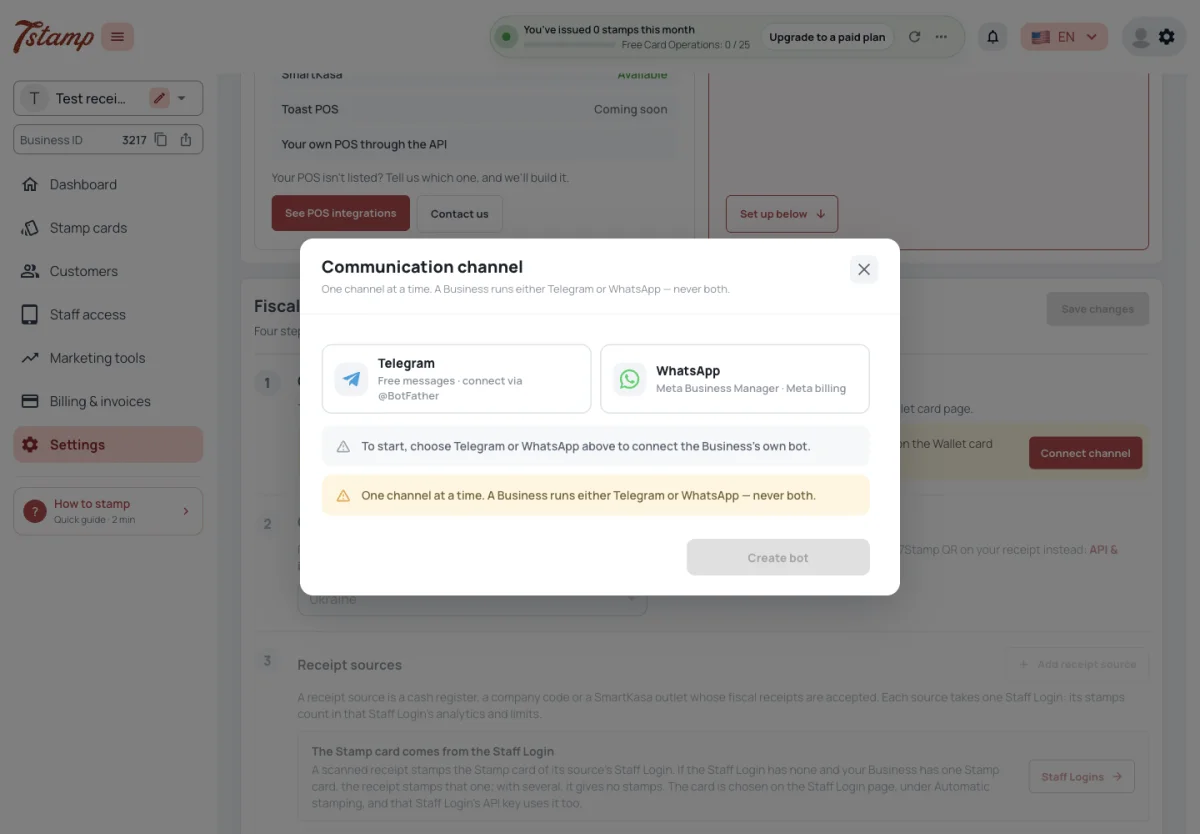
Knappen Skanna kvitto finns bara i ditt företags Telegram- eller WhatsApp-bot. Det finns ingen på webbkortsidan eller i My 7Stamp, så skanning av skattekvitto kräver en ansluten bot.
Utan någon bot ännu öppnar Connect channel i Chatbot-steget botanslutningen direkt på sidan för kvittoskanning, så att du inte lämnar den. Om din bot är avstängd erbjuder steget Go till Chatbot istället, vilket öppnar Inställningar → Kanaler → Chatbot.
Boten är din egen: en Telegram-bot kopplad till token från @BotFather, eller ett WhatsApp-nummer kopplat via din Meta Business Manager. 7Stamp har ingen delad bot för köpare. Ett företag har en bot åt gången, i Telegram eller i WhatsApp, aldrig båda. Allt annat om boten finns i Channels: Wallet push, Email, Chatbot.
Kan köpare skanna ett kvitto från sitt stämpelkort i Apple Wallet?
Nej. Knappen Skanna kvitto finns bara i din Telegram- eller WhatsApp-bot, inte på webbkortsidan eller i My 7Stamp.
Kan jag använda 7Stamp:s bot istället för att skapa min egen?
Nej. 7Stamp har ingen delad bot för köpare; du ansluter din egen Telegram bot eller WhatsApp nummer.
Kan vi koppla både Telegram och WhatsApp för kvitton?
Nej. Ett företag har en bot åt gången, i Telegram eller i WhatsApp.
Måste jag lämna kvittoskanning för att ansluta boten?
Nej. Utan någon bot ännu öppnar Connect-kanalen i Chatbot-steget botanslutningen på samma sida. En avstängd bot slås på igen i Inställningar → Kanaler → Chatbot, genom Gå till Chatbot.
Kvittokällor
Ett skattekvitto ger stämplar endast när det kommer från en kvittokälla som ditt företag har lagt till i kvittoskanning: ett kassaregisters skattenummer, en företagskod eller en SmartKasa-butik. Varje källa är knuten till en personalinloggning, och dess stämplar ges genom den personalinloggningen. En källa vars personalinloggning är avstängd eller raderad tar inga kvitton.

SmartKasa behöver ingen API-nyckel: det är en kvittokälla i kvittoskanning, läggs till av ett SmartKasa butiks-ID eller av företagskoden för att täcka varje butik. köpare skannar SmartKasa-kvittot i din Chatbot, och stämplarna går till personalinloggningen för den kvittotkällan.
Stämpelkortet ett kvitto stämplar kommer från källans personalinloggning — se Vilket stämpelkort får stämplarna på sätt att ge en stämpel.
köpare skannar kvitton men får inga stämplar. Varför?
Kvittot måste komma från en kvittokälla som ditt företag har lagt till – ett kassaregisters skattenummer, en företagskod eller ett SmartKasa-uttag – och källans personalinloggning måste vara påslagen. Ett stämpelkort måste också väljas för den personalinloggningen (Sätt att ge en stämpel, vilket stämpelkort får stämplarna).
Vi har flera kassaapparater. Lägger jag till var och en?
Lägg till varje kassaregisters skattenummer eller lägg till företagskoden som en källa.
Behöver jag en SmartKasa API-nyckel?
Nej. SmartKasa läggs till som en kvittokälla i kvittoskanning, av ett butiks-ID eller av företagskoden för varje butik.
Vilken personalinloggning får stämplarna från kvitton?
Personalinloggningen som kvittotkällan är knuten till.
SmartKasa: praktisk installation
SmartKasa låter en köpare hämta frimärken från ett skattekvitto utan att kassörskan skannar köparens kort. Efter ett köp öppnar köparen företagets Telegram eller WhatsApp Chatbot, trycker på Scan kvitto och skannar den skattemässiga QR på kvittot. 7Stamp kontrollerar kvittot och tillämpar intjäningsregeln för stämpelkortet som valts för den kvittokällan.
Ställ in det i denna ordning:
- Anslut företagets chatbot.
- Välj företagets land: Ukraina, Slovakien, Kazakstan eller Uzbekistan.
- Lägg till en kvittokälla. Välj ett SmartKasa-plats-ID eller använd företagskoden för att täcka varje SmartKasa-plats för det företaget. SmartKasa behöver ingen API-nyckel.
- Aktivera ATillåt kvittoskanning och välj Spara ändringar.
Varje källa är knuten till en aktiv personalinloggning. Dess Automatisk stämpling-inställning väljer stämpelkortet som tar emot stämplar från accepterade kvitton. Ställ in källans Scan-fönster också: en ny källa accepterar kvitton i fem minuter efter köpet som standard; noll betyder ingen tidsgräns.
När ett kvitto accepteras får köparen stämplarna och belöningen som konfigurerats på stämpelkortet. Med buyer Self-Redemption på, löser köparen in en utfärdad Voucher i Chatbot och visar koden eller inlöst status i kassan. Med den avstängd löser personalen in kupongen i 7Stamp Scanner.
Behöver SmartKasa en API-nyckel för kvittoskanning?
Nej. Lägg till SmartKasa-plats-ID som en kvittokälla, eller använd företagskoden för att täcka varje SmartKasa-plats för det företaget.
Vad måste kassörskan göra när en köpare skannar ett SmartKasa-kvitto?
Ingenting. Köparen skannar den skattemässiga QR i företagets chatbot; 7Stamp kontrollerar kvittot och lägger till stämplarna.
Vilket stämpelkort får stämplar från ett SmartKasa-kvitto?
Stämpelkortet som valts i Automatisk stämpling för den aktiva personalinloggningen kopplad till den kvittokällan.
Hur länge kan en köpare vänta innan han skannar ett SmartKasa-kvitto?
En ny källa accepterar kvitton i fem minuter efter köpet. Ändra dess skanningsfönster eller ställ in noll utan tidsgräns.
Vilka kvitton accepteras
Ett kvitto ger stämplar en gång, och bara så länge det inte är äldre än källan tillåter. Ett kvitto som 7Stamp själv skickat till SmartKasa för en beställning nekas. Ett kvitto från ett kassaregister eller företag som ditt företag inte har lagt till som källa ger inga stämplar.
Hur gammalt ett kvitto kan vara är källans Scan-fönster, i minuter: hur lång tid efter köpet kan dess kvitton fortfarande skannas. En ny källa får fem minuter; noll betyder ingen gräns. Du ändrar det när du lägger till eller redigerar kvittokällan.
Vad en kvittoskanning kostar står nedan, under Vad kostar kvittoskanning.
Kan en köpare skanna samma kvitto två gånger?
Nej. Ett kvitto ger stämplar en gång.
Kan en köpare skanna ett gammalt kvitto?
Endast inom kvittotkällans skanningsfönster — fem minuter efter köpet för en ny källa, om du inte ändrar den. Noll betyder ingen gräns.
köpare skannar kvittot hemma på kvällen och får ingenting. Varför?
En ny kvittokälla tar kvitton i fem minuter efter köpet; en senare skanning nekas. Gör källans skanningsfönster längre eller ställ in noll för ingen gräns.
Kan en köpare få stämplar för en annan butiks kvitto?
Nej. Endast kvitton från de kvittokällor som ditt företag har lagt till ger stämplar.
Testläge
Advanced, längst ner på sidan för kvittoskanning, har Test-läget, för att prova flödet innan du går live. Medan den är på, accepteras alla kvitton: inget land, kvittokälla eller skanningsfönster är markerat, och ett kvitto kan skannas igen.
Tillåt kvittoskanning måste fortfarande vara på. De stämplar som testläget ger är riktiga stämplar på köparens kort och räknas som Card Operations, så stäng av testläget innan du går live.
Hur provar jag att skanna kvitton utan att ställa in kvittokällor?
Öppna Avancerat på sidan för kvittoskanning och aktivera testläget. Alla kvitton accepteras då, utan land, kvittokälla eller skanningsfönster markerat. Tillåt kvittoskanning måste fortfarande vara på.
Är stämplar från testläge verkliga?
Ja. De landar på köparens kort och räknas som Card Operations.
Kan ett kvitto skannas två gånger i testläge?
Ja. Testläget söker inte efter ett kvitto som har skannats tidigare – stäng av det innan det går live.
Vad kostar kvittoskanning
Kvittoskanning har ingen egen avgift på någon plan, och att hämta och kontrollera ett kvitto med skattetjänsten räknas inte.
Ett kvitto som klarar kontrollerna och stämplar ett stämpelkort räknar ett Card Operation — ett per kvitto, hur många stämplar det än ger, även inga när det är under stämpelpriset eller inte har någon listad produkt. Ett nekat kvitto räknas inte.
När Card Operations tar slut sparar en kvittoskanning fortfarande kvittot, men utfärdar inget kort och lägger till ingen stämpel, och administratörerna får ett meddelande. Ersättningar och planer finns i Planer och fakturering.
Kostar kvittoskanning extra?
Nej. Det har ingen egen avgift på någon plan, och kontroll av kvittot med skattetjänsten räknas inte. Ett kvitto som stämplar ett kort räknar en Card Operation.
Ett kvitto gav tre stämplar. Hur många Card Operations är det?
En. Ett kvitto räknas en Card Operation, hur många stämplar det än ger.
Använder ett avvisat kvitto en Card Operation?
Nej. Ett kvitto skannat tidigare, för gammalt eller från en källa som du inte har lagt till räknas ingenting.
Vad händer med kvittensskanningar när Card Operations tar slut?
Kvittot sparas, men inget kort utfärdas och ingen stämpel har lagts till; admins får ett meddelande.