
Jak funguje skenování účtenek

Nastavení → Skenování účtenek nabízí dva způsoby, jak získat razítka z účtenek. Možnost A, 7Stamp QR vytištěná na vaší účtence, je nastavena v API & integrace a je popsána v části Způsoby, jak dát razítko. Možnost B, skenování daňových dokladů, je nastavena na této stránce a je to, o čem je tento článek.
Kupující klepne na Skenovat účtenku v robotu Telegram nebo WhatsApp vaší firmy a naskenuje fiskální QR na účtence. 7Stamp vyzvedne tuto účtenku od fiskální služby dané země, zkontroluje ji a orazítkuje podle pravidla výdělku na kartě Razítko z celkové částky účtenky a jejích produktových řad. První potvrzení kupujícího vydá kartu.
Co musí zaměstnanci udělat pro daňový doklad?
Nic. Kupující naskenuje účtenku ve vašem Chatbotu a 7Stamp ji vyzvedne z fiskální služby a přidá razítka.
Potřebuje kupující před skenováním účtenky kartu Razítko?
Ne. První účtenka, kterou kupující naskenuje, vydá kartu.
Může daňový doklad dávat razítka podle množství nebo podle produktu?
Ano. Účtenka je orazítkována výdělkovým pravidlem karty Razítko z celkové účtenky a jejích produktových řad.
Nastavení: čtyři kroky
Dokud není skenování účtenek zapnuto nebo nemá zdroj účtenek, otevře se stránka s výběrem mezi možností A a možností B. Poté řádek nahoře říká, zda mohou kupující skenovat, se zemí a počtem zdrojů účtenek.
Skenování fiskálních účtenek se nastavuje ve čtyřech krocích v tomto pořadí:
- Chatbot — váš bot Telegram nebo WhatsApp.
- Země vašeho podnikání.
- Zdroje příjmu.
- Zapněte skenování účtenek — přepínač Umožňuje skenování účtenek.
Každý krok ukazuje, zda je proveden, stále je třeba provést nebo má problém. Země a zdroje účtenek se otevřou až po připojení Chatbota. Změny platí po Suložit změny.
Když je Povolit skenování účtenek vypnuté, váš robot nezobrazuje žádné tlačítko Skenovat účtenku a účtenka je odmítnuta; řádek pod přepínačem pak zní: Skenování je vypnuto. kupující nevidí tlačítko Skenovat účtenku. Když je přepínač zapnutý, linka říká, zda kupující mohou skenovat právě teď, nebo co chybí: Chatbot, uložená země, zdroj účtenky nebo zdroj účtenky bez problému.
V jakém pořadí nastavím skenování účtenek?
Chatbot, zemi vaší firmy, zdroje účtenek a poté přepínač Povolit skenování účtenek. Každý krok ukazuje, zda je proveden, stále je třeba provést nebo má problém.
Proč si nemohu vybrat zemi?
Země a zdroje účtenek se otevřou až po připojení Chatbota. Připojte svého robota v prvním kroku.
Přepínač je zapnutý, ale kupující stále nemohou skenovat. Proč?
Přečtěte si řádek pod vypínačem. Říká, co chybí — Chatbot, uložená země, zdroj účtenek nebo zdroj účtenek bez problému.
Vidí kupující tlačítko Skenovat účtenku, když je skenování účtenky vypnuté?
Ne. Když je Povolit skenování účtenek vypnuto, robot nezobrazuje žádné tlačítko Skenovat účtenku a účtenka je odmítnuta.
Změnil jsem nastavení, ale nic se nestalo.
Změny na stránce Skenování účtenky se projeví po uložení změn.
země
Fiskální účtenky lze skenovat na známky pouze na Ukrajině, Slovensku, Kazachstánu a Uzbekistánu.
V jakékoli jiné zemi použijte možnost A: váš POS vytiskne 7Stamp QR na účtenku nebo kódy razítek, pokud nemá žádnou integraci.
Ve kterých zemích funguje skenování daňových dokladů?
Pouze Ukrajina, Slovensko, Kazachstán a Uzbekistán.
Jsme v jiné zemi. Mohou kupující stále získat známky z účtenky?
Ano, s 7Stamp QR vytištěným na vaší účtence vaším POS nebo s vytištěnými kódy razítek, pokud váš POS nemá žádnou integraci.
Naše podnikání funguje ve dvou zemích. Pokrývá skenování účtenek obojí?
Fiskální účtenky se skenují pouze na Ukrajině, na Slovensku, v Kazachstánu a Uzbekistánu. V jiných zemích použijte QR vytištěné na účtence.
Chatbot
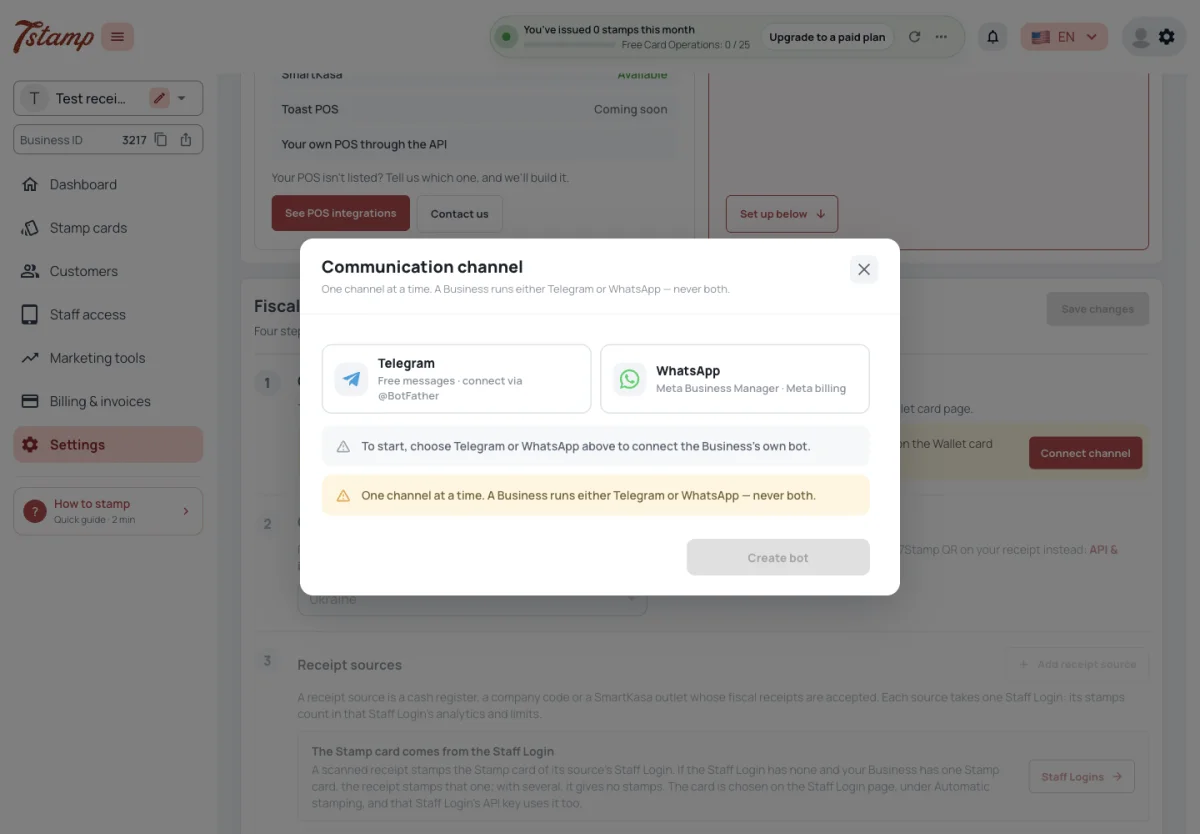
Tlačítko Skenovat potvrzení existuje pouze v robotu Telegram nebo WhatsApp vaší firmy. Na stránce webové karty ani v My 7Stamp žádná není, takže skenování fiskálních účtenek vyžaduje připojeného robota.
Pokud ještě nemáte robota, kanál Connect v kroku Chatbot otevře připojení k robotu přímo na stránce skenování účtenek, takže ho neopustíte. Pokud je váš robot vypnutý, krok nabízí Go to Chatbot místo toho, který otevře Nastavení → Kanály → Chatbot.
Robot je váš vlastní: bot Telegram spojený s tokenem od @BotFather nebo číslo WhatsApp připojené prostřednictvím vašeho Meta Business Manageru. 7Stamp nemá žádného sdíleného robota pro kupující. Firma má vždy jednoho robota, v Telegram nebo WhatsApp, nikdy ne oba. Vše ostatní o robotovi je v kanálech: Wallet push, Email, Chatbot.
Mohou kupující naskenovat účtenku ze své razítka v Apple Wallet?
Ne. Tlačítko Skenovat potvrzení existuje pouze ve vašem robotu Telegram nebo WhatsApp, nikoli na stránce webové karty nebo v My 7Stamp.
Mohu použít robota 7Stamp místo vytváření vlastního?
Ne. 7Stamp nemá sdíleného robota pro kupující; připojíte svůj vlastní bot Telegram nebo číslo WhatsApp.
Můžeme pro účtenky propojit jak Telegram, tak WhatsApp?
Ne. Firma má vždy jednoho robota v Telegram nebo WhatsApp.
Musím pro připojení robota opustit skenování účtenek?
Ne. Pokud ještě nemáte žádného robota, Connect channel v kroku Chatbot otevře připojení robota na stejné stránce. Vypnutý robot se znovu zapne v Nastavení → Kanály → Chatbot pomocí Přejít na Chatbota.
Zdroje účtenek
Fiskální účtenka poskytuje razítka pouze tehdy, když pochází ze zdroje účtenek, který vaše firma přidala do Skenování účtenek: fiskální číslo pokladny, kód společnosti nebo prodejna SmartKasa. Každý zdroj je svázán s přihlášením zaměstnance a jeho razítka jsou dána prostřednictvím tohoto přihlášení zaměstnance. Zdroj, jehož přihlášení zaměstnanců je vypnuté nebo smazané, nebere žádné příjmy.

SmartKasa nepotřebuje žádný klíč API: je to zdroj účtenek při skenování účtenek, přidaný ID obchodu SmartKasa nebo kódem společnosti pro pokrytí každého obchodu. kupující naskenují účtenku SmartKasa ve vašem Chatbotu a razítka půjdou do přihlašovacího jména zaměstnance daného zdroje účtenky.
Karta Stamp a příjem razítek pochází z Přihlášení zaměstnance zdroje – viz Která karta razítka získává razítka ve způsobech, jak dát razítko.
kupující skenují účtenky, ale nedostávají žádná razítka. Proč?
Účtenka musí pocházet ze zdroje účtenky, který přidala vaše firma – fiskální číslo pokladny, kód společnosti nebo prodejna SmartKasa – a musí být zapnuté Přihlášení pro zaměstnance zdroje. Karta Razítka musí být také vybrána pro toto Přihlášení zaměstnance (Způsoby, jak dát razítko, Která karta razítka razítka získá).
Máme několik pokladen. Přidávám každý?
Přidejte fiskální číslo každé pokladny nebo přidejte kód společnosti jako jeden zdroj.
Potřebuji klíč SmartKasa API?
Ne. SmartKasa se přidává jako zdroj účtenek při skenování účtenek, pomocí ID obchodu nebo kódu společnosti pro každý obchod.
Které přihlášení zaměstnanců získává razítka z účtenek?
Přihlášení personálu, se kterým je zdroj účtenky vázán.
SmartKasa: praktické nastavení
SmartKasa umožňuje kupujícímu sbírat známky z fiskální účtenky, aniž by pokladník skenoval kartu kupujícího. Po nákupu kupující otevře chatbota firmy Telegram nebo WhatsApp, klepne na Scan účtenku a naskenuje fiskální QR na účtence. 7Stamp zkontroluje účtenku a použije pravidlo výdělku karty Razítko vybrané pro tento zdroj účtenky.
Nastavte jej v tomto pořadí:
- Připojte firemního chatbota.
- Vyberte zemi podnikání: Ukrajina, Slovensko, Kazachstán nebo Uzbekistán.
- Přidejte zdroj účtenky. Vyberte ID lokality SmartKasa nebo použijte kód společnosti k pokrytí každé lokality SmartKasa dané společnosti. SmartKasa nepotřebuje žádný klíč API.
- Zapněte APovolit skenování účtenek a vyberte Save changes.
Každý zdroj je vázán na aktivní přihlášení zaměstnanců. Jeho nastavení Automatické razítko vybere kartu Razítka, která přijímá razítka z přijatých účtenek. Nastavte také okno skenování S zdroje: nový zdroj standardně přijímá účtenky po dobu pěti minut po zakoupení; nula znamená žádný časový limit.
Po přijetí účtenky obdrží kupující razítka a odměnu nakonfigurovanou na kartě Razítka. Se zapnutým buyer Self-Redemption kupující uplatní vydaný voucher v Chatbotu a u pokladny ukáže kód nebo stav uplatnění. Když je vypnutý, zaměstnanci uplatní voucher v 7Stamp Scanner.
Potřebuje SmartKasa klíč API pro skenování účtenek?
Ne. Přidejte ID umístění SmartKasa jako zdroj účtenky nebo použijte kód společnosti k pokrytí všech umístění SmartKasa dané společnosti.
Co musí pokladní udělat, když kupující naskenuje účtenku SmartKasa?
Nic. Kupující naskenuje fiskální QR v Business’s Chatbot; 7Stamp zkontroluje účtenku a přidá razítka.
Která karta známek přijímá známky z účtenky SmartKasa?
Karta Razítko vybraná v Automatickém razítkování pro aktivní Přihlášení zaměstnance svázaná s tímto zdrojem účtenky.
Jak dlouho může kupující čekat, než naskenuje účtenku SmartKasa?
Nový zdroj přijímá účtenky po dobu pěti minut po nákupu. Změňte okno skenování nebo nastavte nulu bez časového omezení.
Které účtenky jsou přijímány
Účtenka dává razítka jednou, a to pouze v případě, že není starší, než dovoluje její zdroj. Potvrzení, které 7Stamp sám odeslal SmartKasa pro objednávku, je odmítnuto. Účtenka z pokladny nebo společnosti, kterou vaše firma nepřidala jako zdroj, neobsahuje žádná razítka.
Jak stará může být účtenka, je zdrojové okno Scan, v minutách: jak dlouho po nákupu lze její účtenky ještě skenovat. Nový zdroj dostane pět minut; nula znamená žádný limit. Změníte jej, když přidáte nebo upravíte zdroj účtenky.
Kolik stojí skenování účtenek je uvedeno níže v části Kolik stojí skenování účtenek.
Může kupující naskenovat stejnou účtenku dvakrát?
Ne. Na účtence jsou razítka.
Může kupující naskenovat starou účtenku?
Pouze v okně Skenování zdroje účtenek — pět minut po nákupu nového zdroje, pokud jej nezměníte. Nula znamená žádný limit.
kupující si večer doma naskenují účtenku a nic nedostanou. Proč?
Nový zdroj účtenek přijímá účtenky pět minut po nákupu; pozdější skenování je odmítnuto. Prodlužte okno Skenování zdroje nebo nastavte nulu pro žádný limit.
Může kupující získat razítka na účtenku jiného obchodu?
Ne. Razítka poskytují pouze účtenky ze zdrojů účtenek, které vaše firma přidala.
Testovací režim
AAdvanced ve spodní části stránky skenování účtenek obsahuje testovací režim Test pro vyzkoušení toku před spuštěním. Když je zapnutá, přijímá se jakákoli účtenka: není zaškrtnuta žádná země, zdroj účtenky ani okno Skenování a jednu účtenku lze naskenovat znovu.
Povolit skenování účtenek musí být stále zapnuté. Známky, které testovací režim poskytuje, jsou skutečná razítka na kartě kupujícího a počítají se jako Card Operations, takže před spuštěním testovací režim vypněte.
Jak mohu vyzkoušet skenování účtenek bez nastavení zdrojů účtenek?
Otevřete Rozšířené na stránce Skenování účtenek a zapněte testovací režim. Poté je přijata jakákoli účtenka bez zaškrtnuté země, zdroje účtenky nebo okna skenování. Povolit skenování účtenek musí být stále zapnuté.
Jsou razítka z testovacího režimu skutečná?
Ano. Přistanou na kartě kupujícího a počítají se jako Card Operations.
Lze v testovacím režimu naskenovat jednu účtenku dvakrát?
Ano. Testovací režim nekontroluje dříve naskenovanou účtenku – před spuštěním ji vypněte.
Kolik stojí skenování účtenek
Skenování účtenek nemá žádný vlastní poplatek u žádného plánu a vyzvedávání a kontrola účtenky u fiskální služby se nepočítá.
Účtenka, která projde kontrolami a orazítkuje razítko, počítá jedno Card Operation – jedno na účtenku, bez ohledu na to, kolik razítek vydá, dokonce ani žádné, když je nižší než cena známky nebo nemá žádný uvedený produkt. Odmítnutá účtenka nic nepočítá.
Když dojde Card Operations, sken účtenky stále uloží účtenku, ale nevydá žádnou kartu a nepřidá žádné razítko a administrátoři dostanou upozornění. Povolenky a plány jsou v Plánech a vyúčtování.
Stojí skenování účtenek navíc?
Ne. Nemá žádný vlastní poplatek za žádný plán a kontrola účtenky u fiskální služby se nepočítá. Účtenka, která orazítkuje kartu, počítá jeden Card Operation.
Na účtence byla tři razítka. Kolik to je Card Operations?
Jeden. Účtenka počítá jedno Card Operation, bez ohledu na to, kolik známek vydá.
Používá odmítnutá účtenka Card Operation?
Ne. Stvrzenka naskenovaná dříve, příliš stará nebo ze zdroje, který jste nepřidali, nic nepočítá.
Co se stane se skeny účtenek, když dojde Card Operations?
Účtenka je uložena, ale není vydána karta a není přidáno žádné razítko; administrátoři dostanou upozornění.