
13. Staff — medarbejdere og scanner-logins
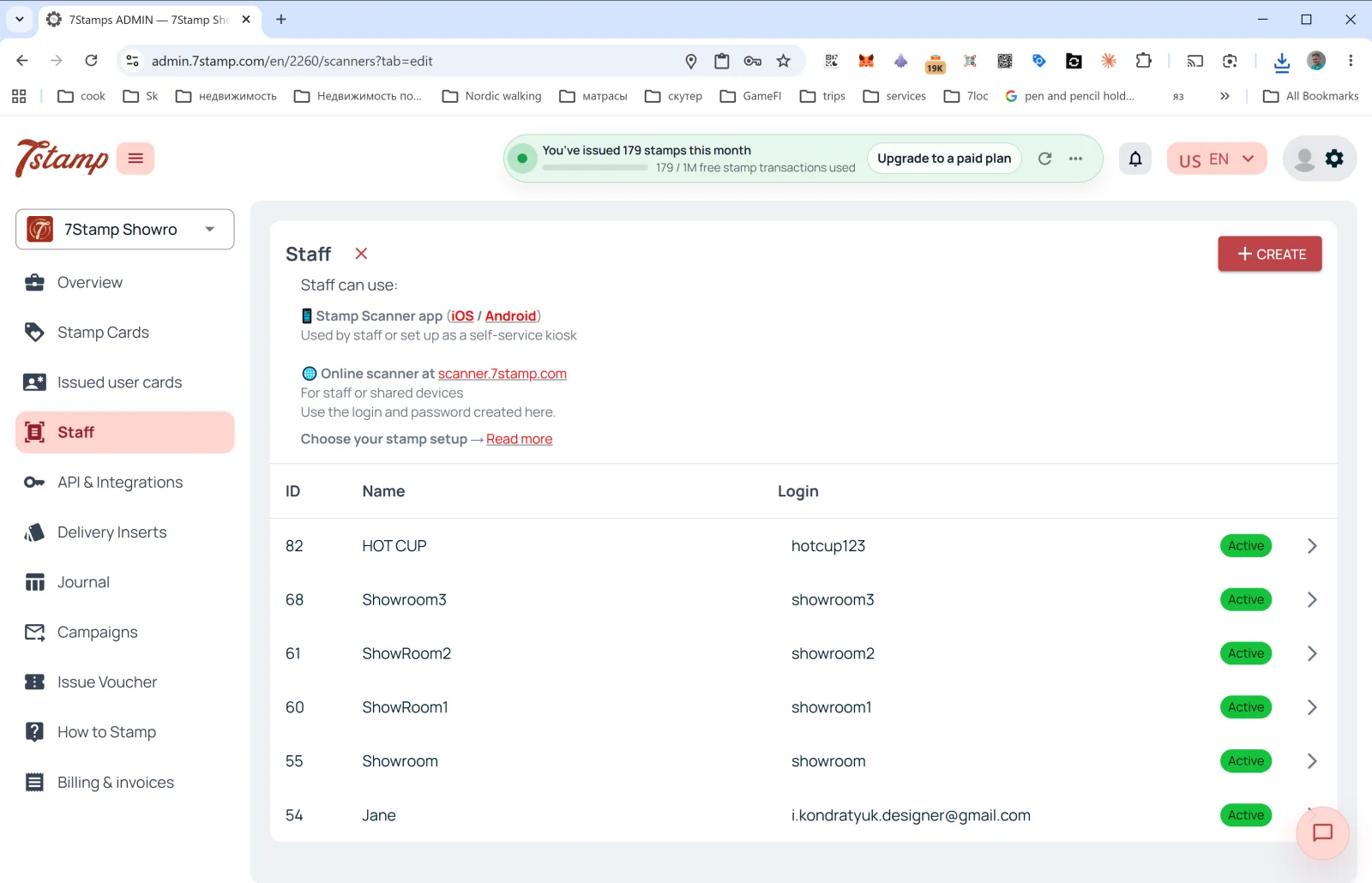
Afsnittet Staff i sidemenuen er, hvor du styrer medarbejdere, der scanner kundekort.
Hvad Staff er
I 7Stamps fakturering er ét medarbejderlogin = én Staff Seat = ét adgangspunkt med én session ad gangen. Det tælles pr. login, aldrig pr. hardware, og det kan være:
- En konkret medarbejder (fx en barista ved navn Anna).
- En konkret kasse eller disk (fx
Bar Counter,Cash Register 2). - Én lokation / filial (hvis I har flere lokationer, kan hver have sit eget login).
Hvor Staff bruges
Beskrivelsen øverst på siden:
- 📱 Stamp Scanner app (iOS / Android) — «Bruges af personale eller som self-service-kiosk».
- 🌐 Online scanner på scanner.7stamp.com — «Til personale eller delte enheder. Brug login og adgangskode oprettet her».
Det samme medarbejderlogin kan bruges i både mobilappen og webversionen, med én aktiv session ad gangen: login på den ene logger den anden ud. To adgangspunkter, der arbejder på samme tid, kræver to medarbejderlogins.
Kolonner i listen
- ID — internt personale-nummer.
- Name — vist navn (
HOT CUP,Jane,Showroom1osv.). - Login — login til Scanner.
- Status —
Active(grønt badge).
Oprettelse af nyt Staff Login
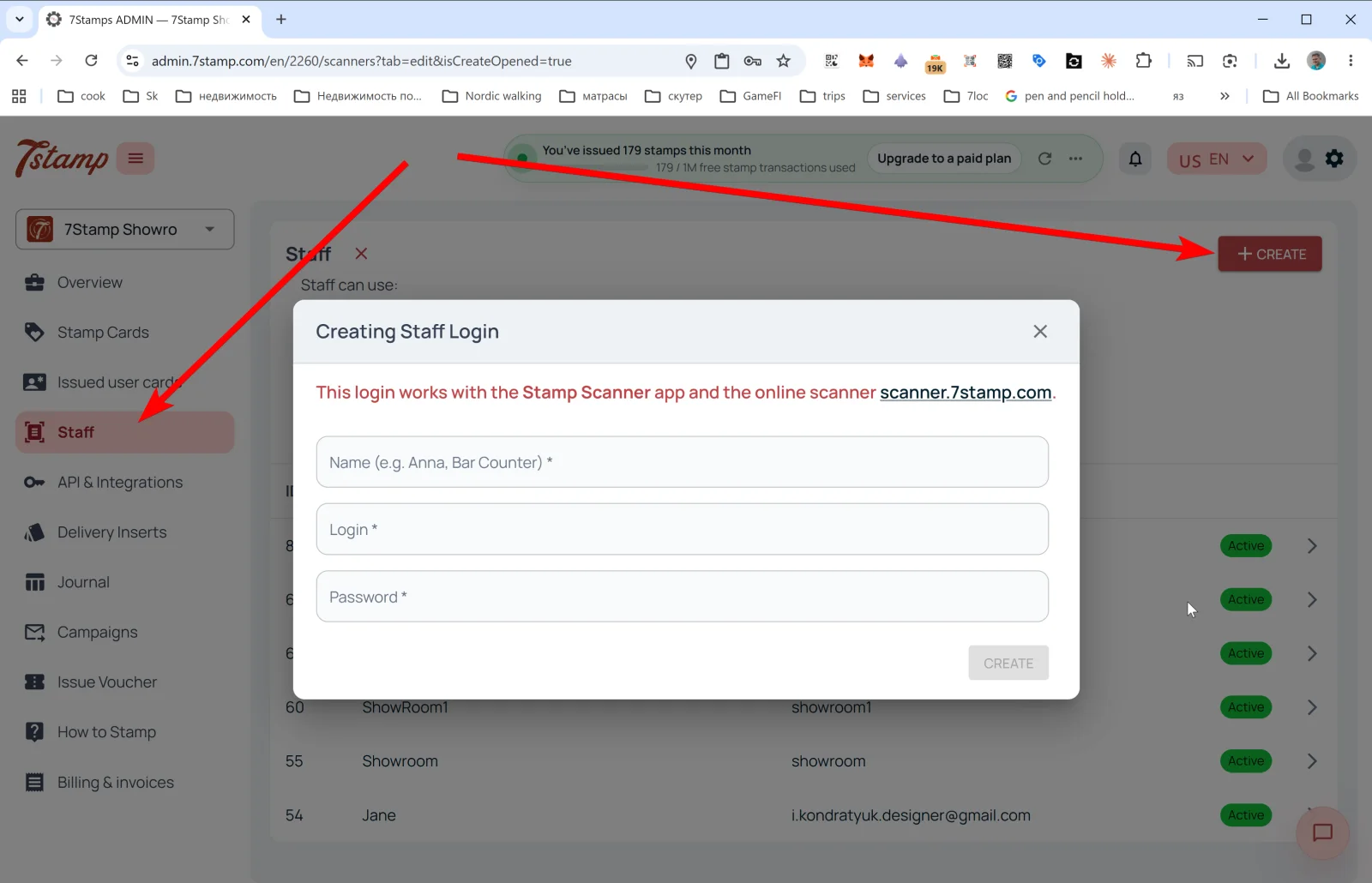
Tryk + CREATE øverst til højre — pop op-vinduet Creating Staff Login åbner.
Meddelelse: «Dette login virker med Stamp Scanner-appen og den online scanner på scanner.7stamp.com.»
Felter:
- Name (e.g. Anna, Bar Counter) * — vist navn.
- Login * — login (fx
anna_barellerbar_counter). - Password * — adgangskode.
Tryk CREATE — medarbejderloginet vises på listen og kan bruges til Scanner-login med det samme.
Tip. Har I to vagter — morgen og aften — opret to separate medarbejderlogins (morning_shift og evening_shift). Under Overview → Location analytics (Staff) ser I statistik for hver for sig og kan se, hvem der bedst tilbyder programmet.
Visual walkthrough
Use the screen sets below as a visual companion to the article. Open any image to inspect it at full size.