
13. Staff — medarbetare och scanner‑inloggningar
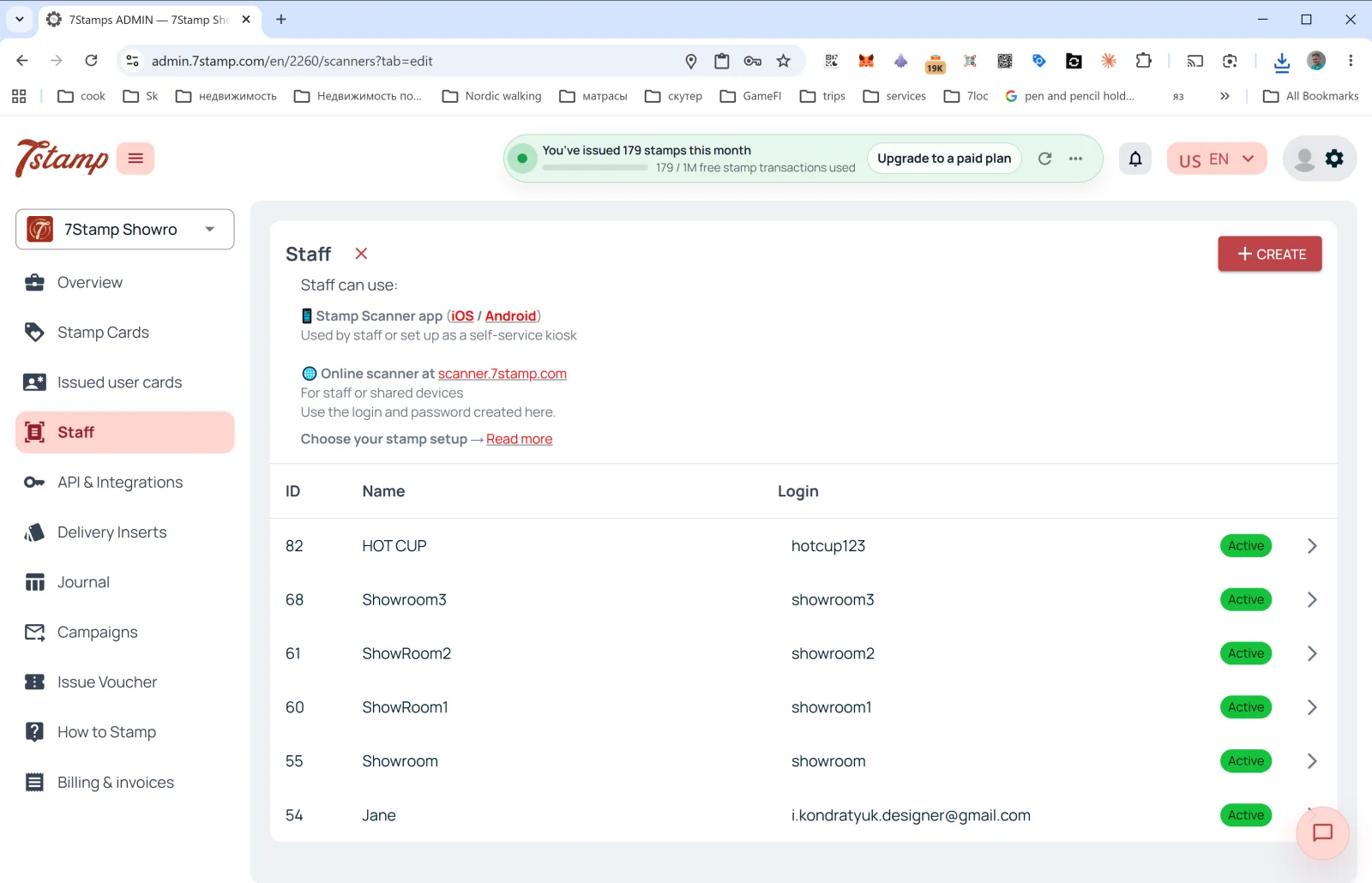
Avsnittet Staff i sidomenyn är där du hanterar medarbetarna som skannar kundkort.
Vad Staff är
I 7Stamps fakturering motsvarar en personalinloggning en Staff Seat och en åtkomstpunkt med en session åt gången. Den räknas per inloggning, aldrig per hårdvara, och kan vara:
- En specifik medarbetare (t.ex. barista Anna).
- En specifik kassa eller disk (t.ex.
Bar Counter,Cash Register 2). - En plats / filial (om du har flera, kan varje ha egen inloggning).
Var Staff används
Beskrivning högst på sidan:
- 📱 Stamp Scanner app (iOS / Android) — ”Används av personalen eller konfigureras som självbetjäningskiosk”.
- 🌐 Online scanner at scanner.7stamp.com — ”För personal eller delade enheter. Använd inloggningen och lösenordet som skapas här.”
Samma personalinloggning kan användas i mobilappen och i webbversionen, med en aktiv session åt gången: inloggning i den ena loggar ut den andra. Två åtkomstpunkter som arbetar samtidigt behöver två personalinloggningar.
Listkolumner
- ID — intern personal‑nummerering.
- Name — visningsnamn (
HOT CUP,Jane,Showroom1, m.fl.). - Login — inloggning för Scanner.
- Status —
Active(grön badge).
Skapa ny Staff Login
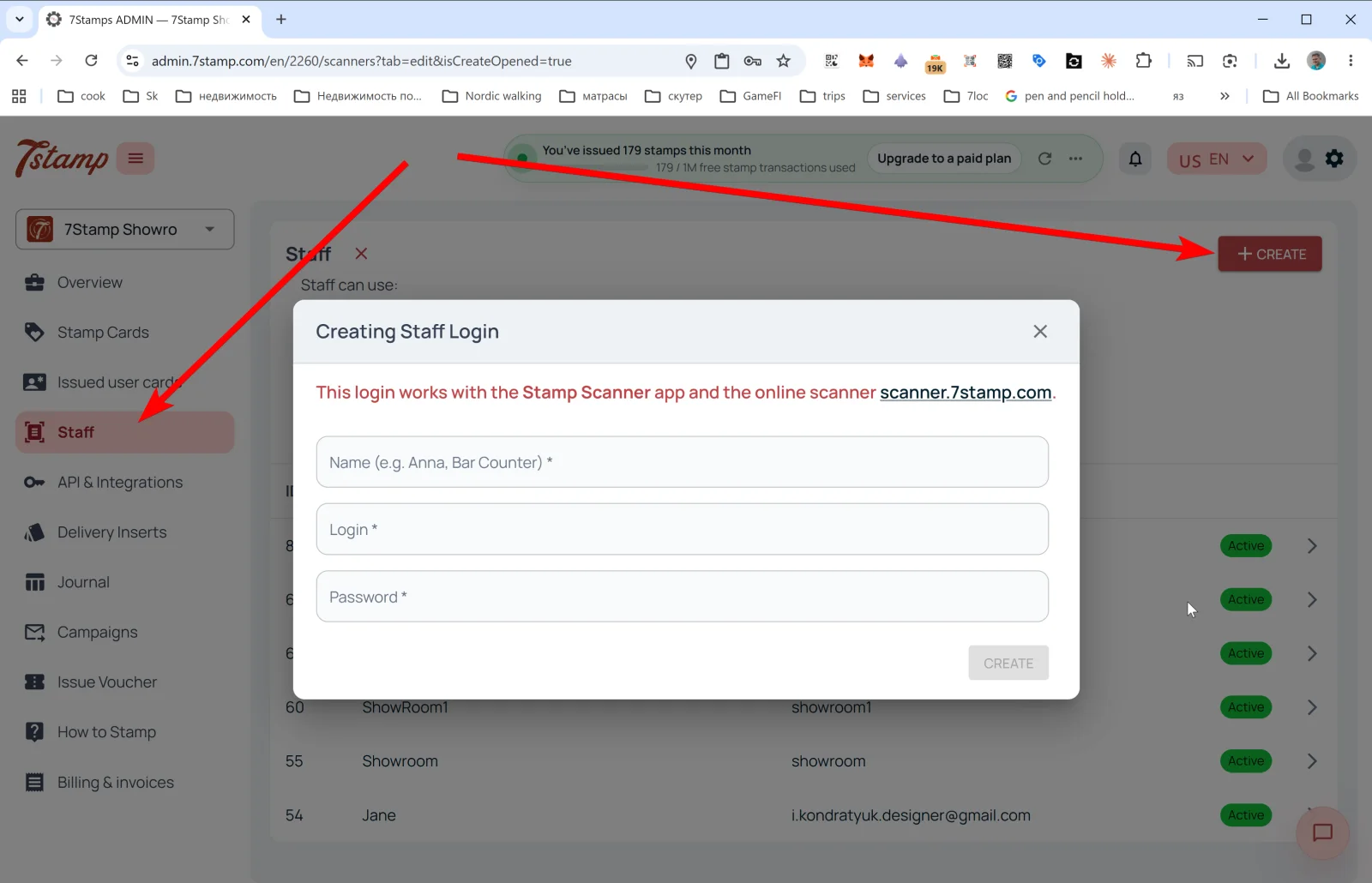
Tryck + CREATE uppe till höger — popup Creating Staff Login öppnas.
Meddelande: “Den här inloggningen fungerar med appen Stamp Scanner och onlineskannern scanner.7stamp.com.”
Fält:
- Name (e.g. Anna, Bar Counter) * — visningsnamn.
- Login * — användarnamn (t.ex.
anna_barellerbar_counter). - Password * — lösenord.
Tryck CREATE — Staff Login visas i listan och kan logga in i Scanner direkt.
Tips. Vid två skift — morgon och kväll — skapa två separata Staff Logins (morning_shift, evening_shift). Under Overview → Location analytics (Staff) ser du statistik för var och förstår vem som erbjuder programmet bäst.
Visual walkthrough
Use the screen sets below as a visual companion to the article. Open any image to inspect it at full size.