
13. Staff — medewerkers en logins voor de scanner
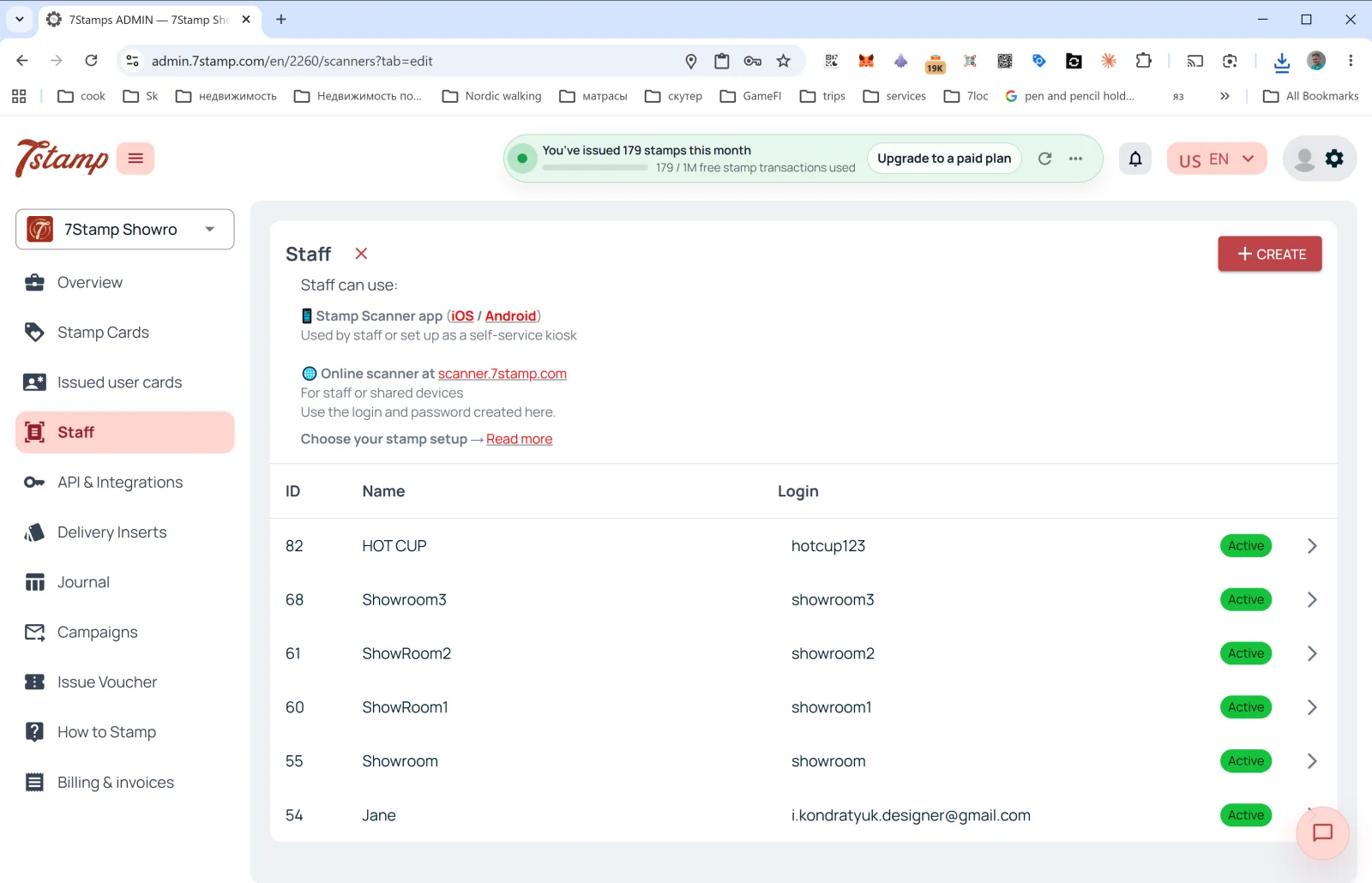
In het onderdeel Staff in het zijmenu beheer je de medewerkers die klantkaarten scannen.
Wat een medewerkerslogin is
Voor de facturering van 7Stamp geldt: één medewerkerslogin = één Staff Seat = één toegangspunt, met één sessie tegelijk. Er wordt geteld per login, nooit per hardware, en het kan zijn:
- Een specifieke medewerker (bijv. barista Anna).
- Een specifieke kassa of balie (bijv.
Bar Counter,Cash Register 2). - Eén vestiging (heb je meerdere vestigingen, dan kan elke vestiging een eigen login hebben).
Waar medewerkerslogins werken
De beschrijving bovenaan de pagina:
- 📱 Stamp Scanner-app (iOS / Android) — „Gebruikt door medewerkers of ingesteld als selfservicekiosk.”
- 🌐 Online scanner op scanner.7stamp.com — „Voor medewerkers of gedeelde apparaten. Gebruik de login en het wachtwoord die je hier aanmaakt.”
Dezelfde medewerkerslogin werkt dus zowel in de mobiele app als in de webversie, met één actieve sessie tegelijk: inloggen op de ene meldt de andere af. Twee toegangspunten die tegelijk werken hebben twee medewerkerslogins nodig.
Kolommen van de lijst
- ID — intern nummer van de medewerker.
- Name — weergavenaam (
HOT CUP,Jane,Showroom1enz.). - Login — de login waarmee je de Scanner opent.
- Status —
Active(groen label).
Een nieuwe medewerkerslogin aanmaken
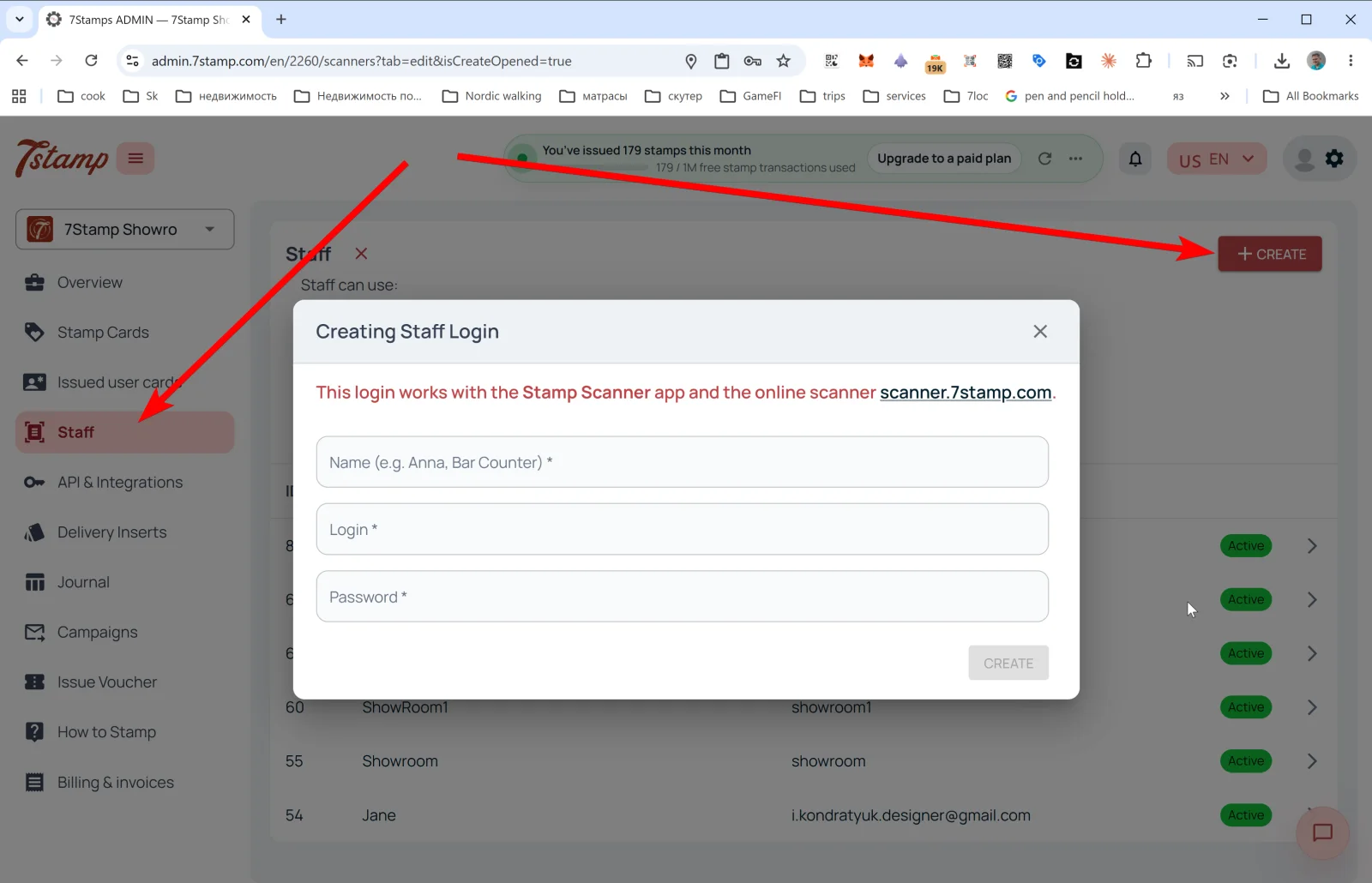
Tik rechtsboven op + CREATE — het venster Creating Staff Login opent.
Melding: „Deze login werkt met de Stamp Scanner-app en de online scanner op scanner.7stamp.com.”
Velden:
- Name (e.g. Anna, Bar Counter) * — weergavenaam.
- Login * — login (bijv.
anna_barofbar_counter). - Password * — wachtwoord.
Tik op CREATE — de medewerkerslogin verschijnt in de lijst en kan meteen worden gebruikt om in te loggen in de Scanner.
Tip. Werk je met twee diensten — ochtend en avond — maak dan twee aparte medewerkerslogins (morning_shift en evening_shift). Onder Overview → Location analytics (Staff) zie je dan per dienst de statistieken en weet je wie het programma het best aanbiedt.
Visual walkthrough
Use the screen sets below as a visual companion to the article. Open any image to inspect it at full size.