
13. Staff — الموظفون وبيانات دخول Scanner
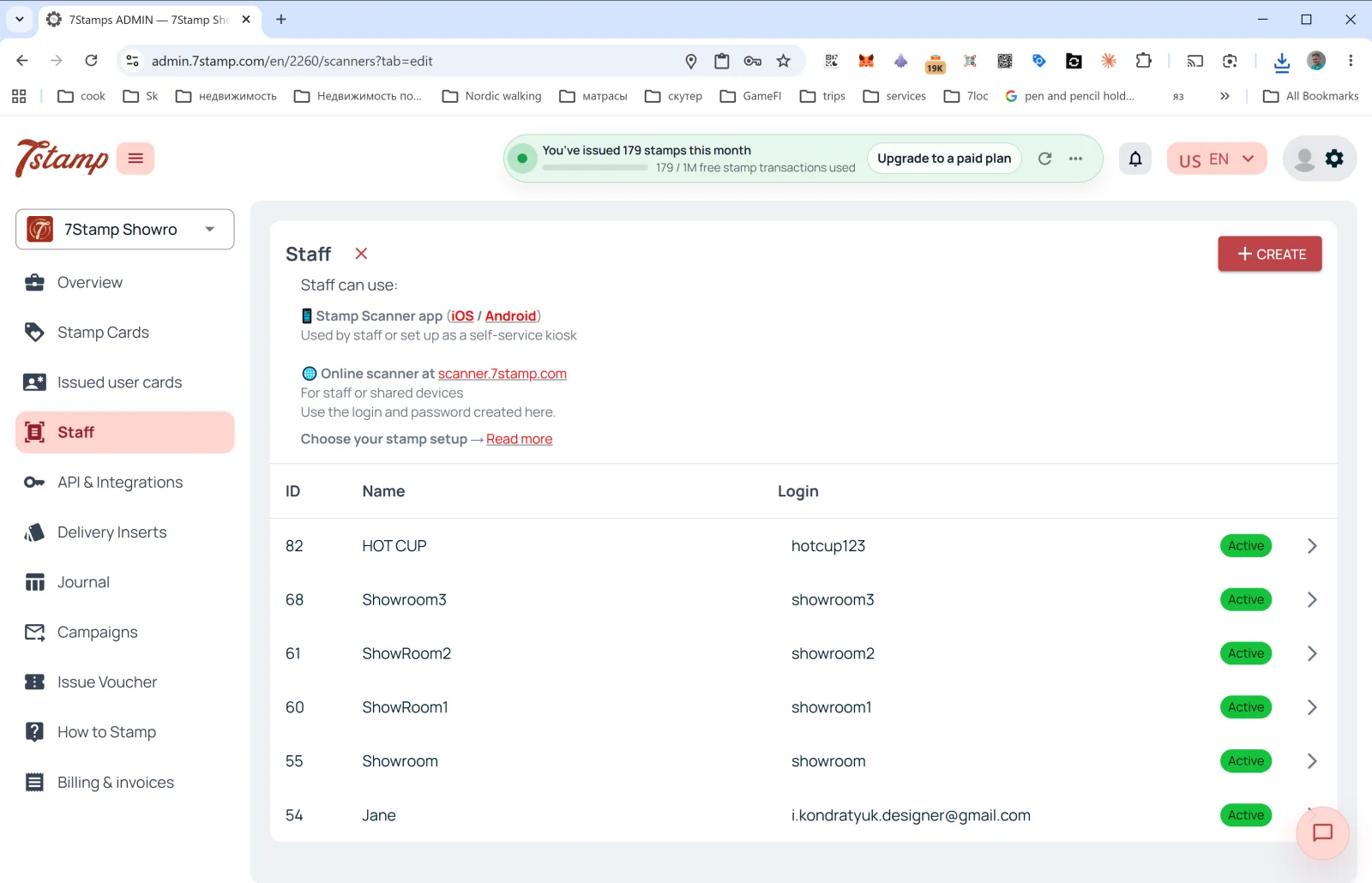
قسم Staff في القائمة الجانبية هو المكان الذي تدير فيه الموظفين الذين يمسحون بطاقات العملاء.
ما هو Staff
في منطق الفوترة لدى 7Stamp، كل Staff Login = Staff Seat واحد = نقطة دخول واحدة تعمل بجلسة واحدة في كل مرة. ويُحتسب حسب الحساب وليس حسب الأجهزة، ويمكن أن يكون:
- موظفاً محدداً بعينه (على سبيل المثال باريستا اسمها Anna).
- صندوقًا أو طاولة محددة (على سبيل المثال
Bar CounterأوCash Register 2). - موقعاً أو فرعاً واحداً (إذا كان لديك عدة مواقع، يمكن أن يكون لكل واحد منها تسجيل الدخول الخاص به).
أين يعمل Staff
الوصف أعلى الصفحة:
- 📱 Stamp Scanner app (iOS / Android) — يستخدمه الموظفون أو يُضبط كـ Self-Service Kiosk.
- 🌐 Online scanner at scanner.7stamp.com — مخصص للموظفين أو للأجهزة المشتركة. استخدم بيانات الدخول وكلمة المرور المُنشأتين هنا.
أي أن Staff Login نفسه يمكن استخدامه في التطبيق المحمول وفي نسخة الويب أيضاً، لكن بجلسة نشطة واحدة فقط في كل مرة: تسجيل الدخول في أحدهما يُنهي الجلسة في الآخر. نقطتا دخول تعملان في الوقت نفسه تحتاجان إلى حسابَي موظف.
أعمدة القائمة
- ID — الرقم الداخلي للموظف.
- Name — الاسم الظاهر (
HOT CUP,Jane,Showroom1وما شابه). - Login — بيانات الدخول المستخدمة للدخول إلى Scanner.
- Status —
Active(شارة خضراء).
إنشاء Staff Login جديد
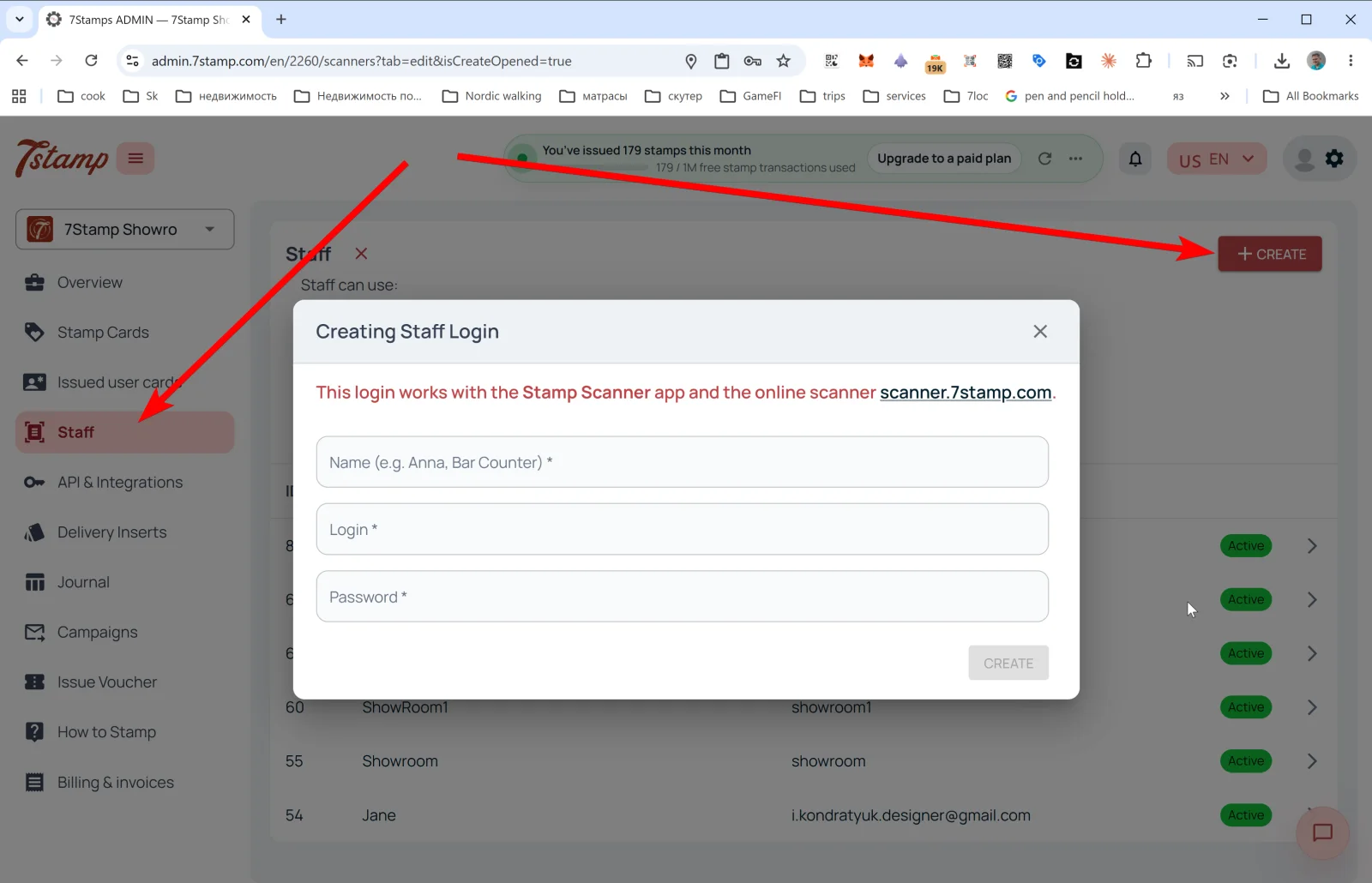
اضغط + CREATE في أعلى اليمين — ستُفتح النافذة المنبثقة Creating Staff Login.
الرسالة: “يعمل هذا الحساب مع Stamp Scanner app ومع online scanner scanner.7stamp.com.”
الحقول:
- Name (e.g. Anna, Bar Counter) * — الاسم الظاهر.
- Login * — اسم الدخول (على سبيل المثال
anna_barأوbar_counter). - Password * — كلمة المرور.
اضغط CREATE — سيظهر Staff Login في القائمة ويصبح متاحاً فوراً لتسجيل الدخول إلى Scanner.
نصيحة. إذا كان لديك ورديتان، صباحية ومسائية، فأنشئ Staff Logins منفصلين (morning_shift وevening_shift). وفي Overview → Location analytics (Staff) سترى الإحصاءات لكل واحد على حدة، وتفهم من الأفضل في عرض البرنامج على العملاء.
الجولة المرئية
استخدم مجموعات الشاشات أدناه كمرافق مرئي للمقالة. افتح أي صورة لفحصها بالحجم الكامل.