
13. Staff — mga empleyado at ang kanilang login sa scanner
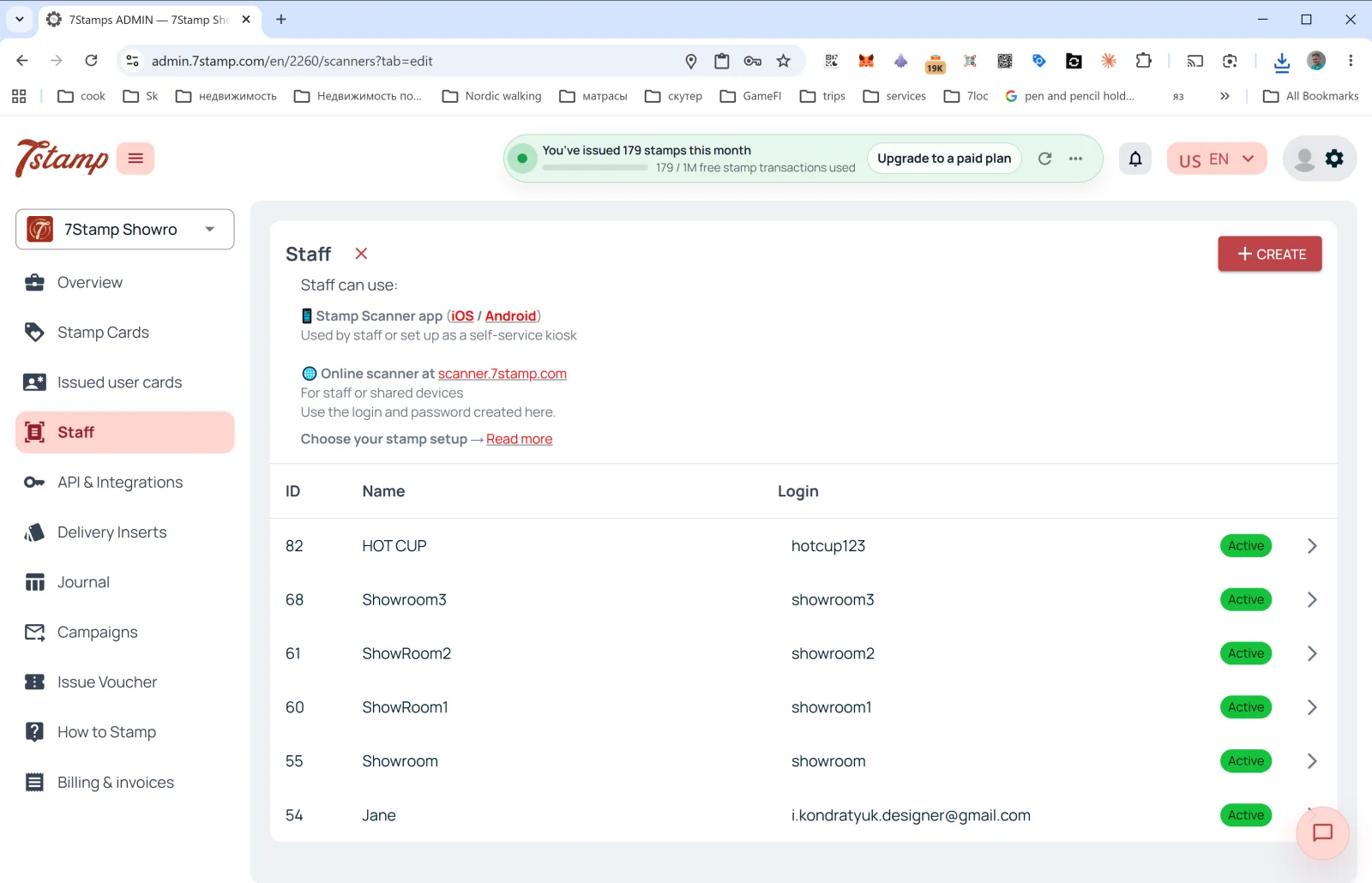
Sa seksyong Staff ng menu sa gilid mo pinamamahalaan ang mga empleyadong nag-i-scan ng mga card ng customer.
Ano ang login ng empleyado
Sa mga tuntunin sa pagsingil ng 7Stamp, isang login ng empleyado = isang Staff Seat = isang entry point na gumagana sa iisang session sa isang pagkakataon. Binibilang ito ayon sa login, hindi kailanman ayon sa hardware, at maaari itong maging:
- isang partikular na empleyado (halimbawa, isang barista na ang pangalan ay Anna)
- isang partikular na kaha o counter (halimbawa,
Bar Counter,Cash Register 2) - isang lokasyon o sangay (kung marami kang lokasyon, bawat isa ay puwedeng magkaroon ng sariling login)
Saan ginagamit ang login ng empleyado
Ang paglalarawan sa itaas ng pahina:
- 📱 Stamp Scanner app (iOS / Android) — “Ginagamit ng mga empleyado o inilalagay bilang self-service na kiosk”.
- 🌐 Online scanner at scanner.7stamp.com — “Para sa mga empleyado o sa mga device na pinaghahatian. Gamitin ang login at password na ginawa rito.”
Ibig sabihin, ang iisang login ng empleyado ay puwedeng gamitin sa mobile app at sa bersyon sa web, pero iisang aktibong session lang sa isang pagkakataon: kapag nag-sign in sa isa, masa-sign out ang isa pa. Ang dalawang entry point na sabay na gumagana ay nangangailangan ng dalawang login ng empleyado.
Mga column ng listahan
- ID — panloob na numero ng empleyado.
- Name — pangalang ipinapakita (
HOT CUP,Jane,Showroom1, atbp.). - Login — login para makapasok sa scanner.
- Status —
Active(berdeng marka).
Paggawa ng bagong login ng empleyado
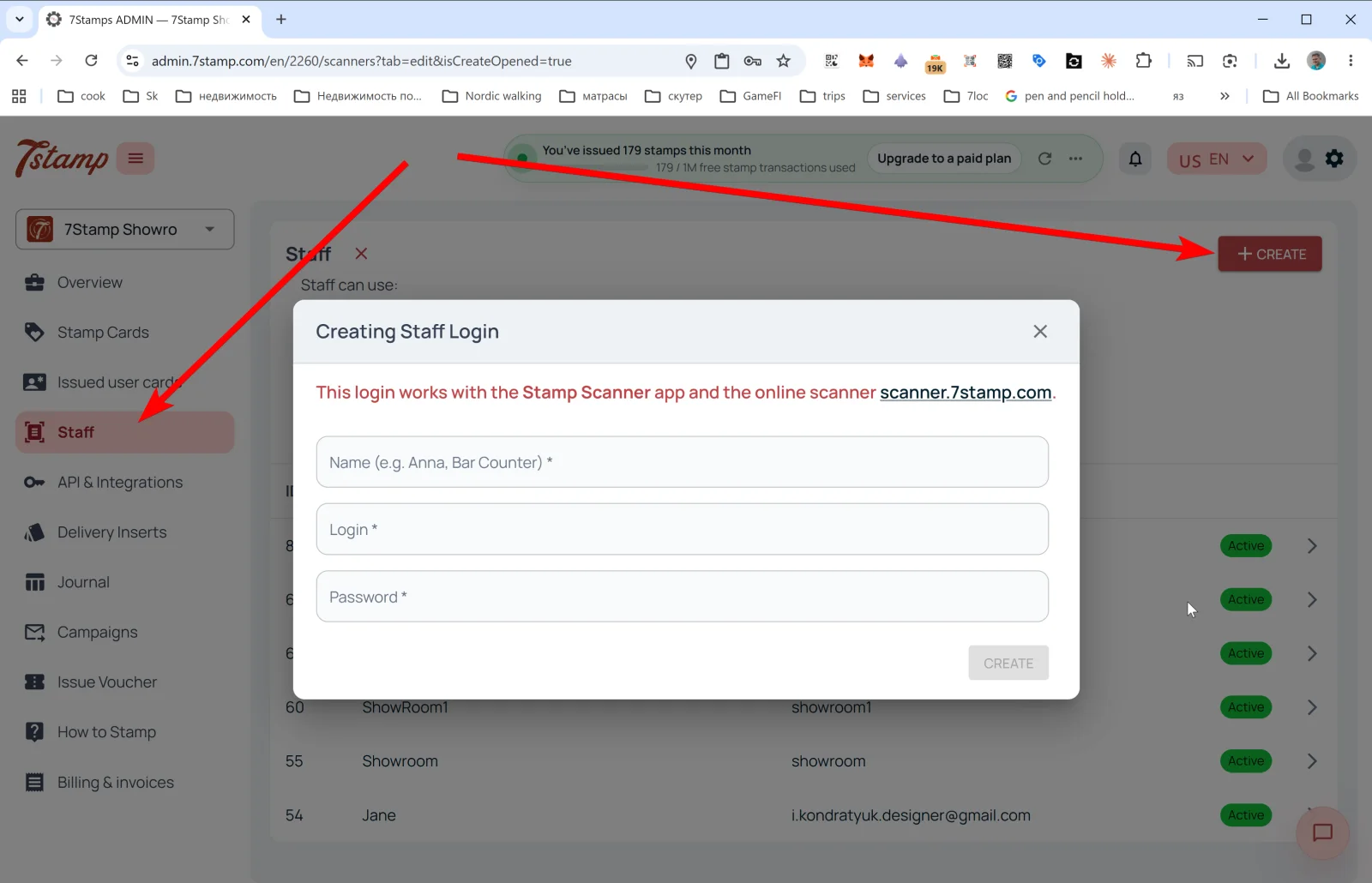
Pindutin ang + CREATE sa kanang itaas — bubukas ang window na Creating Staff Login.
Mensahe: “Gumagana ang login na ito sa Stamp Scanner app at sa online scanner na scanner.7stamp.com.”
Mga field:
- Name (e.g. Anna, Bar Counter) * — pangalang ipinapakita.
- Login * — login (halimbawa
anna_barobar_counter). - Password * — password.
Pindutin ang CREATE — lilitaw ang bagong login ng empleyado sa listahan at agad itong magagamit para mag-login sa scanner.
Payo. Kung may dalawang shift ka, umaga at gabi, gumawa ng magkahiwalay na login ng empleyado (morning_shift at evening_shift). Sa Overview → Location analytics (Staff) makikita mo ang hiwalay na istatistika ng bawat isa at malalaman mo kung sino ang mas mahusay mag-alok ng loyalty program sa mga customer.
Visual na walkthrough
Gamitin ang mga set ng screen sa ibaba bilang visual na kasamahan sa artikulo. Buksan ang anumang larawan upang suriin ito sa buong sukat.