
13. Staff — কর্মী ও স্ক্যানার লগইন
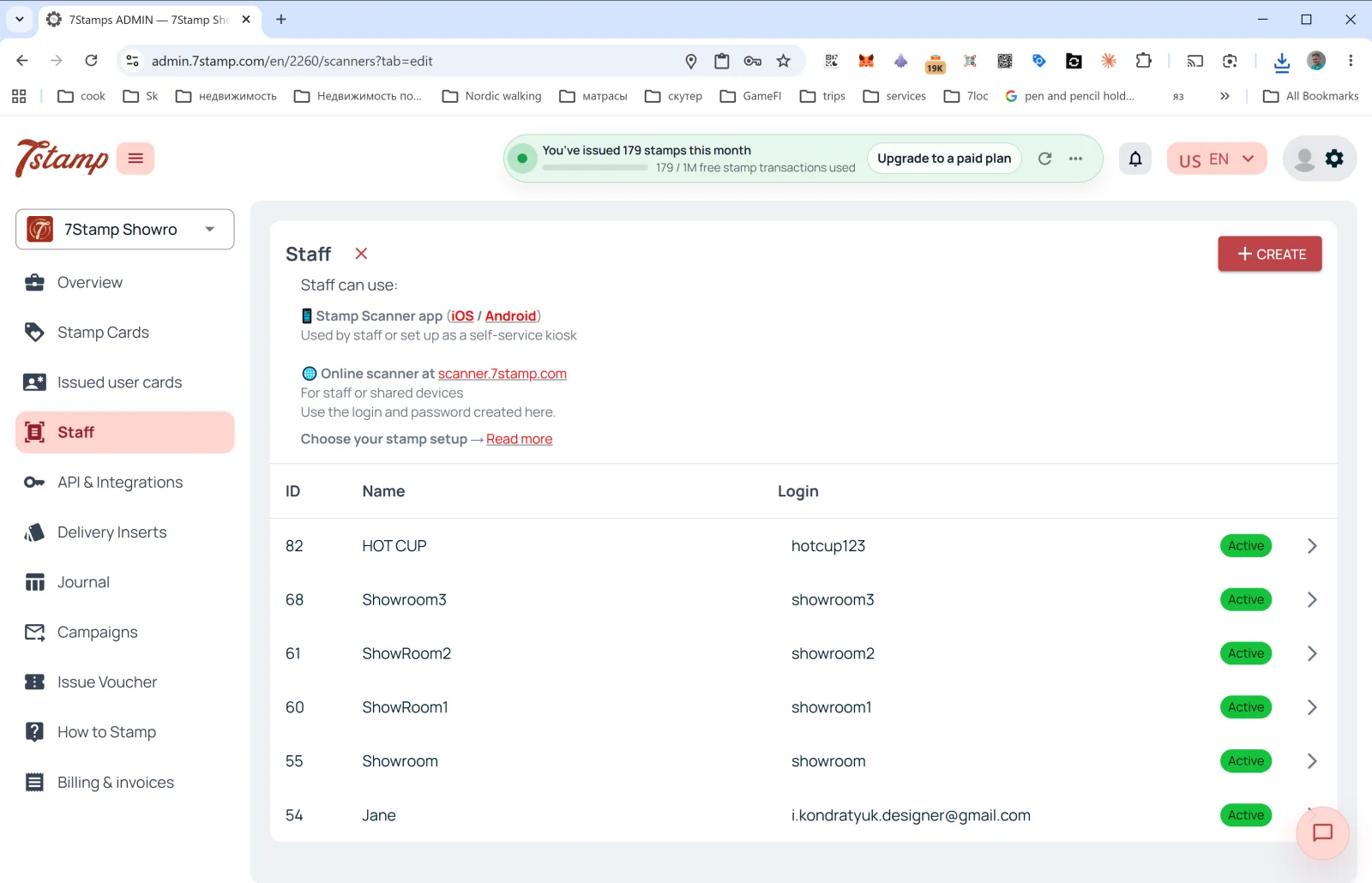
সাইড মেনুর Staff বিভাগে আপনি সেই কর্মীদের পরিচালনা করেন, যাঁরা গ্রাহকদের কার্ড স্ক্যান করেন।
Staff কী
7Stamp-এর বিলিংয়ের হিসাবে একটি কর্মী লগইন = একটি Staff Seat = একটি এন্ট্রি পয়েন্ট, যা একসময়ে একটি সেশনে কাজ করে। এটি গোনা হয় লগইন দিয়ে, কখনও হার্ডওয়্যার দিয়ে নয়, এবং এটি হতে পারে:
- একজন নির্দিষ্ট কর্মী (যেমন, আনা নামের একজন বারিস্তা)।
- একটি নির্দিষ্ট ক্যাশ কাউন্টার বা কাউন্টার (যেমন,
Bar Counter,Cash Register 2)। - একটি লোকেশন / শাখা (একাধিক লোকেশন থাকলে প্রতিটির নিজস্ব লগইন থাকতে পারে)।
Staff কোথায় কাজ করে
পেজের ওপরের বিবরণ:
- 📱 Stamp Scanner app (iOS / Android) — “কর্মীরা ব্যবহার করেন, অথবা সেলফ-সার্ভিস কিয়স্ক হিসেবে সেট আপ করা যায়”।
- 🌐 scanner.7stamp.com-এ অনলাইন স্ক্যানার — “কর্মী বা শেয়ার করা ডিভাইসের জন্য। এখানে তৈরি করা লগইন ও পাসওয়ার্ড ব্যবহার করুন।”
অর্থাৎ একই কর্মী লগইন মোবাইল অ্যাপ ও ওয়েব সংস্করণ দুই জায়গাতেই ব্যবহার করা যায়, কিন্তু একসময়ে একটিই সক্রিয় সেশনে: একটিতে সাইন ইন করলে অন্যটি সাইন আউট হয়ে যায়। একসঙ্গে কাজ করা দুটি এন্ট্রি পয়েন্টের জন্য দুটি কর্মী লগইন লাগে।
তালিকার কলাম
- ID — কর্মীর অভ্যন্তরীণ নম্বর।
- Name — প্রদর্শিত নাম (
HOT CUP,Jane,Showroom1ইত্যাদি)। - Login — স্ক্যানারে প্রবেশের লগইন।
- Status —
Active(সবুজ ব্যাজ)।
নতুন কর্মী লগইন তৈরি করা
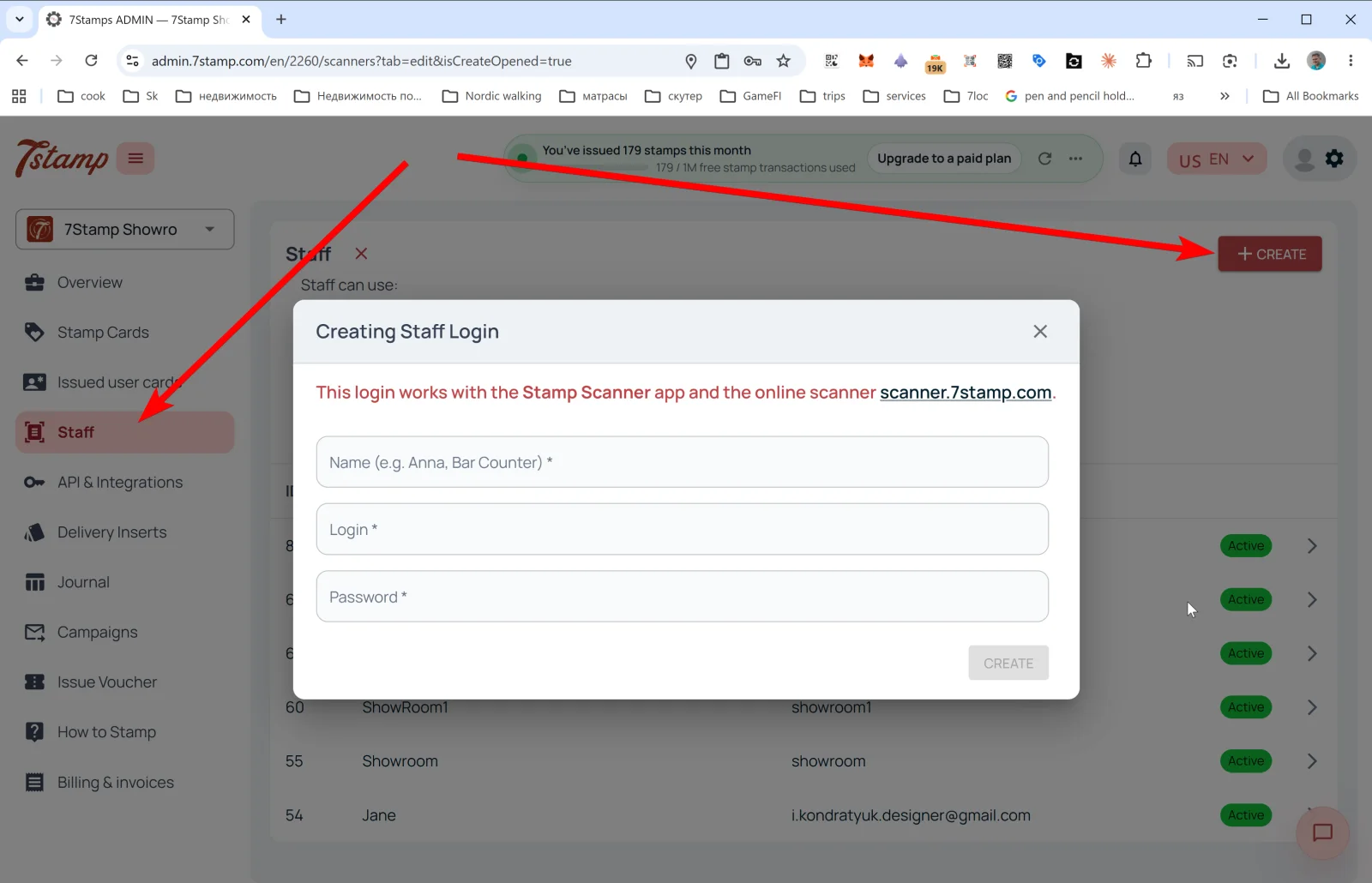
ওপরে ডানে + CREATE চাপুন — Creating Staff Login পপআপ খুলবে।
বার্তা: “এই লগইন Stamp Scanner app এবং অনলাইন স্ক্যানার scanner.7stamp.com-এ কাজ করে।”
ফিল্ড:
- Name (e.g. Anna, Bar Counter) * — প্রদর্শিত নাম।
- Login * — লগইন (যেমন,
anna_barবাbar_counter)। - Password * — পাসওয়ার্ড।
CREATE চাপুন — কর্মী লগইনটি তালিকায় দেখা যাবে এবং সঙ্গে সঙ্গে স্ক্যানারে প্রবেশের জন্য উপলভ্য হবে।
পরামর্শ। যদি আপনার দুটি শিফট থাকে — সকাল ও সন্ধ্যা — তাহলে দুটি আলাদা কর্মী লগইন তৈরি করুন (morning_shift ও evening_shift)। Overview → Location analytics (Staff)-এ প্রতিটির পরিসংখ্যান আলাদাভাবে দেখতে পাবেন এবং বুঝবেন কে প্রোগ্রামটি ভালোভাবে প্রস্তাব করছেন।
Visual walkthrough
Use the screen sets below as a visual companion to the article. Open any image to inspect it at full size.