
13. Staff — darbuotojai ir Scanner prisijungimai
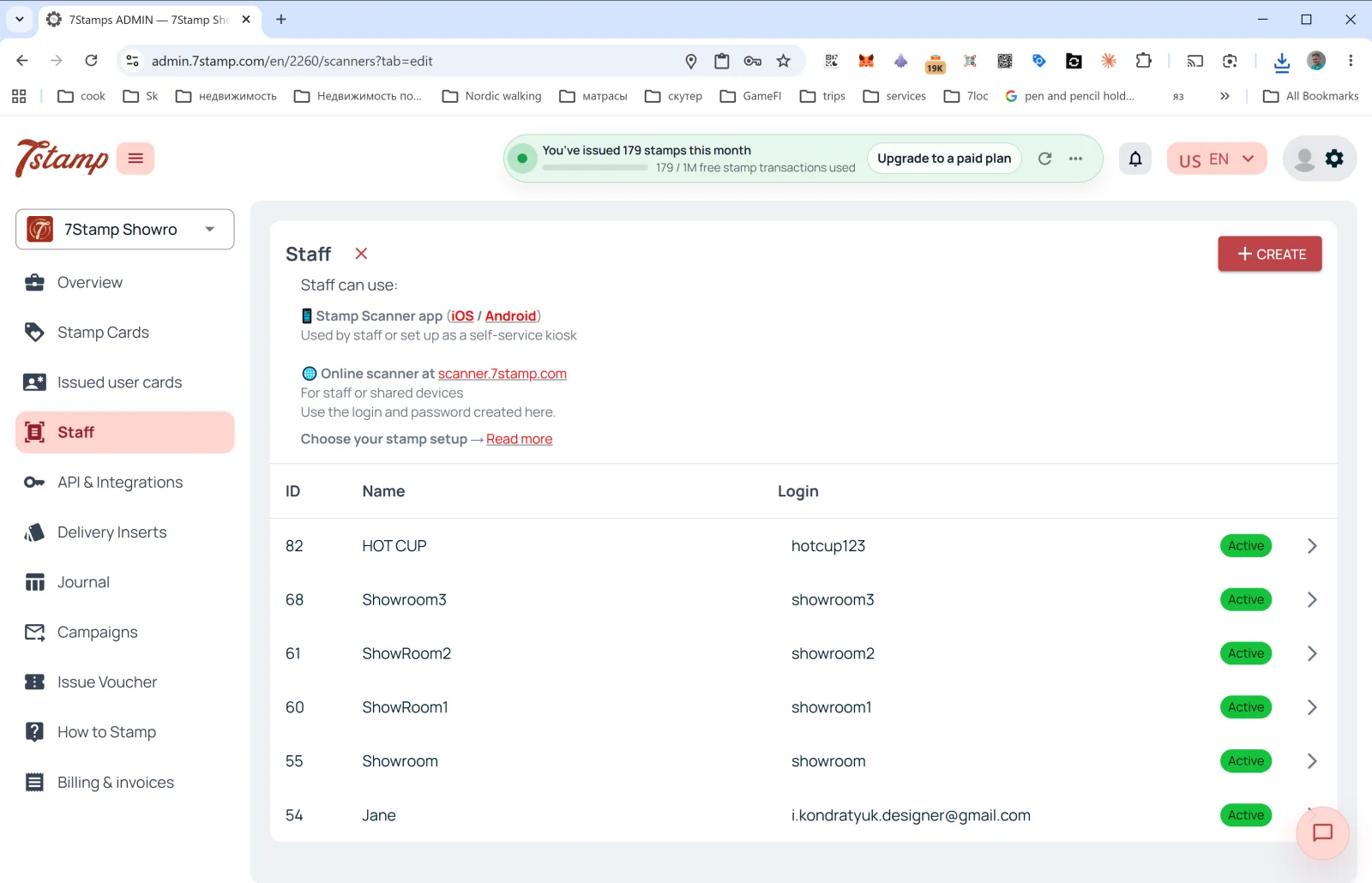
Šoninio meniu skiltyje Staff galite tvarkyti darbuotojus, kurie skenuoja klientų Card.
Kas yra Staff
7Stamp atsiskaitymo požiūriu vienas darbuotojo prisijungimas = viena Staff Seat = vienas prieigos taškas, dirbantis su viena sesija vienu metu. Jis skaičiuojamas pagal prisijungimą, niekada pagal įrangą, ir tai gali būti:
- Konkretus darbuotojas (pvz., barista vardu Anna).
- Konkreti kasa ar prekystalis (pvz.,
Bar Counter,Cash Register 2). - Viena vieta / filialas (jei turite kelias vietas, kiekviena gali turėti savo prisijungimą).
Kur naudojamas Staff
Aprašymas puslapio viršuje:
- 📱 Stamp Scanner app (iOS / Android) — „Naudoja darbuotojai arba nustatoma kaip savitarnos kioskas“.
- 🌐 Online scanner at scanner.7stamp.com — „Darbuotojams arba bendriems įrenginiams. Naudokite čia sukurtą prisijungimo vardą ir slaptažodį.“
Tai yra tas pats darbuotojo prisijungimas gali būti naudojamas ir mobiliojoje programėlėje, ir žiniatinklio versijoje, bet vienu metu tik su viena aktyvia sesija: prisijungus vienoje, kita atjungiama. Du tuo pačiu metu dirbantiems prieigos taškams reikia dviejų darbuotojo prisijungimų.
Sąrašo stulpeliai
- ID — vidinis darbuotojo numeris.
- Name — rodomas vardas (
HOT CUP,Jane,Showroom1ir kt.). - Login — prisijungimo vardas į Scanner.
- Status —
Active(žalias ženklelis).
Naujo Staff Login kūrimas
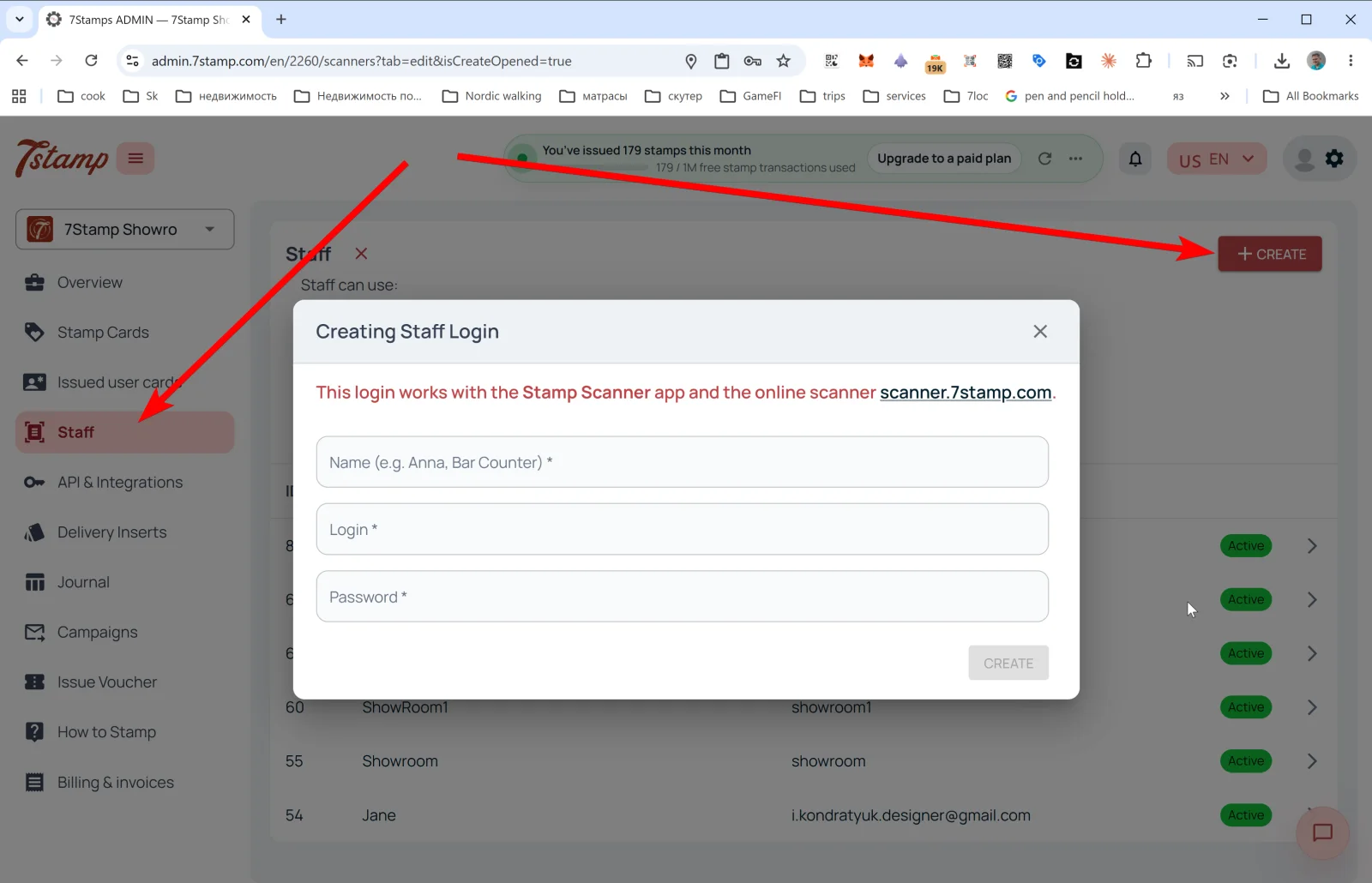
Viršutiniame dešiniajame kampe paspauskite + CREATE — atsidaro iššokantis langas Creating Staff Login.
Pranešimas: “Šis prisijungimas veikia su Stamp Scanner programėle ir internetiniu skaitytuvu scanner.7stamp.com.”
Laukai:
- Name (e.g. Anna, Bar Counter) * — rodomas pavadinimas.
- Login * — prisijungimo vardas (pvz.,
anna_bararbabar_counter). - Password * — slaptažodis.
Paspauskite CREATE — Staff Login atsiranda sąraše ir iškart galimas naudoti prisijungimui prie Scanner.
Patarimas. Jei turite dvi pamainas — ryto ir vakaro — sukurkite du atskirus Staff Login (morning_shift ir evening_shift). Skiltyje Overview → Location analytics (Staff) matysite statistiką atskirai ir suprasite, kas geriau siūlo programą.
Vizualinė apžvalga
Naudokite žemiau esančius ekranų rinkinius kaip vizualinį straipsnio priedą. Atidarykite bet kurį vaizdą pilname dydyje.