
13. Personál — zaměstnanci a přihlášení ke skeneru
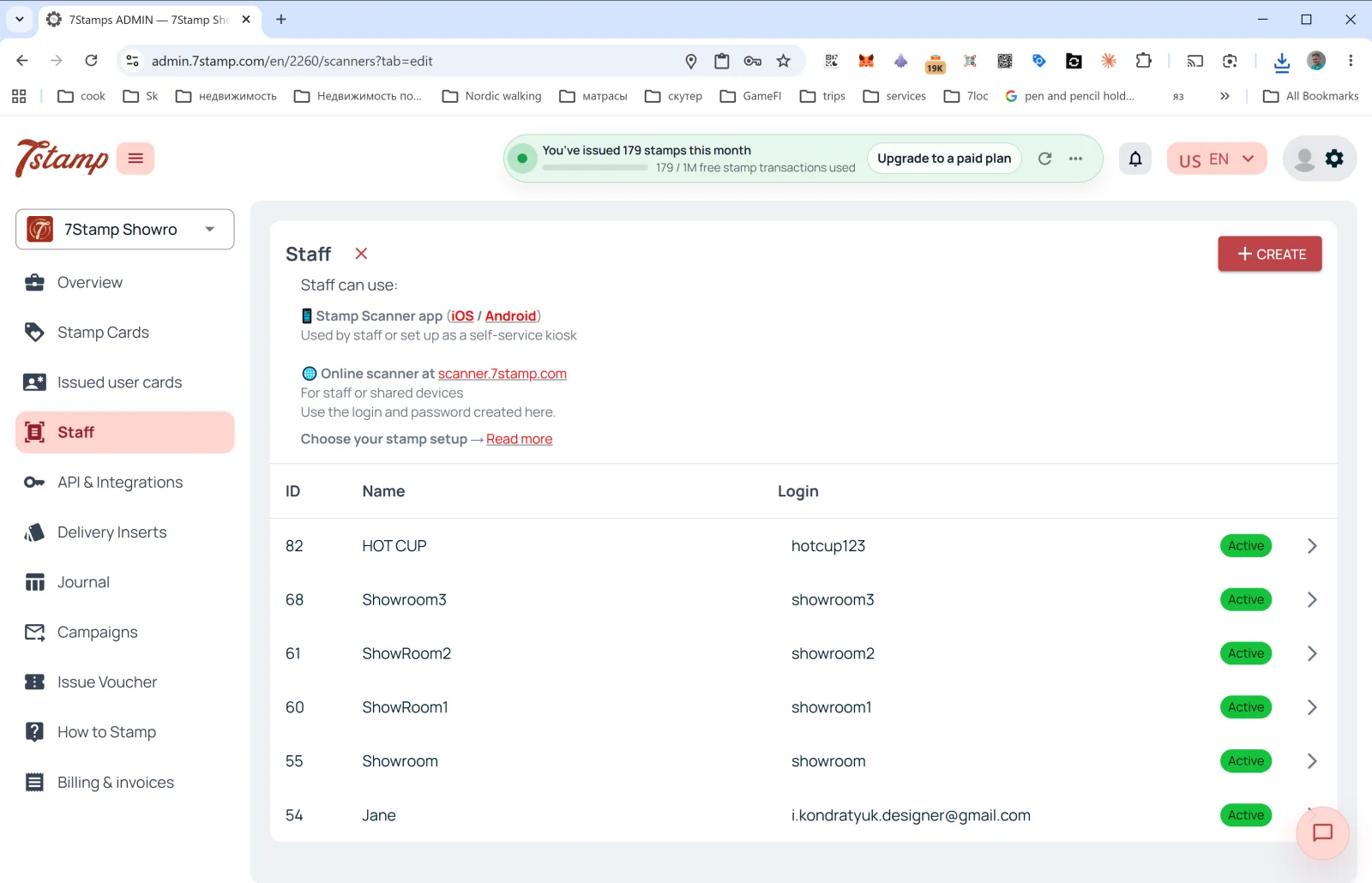
Sekce Staff v bočním menu je místo, kde spravujete zaměstnance, kteří skenují zákaznické karty.
Co je Staff
Ve fakturačních podmínkách 7Stamp jeden login zaměstnance = jeden Staff Seat = jeden přístupový bod, který pracuje s jednou relací naráz. Počítá se podle loginu, nikdy podle hardwaru, a může to být:
- Konkrétní zaměstnanec (např. barista Anna).
- Konkrétní pokladna nebo pult (např.
Barový pult,Pokladna 2). - Jedna pobočka / provozovna (pokud máte více poboček, každá může mít vlastní přihlášení).
Kde Staff pracuje
Popis v horní části stránky:
- 📱 Aplikace Stamp Scanner (iOS / Android) — „Používá personál nebo nastavena jako samoobslužný kiosek”.
- 🌐 Online skener na scanner.7stamp.com — „Pro personál nebo sdílená zařízení. Použijte přihlášení a heslo vytvořené zde.”
To znamená, že stejný login zaměstnance lze použít v mobilní aplikaci i ve webové verzi, vždy s jednou aktivní relací: přihlášení v jedné odhlásí druhou. Dva přístupové body pracující ve stejnou dobu potřebují dva loginy zaměstnance.
Sloupce seznamu
- ID — interní číslo zaměstnance.
- Name — zobrazované jméno (
HOT CUP,Jana,Showroom1atd.). - Login — přihlášení pro vstup do skeneru.
- Status —
Active(zelený odznak).
Vytvoření nového přihlášení zaměstnance
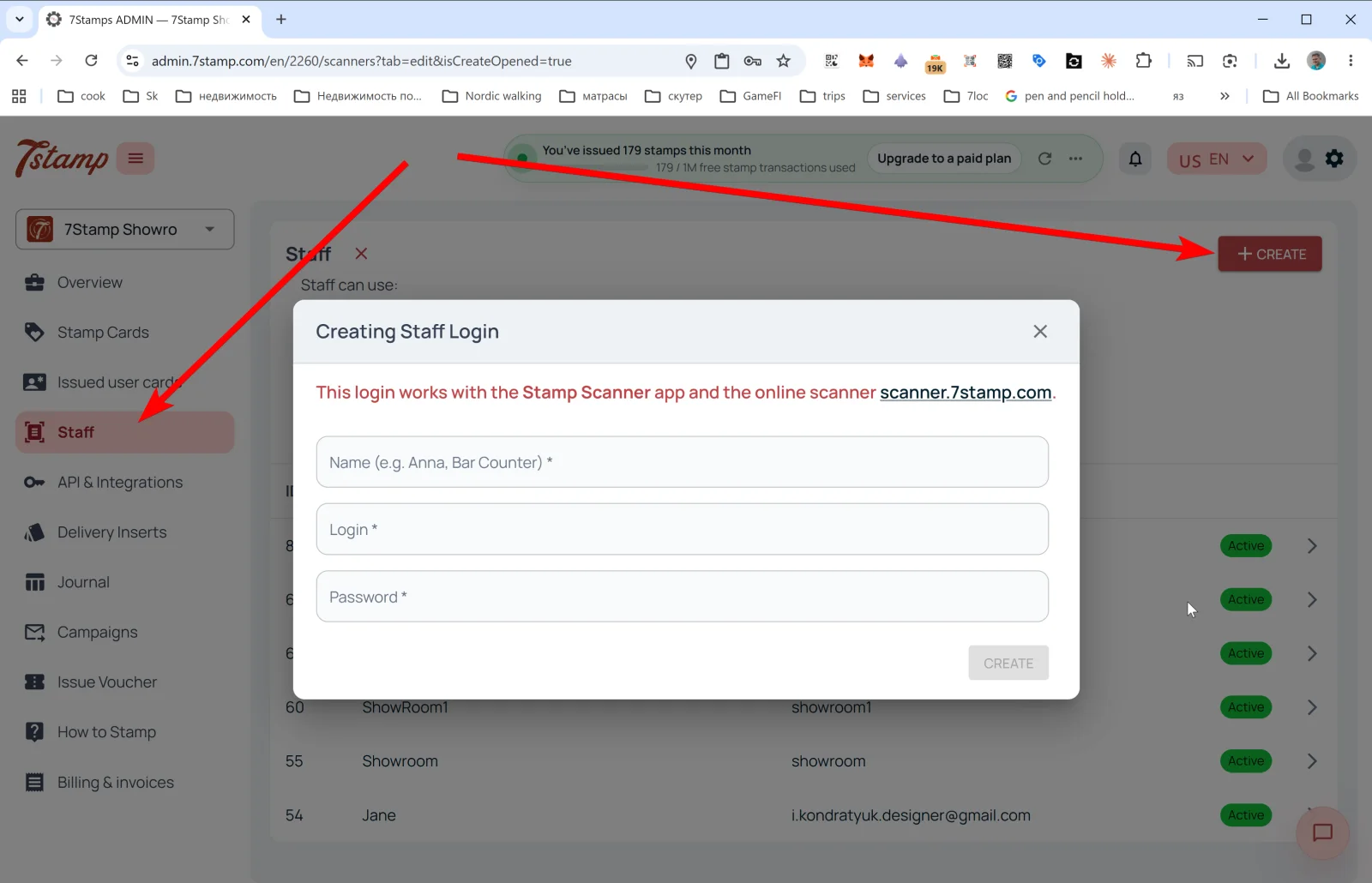
Klepněte na + CREATE vpravo nahoře — otevře se vyskakovací okno Creating Staff Login.
Zpráva: „Toto přihlášení funguje s aplikací Stamp Scanner a online skenerem scanner.7stamp.com.”
Pole:
- Name (např. Anna, Barový pult) * — zobrazované jméno.
- Login * — přihlášení (např.
anna_barnebobar_counter). - Password * — heslo.
Klepněte na CREATE — přihlášení zaměstnance se zobrazí v seznamu a je okamžitě dostupné pro přihlášení do skeneru.
Tip. Pokud máte dvě směny — ranní a večerní — vytvořte dvě samostatná přihlášení zaměstnanců (ranni_smena a vecerni_smena). V Overview → Analytika poboček (Staff) uvidíte statistiky pro každou z nich zvlášť a zjistíte, kdo program zákazníkům lépe nabízí.
Vizuální průvodce
Použij níže uvedené sady obrazovek jako vizuální doplněk k článku. Otevři libovolný obrázek v plné velikosti.