
Αναφορά
Staff Login = Staff Seat = σημείο εισόδου· δημιουργία login, πεδία φόρμας και συμβουλή για πρωινές/βραδινές βάρδιες.
13. Staff — εργαζόμενοι και συνδέσεις scanner
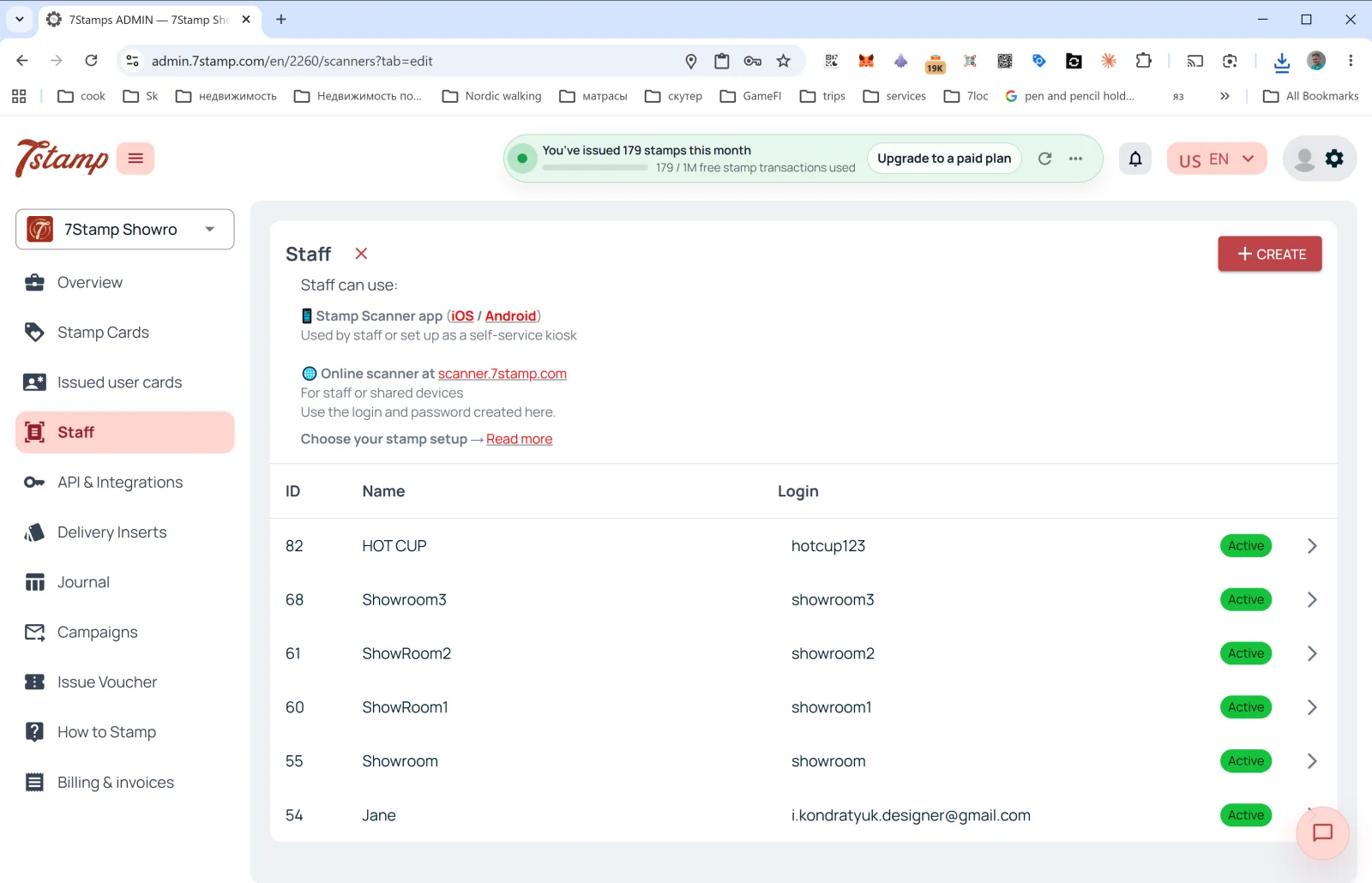
Η ενότητα Staff στο πλαϊνό μενού είναι όπου διαχειρίζεστε τους εργαζόμενους που σαρώνουν τις κάρτες πελατών.
Τι είναι το Staff
Στους όρους χρέωσης 7Stamp, μία σύνδεση προσωπικού = ένα Staff Seat = ένα σημείο εισόδου, που λειτουργεί με μία συνεδρία κάθε φορά. Μετράται ανά σύνδεση, ποτέ ανά υλικό, και μπορεί να είναι:
- Συγκεκριμένος εργαζόμενος (π.χ. barista Anna).
- Συγκεκριμένο ταμείο ή πάγκος (π.χ.
Bar Counter,Cash Register 2). - Ένα σημείο / υποκατάστημα (αν έχετε πολλές τοποθεσίες, το καθένα μπορεί να έχει δικό του login).
Πού χρησιμοποιείται το Staff
Η περιγραφή στην κορυφή της σελίδας:
- 📱 Stamp Scanner app (iOS / Android) — «Χρησιμοποιείται από το προσωπικό ή ρυθμίζεται ως περίπτερο αυτοεξυπηρέτησης».
- 🌐 Online scanner στο
scanner.7stamp.com— «Για το προσωπικό ή για κοινόχρηστες συσκευές. Χρησιμοποιήστε τη σύνδεση και τον κωδικό πρόσβασης που δημιουργήσατε εδώ.»
Δηλαδή η ίδια σύνδεση προσωπικού μπορεί να χρησιμοποιηθεί τόσο στην εφαρμογή κινητού όσο και στην web έκδοση, με μία ενεργή συνεδρία κάθε φορά: η είσοδος στη μία αποσυνδέει την άλλη. Δύο σημεία εισόδου που λειτουργούν ταυτόχρονα χρειάζονται δύο συνδέσεις προσωπικού.
Στήλες λίστας
- ID — εσωτερικός αριθμός προσωπικού.
- Name — εμφανιζόμενο όνομα (
HOT CUP,Jane,Showroom1κ.λπ.). - Login — login εισόδου στο Scanner.
- Status —
Active(πράσινο σήμα).
Δημιουργία νέου Staff Login
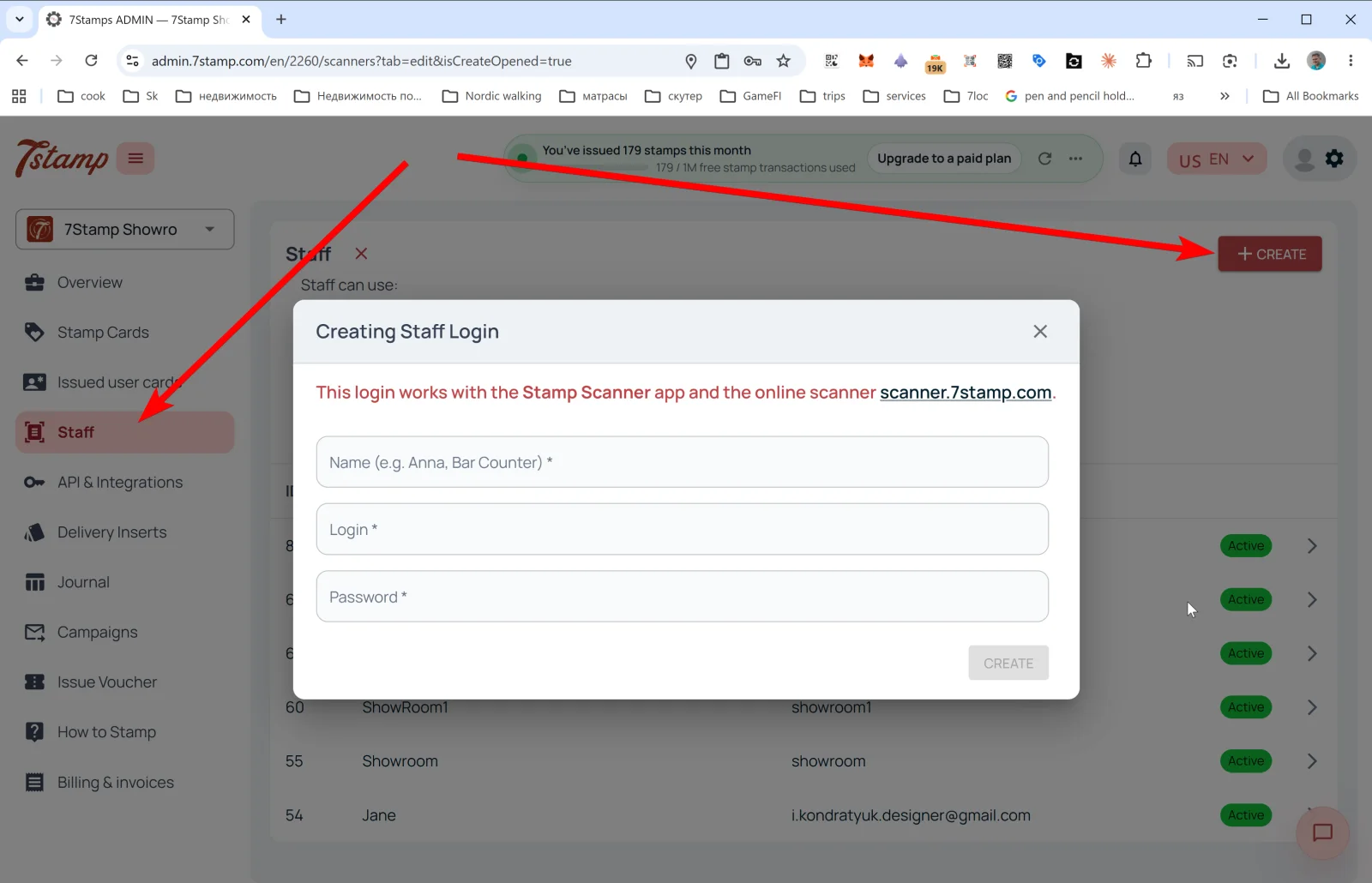
Πατήστε + CREATE πάνω δεξιά — ανοίγει το αναδυόμενο Creating Staff Login.
Μήνυμα: “Αυτή η σύνδεση λειτουργεί με την εφαρμογή Stamp Scanner και με τον online σαρωτή scanner.7stamp.com.”
Πεδία:
- Name (e.g. Anna, Bar Counter) * — εμφανιζόμενο όνομα.
- Login * — login (π.χ.
anna_barήbar_counter). - Password * — κωδικός.
Πατήστε CREATE — το Staff Login εμφανίζεται στη λίστα και είναι άμεσα διαθέσιμο για σύνδεση στο Scanner.
Συμβουλή. Αν έχετε δύο βάρδιες — πρωί και βράδυ — δημιουργήστε δύο ξεχωριστά Staff Logins (morning_shift και evening_shift). Στο Overview → Location analytics (Staff) θα βλέπετε στατιστικά χωριστά και θα καταλαβαίνετε ποιος προωθεί καλύτερα το πρόγραμμα.
Οπτική περιήγηση
Χρησιμοποιήστε τα σετ οθονών παρακάτω ως οπτικό συνοδευτικό του άρθρου. Ανοίξτε οποιαδήποτε εικόνα σε πλήρες μέγεθος.