
13. Staff — スタッフとScannerログイン
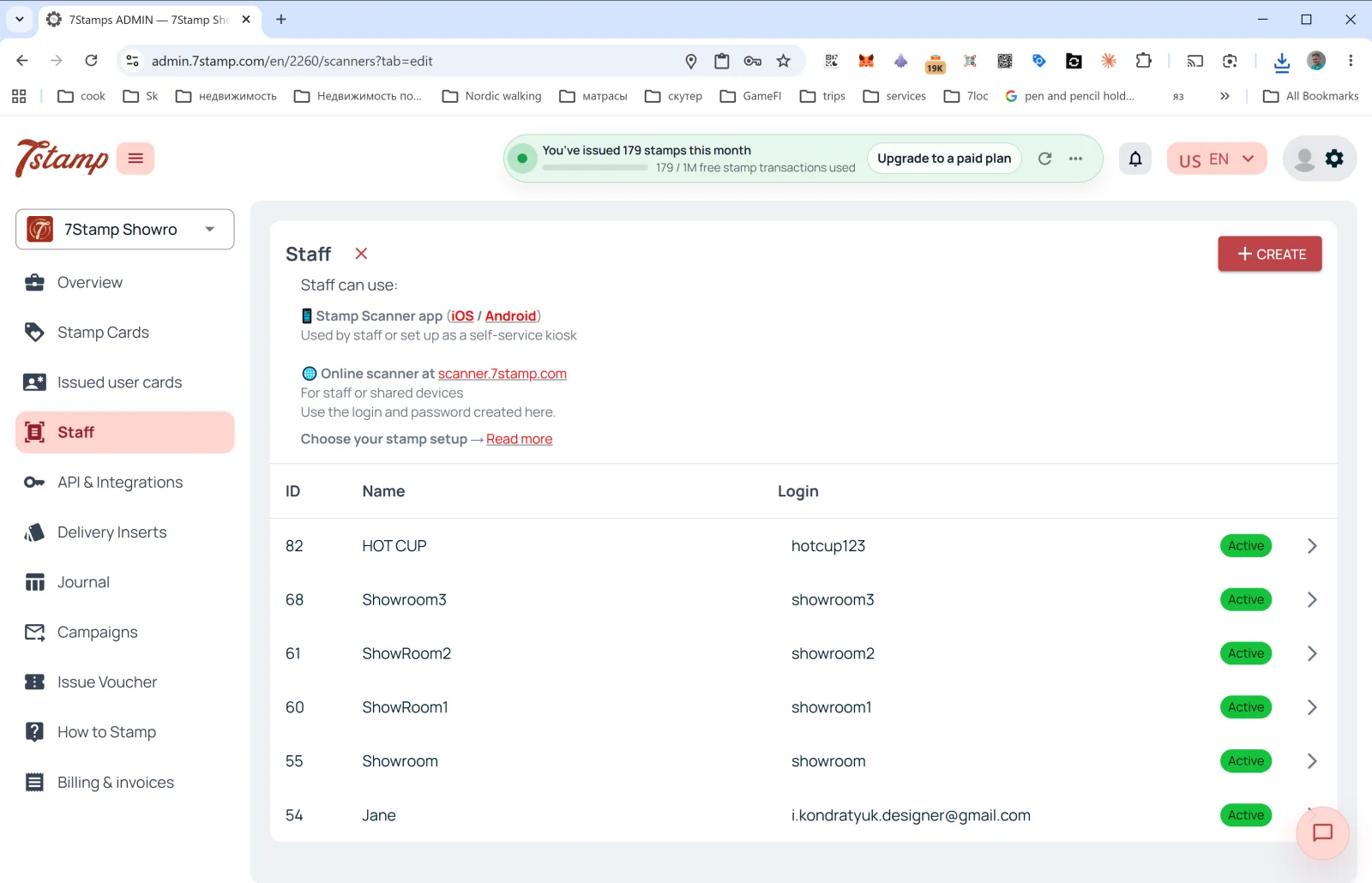
サイドメニューの Staff セクションは、スタッフと顧客カードのスキャン拠点を管理する場所です。
Staff とは何か
7Stamp の料金ロジックでは、1つの Staff Login = 1つの Staff Seat = 同時に1つのセッションで動作する1つの利用ポイントです。ハードウェアではなくログイン単位で数え、次のいずれでも構いません。
- 特定のスタッフ(例: バリスタの Anna)。
- 特定のレジやカウンター(例:
Bar Counter,Cash Register 2)。 - 1つのロケーション / 支店(複数ロケーションがある場合、各拠点が独自のログインを持てます)。
Staff が使われる場所
ページ上部の説明:
- 📱 Stamp Scanner app (iOS / Android) — スタッフ利用、またはセルフサービス kiosk として設定可能です。
- 🌐 Online scanner at scanner.7stamp.com — スタッフ利用や共有端末向けです。このセクションで作成したログインとパスワードを使用します。
つまり、同じ Staff Login をモバイルアプリと Web版の両方で利用できますが、アクティブなセッションは同時に1つだけです。一方でサインインすると、もう一方はサインアウトされます。同時に稼働する2つの利用ポイントには、2つのスタッフログインが必要です。
一覧のカラム
- ID — スタッフの内部番号。
- Name — 表示名(
HOT CUP,Jane,Showroom1など)。 - Login — Scanner 用ログイン名。
- Status —
Active(緑の badge)。
新しい Staff Login を作成する
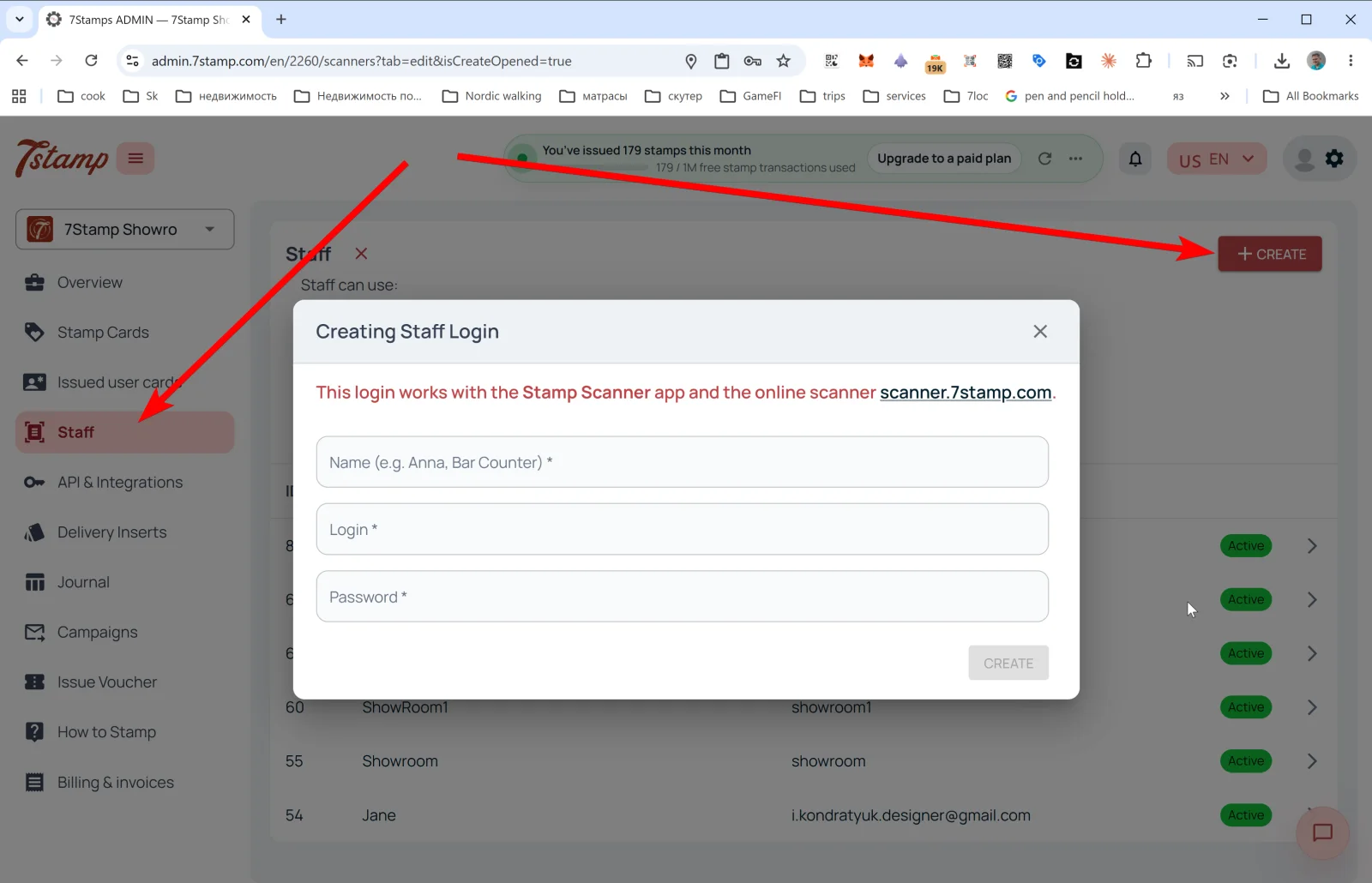
右上の + CREATE を押すと、Creating Staff Login のポップアップが開きます。
このメッセージが意味するのは、このログインが Stamp Scanner app とオンライン scanner scanner.7stamp.com の両方で使えるということです。
項目:
- Name (e.g. Anna, Bar Counter) * — システム内に表示される名前。
- Login * — ログイン名(例:
anna_bar,bar_counter)。 - Password * — パスワード。
CREATE を押すと、新しい Staff Login が一覧に追加され、すぐに Scanner へログインできるようになります。
ヒント。 早番と遅番の2シフトがあるなら、別々の Staff Login(morning_shift, evening_shift)を作成してください。Overview → Location analytics (Staff) で、それぞれの統計を個別に確認でき、誰がより上手くプログラムを案内しているかが分かります。
ビジュアルウォークスルー
以下のスクリーンセットを記事のビジュアルガイドとして使用してください。任意の画像をクリックしてフルサイズで確認できます。