
13. Staff — pracownicy i loginy Scannera
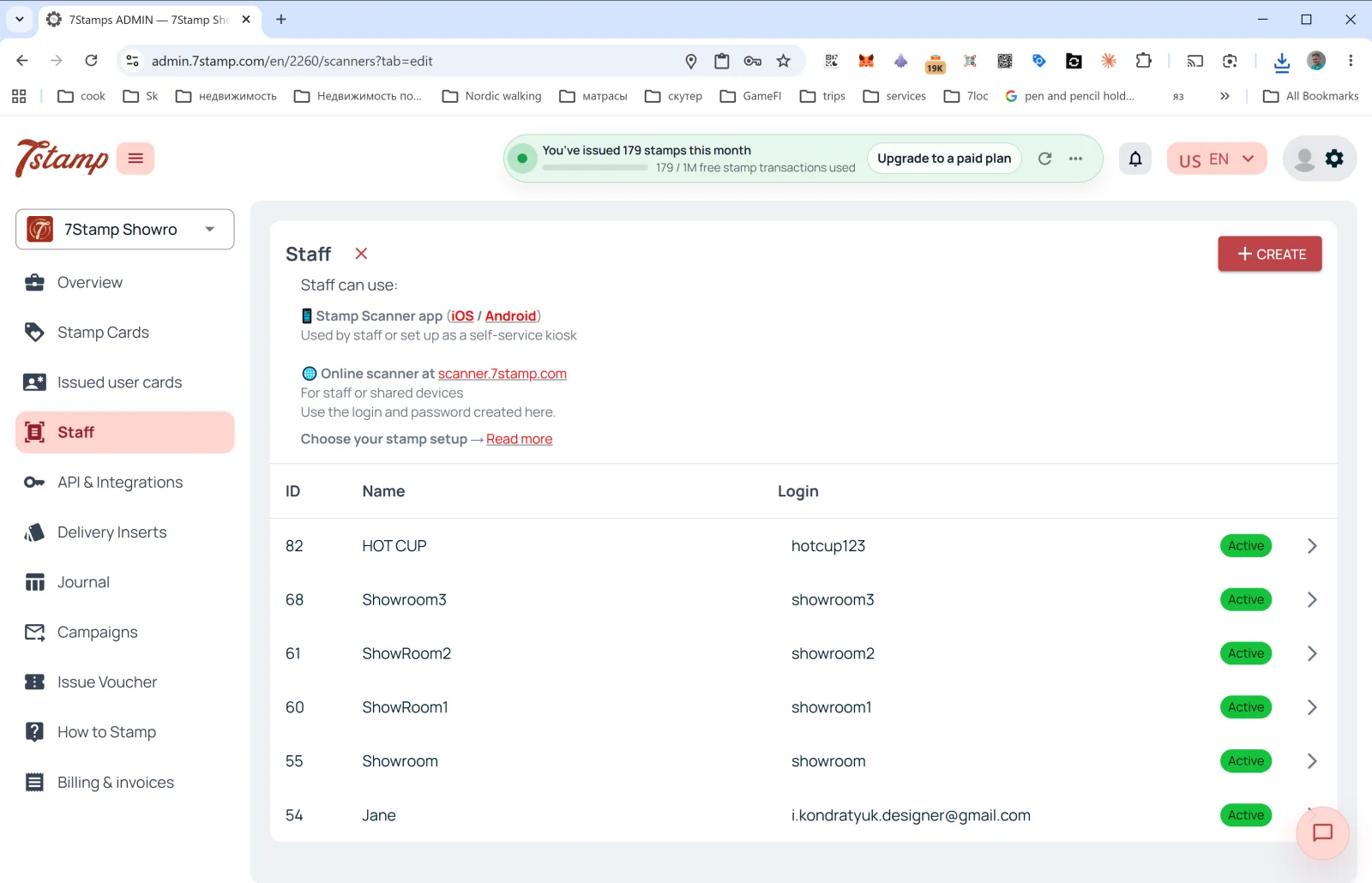
Sekcja Staff w bocznym menu to miejsce, w którym zarządzasz pracownikami oraz punktami skanowania kart klientów.
Czym jest Staff
W logice taryfowej 7Stamp jeden login pracownika = jeden Staff Seat = jeden punkt dostępu, pracujący z jedną sesją naraz. Jest liczony według loginu, nigdy według sprzętu, i może to być:
- Konkretny pracownik (na przykład baristka Anna).
- Konkretna kasa lub lada (na przykład
Bar Counter,Cash Register 2). - Jedna lokalizacja / oddział (jeśli masz kilka lokalizacji, każda może mieć własny login).
Gdzie działa Staff
Opis na górze strony:
- 📱 Stamp Scanner app (iOS / Android) — używana przez personel albo konfigurowana jako kiosk samoobsługowy.
- 🌐 Online scanner at scanner.7stamp.com — dla personelu lub urządzeń współdzielonych. Używa się tu loginu i hasła utworzonych w tej sekcji.
To znaczy, że tego samego loginu pracownika można używać zarówno w aplikacji mobilnej, jak i w wersji webowej, z jedną aktywną sesją naraz: zalogowanie w jednej wylogowuje drugą. Dwa punkty dostępu pracujące w tym samym czasie potrzebują dwóch loginów pracownika.
Kolumny listy
- ID — wewnętrzny numer pracownika.
- Name — nazwa wyświetlana (
HOT CUP,Jane,Showroom1itd.). - Login — login do wejścia do Scanner.
- Status —
Active(zielony badge).
Tworzenie nowego Staff Login
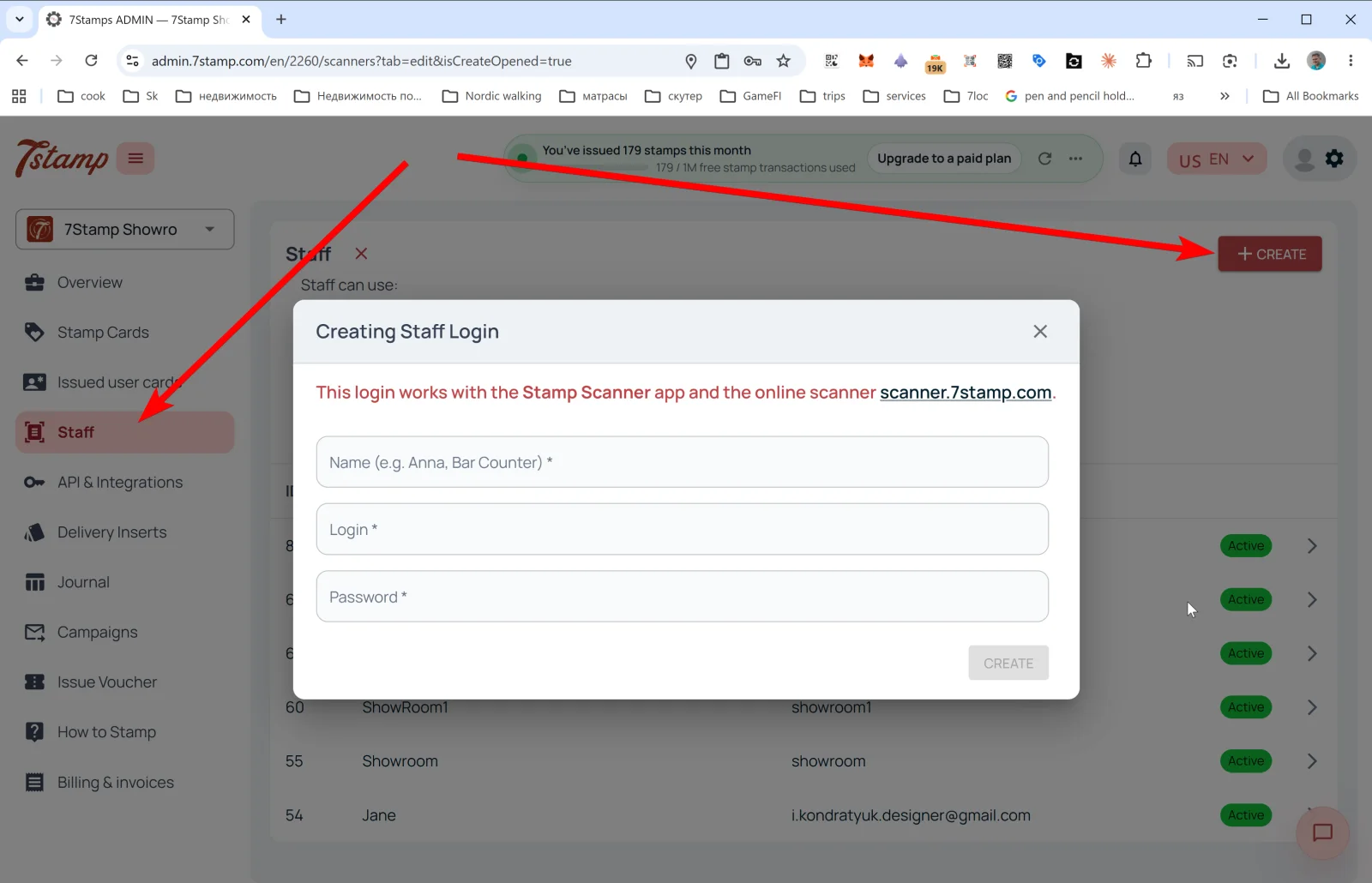
Kliknij + CREATE w prawym górnym rogu — otworzy się okno Creating Staff Login.
Komunikat oznacza: ten login działa zarówno w Stamp Scanner app, jak i w skanerze online scanner.7stamp.com.
Pola:
- Name (e.g. Anna, Bar Counter) * — nazwa wyświetlana w systemie.
- Login * — login (na przykład
anna_baralbobar_counter). - Password * — hasło.
Kliknij CREATE — nowy Staff Login pojawi się na liście i od razu będzie dostępny do logowania w Scanner.
Wskazówka. Jeśli masz dwie zmiany — poranną i wieczorną — utwórz dwa osobne Staff Login (morning_shift i evening_shift). W Overview → Location analytics (Staff) zobaczysz statystyki każdego z nich osobno i zrozumiesz, kto skuteczniej proponuje program.
Przegląd wizualny
Potraktuj zestawy ekranów poniżej jako wizualne uzupełnienie artykułu. Każdy obraz możesz otworzyć w pełnym rozmiarze.