
Dokumentacja
Sekcja Issued user cards w bocznym menu to lista wszystkich klientów, którzy mają co najmniej jedną kartę twojego biznesu. Nagłówek strony wewnątrz to User stamp cards.
10. Issued user cards — klienci z wydanymi kartami
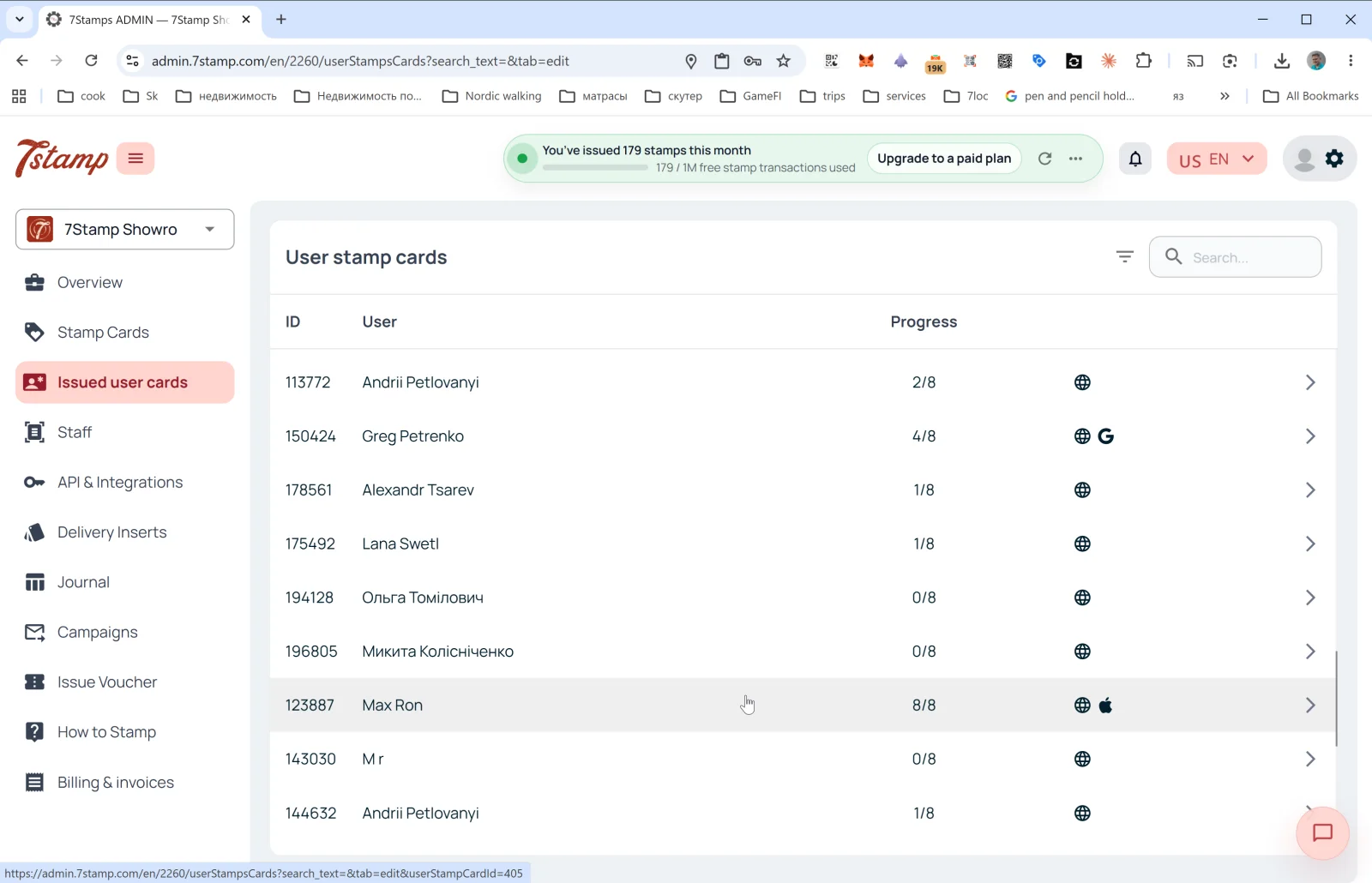
Sekcja Issued user cards w bocznym menu to lista wszystkich klientów, którzy mają co najmniej jedną kartę twojego biznesu. Nagłówek strony wewnątrz to User stamp cards.
Kolumny listy
- ID — numer karty klienta (na przykład
113772). - User — imię klienta (tak, jak podał je podczas rejestracji).
- Progress — bieżący postęp pieczątek (na przykład
2/8,8/8). - Platform — ikony po prawej pokazują, gdzie klient przechowuje kartę:
- 🌐 — web version (bez zapisu do Wallet).
- 🍎 — Apple Wallet.
- G — Google Wallet.
- Strzałka
→— otwórz szczegóły karty.
W prawym górnym rogu: ikona filtra oraz pole Search… (szukanie po imieniu, ID, emailu).
Szczegóły karty klienta
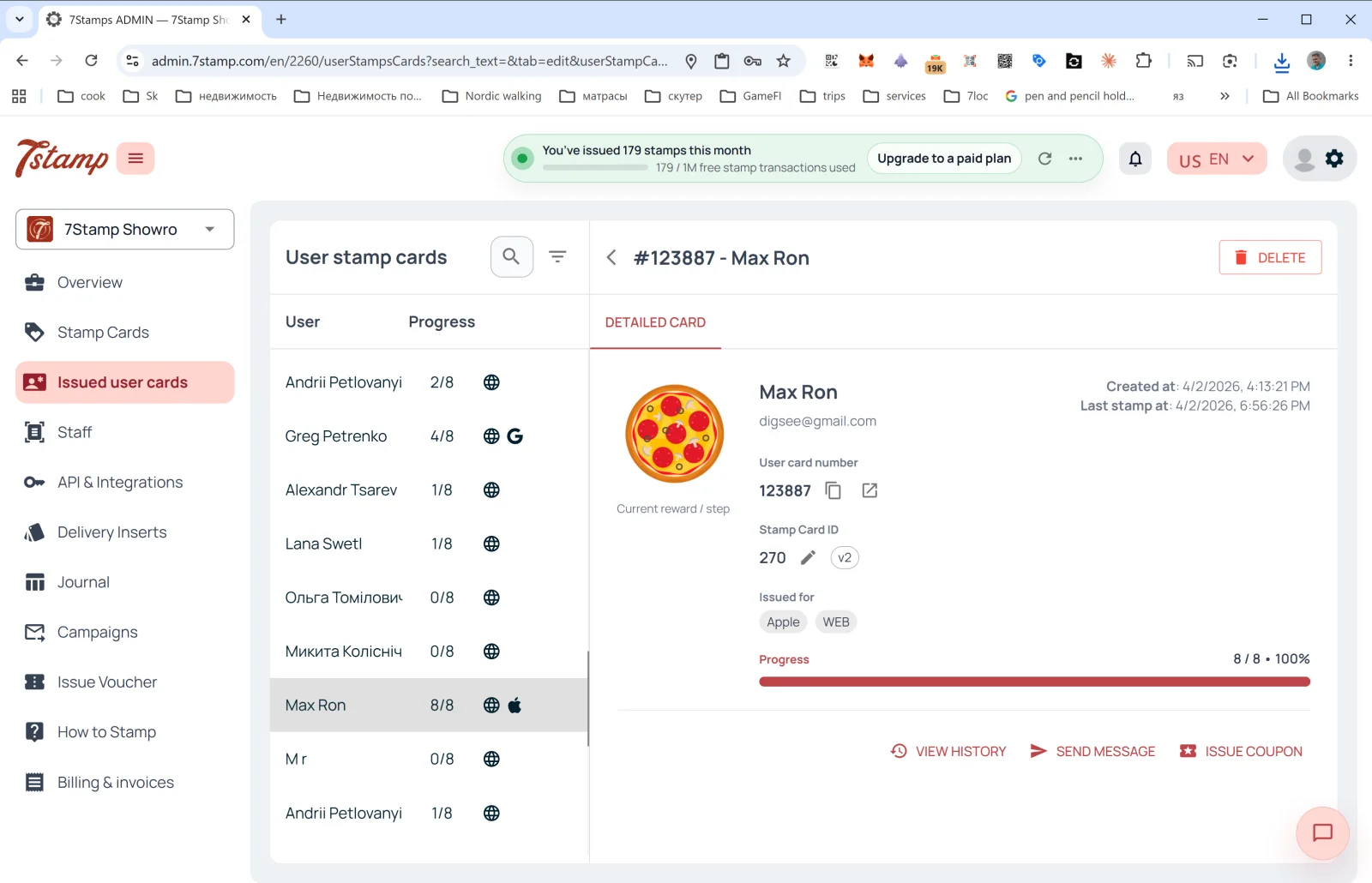
Kliknięcie w wiersz otwiera boczny panel DETAILED CARD:
- #ID - Customer Name w headerze + przycisk DELETE (usuń kartę klienta).
- Obraz Current reward / step — obecny albo następny prezent.
- User card number — numer karty klienta (z przyciskami copy i open).
- Stamp Card ID — ID szablonu + wersja (
v2,v10…). - Issued for — na jakiej platformie karta jest zapisana (Apple, WEB, Google). Jeden klient może zapisać kartę w kilku Wallet jednocześnie.
- Created at — data utworzenia karty.
- Last stamp at — data ostatniej pieczątki.
- Progress — progress bar (na przykład
8 / 8 • 100%).
Akcje
- VIEW HISTORY — otwiera pełny log zdarzeń tej karty: kiedy została wydana, kiedy dodawano pieczątki, jakie vouchery zostały zdobyte i zrealizowane, jakie kampanie zostały wysłane.
- SEND MESSAGE — wyślij spersonalizowaną wiadomość do klienta (przez PUSH/Email).
- ISSUE COUPON — wydaj osobisty voucher bezpośrednio z karty klienta (na przykład jako rekompensatę albo prezent).
Sekcja Issued user cards to twoje „minimum CRM”: nawet bez zewnętrznego CRM widzisz tu wszystkich klientów, możesz znaleźć konkretnego, zobaczyć jego historię i skontaktować się z nim.
Przegląd wizualny
Potraktuj zestawy ekranów poniżej jako wizualne uzupełnienie artykułu. Każdy obraz możesz otworzyć w pełnym rozmiarze.