
Referenz
Der Bereich Ausgestellte Benutzerkarten im Seitenmenü ist die Liste aller Kunden, die mindestens eine Karte Ihres Unternehmens besitzen.
10. Ausgestellte Benutzerkarten — Kunden mit ausgestellten Karten
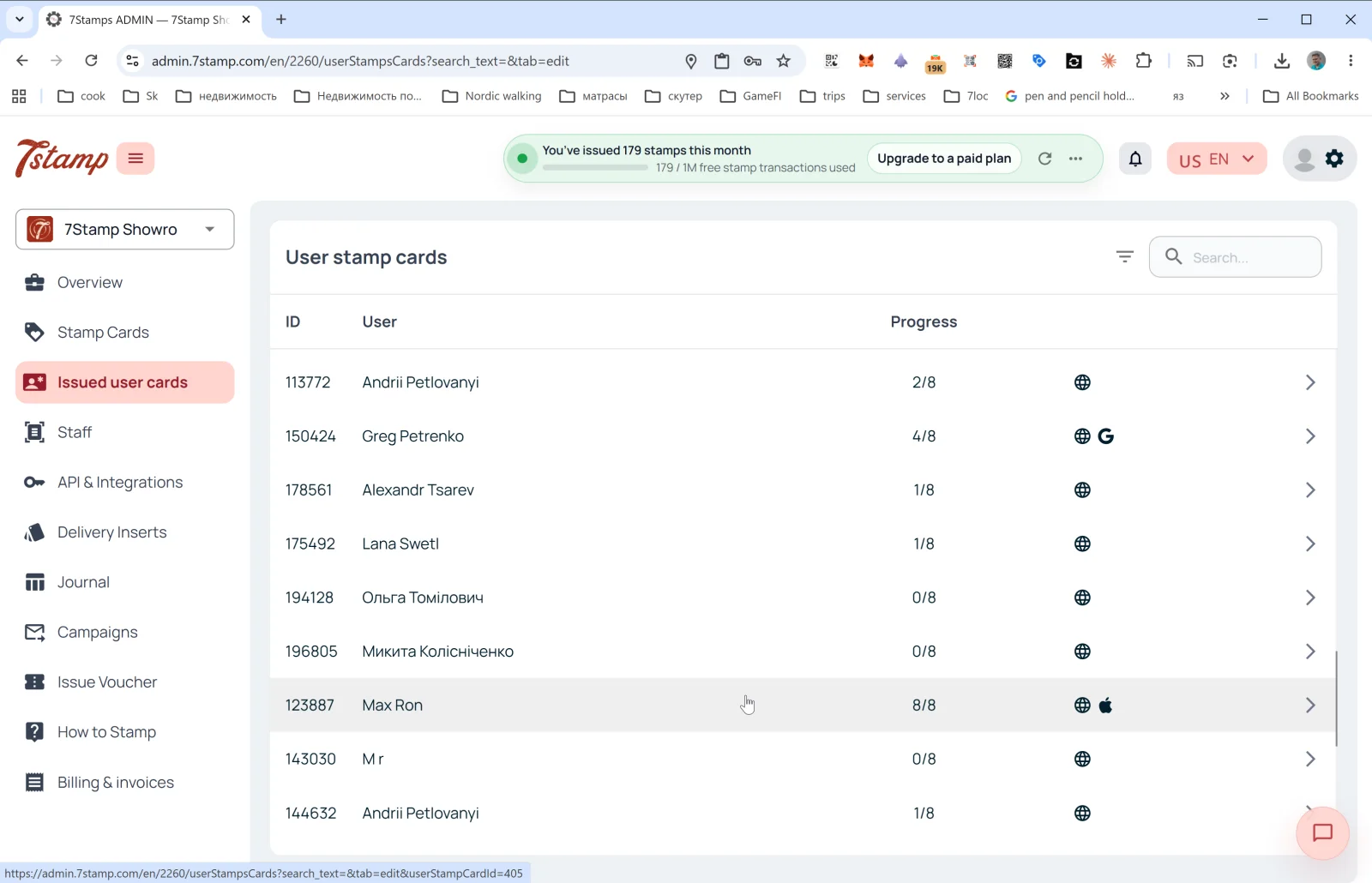
Der Bereich Ausgestellte Benutzerkarten im Seitenmenü ist die Liste aller Kunden, die mindestens eine Karte Ihres Unternehmens besitzen. Die Seitenüberschrift innen lautet Benutzer-Stempelkarten.
Listenspalten
- ID — die Kundenkartennummer (z. B.
113772). - Benutzer — der Kundenname (wie bei der Registrierung eingegeben).
- Fortschritt — aktueller Stempelfortschritt (z. B.
2/8,8/8). - Plattform — Icons auf der rechten Seite zeigen, wo der Kunde die Karte aufbewahrt:
- 🌐 — Webversion (keine Wallet-Speicherung).
- 🍎 — Apple Wallet.
- G — Google Wallet.
- Pfeil
→— Kartendetails öffnen.
Oben rechts: das Filter-Icon und das Feld Suchen… (Suche nach Name, ID, E-Mail).
Kundenkarten-Details
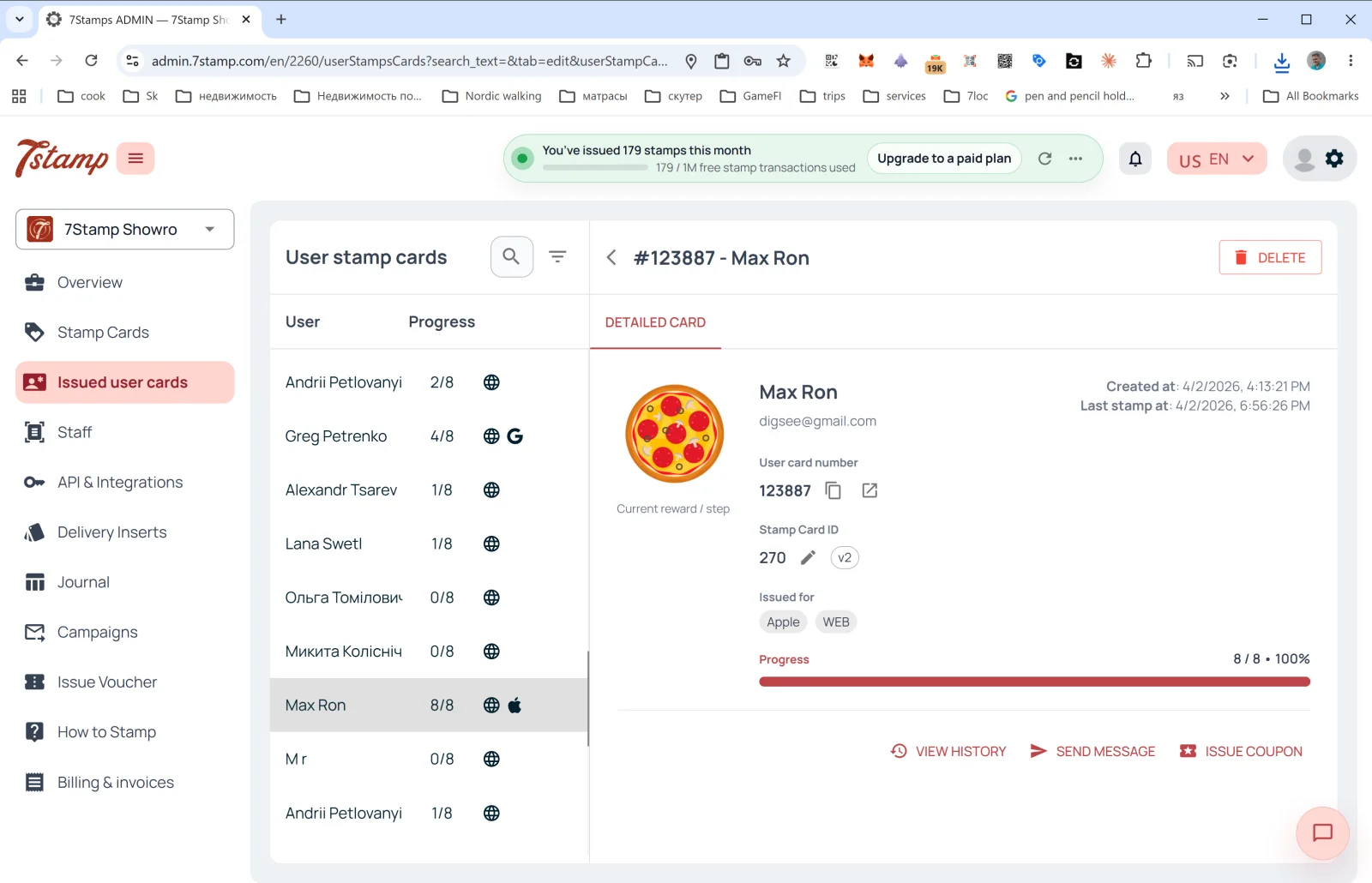
Durch Klicken auf eine Zeile öffnet sich das Seitenpanel DETAILLIERTE KARTE:
- #ID - Kundenname in der Kopfzeile + die Schaltfläche LÖSCHEN (Kundenkarte löschen).
- Ein Bild Aktuelle Belohnung / Schritt — das aktuelle oder nächste Geschenk.
- Benutzerkartennummer — die Kundenkartennummer (mit Kopier- und Öffnen-Schaltflächen).
- Stempelkarten-ID — die Vorlagen-ID + Version (
v2,v10…). - Ausgestellt für — auf welcher Plattform die Karte gespeichert ist (Apple, WEB, Google). Ein Kunde kann die Karte in mehreren Wallets speichern.
- Erstellt am — Kartenerstellungsdatum.
- Letzter Stempel am — Datum des letzten Stempels.
- Fortschritt — Fortschrittsbalken (z. B.
8 / 8 • 100%).
Aktionen
- VERLAUF ANZEIGEN — öffnet das vollständige Ereignisprotokoll für diese Karte: wann sie ausgestellt wurde, wann Stempel hinzugefügt wurden, welche Gutscheine verdient und eingelöst wurden, welche Kampagnen gesendet wurden.
- NACHRICHT SENDEN — senden Sie eine persönliche Nachricht an den Kunden (via PUSH/E-Mail).
- GUTSCHEIN AUSSTELLEN — stellen Sie einen persönlichen Gutschein direkt von der Kundenkarte aus (z. B. als Entschädigung oder Geschenk).
Der Bereich Ausgestellte Benutzerkarten ist Ihr “CRM-Minimum”: Auch ohne ein externes CRM sehen Sie hier alle Kunden, können einen bestimmten finden, seinen Verlauf sehen und ihn kontaktieren.
Visuelle Anleitung
Nutzen Sie die untenstehenden Bildschirmsets als visuelle Begleitung zum Artikel. Jedes Bild kann in voller Größe geöffnet werden.