
Довідник
Розділ Issued user cards у боковому меню — це список усіх клієнтів, які мають принаймні одну картку вашого бізнесу. Усередині заголовок сторінки — User stamp cards.
10. Issued user cards — клієнти з виданими картками
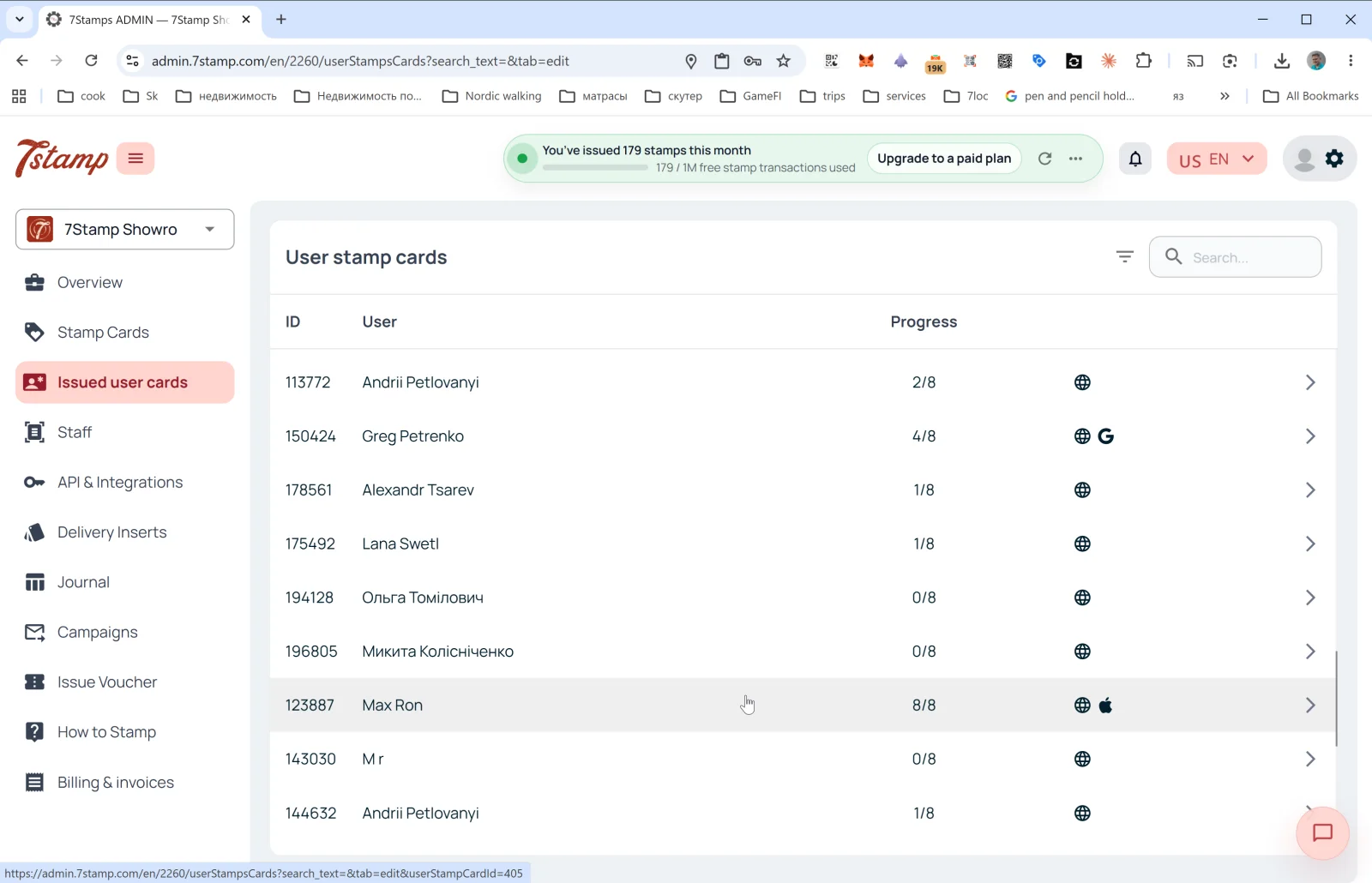
Розділ Issued user cards у боковому меню — це список усіх клієнтів, які мають принаймні одну картку вашого бізнесу. Усередині заголовок сторінки — User stamp cards.
Колонки списку
- ID — номер клієнтської картки (наприклад,
113772). - User — ім’я клієнта (так, як він ввів його під час реєстрації).
- Progress — поточний прогрес штампів (наприклад,
2/8,8/8). - Platform — іконки праворуч показують, де клієнт зберігає картку:
- 🌐 — web version (без збереження у Wallet).
- 🍎 — Apple Wallet.
- G — Google Wallet.
- Стрілка
→— відкрити деталі картки.
Угорі праворуч: іконка фільтра та поле Search… (пошук за ім’ям, ID, email).
Деталі картки клієнта
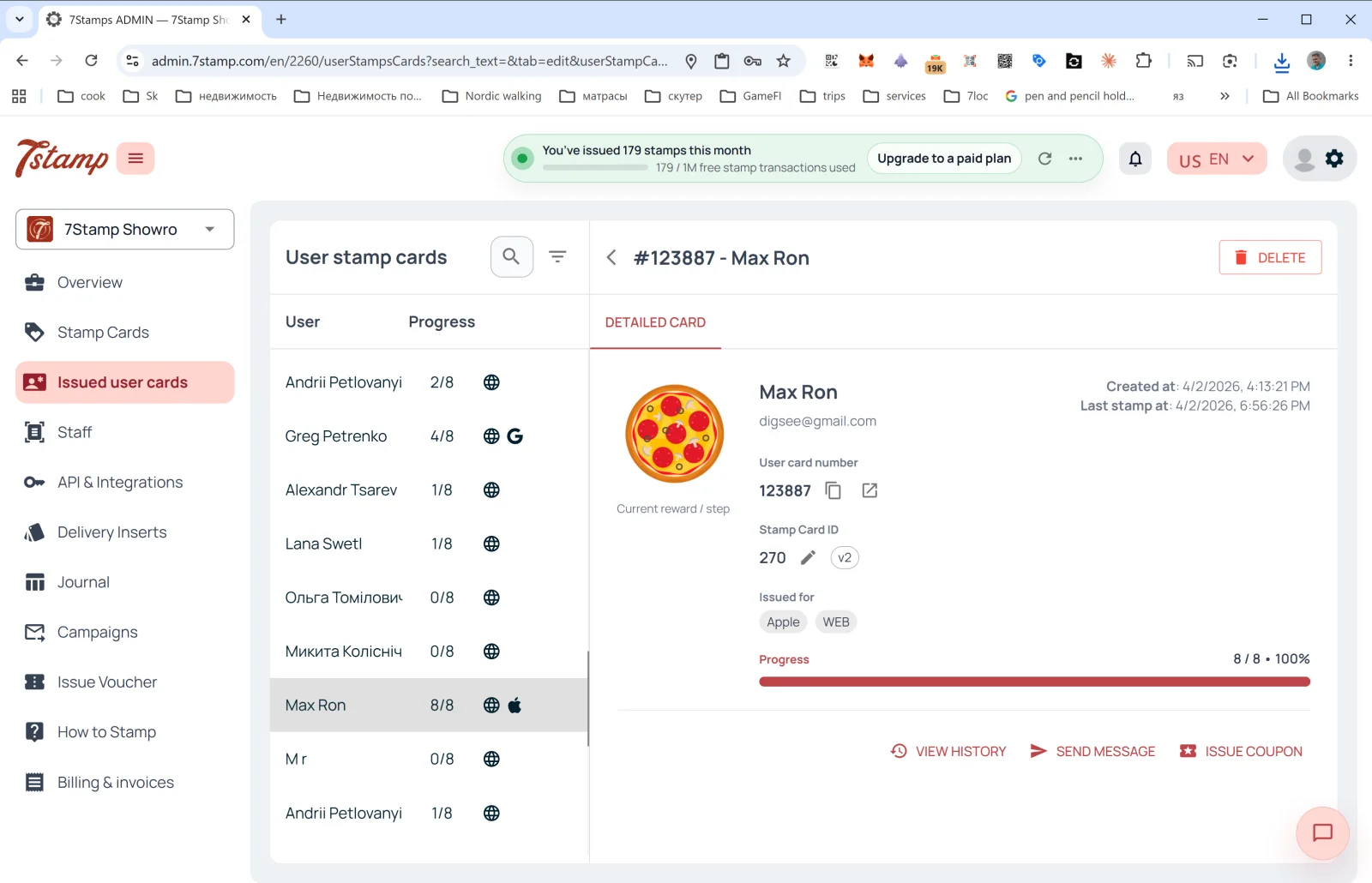
Натискання на рядок відкриває бокову панель DETAILED CARD:
- #ID - Customer Name у header + кнопка DELETE (видалити картку клієнта).
- Зображення Current reward / step — поточний або наступний подарунок.
- User card number — номер картки клієнта (з кнопками copy і open).
- Stamp Card ID — ID шаблону + версія (
v2,v10…). - Issued for — на якій платформі збережена картка (Apple, WEB, Google). Один клієнт може зберегти картку в кількох Wallet одночасно.
- Created at — дата створення картки.
- Last stamp at — дата останнього штампа.
- Progress — progress bar (наприклад,
8 / 8 • 100%).
Дії
- VIEW HISTORY — відкриває повний лог подій для цієї картки: коли її видано, коли додавалися штампи, які voucher-и були зароблені й погашені, які кампанії надсилалися.
- SEND MESSAGE — надіслати персональне повідомлення клієнту (через PUSH/Email).
- ISSUE COUPON — видати персональний voucher прямо з картки клієнта (наприклад, як компенсацію або подарунок).
Розділ Issued user cards — це ваш “мінімальний CRM”: навіть без зовнішньої CRM ви тут бачите всіх клієнтів, можете знайти конкретного, переглянути його історію й зв’язатися з ним.
Візуальний огляд
Використовуйте набори екранів нижче як візуальний супровід до статті. Будь-яке зображення можна відкрити у повному розмірі.