
13. Staff — funcionários e logins do scanner
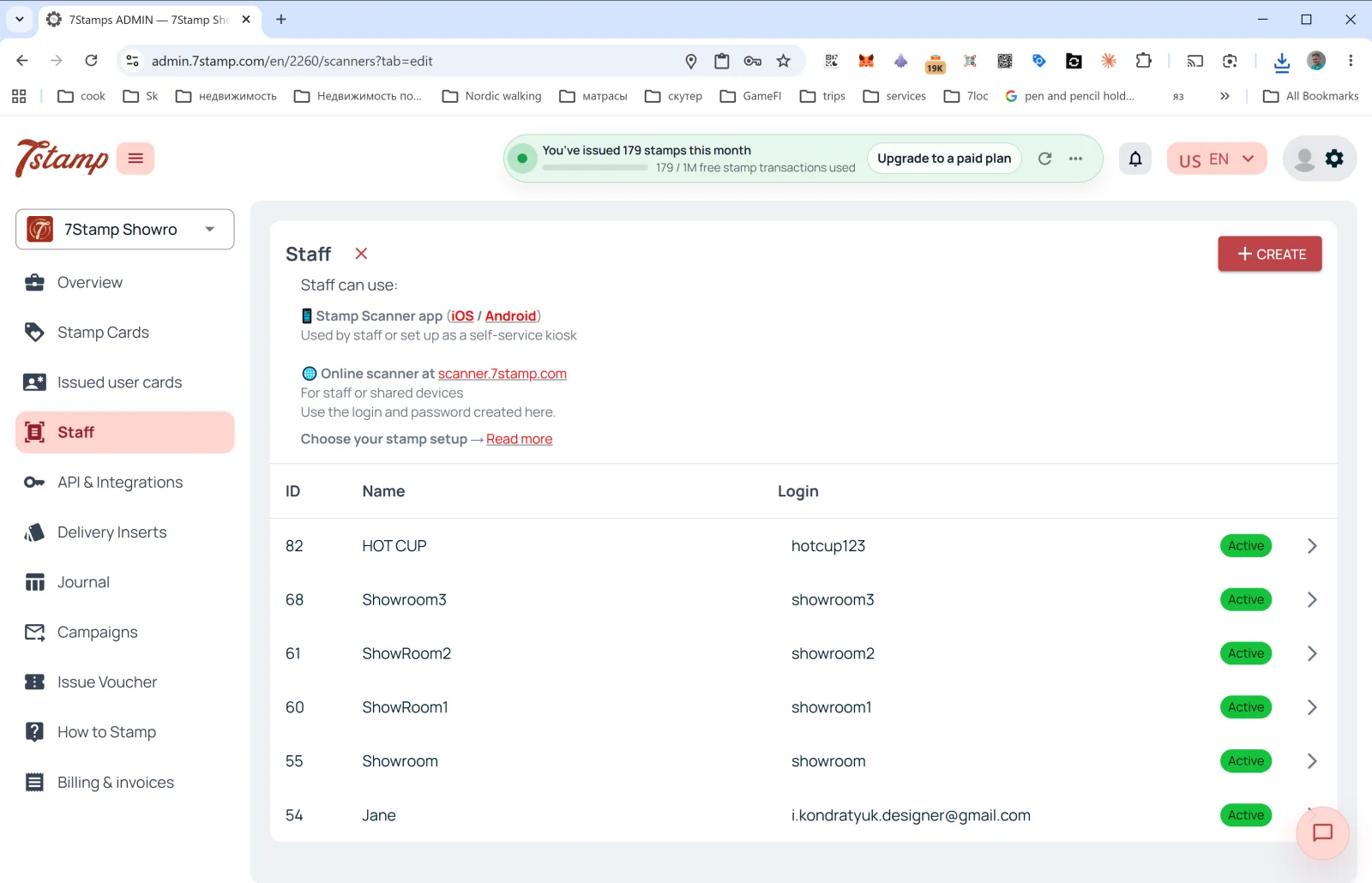
A seção Staff no menu lateral é onde você gerencia os funcionários que escaneiam cartões de clientes.
O que é Staff
Em termos de billing do 7Stamp, um login de funcionário = um Staff Seat = um ponto de acesso, funcionando com uma sessão por vez. É contado por login, nunca por hardware, e pode ser:
- Um funcionário específico (por exemplo, uma barista chamada Anna).
- Um caixa ou balcão específico (por exemplo,
Bar Counter,Cash Register 2). - Um local / filial (se você tiver vários locais, cada um pode ter seu próprio login).
Onde Staff funciona
A descrição no topo da página:
- 📱 Stamp Scanner app (iOS / Android) — “Usado pela equipe ou configurado como quiosque de autoatendimento”.
- 🌐 Scanner online em scanner.7stamp.com — “Para a equipa ou dispositivos partilhados. Use o login e a palavra-passe criados aqui.”
Ou seja, o mesmo login de funcionário pode ser usado tanto no app mobile quanto na versão web, com uma sessão ativa por vez: entrar em um encerra a sessão no outro. Dois pontos de acesso funcionando ao mesmo tempo precisam de dois logins de funcionário.
Colunas da lista
- ID — número interno da equipe.
- Name — nome de exibição (
HOT CUP,Jane,Showroom1etc.). - Login — login para entrar no Scanner.
- Status —
Active(badge verde).
Criar um novo Staff Login
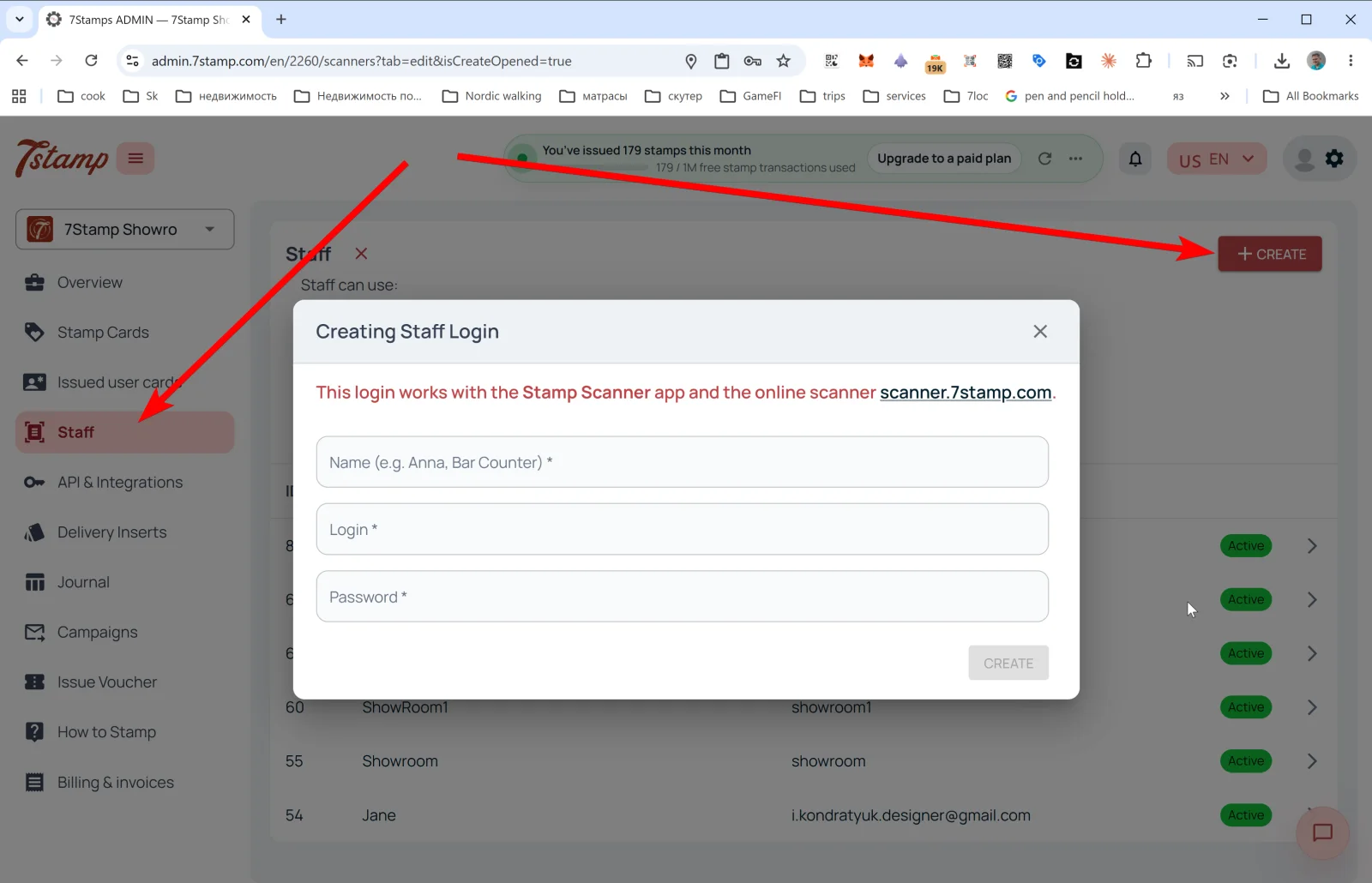
Toque em + CREATE no canto superior direito — o popup Creating Staff Login abre.
Mensagem: “Este login funciona com a app Stamp Scanner e com o scanner online scanner.7stamp.com.”
Campos:
- Name (e.g. Anna, Bar Counter) * — nome de exibição.
- Login * — login (por exemplo,
anna_baroubar_counter). - Password * — senha.
Toque em CREATE — o Staff Login aparece na lista e fica imediatamente disponível para login no Scanner.
Dica. Se você tem dois turnos — manhã e noite — crie dois Staff Logins separados (morning_shift e evening_shift). Em Overview → Location analytics (Staff) você verá estatísticas de cada um separadamente e entenderá quem oferece melhor o programa.
Percurso visual
Use as capturas de ecrã como apoio visual ao artigo.