
15. Journal — ইভেন্ট লগ (Card Events)
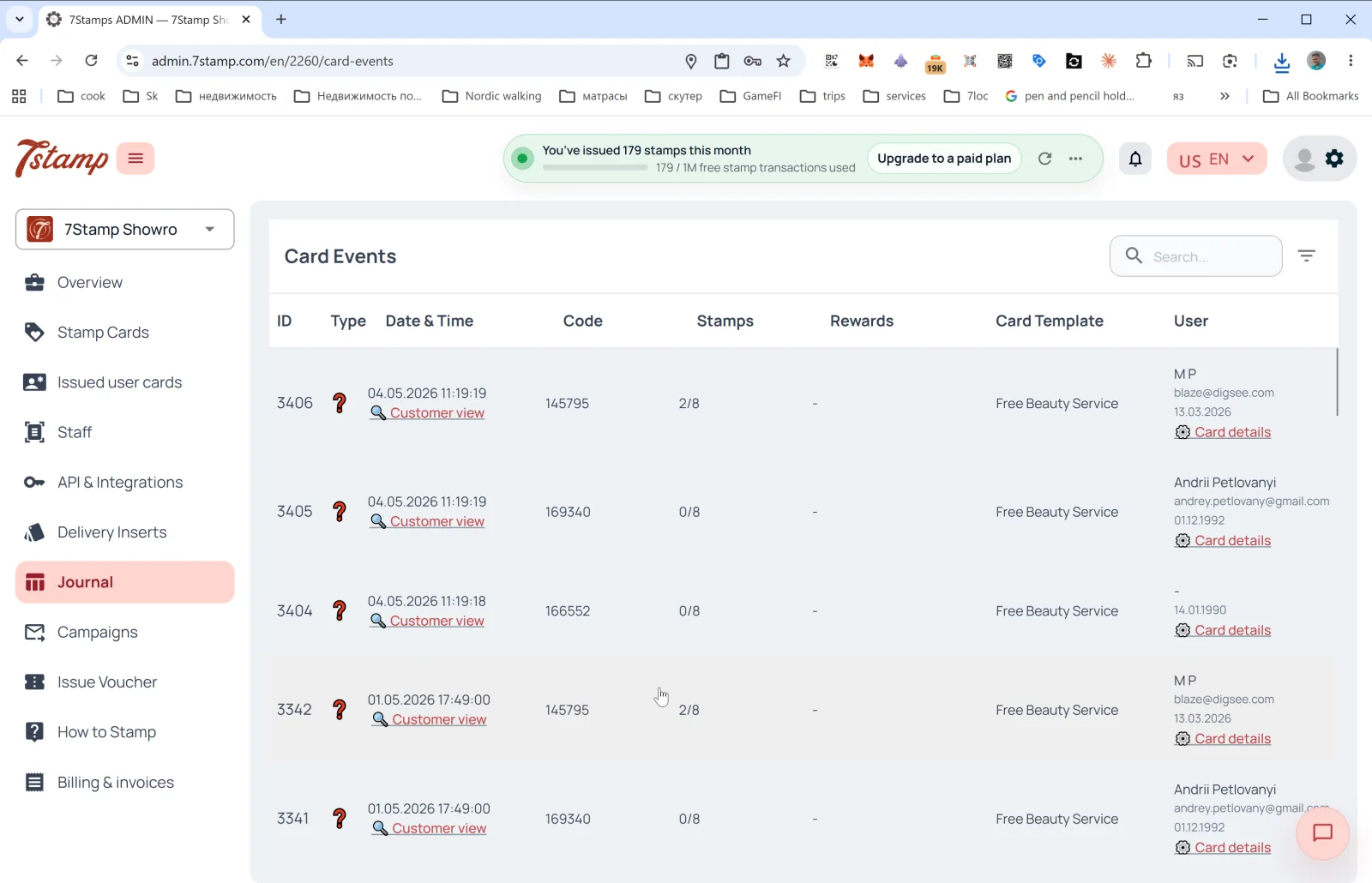
সাইড মেনুর Journal বিভাগ হলো কার্ডের সব ইভেন্টের পূর্ণ লগ। ভেতরে পেজের শিরোনাম Card Events।
টেবিলের কলাম
- ID — ইভেন্টের ক্রমিক নম্বর।
- Type — ইভেন্টের ধরন (আইকন)। এর মধ্যে আছে কার্ড ইস্যু, স্ট্যাম্প যোগ, লক্ষ্য পূরণ, ভাউচার ইস্যু / রিডিম, লটারি, জন্মদিন, ক্যাম্পেইন পাঠানো।
- Date & Time — তারিখ ও সময় + 🔍 Customer view লিঙ্ক, যা দিয়ে গ্রাহকের চোখে কার্ডটি দেখা যায় (নিচে দেখুন)।
- Code — ইভেন্টের কোড (যেমন, ইস্যু করা Delivery Insert বা Receipt ID)।
- Stamps — ইভেন্টের সময় স্ট্যাম্পের অগ্রগতি (
2/8,0/8)। - Rewards — কোন উপহার পাওয়া গেছে (প্রযোজ্য হলে)।
- Card Template — টেমপ্লেটের নাম (
Free Beauty Service,Free Coffee)। - User — গ্রাহকের নাম, ইমেল, জন্মদিন + Card details লিঙ্ক (
Issued user cards-এ কার্ডের বিবরণ খোলে)।
টেবিলের ওপরে — সার্চ ফিল্ড ও ফিল্টার।
Customer view — গ্রাহকের চোখে প্রিভিউ
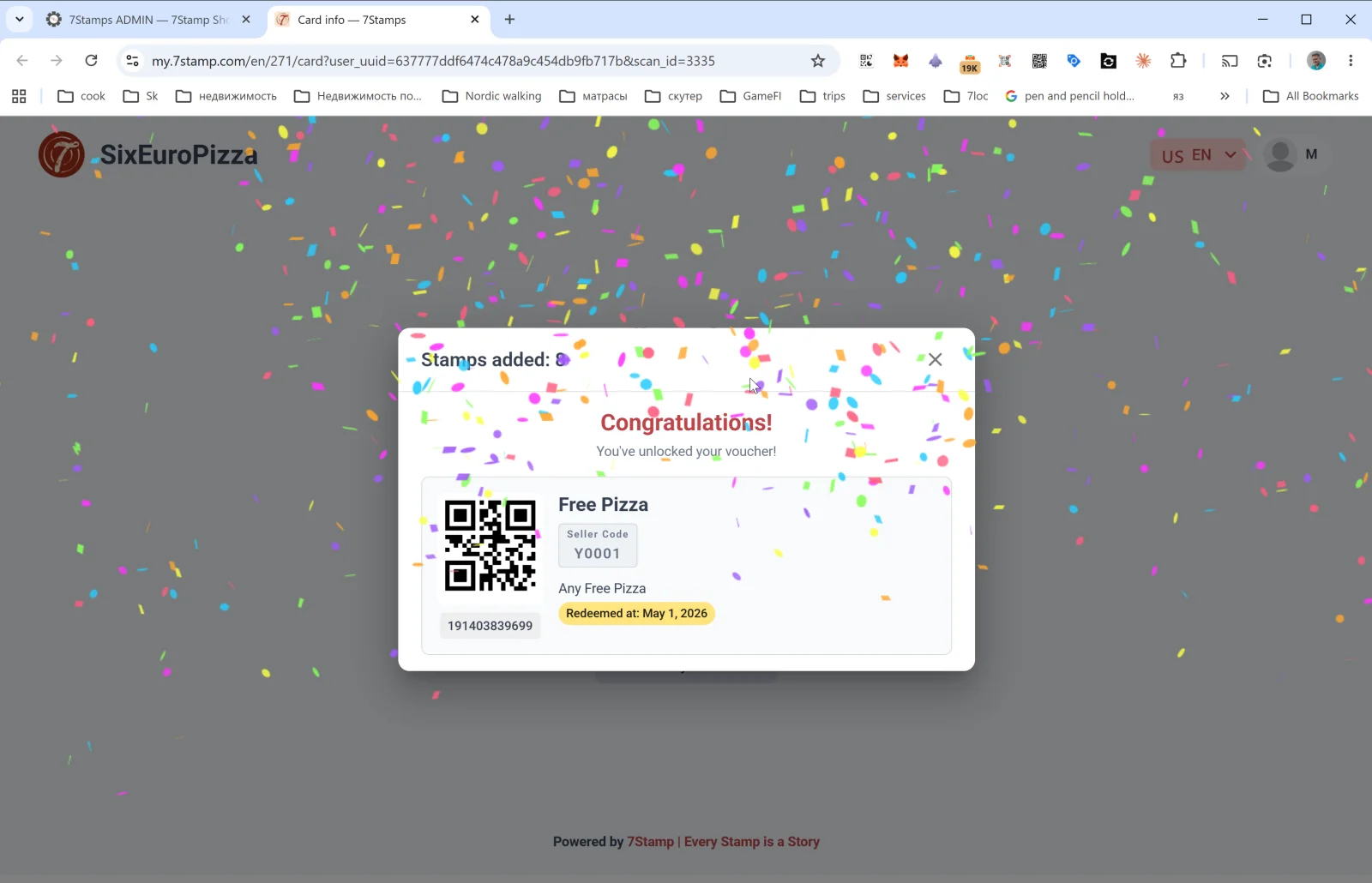
জার্নালের কোনো সারির Customer view লিঙ্ক my.7stamp.com/{lang}/{cardId}/card?user_uuid=...&scan_id=... ডোমেনে গ্রাহকের পেজ খোলে। আপনি দেখতে পান:
- ওপরে আসল ব্র্যান্ড (লোগো, ব্যবসার নাম)।
- একটি
Stamps added: Nপপআপ। - লক্ষ্য পূরণ হলে — কনফেটিসহ Congratulations! You’ve unlocked your voucher!।
- ভাউচার কার্ড: QR কোড, নাম, Redeem Code, বিবরণ, অবস্থা (
Redeemed at: <date>— যদি আগেই ব্যবহার হয়ে থাকে), বারকোড। - ফুটার:
Powered by 7Stamp | Every Stamp is a Story।
এটি ত্রুটি খোঁজার অপরিহার্য টুল: গ্রাহক যদি অভিযোগ করেন “স্ট্যাম্প যোগ হয়নি”, আপনি Customer view খুলে ঠিক দেখতে পান তিনি কী করেছেন।
Card details
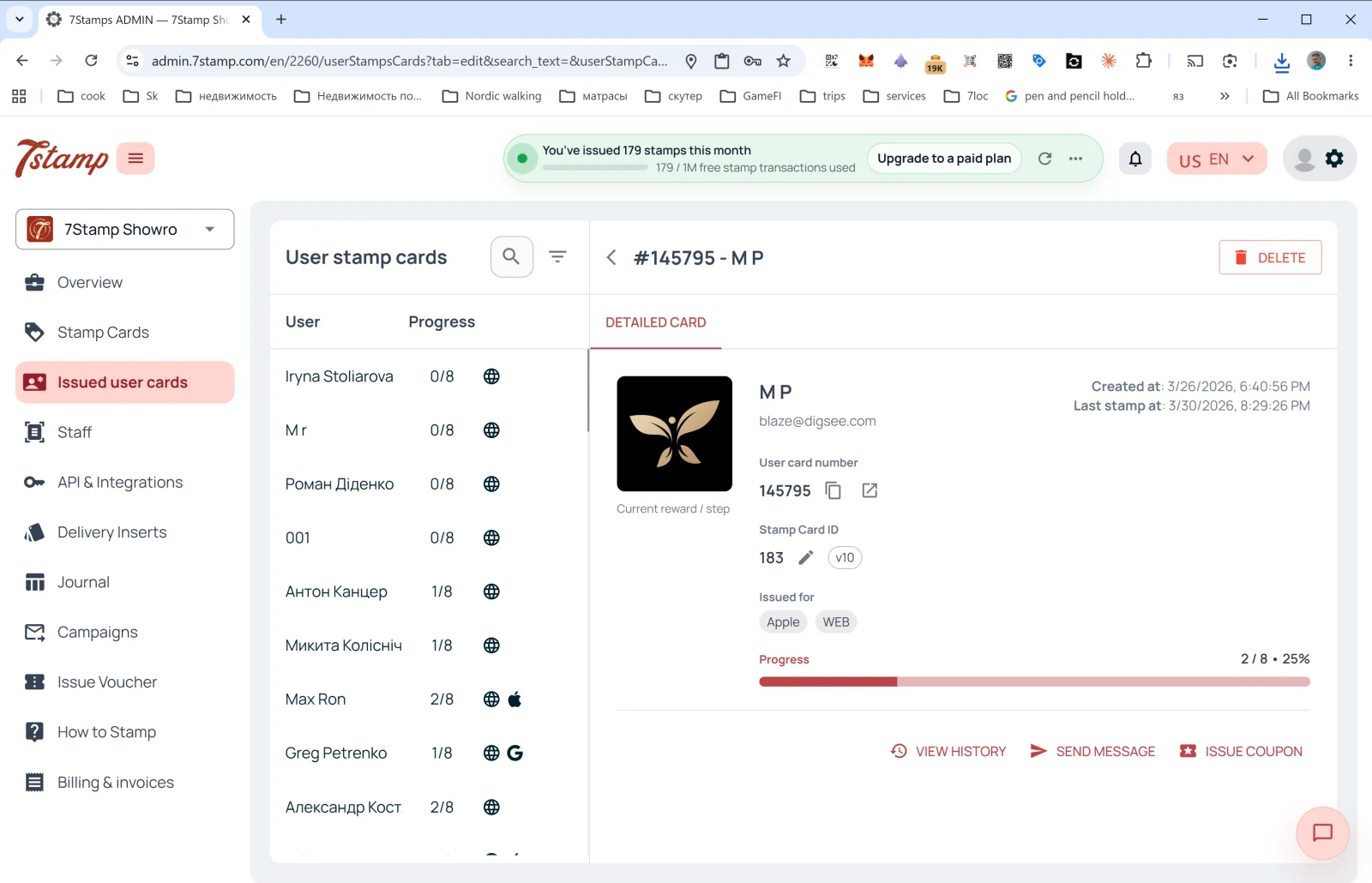
Journal-এর কোনো সারির Card details লিঙ্ক আপনাকে Issued user cards-এ নিয়ে যায়, যেখানে ওই নির্দিষ্ট কার্ডের বিবরণ প্যানেল আগে থেকেই খোলা থাকে — সেখান থেকে পুরো ইতিহাস দেখা, মেসেজ পাঠানো বা ব্যক্তিগত ভাউচার ইস্যু করা যায়।
Visual walkthrough
Use the screen sets below as a visual companion to the article. Open any image to inspect it at full size.