
Tài liệu tham khảo
Dùng Journal để xem lại từng sự kiện của thẻ, mở Customer view và debug các trường hợp khách hàng báo lỗi hoặc thiếu tem.
15. Journal — nhật ký sự kiện (Card Events)
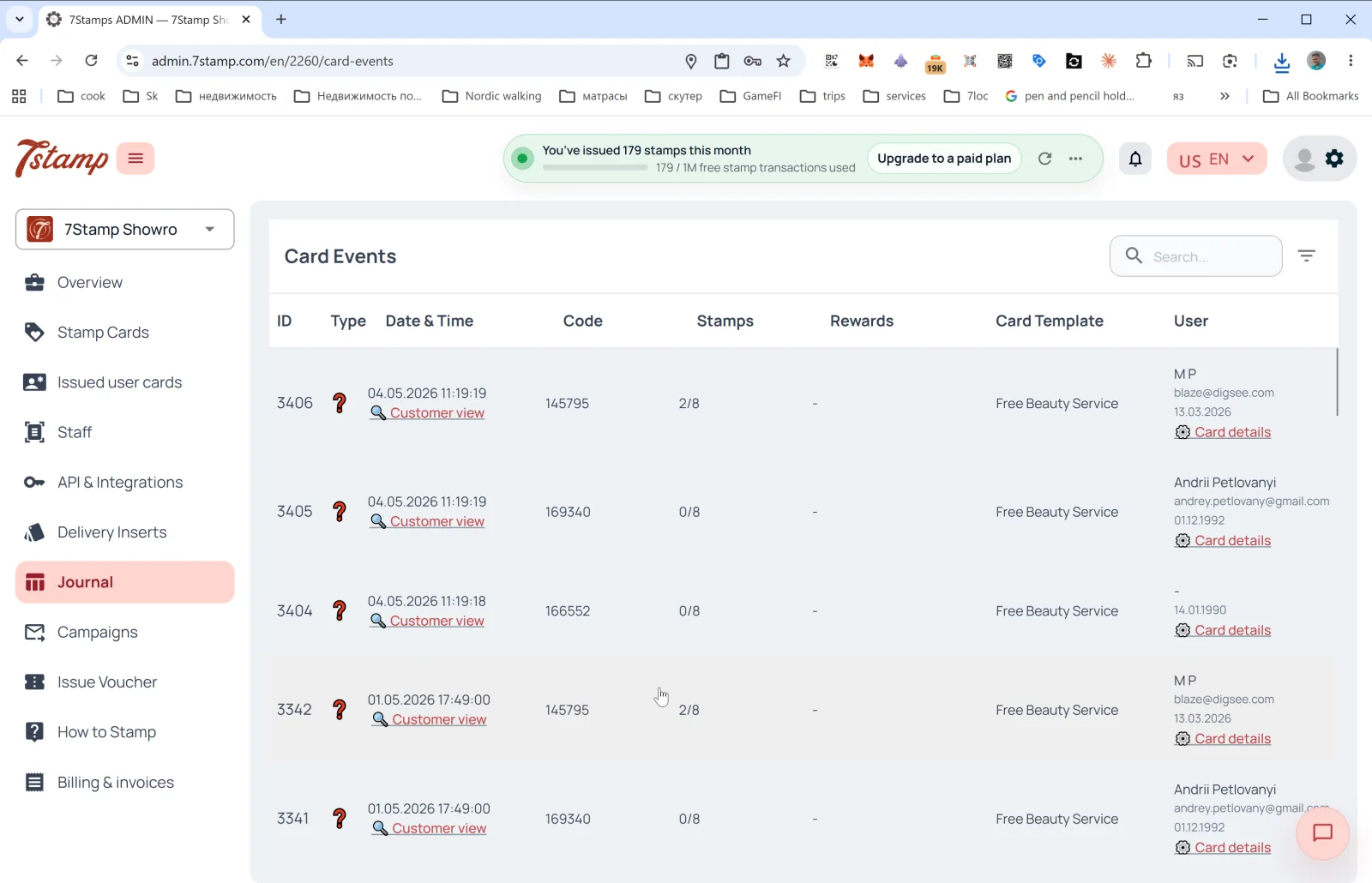
Phần Journal trong menu bên cạnh là nhật ký đầy đủ về tất cả các sự kiện thẻ. Tiêu đề trang bên trong là Card Events.
Cột trong bảng
- ID — số thứ tự của sự kiện.
- Loại — loại sự kiện (biểu tượng). Bao gồm phát hành thẻ, thêm tem, đạt Mục tiêu, phát hành / đổi phiếu thưởng, xổ số, sinh nhật, gửi chiến dịch.
- Date & Time — ngày và giờ + link 🔍 Customer view để mở thẻ qua con mắt của khách hàng (xem bên dưới).
- Mã — mã sự kiện (ví dụ: được phát hành Delivery Insert hoặc ID biên nhận).
- Stamps — tiến độ tem tại thời điểm diễn ra sự kiện (
2/8,0/8). - Phần thưởng — món quà nào đã bị đánh rơi (nếu có).
- Mẫu thẻ — tên mẫu (
Free Beauty Service,Free Coffee). - Người dùng — tên khách hàng, email, ngày sinh + liên kết Chi tiết thẻ (mở chi tiết thẻ trong
Issued user cards).
Phía trên bảng là trường tìm kiếm và bộ lọc.
Customer view — xem trước qua con mắt của khách hàng
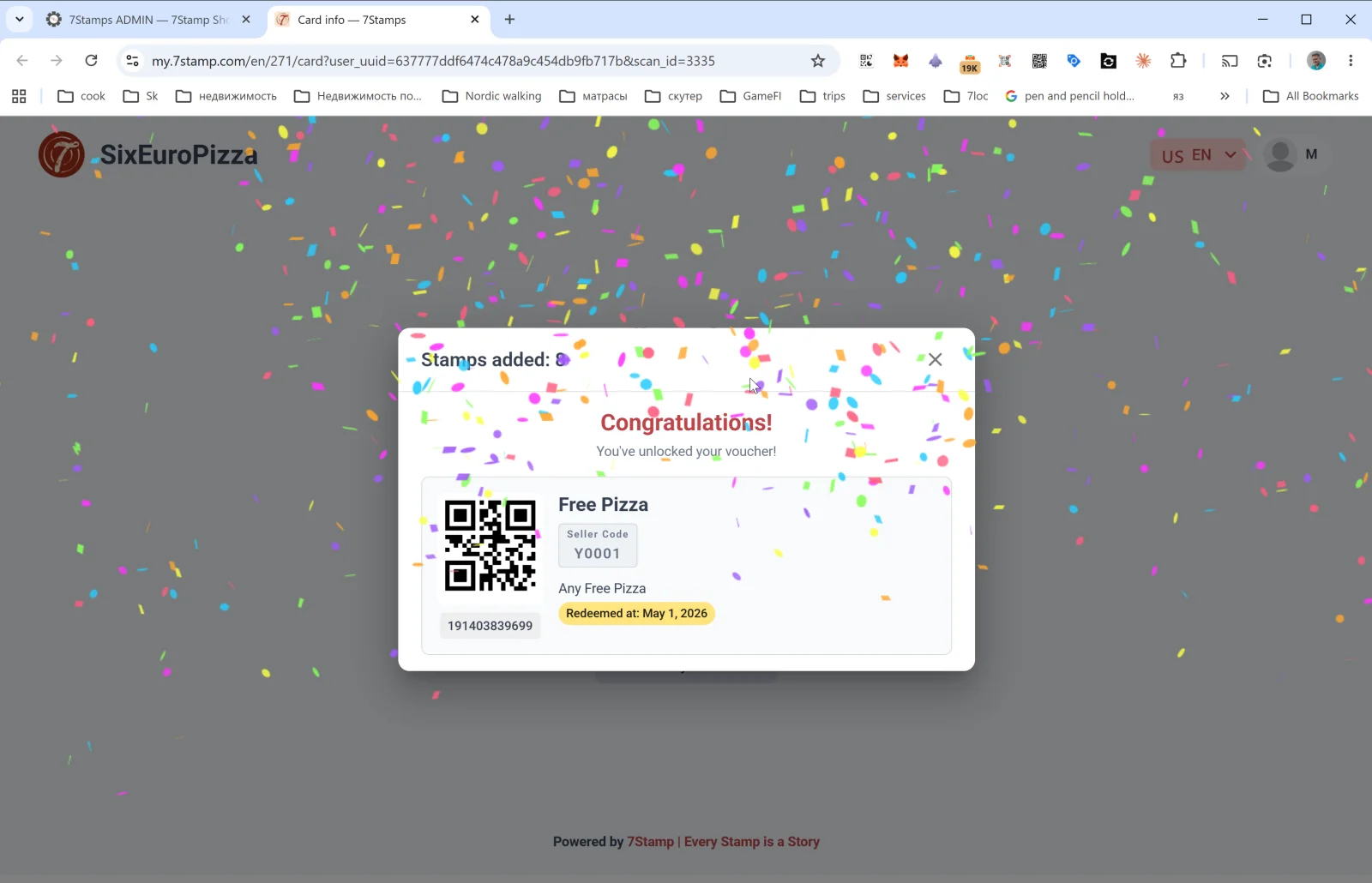
Liên kết Customer view trong dòng nhật ký sẽ mở ra trang khách hàng trên miền my.7stamp.com/{lang}/{cardId}/card?user_uuid=...&scan_id=.... Bạn thấy:
- Thương hiệu thật đặt lên hàng đầu (logo, tên doanh nghiệp).
- Cửa sổ bật lên
Stamps added: N. - Nếu đạt được Mục tiêu — Xin chúc mừng! Bạn đã mở khóa phiếu thưởng! bằng hoa giấy.
- Voucher-card: QR-code, tên, Redeem Code, mô tả, trạng thái (
Redeemed at: <date>— nếu đã sử dụng), mã vạch. - Chân trang:
Powered by 7Stamp | Every Stamp is a Story.
Đây là một công cụ không thể thiếu để gỡ lỗi: nếu khách hàng nói “con tem không được tính”, bạn mở Customer view và xem chính xác những gì anh ta đã làm.
Chi tiết thẻ
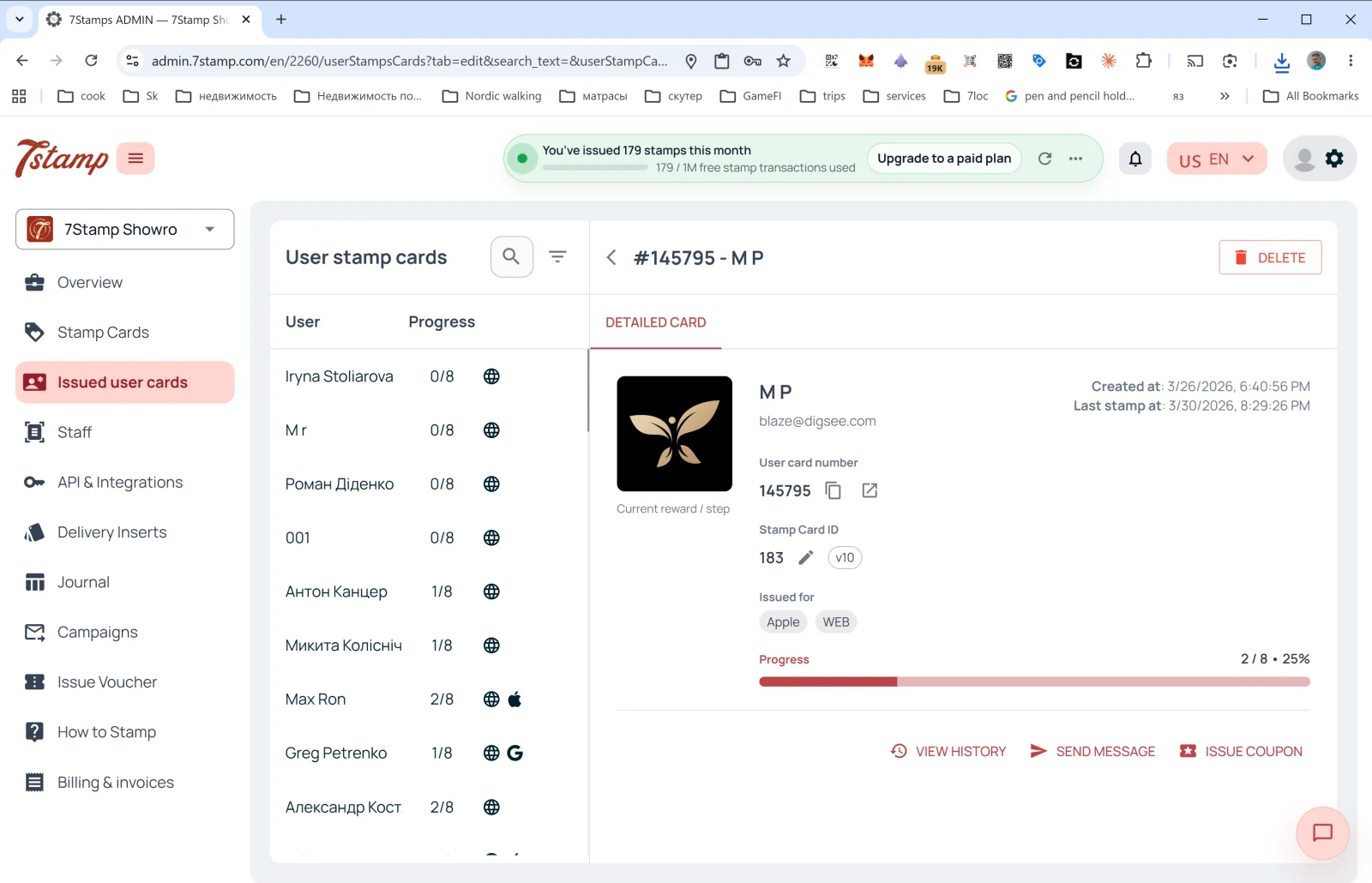
Liên kết Chi tiết thẻ ở dòng Journal dẫn đến Issued user cards với bảng chi tiết của thẻ cụ thể này đã mở — từ đó bạn có thể xem toàn bộ lịch sử, gửi tin nhắn hoặc cấp voucher cá nhân.
Hướng dẫn trực quan
Sử dụng các bộ màn hình bên dưới làm hướng dẫn trực quan cho bài viết. Mở bất kỳ hình ảnh nào để xem ở kích thước đầy đủ.