
संदर्भ
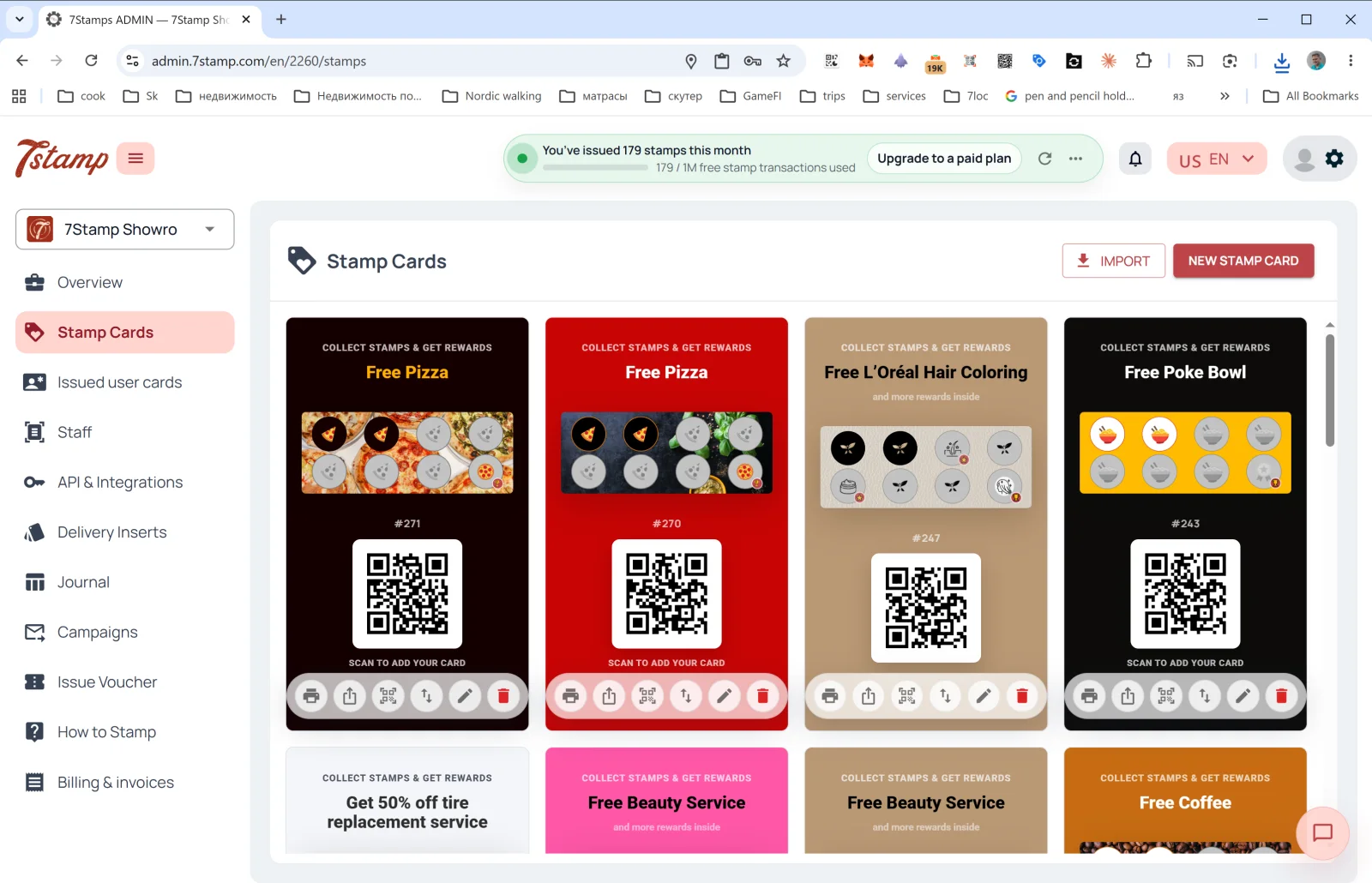
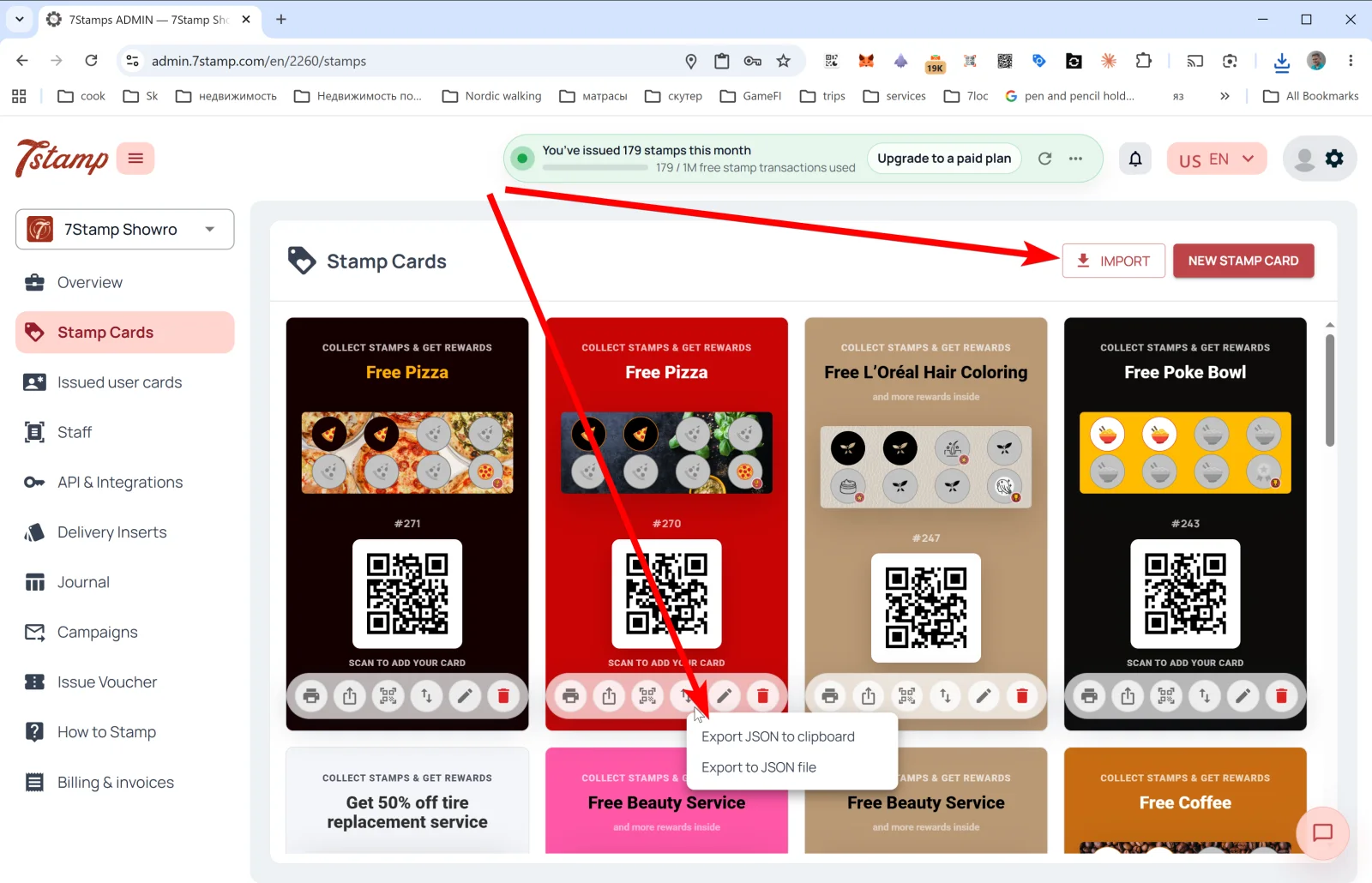
साइड मेनूमधील Stamp Cards विभाग म्हणजे तुमच्या सर्व कार्ड टेम्पलेट्सची गॅलरी. प्रत्येक कार्डवर त्याचे डिझाइन, स्टॅम्पांची प्रगती-पट्टी, #ID आणि ग्राहकांच्या सहभागासाठी QR दिसतो.
4. Stamp Cards — तुमची लॉयल्टी कार्डे
साइड मेनूमधील Stamp Cards विभाग म्हणजे तुमच्या सर्व कार्ड टेम्पलेट्सची गॅलरी. प्रत्येक कार्डवर त्याचे डिझाइन, स्टॅम्पांची प्रगती-पट्टी, #ID आणि ग्राहकांच्या सहभागासाठी QR दिसतो.
Stamp Cards पृष्ठावर तुम्ही काय करू शकता
वर उजवीकडे दोन बटणे:
- NEW STAMP CARD — Card Designer उघडा आणि शून्यापासून किंवा टेम्पलेटवरून नवीन कार्ड तयार करा. तपशील विभाग 5. Card Designer मध्ये.
- IMPORT — JSON फाइलमधून कार्ड लोड करा (उदा. तुम्ही ते दुसऱ्या प्रोफाइलमधून एक्सपोर्ट केले असेल किंवा पार्टनरकडून मिळाले असेल).
गॅलरीतील प्रत्येक कार्डखाली — सहा कृती आयकॉन (डावीकडून उजवीकडे):
| आयकॉन | काय करतो |
|---|---|
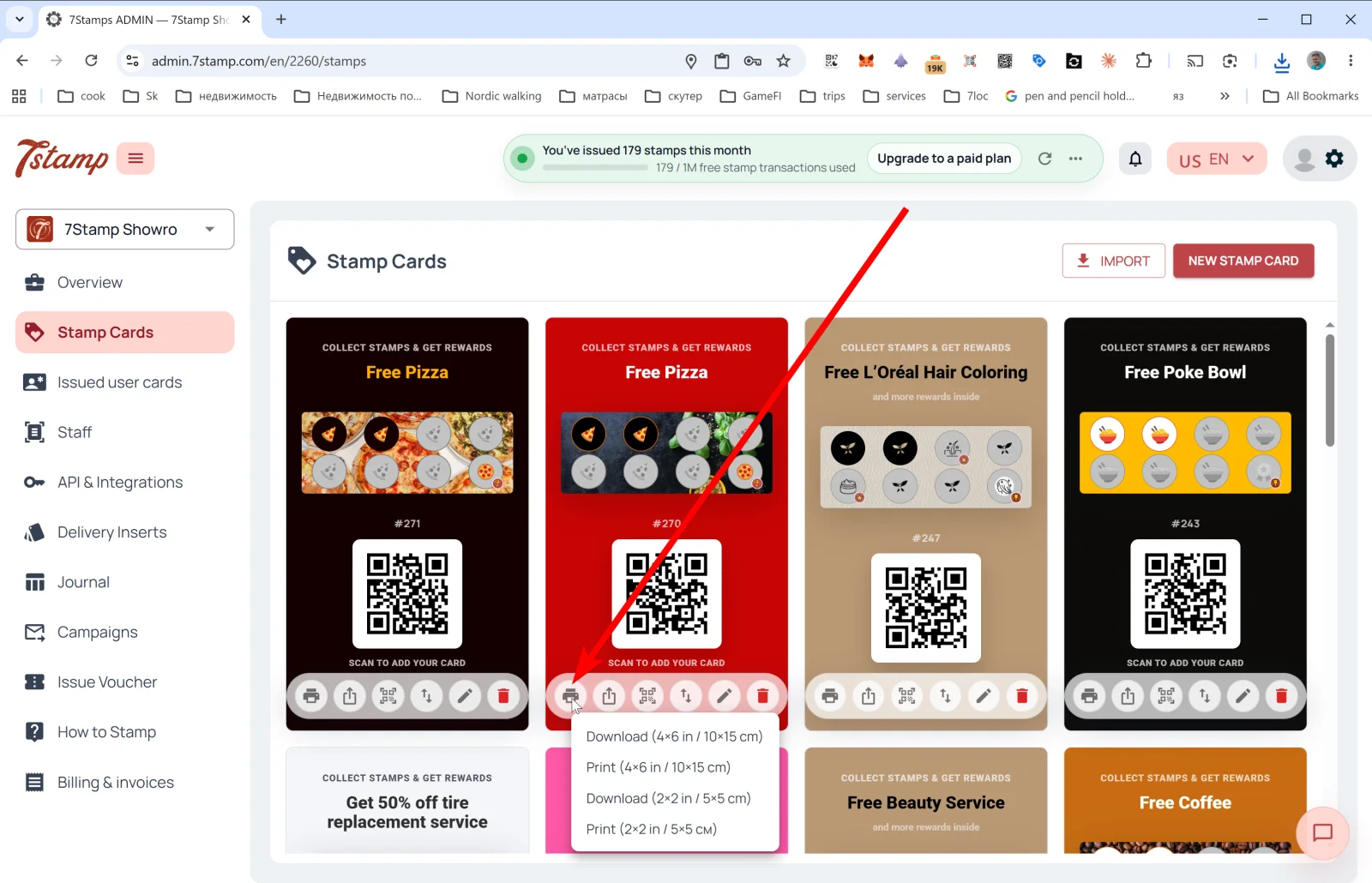
| 🖨️ Print / Download QR | दोन फॉरमॅटमध्ये QR लेबल एक्सपोर्टचा मेनू उघडतो: Download (4×6 in / 10×15 cm), Print (4×6 in / 10×15 cm), Download (2×2 in / 5×5 cm), Print (2×2 in / 5×5 cm). मोठा फॉरमॅट प्रवेशद्वारावरील पोस्टर किंवा काउंटरवरील फलकासाठी; लहान फॉरमॅट टेबल टेंट किंवा पॅकेजिंगसाठी. |
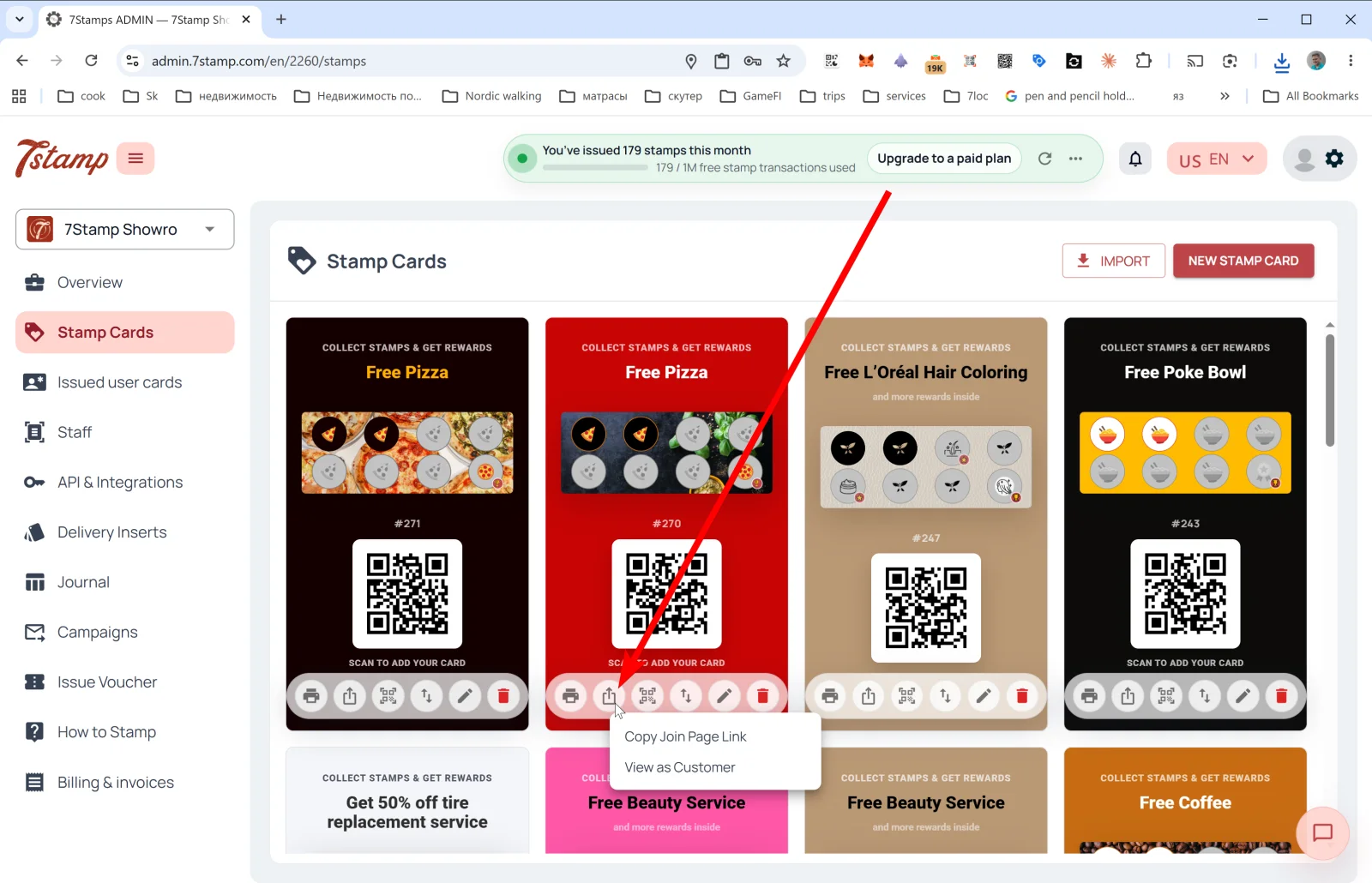
| ⤴️ Share | सार्वजनिक लिंकचा मेनू: Copy Join Page Link (Instagram बायो, वेबसाइट, ईमेलसाठी कार्डची थेट लिंक कॉपी करतो) आणि View as Customer (सहभागाचे पृष्ठ ग्राहकाला दिसेल तसे उघडतो, म्हणजे ते कसे काम करेल ते तपासता येते). |
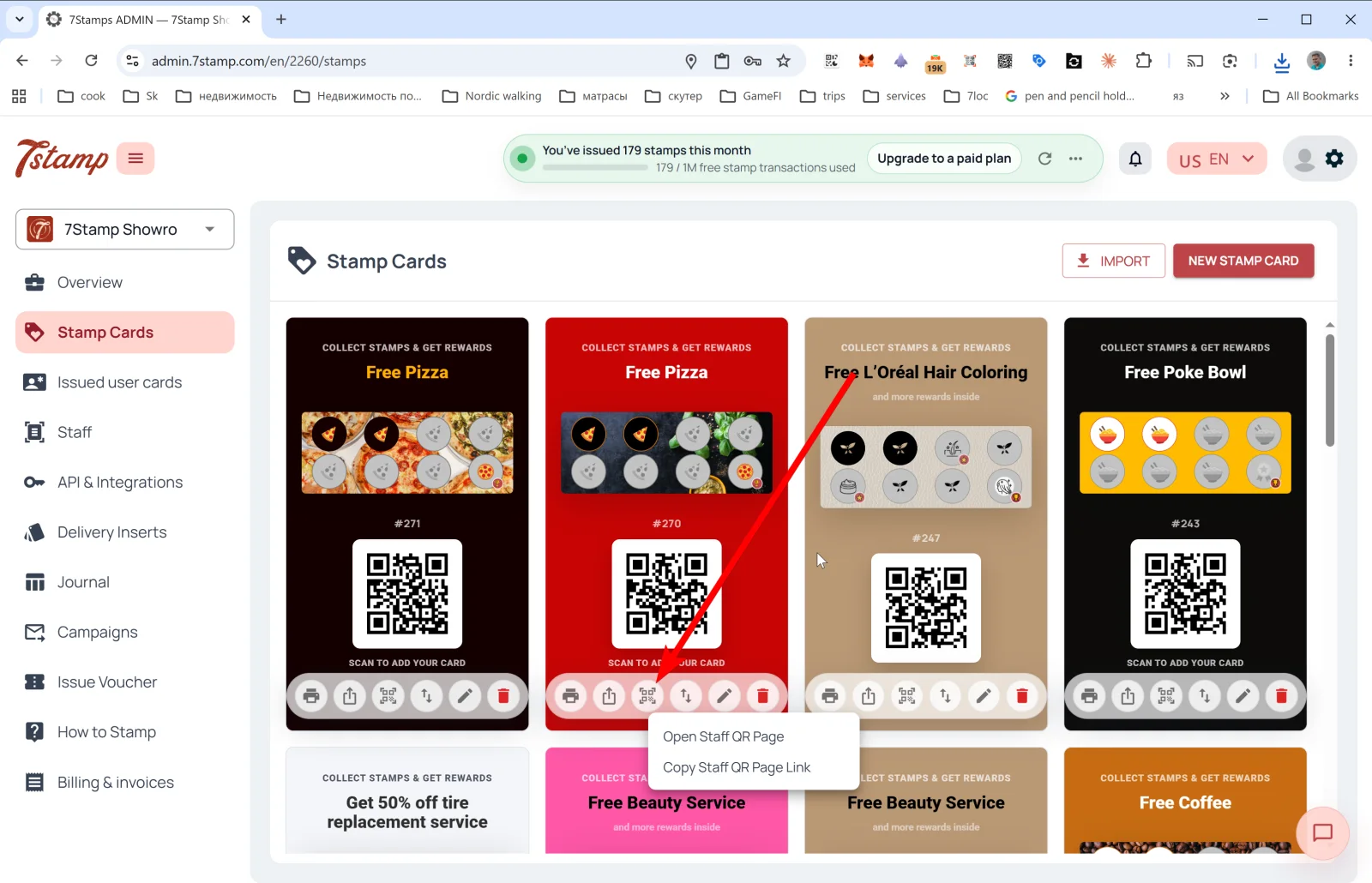
| 🔳 Staff QR Page | कर्मचारी QR पृष्ठाचा मेनू: Open Staff QR Page आणि Copy Staff QR Page Link. कर्मचारी हे पृष्ठ आपल्या फोनवर उघडतो आणि ग्राहकाला दाखवतो — ग्राहक स्कॅन करतो आणि त्याला कार्ड मिळते. वैयक्तिक संपर्क महत्त्वाचा असलेल्या प्रीमियम सेवेत उपयुक्त. |
| ↕️ Export Card Template | Export JSON to clipboard किंवा Export to JSON file. बॅकअप, स्थलांतर, पार्टनरसोबत कार्ड शेअर करणे किंवा टेम्पलेट बनवण्यासाठी उपयुक्त. |
| ✏️ Edit | संपादनासाठी कार्ड Card Designer मध्ये उघडा. |
| 🗑️ Delete | कार्ड हटवा. |
टीप. सुरुवातीला एकाच वेळी पाच कार्डांची गरज नाही — महिनाभराच्या चाचणीसाठी नीट सेट केलेले एक कार्ड सहसा पुरेसे असते. काय चालते ते समजल्यावर Export/Import द्वारे त्याची प्रत बनवून A/B प्रकार चालवता येतात.
गॅलरीतील कार्ड पूर्वावलोकनात काय दिसते
गॅलरीतील कार्डचे पूर्वावलोकन ग्राहकाला Apple/Google Wallet मध्ये जे दिसेल त्याचेच दृश्य प्रतिबिंब असते:
- शीर्षकावरील बॅज: “COLLECT STAMPS & GET REWARDS”.
- अंतिम बक्षिसाचे नाव (उदा. “Free Pizza”, “Free Beauty Service”, “Free Coffee”).
- आयकॉनसह स्टॅम्पांची प्रगती-पट्टी — सक्रिय आणि निष्क्रिय.
- कार्ड टेम्पलेटचा
#ID(उदा.#271). - “SCAN TO ADD YOUR CARD” QR कोड — ग्राहक तो स्कॅन करून कार्ड वॉलेटमध्ये जतन करतात.
Visual walkthrough
Use the screen sets below as a visual companion to the article. Open any image to inspect it at full size.