
मार्गदर्शक
नवीन कार्ड तयार करताना (NEW STAMP CARD दाबून) तुम्ही तुमच्या शैलीशी जुळणारे दृश्य टेम्पलेट निवडू शकता. वरच्या बाजूला व्यवसायाच्या प्रकारांमध्ये (उदा.
5. Card Designer — कार्ड बिल्डर (5 पायऱ्या)
नवीन कार्ड तयार करताना (NEW STAMP CARD दाबून) तुम्ही तुमच्या शैलीशी जुळणारे दृश्य टेम्पलेट निवडू शकता. वरच्या बाजूला व्यवसायाच्या प्रकारांमध्ये (उदा. रेस्टॉरंट्स) पटकन बदल करता येतो किंवा सर्व टेम्पलेट्स स्क्रोल करून पाहता येतात. चुकीचे निवडले तरी काळजी करू नका: प्रत्येक रंग आणि आयकॉन बदलता येतो! टेम्पलेट निवडल्यानंतर ते तुमच्या नवीन कार्डमध्ये कॉपी होते आणि तुम्ही Card Designer मध्ये पोहोचता. ही पायरी वगळता येते — फक्त Start From Scratch दाबा. तुम्ही त्याच Card Designer मध्ये पोहोचता.
नवीन कार्ड तयार करताना आणि विद्यमान कार्डवरील ✏️ Edit आयकॉन दाबताना, दोन्ही वेळा Card Designer उघडतो. हा पाच टप्प्यांचा क्रमवार विझार्ड आहे:
- Personalize your style — शैली आणि ब्रँडिंग.
- Add Visuals — स्टॅम्पांची रचना.
- Build Your Journey — बक्षिसे आणि माइलस्टोन बक्षिसे.
- Additional settings — वाढदिवस आणि Geo-fence सूचना.
- Result — अंतिम पूर्वावलोकन आणि कार्डचे पुनर्निर्माण.
स्क्रीनच्या उजवीकडे नेहमी थेट Preview stamp card असते — प्रत्येक बदलासोबत ते प्रत्यक्ष वेळेत अपडेट होते. वापरकर्ता एखाद्या स्टॅम्पपर्यंत पोहोचल्यावर कार्ड कसे दिसेल ते पाहण्यासाठी पूर्वावलोकनाच्या खालच्या नेव्हिगेशनमधील कोणतीही पायरी दाबता येते.
5.1 पायरी 1. Personalize your style — शैली आणि ब्रँडिंग
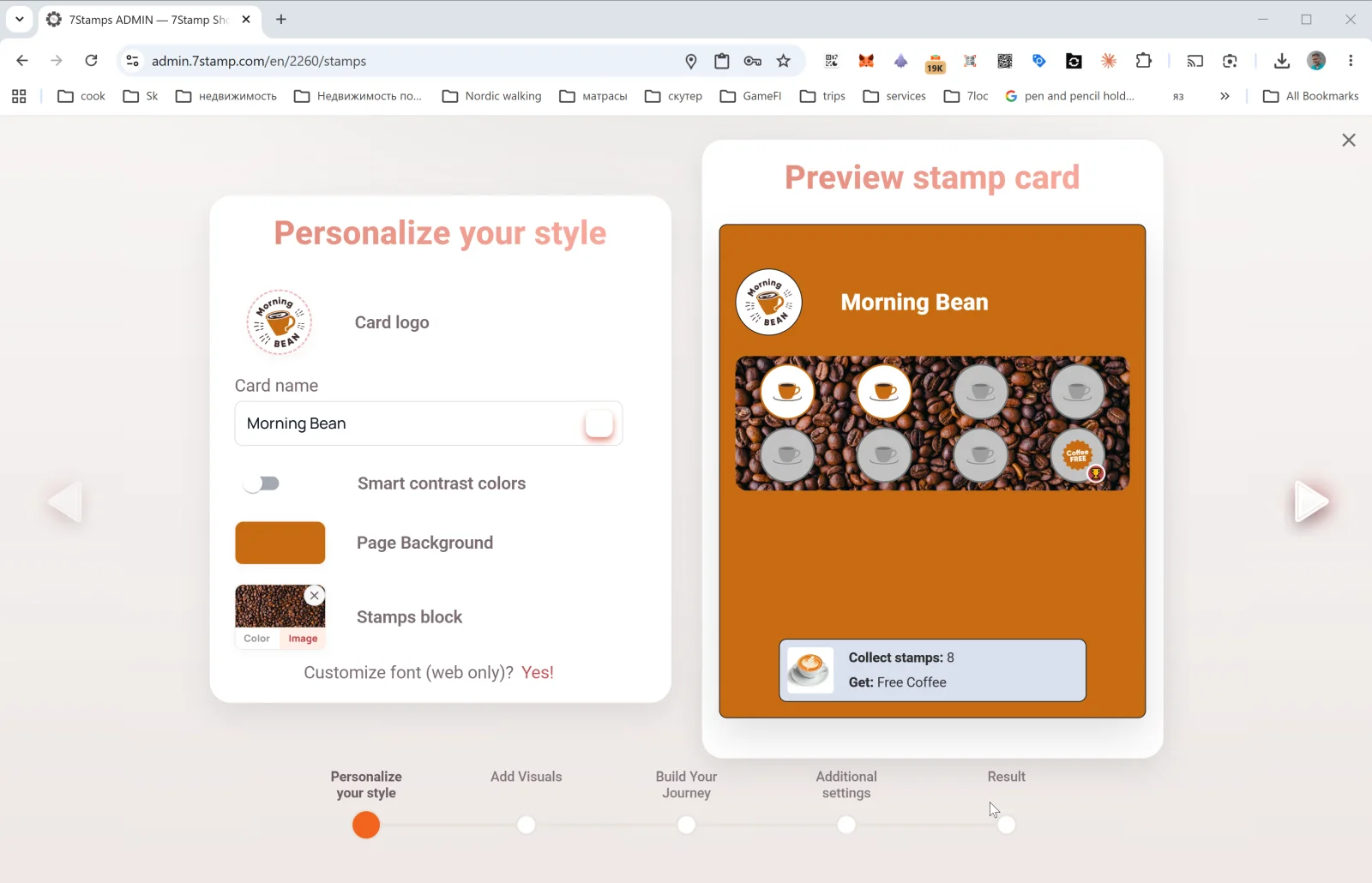
पहिल्या पायरीत कार्डचे स्वरूप आणि ब्रँडिंग ठरवले जाते:
- Card logo — तुमच्या व्यवसायाचा लोगो (फाइलमधून अपलोड केलेला किंवा क्लिपबोर्डवरून पेस्ट केलेला).
- Card name — कार्डचे नाव (उदा.
Morning Bean,Beauty Salon Loyalty,Free Pizza Club). ग्राहकाला वॉलेटमध्ये हेच दिसते. - Smart contrast colors — विरोधाभासी रंग आपोआप निवडण्याचा टॉगल (तुमच्या रंगसंगतीबद्दल खात्री नसल्यास शिफारस केलेला). सुरू केल्यास रंग एकमेकांत मिसळत असतील तर प्रणाली ते आपोआप समायोजित करते.
- Page Background — कार्ड पृष्ठाच्या पार्श्वभूमीचा रंग.
- Stamps block — स्टॅम्प ब्लॉकची स्वतःची पार्श्वभूमी; Color (एकसंध रंग) आणि Image (अपलोड केलेले चित्र — उदा. कॉफी शॉपसाठी कॉफी बियांचा फोटो) यांत बदल करता येतो.
- Customize font (web only)? Yes! — फॉन्टचे सानुकूलन (फक्त वेब पूर्वावलोकनाला लागू; वॉलेट प्रणालीचा फॉन्ट वापरते).
चांगल्या कार्ड डिझाइनचा ढोबळ नियम: लोगो लहान आकारातही वाचता यायला हवा; पार्श्वभूमी एकसंध किंवा कमी विरोधाभासाची असावी, नाहीतर स्टॅम्प वाचणे कठीण होते. प्रकाशित करण्यापूर्वी नेहमी View as Customer दाबा आणि प्रत्यक्ष फोनच्या स्क्रीनवर कार्ड कसे दिसते ते तपासा.
5.2 पायरी 2. Add Visuals — स्टॅम्पांची रचना
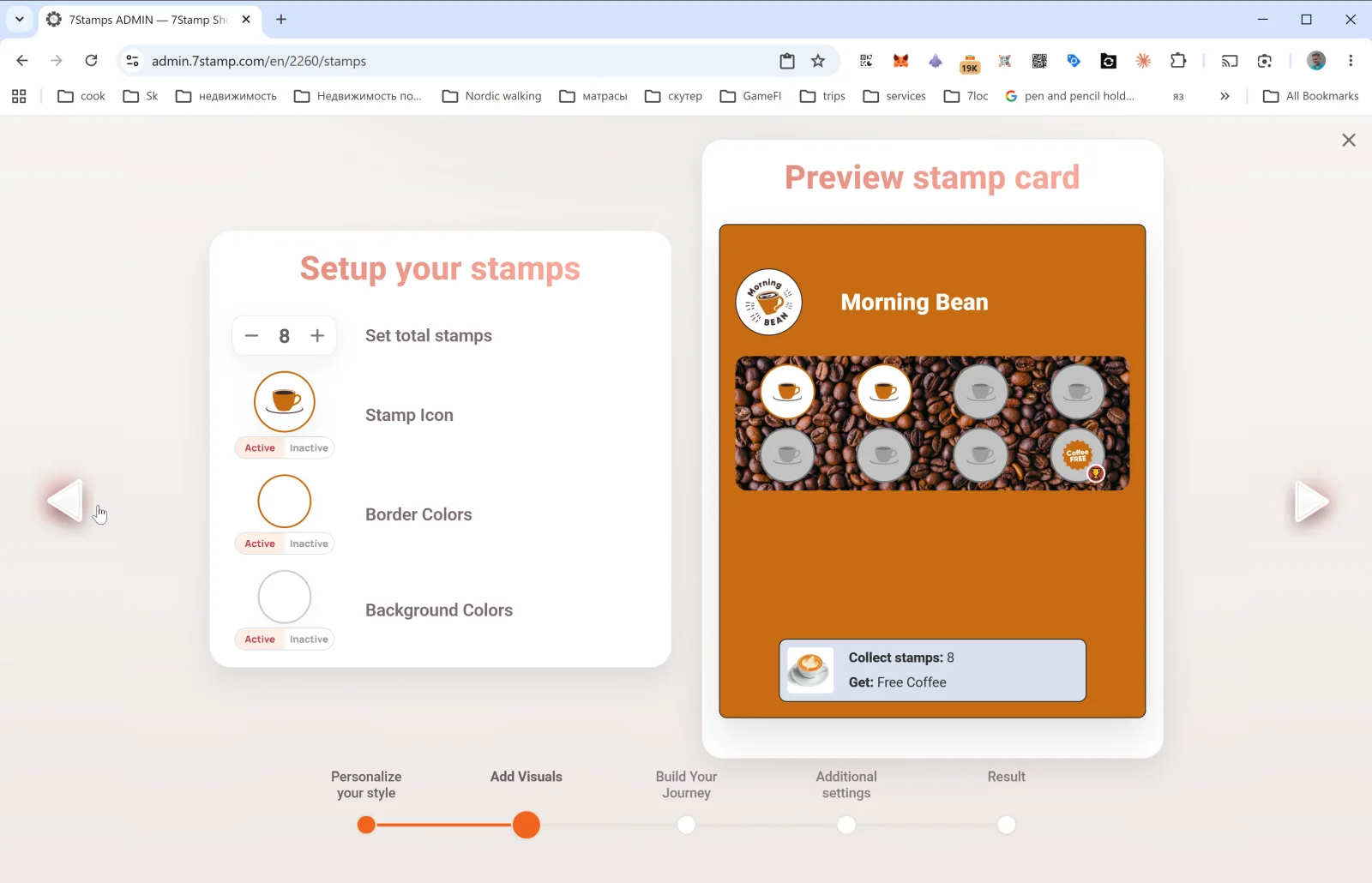
या पायरीत स्टॅम्प कसे दिसतील ते ठरवले जाते:
- Set total stamps — कार्डवरील एकूण स्टॅम्पांची संख्या (उदा.
8). हेच अंतिम ध्येय आहे — ग्राहक ही संख्या गाठतो तेव्हा बक्षीस सुरू होते. - Stamp Icon — स्टॅम्पचा आयकॉन. Active (भरलेला) आणि Inactive (रिकामा) स्थितींसाठी स्वतंत्रपणे अपलोड केला जातो. चांगली युक्ती म्हणजे सक्रिय स्थितीसाठी तुमच्या मुख्य उत्पादनाचा आयकॉन (कॉफी कप, पिझ्झा, कात्री) आणि निष्क्रिय स्थितीसाठी त्याच चित्राची राखाडी आवृत्ती वापरणे.
- Border Colors — सक्रिय आणि निष्क्रिय स्थितींसाठी स्टॅम्पच्या कडेचा रंग.
- Background Colors — सक्रिय आणि निष्क्रिय स्थितींसाठी स्टॅम्पच्या पार्श्वभूमीचा रंग.
8 स्टॅम्पांचे कार्ड कॉफी शॉप्स आणि झटपट सेवेसाठी आदर्श आहे. प्रीमियम सेवांसाठी (सलून, रेस्टॉरंट्स) 4–6 स्टॅम्प नेहमीचे असतात. वारंवार खरेदीसाठी (बेकरी, फास्ट फूड) — 10–12. 15 पेक्षा जास्त ठेवू नका — प्रेरणा कमी होते आणि व्हाउचर आवाक्याबाहेरचे वाटू लागते.
5.3 पायरी 3. Build Your Journey — बक्षिसे आणि माइलस्टोन बक्षिसे
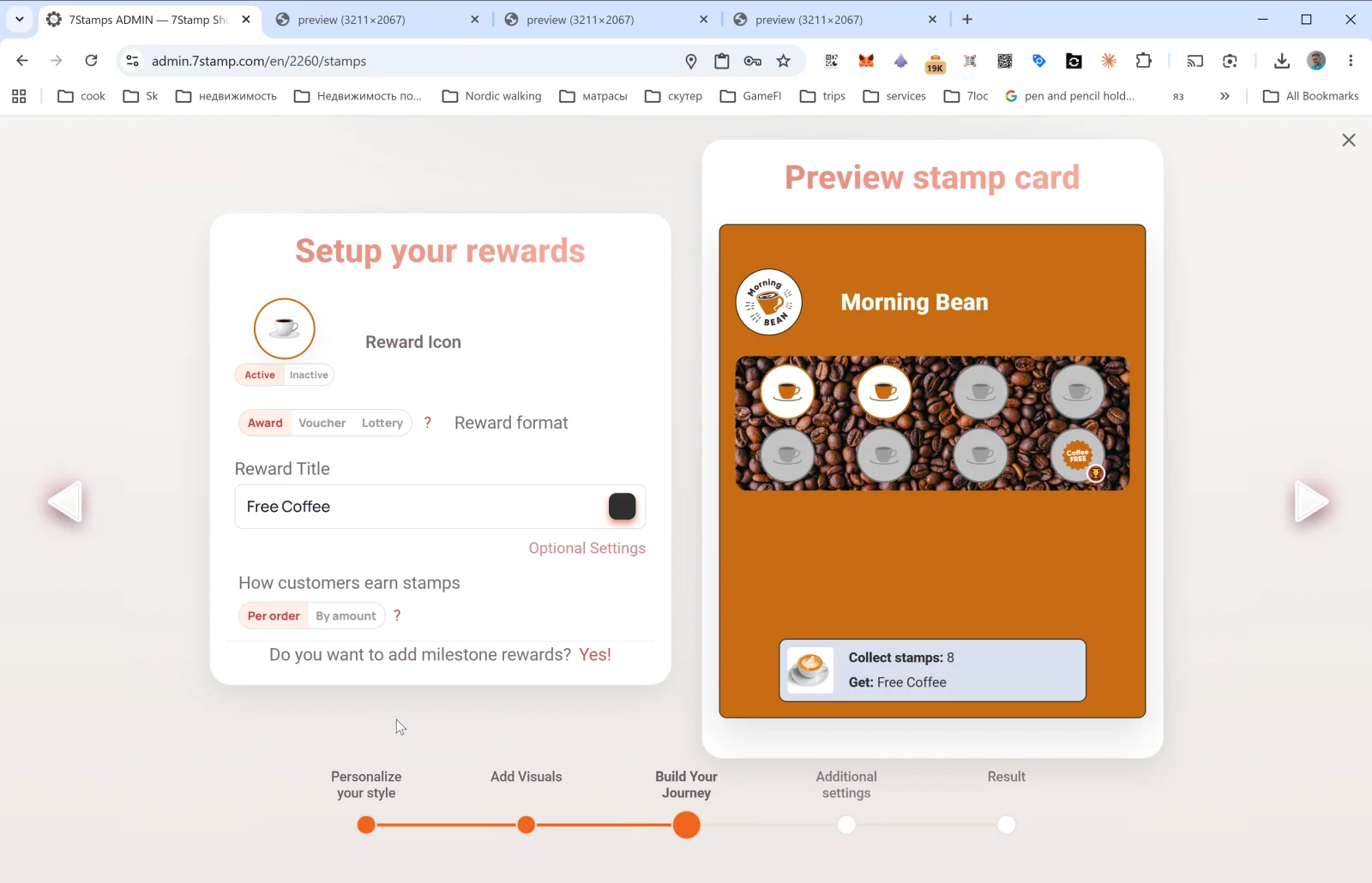
सर्वात महत्त्वाची पायरी. ग्राहकाला काय मिळेल आणि ते तो कसे मिळवेल, हे तुम्ही इथे ठरवता.
Reward Icon
बक्षिसाचा आयकॉन (Active / Inactive) — नेहमीच्या स्टॅम्पऐवजी कार्डच्या शेवटच्या चौकटीत दाखवला जातो.
Reward format
तीन पर्यायांचा टॉगल: Award | Voucher | Lottery. हे बक्षिसांचे तीन प्रकार आहेत — प्रत्येकाचा स्वतंत्र विभाग 6 आहे. थोडक्यात:
- Award — तात्काळ मजकूर भेट (“Free Coffee”). सोपी आणि जलद.
- Voucher — स्वतःचे जीवनचक्र आणि पर्यायी Redeem Code असलेले Smart Voucher.
- Lottery — संभाव्यतांसह पर्यायांच्या संचातून सोडत.
Reward Title
अंतिम भेटीचा मजकूर (उदा. Free Coffee, Free L'Oréal Hair Coloring, 50% off tire replacement). संपूर्ण मार्गावर ग्राहकाला हेच दिसेल — वॉलेटमध्येही आणि पूर्वावलोकनातही.
Optional Settings
बक्षिसाच्या अतिरिक्त पॅरामीटर्ससह Optional reward settings पॉपअप उघडते. त्यातील घटक निवडलेल्या प्रकारावर अवलंबून असतात (Award, Voucher, Lottery पाहा).
ग्राहक स्टॅम्प कसे मिळवतात — स्टॅम्पिंगचा नियम
टॉगल: Per order | By amount.
- Per order — रकमेची पर्वा न करता प्रत्येक बिल / ऑर्डरसाठी एक स्टॅम्प. सोपे आणि स्पष्ट, बहुतेक कॅफे आणि सलूनसाठी योग्य.
- By amount — बिलातील प्रत्येक N चलन एककांसाठी एक स्टॅम्प. बिलाची रक्कम बदलत राहणाऱ्या रेस्टॉरंट्स आणि रिटेलसाठी चांगले — ग्राहकांना खरेदी वाढवण्यास प्रोत्साहन देते. बिलाची रक्कम 7Stamp कडे पाठवणे आवश्यक असते (POS इंटिग्रेशन किंवा Receipt QR द्वारे).
Do you want to add milestone rewards? Yes!
ही लिंक एका ध्येयाच्या कार्डला माइलस्टोन बक्षिसे असलेल्या कार्डमध्ये बदलते — अनेक मधल्या भेटी असलेले कार्ड. उदाहरणार्थ: 3 स्टॅम्प → छोटी भेट, 6 → मध्यम, 9 → अंतिम बक्षीस. तपशील विभाग 6.4 मध्ये.
5.4 पायरी 4. Additional settings — वाढदिवस आणि Geo-fence
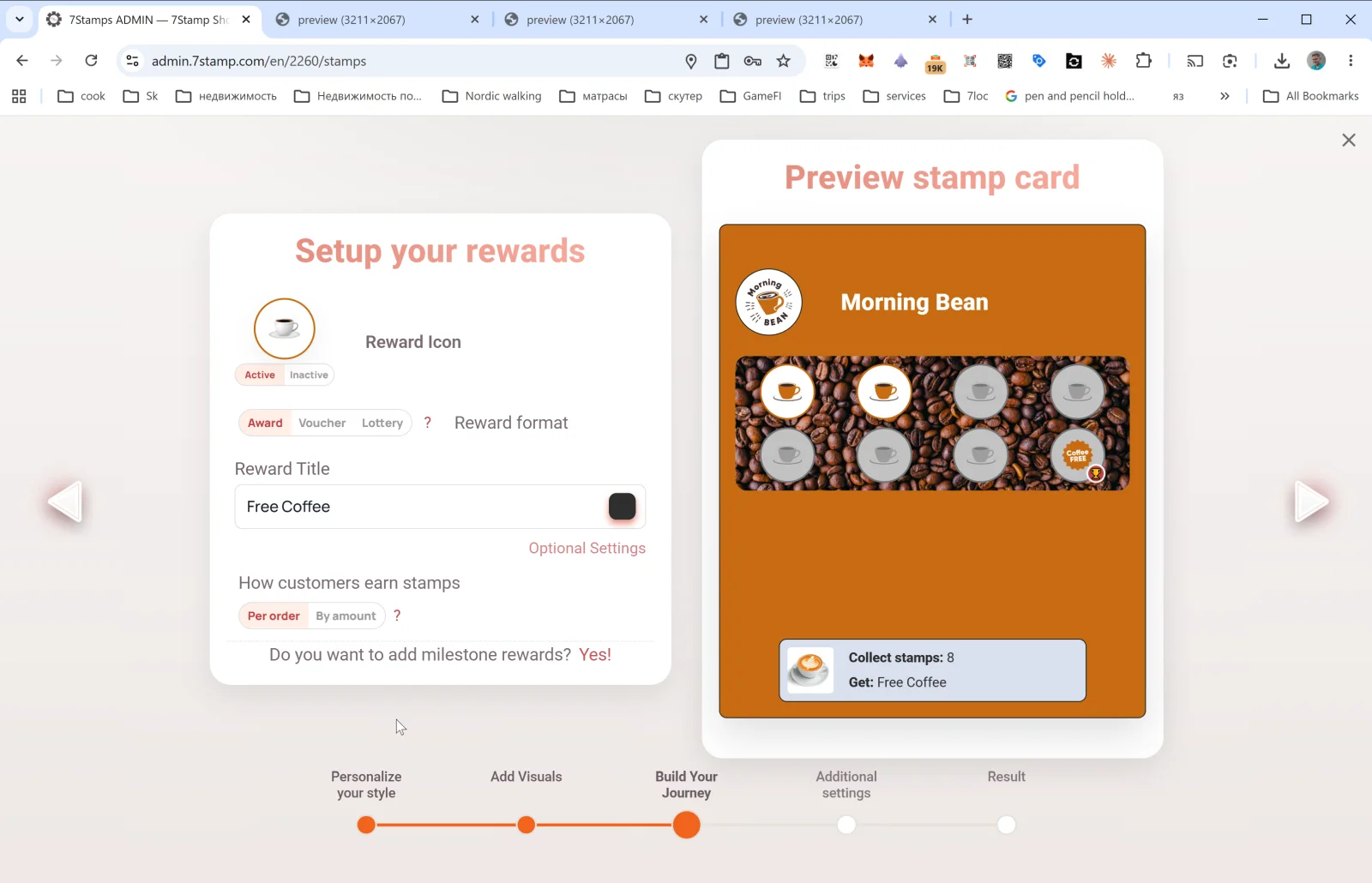
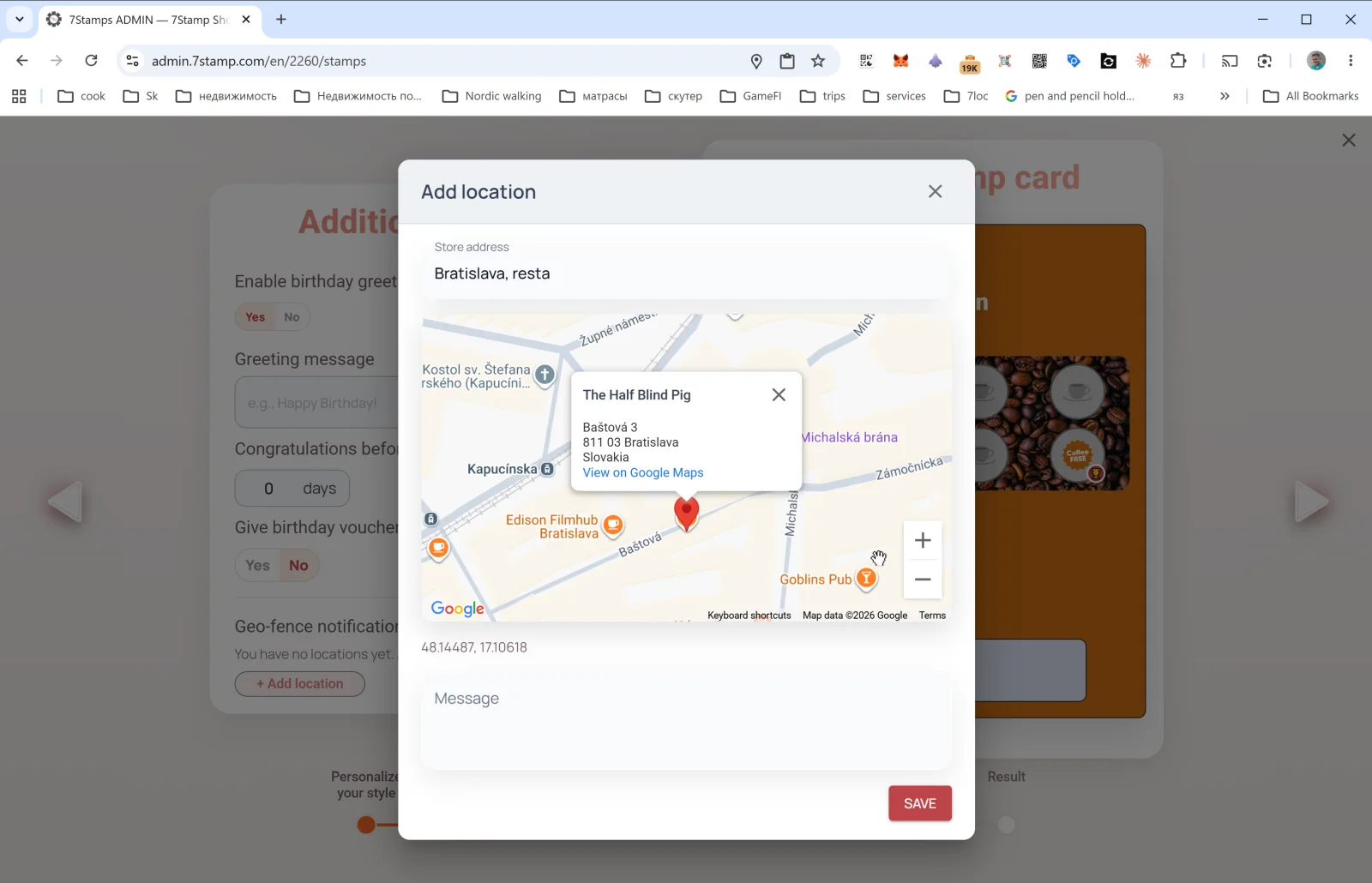
ही पायरी ऑटोमेशन उघडते — कार्ड प्रकाशित झाल्यानंतर तुमच्या सहभागाशिवाय चालणाऱ्या गोष्टी.
वाढदिवसाची बक्षिसे
- Enable birthday greetings — Yes / No.
- Greeting message — शुभेच्छांचा मजकूर (उदा.
Happy Birthday! 🎉). - Congratulations before N days — वाढदिवसाच्या किती दिवस आधी शुभेच्छा पाठवायच्या (
0= त्याच दिवशी,3= तीन दिवस आधी). - Give birthday voucher — Yes / No. Yes असल्यास — शुभेच्छांसोबत आपोआप व्हाउचर दिले जाते.
वाढदिवसाची तारीख ग्राहकाच्या कार्डवरून घेतली जाते — ग्राहक ती सहभागी होताना किंवा नंतर कार्डच्या पृष्ठावर भरू शकतो.
Geo-fence notification — भौगोलिक स्मरणपत्रे
Geo-fence notification डीफॉल्टनुसार रिकामे असते: “You have no locations yet”. + Add location दाबा — Add location पॉपअप उघडतो:
- Store address — ठिकाणाचा पत्ता टाका (उदा.
Bratislava, Baštová 3). टाइप करताना Google Maps सूचना देते. - नकाशावर मार्कर दिसतो; जागा अचूक करा. निर्देशांक आपोआप नोंदवले जातात (उदा.
48.14487, 17.10618). - Message — ग्राहक जवळ असताना त्याला मिळणाऱ्या सूचनेचा मजकूर (उदा.
You're nearby! Drop by for your morning coffee ☕).
तुम्ही अनेक लोकेशन्स जोडू शकता — त्यांपैकी कोणत्याही ठिकाणी geo-fence सुरू होते.
लक्ष द्या. ग्राहकाने लोकेशन सेवा आणि Wallet push notifications सुरू केल्या असतील तरच भौगोलिक सूचना चालतात. हा चॅनेल आक्रमक जाहिरातींसाठी वापरू नका — सूर आपुलकीचा आणि त्रास न देणारा ठेवा.
5.5 पायरी 5. Result — कार्डचे अंतिम पुनर्निर्माण
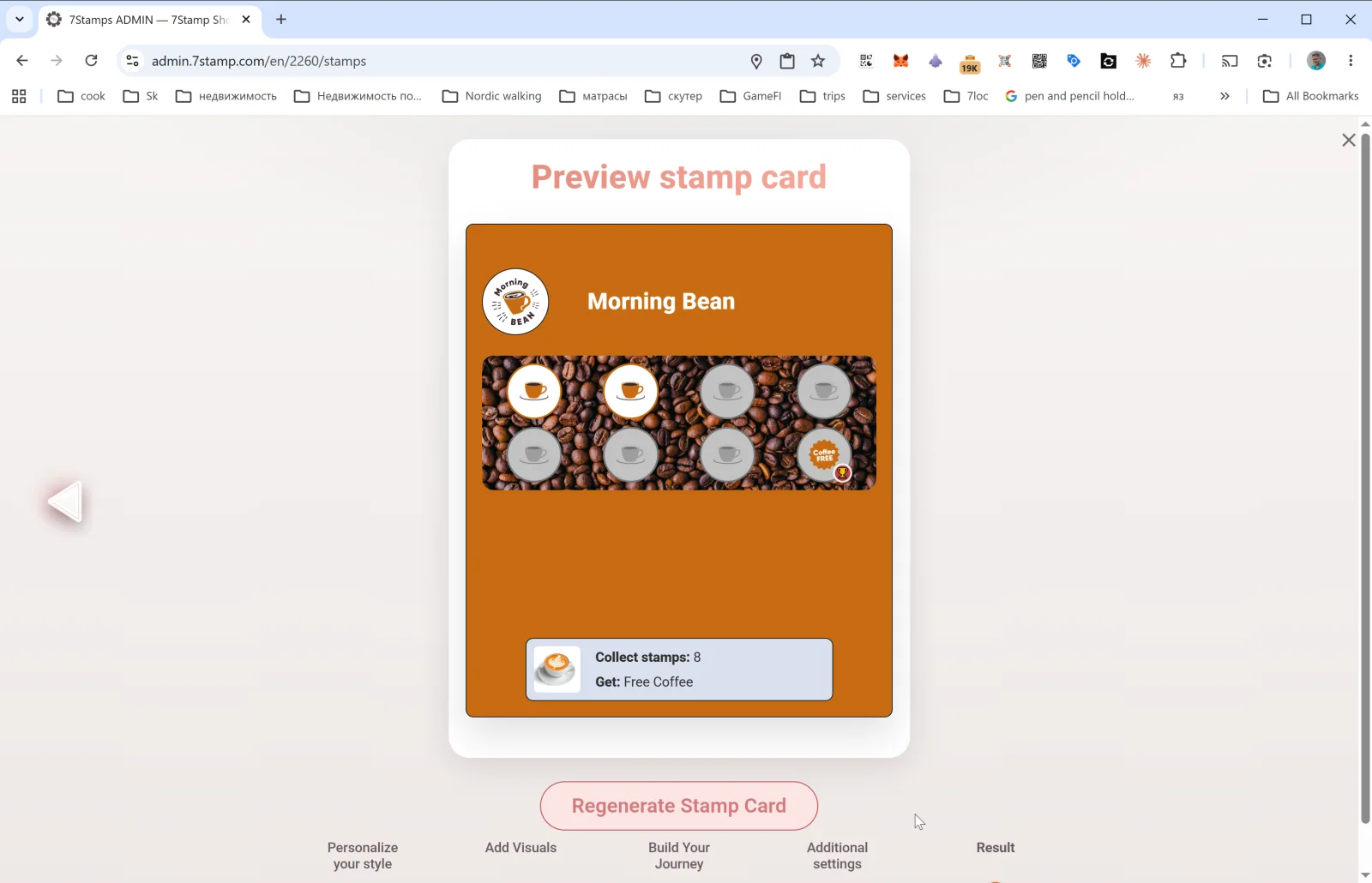
शेवटच्या पायरीत तुम्हाला अंतिम Preview stamp card आणि Regenerate Stamp Card बटण दिसते.
- नवीन कार्ड तयार करताना हे बटण फक्त ते प्रकाशित करते — दाबल्यानंतर कार्ड Stamp Cards गॅलरीत दिसते आणि QR काम करू लागतो.
- विद्यमान कार्ड संपादित करताना Regenerate Stamp Card सर्व बदल लागू करते आणि आधीच दिलेल्या प्रत्येक ग्राहक कार्डवरील डिझाइन अपडेट करते (वॉलेट पुश अपडेटद्वारे). रंग, मजकूर आणि आयकॉनमधील बदल ग्राहकांपर्यंत आपोआप पोहोचतात.
संपादनाबद्दल महत्त्वाचे. डिझाइन निर्धास्तपणे बदला — ते ग्राहकांसाठी अपडेट होते. पण चालू कार्डवरील मूळ यंत्रणा (स्टॅम्पांची संख्या, बक्षिसाचा प्रकार) बदलू नका: त्यामुळे सध्याचे सहभागी गोंधळतात. वेगळी यंत्रणा हवी असल्यास नवीन कार्ड तयार करा आणि जुने संग्रहित करा.
Visual walkthrough
Use the screen sets below as a visual companion to the article. Open any image to inspect it at full size.