
Guide
Fem steg: Personalize your style, Add Visuals, Build Your Journey, Additional settings (Birthday og Geo-fence), Result med Preview stamp card og Regenerate Stamp Card.
5. Card Designer — kortbygger (5 steg)
Når du oppretter et nytt kort (ved å trykke NEW STAMP CARD), kan du velge en visuell mal som ligger nær stilen din. Øverst kan du raskt bytte mellom bransjetyper (for eksempel restauranter) eller bla gjennom alle. Ikke bekymre deg hvis du velger feil: hver farge og hvert ikon kan tilpasses! Etter at du har valgt mal, kopieres den inn i det nye kortet og du lander i Card Designer. Du kan hoppe over dette steget — trykk bare Start From Scratch. Du lander i samme Card Designer.
Card Designer åpner både når du oppretter et nytt kort og når du trykker på ✏️ Edit-ikonet på et eksisterende kort. Det er en steg-for-steg-veiviser i fem etapper:
- Personalize your style — stil og merkevare.
- Add Visuals — konfigurasjon av stempler.
- Build Your Journey — Rewards og Milestone Rewards.
- Additional settings — Birthday- og Geo-fence-varsler.
- Result — siste forhåndsvisning og regenerering av kort.
Til høyre på skjermen er det alltid en live Preview stamp card — den oppdateres i sanntid ved hver endring. Du kan trykke på hvilket som helst trinn i forhåndsvisningens bunntekstmeny for å se hvordan kortet ser ut når brukeren når det stempelet.
5.1 Steg 1. Personalize your style — stil og merkevare
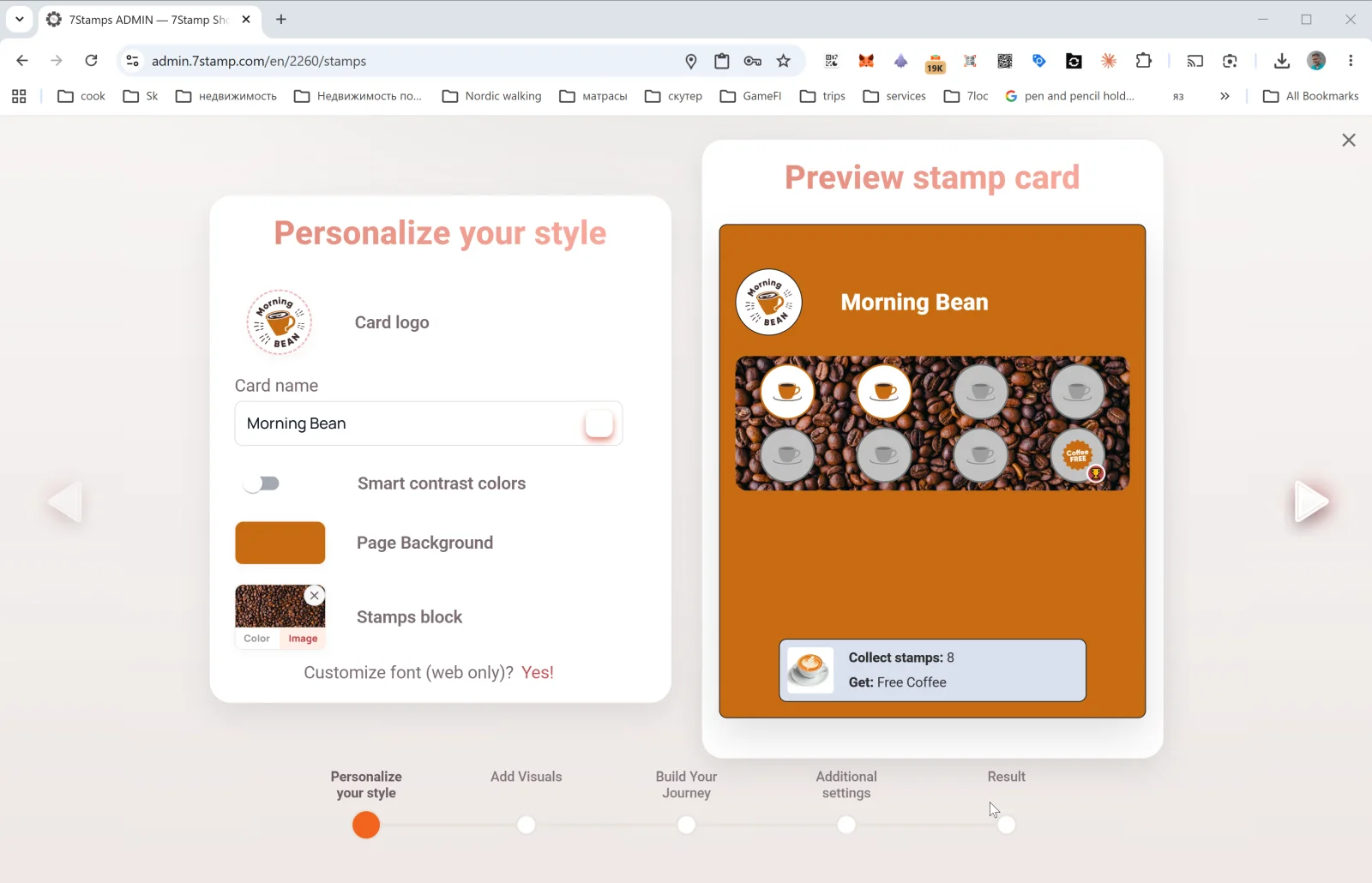
Første steg stiller inn kortets utseende og merkevare:
- Card logo — bedriftens logo (lastet opp fra fil eller limt inn fra utklippstavle).
- Card name — kortets navn (f.eks.
Morning Bean,Beauty Salon Loyalty,Free Pizza Club). Dette er det kunden ser i Wallet. - Smart contrast colors — bryter for automatisk valg av kontrastfarger (anbefalt hvis du er usikker på paletten). Når den er på, justerer systemet farger automatisk hvis de flyter sammen.
- Page Background — bakgrunnsfarge for kortsiden.
- Stamps block — bakgrunnen for stempelblokken, med valg mellom Color (hel farge) og Image (opplastet bilde — f.eks. kaffebønnebilde til en kaffebar).
- Customize font (web only)? Yes! — tilpasning av skrift (gjelder bare nettforhåndsvisningen; Wallet bruker systemfont).
God tommelfingerregel for kortdesign: logoen må være lesbar i liten størrelse; bakgrunnen bør være rolig eller lavkontrast, ellers blir stemplene vanskelige å lese. Før publisering: trykk alltid View as Customer og sjekk hvordan kortet ser ut på en ekte telefonskjerm.
5.2 Steg 2. Add Visuals — stempeloppsett
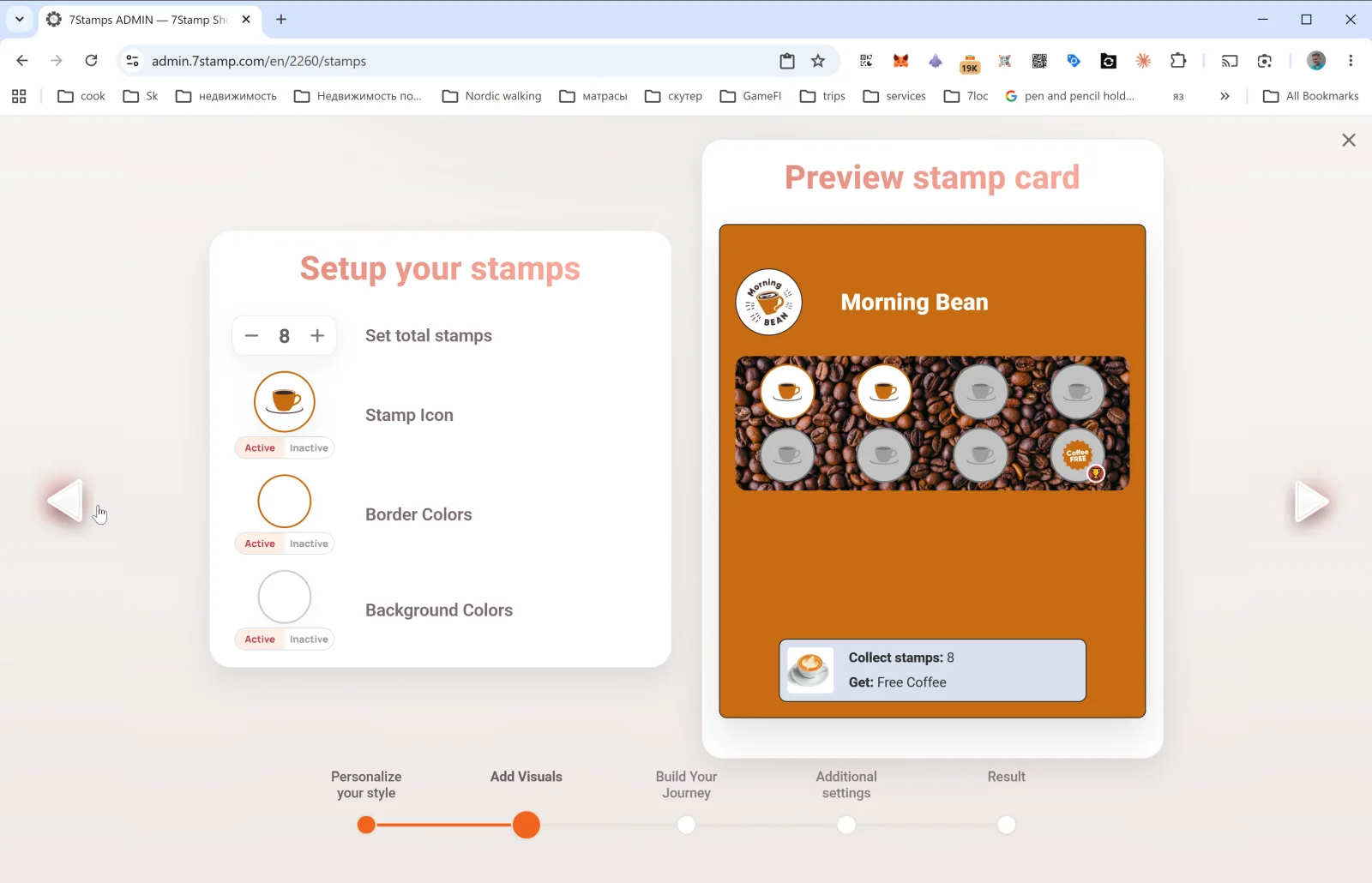
Dette steget konfigurerer hvordan stemplene ser ut:
- Set total stamps — totalt antall stempler på kortet (f.eks.
8). Dette er sluttmålet — når kunden når dette antallet, utløses Reward. - Stamp Icon — stempelikonet. Lastes opp separat for Active (utfylt) og Inactive (tom) tilstand. Et praktisk triks er å bruke ikonet for hovedproduktet ditt (kaffekopp, pizza, saks) for aktiv, og en grå variant av samme bilde for inaktiv.
- Border Colors — kantfarge på stemplene i aktiv og inaktiv tilstand.
- Background Colors — bakgrunnsfarge på stemplene i aktiv og inaktiv tilstand.
Et kort med 8 stempler er ofte et godt utgangspunkt for kafeer og hurtigservering. For premiumtjenester (salonger, restauranter) er 4–6 stempler typisk. For hyppige kjøp (bakerier, hurtigmat) — 10–12. Gå ikke over 15 — motivasjonen faller og voucheren føles uoppnåelig.
5.3 Steg 3. Build Your Journey — Rewards og Milestone Rewards
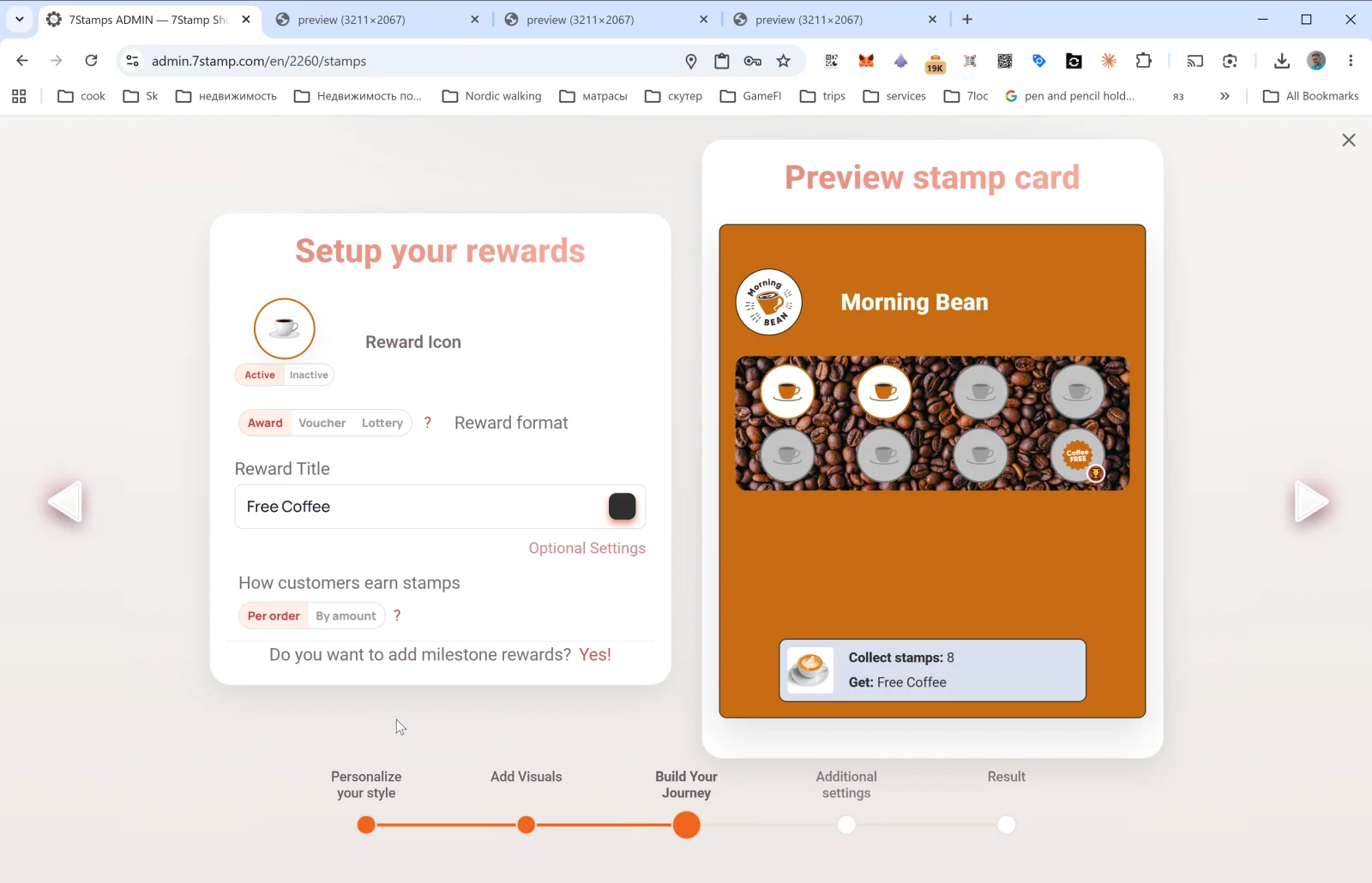
Det viktigste steget. Her bestemmer du hva kunden får og hvordan de tjener det.
Reward Icon
Belønningsikonet (Active / Inactive) — vises i siste rute på kortet i stedet for et vanlig stempel.
Reward format
Valg mellom tre alternativer: Award | Voucher | Lottery. Dette er de tre Reward-typene — hver er beskrevet i seksjon 6. Kort sagt:
- Award — en umiddelbar tekstgave («Free Coffee»). Enkelt og raskt.
- Voucher — en Smart Voucher med egen livssyklus og valgfri Redeem Code.
- Lottery — trekning fra et utvalg varianter med sannsynligheter.
Reward Title
Teksten til den endelige gaven (f.eks. Free Coffee, Free L'Oréal Hair Coloring, 50% off tire replacement). Dette ser kunden langs hele løpet — både i Wallet og i forhåndsvisningen.
Optional Settings
Åpner popupen Optional reward settings med ekstra Reward-parametre. Innholdet avhenger av valgt type (se Award, Voucher, Lottery).
Hvordan kunder tjener stempler — stempelregel
Valg: Per order | By amount.
- Per order — ett stempel per kvittering / bestilling, uavhengig av beløp. Enkelt og tydelig, passer de fleste kafeer og salonger.
- By amount — ett stempel per N valutaenheter på kvitteringen. Bra for restauranter og detaljhandel med varierende kurvstørrelse — det oppfordrer kunden til å handle mer. Krever at kvitteringssummen sendes til 7Stamp (via POS-integrasjon eller Receipt QR).
Do you want to add milestone rewards? Yes!
Denne lenken gjør et enkelt mål-kort om til Milestone Rewards — et kort med flere mellombelønninger. For eksempel: 3 stempler → liten gave, 6 → middels, 9 → sluttbelønning. Detaljer i seksjon 6.4.
5.4 Steg 4. Additional settings — Birthday og Geo-fence
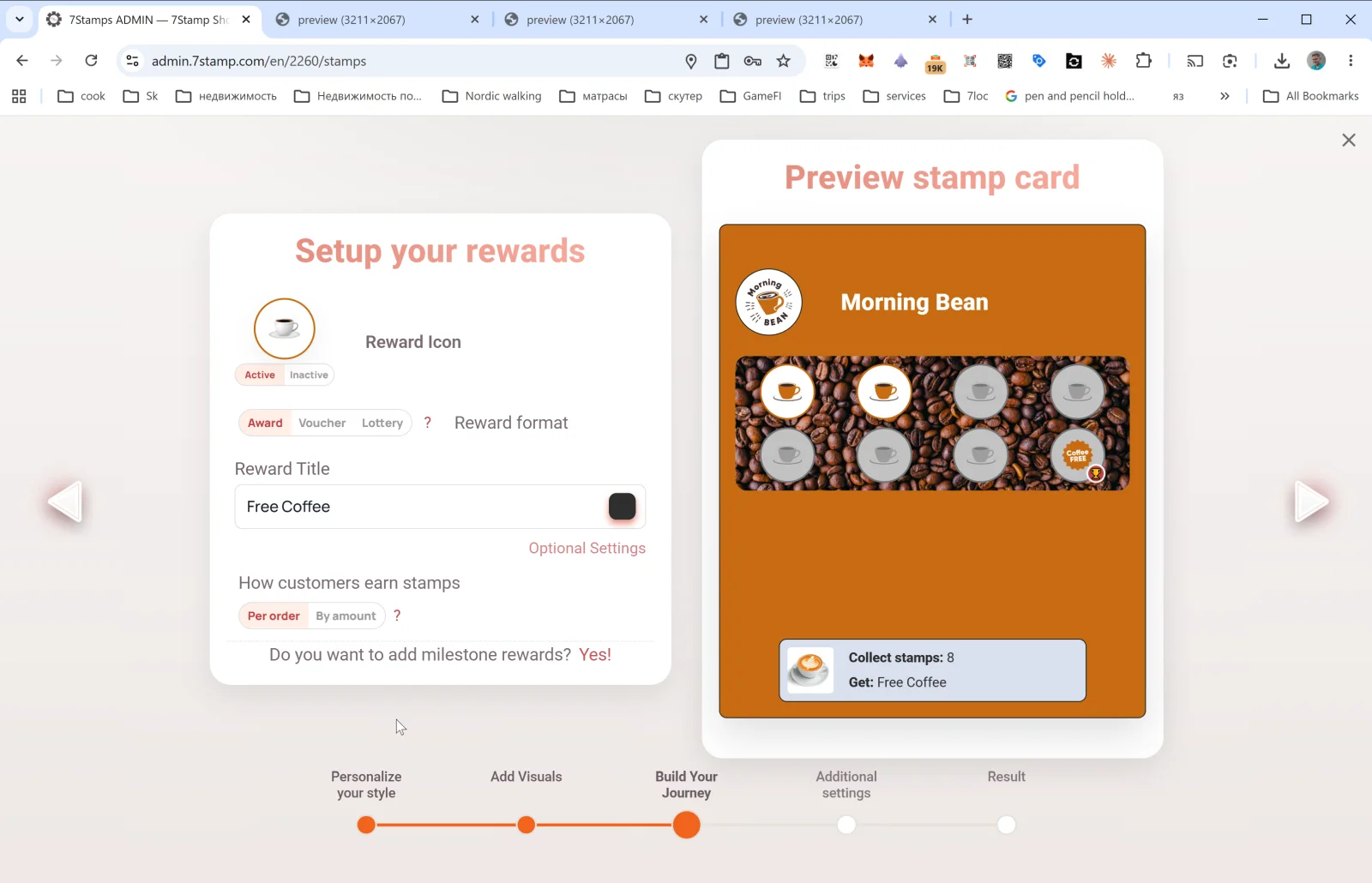
Dette steget åpner automatiseringer — ting som kjører uten ditt grep etter at kortet er publisert.
Birthday Rewards
- Enable birthday greetings — Yes / No.
- Greeting message — gratulasjonsteksten (f.eks.
Happy Birthday! 🎉). - Congratulations before N days — hvor mange dager før bursdagen hilsenen sendes (
0= samme dag,3= tre dager før). - Give birthday voucher — Yes / No. Hvis Yes — utstedes en voucher automatisk sammen med hilsenen.
Bursdatsdato hentes fra kundens kort — kunden kan sette den ved påmelding eller senere på kortsiden.
Geo-fence notification — geo-påminnelser
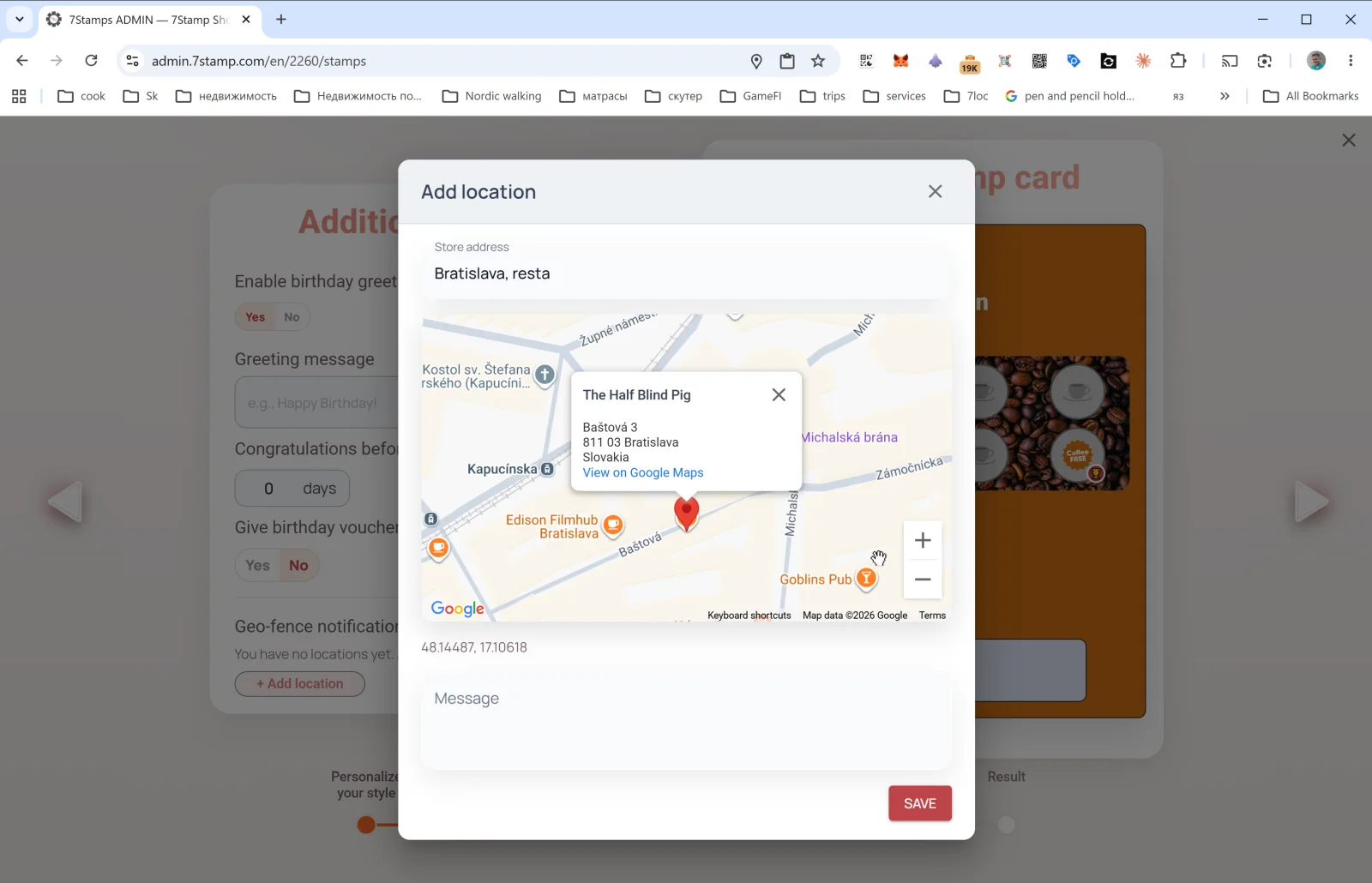
I Geo-fence notification er det tomt som standard: «You have no locations yet». Trykk + Add location — da åpnes Add location:
- Store address — skriv stedets adresse (f.eks.
Bratislava, Baštová 3). Google Maps foreslår mens du skriver. - Et merke dukker opp på kartet; finjuster plasseringen. Koordinater lagres automatisk (f.eks.
48.14487, 17.10618). - Message — teksten i varselet kunden får når de er i nærheten (f.eks.
You're nearby! Drop by for your morning coffee ☕).
Du kan legge til flere lokasjoner — geo-gjerdet utløses for én av dem.
Merk. Geo-varsler fungerer bare hvis kunden har slått på posisjon og Wallet-push. Ikke bruk kanalen til aggressive kampanjer — hold tonen varm og diskret.
5.5 Steg 5. Result — endelig regenerering av kort
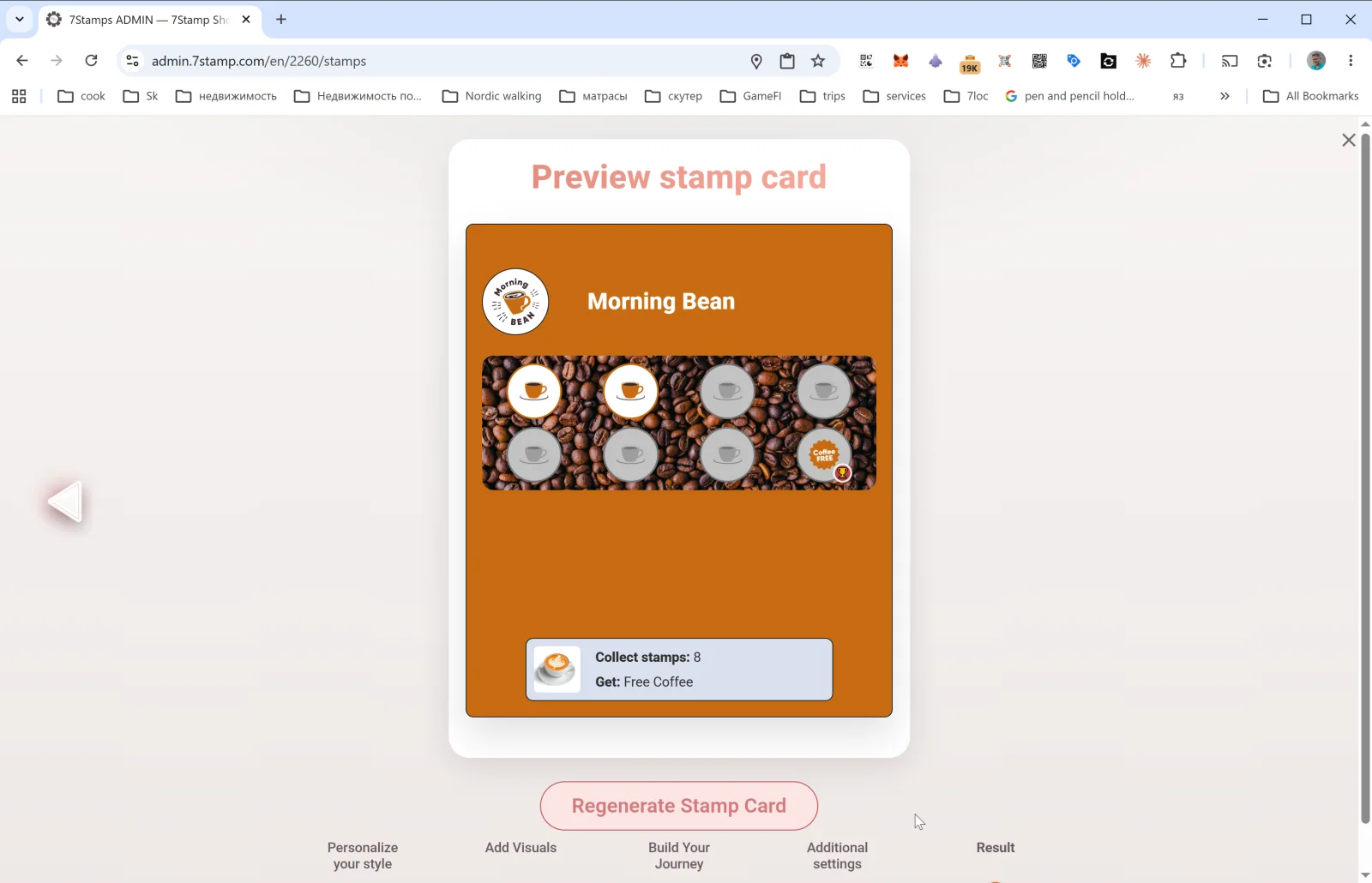
På siste steg ser du den endelige Preview stamp card og knappen Regenerate Stamp Card.
- Når du oppretter et nytt kort, publiserer knappen kortet — etter trykk vises kortet i Stamp Cards-galleriet og QR-en begynner å virke.
- Når du redigerer et eksisterende kort, bruker Regenerate Stamp Card alle endringer og oppdaterer designet på hvert allerede utstedte kundekort (via Wallet-push). Farge-, tekst- og ikonendringer kommer frem til kundene automatisk.
Viktig om redigering. Vær trygg på å endre design — det oppdateres for kundene. Ikke endre underliggende mekanikk (antall stempler, Reward-type) på et aktivt kort: det forvirrer eksisterende deltakere. Trenger du annen mekanikk, opprett nytt kort og arkiver det gamle.
Visual walkthrough
Use the screen sets below as a visual companion to the article. Open any image to inspect it at full size.