
Guide
Når du opretter et nyt stempelkort (knappen til nyt kort øverst i administrationen), kan du vælge en visuel skabelon tæt på din stil. Øverst kan du skifte mellem branchertyper eller gennemse alle skabeloner.
5. Card Designer — kortbygger (5 trin)
Når du opretter et nyt stempelkort (ved at trykke på + eller knappen til nyt kort øverst i administrationen), kan du vælge en visuel skabelon, der ligger tæt på din stil. Øverst kan du hurtigt skifte mellem branchertyper eller scrolle gennem alle. Er valget ikke perfekt, er det ikke et problem: farver og ikoner kan alle tilpasses! Efter valg kopieres skabelonen til dit nye kort, og du lander i Card Designer. Du kan også springe malvalget over med start fra bunden — samme Card Designer.
Card Designer åbner ved nyt kort og via ✏️ Edit på et eksisterende kort. Det er en guide i fem trin:
- Tilpas din stil — udtryk og branding.
- Tilføj visuelle elementer — Stempelkonfiguration.
- Byg kunderejsen — Rewards og Milestone Rewards.
- Yderligere indstillinger — Birthday og Geo-fence-notifikationer.
- Resultat — endelig forhåndsvisning og kort-regenerering.
Til højre på skærmen er der altid en live Preview stamp card, der opdateres med det samme ved ændringer.
5.1 Trin 1. Tilpas din stil — stil og branding
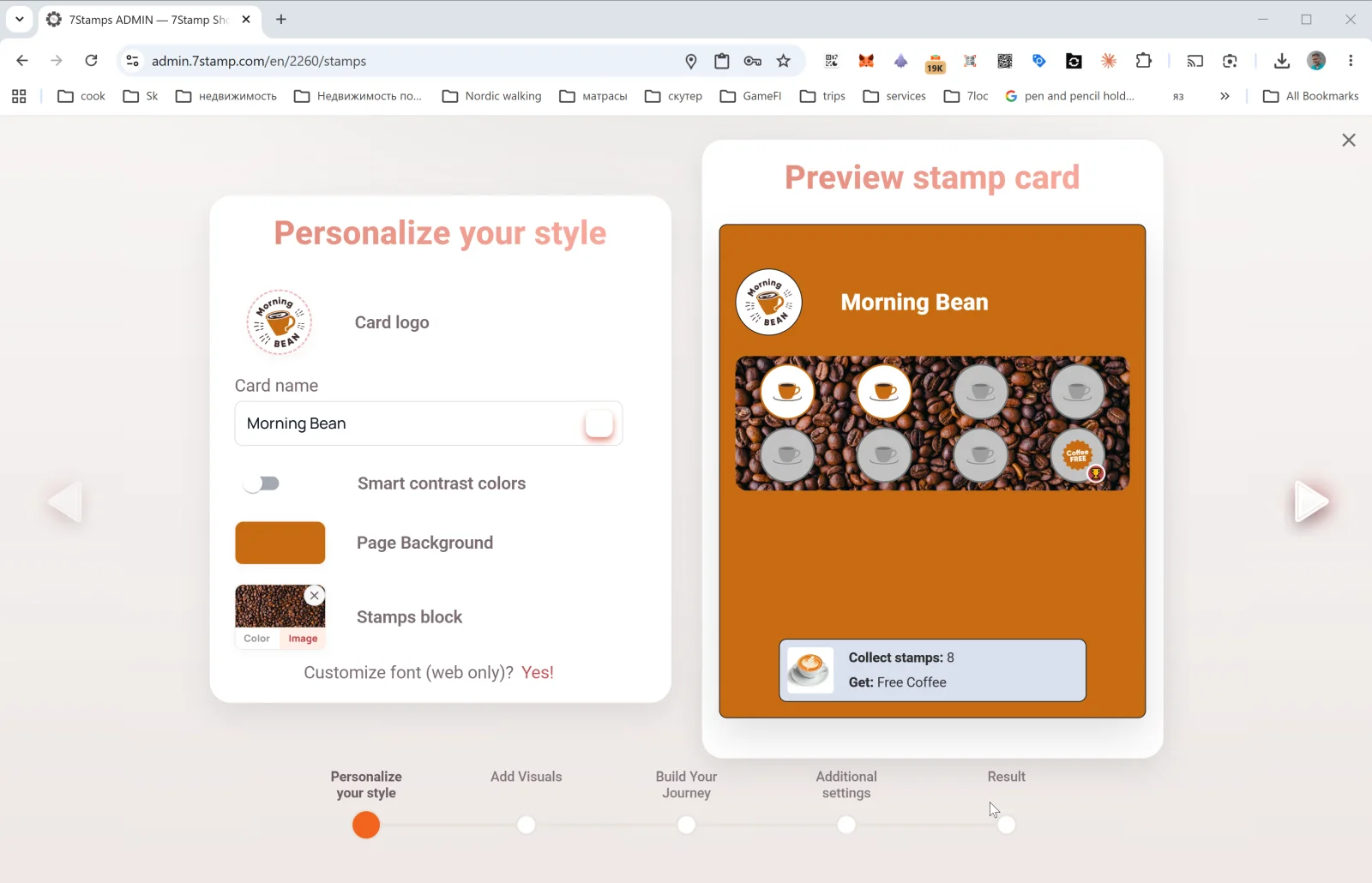
Første trin styrer udseende og branding:
- Card logo — jeres logo.
- Card name — kortnavn (fx
Morning Bean,Beauty Salon Loyalty,Free Pizza Club). - Smart contrast colors — automatisk kontrastfarver.
- Page Background — baggrundsfarve for kort-siden.
- Stamps block — baggrund for stempelblokken, Color eller Image.
- Customize font (web only)? Yes! — skrifttype (kun web-forhåndsvisning).
God tommelfingerregel: logo skal være læseligt småt; baggrunden rolig, ellers bliver stempler svære at læse. Tjek altid View as Customer på en rigtig telefon før udgivelse.
5.2 Trin 2. Tilføj visuelle elementer — Stempelkonfiguration
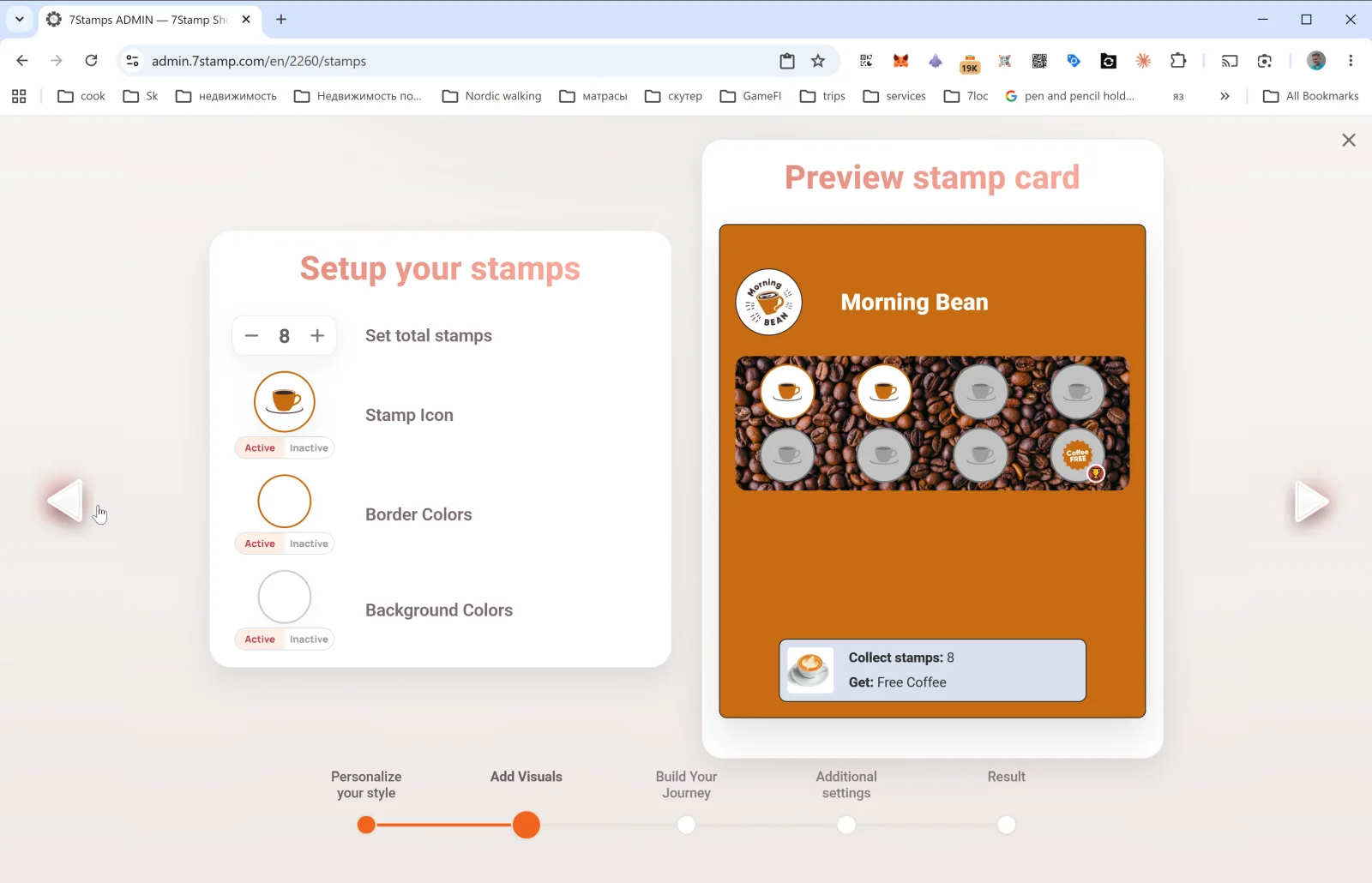
Her bestemmer du, hvordan stemplerne ser ud:
- Set total stamps — samlet antal stempler på kortet.
- Stamp Icon — ikon for Active og Inactive tilstand.
- Border Colors — kantfarver active/inactive.
- Background Colors — baggrundsfarver active/inactive.
Otte stempler er ofte det ideelle antal for caféer og hurtigservice. For premium (salon, restaurant) typisk 4–6; ved hyppige køb 10–12. Over 15 falder motivationen.
5.3 Trin 3. Byg kunderejsen — Rewards og Milestone Rewards
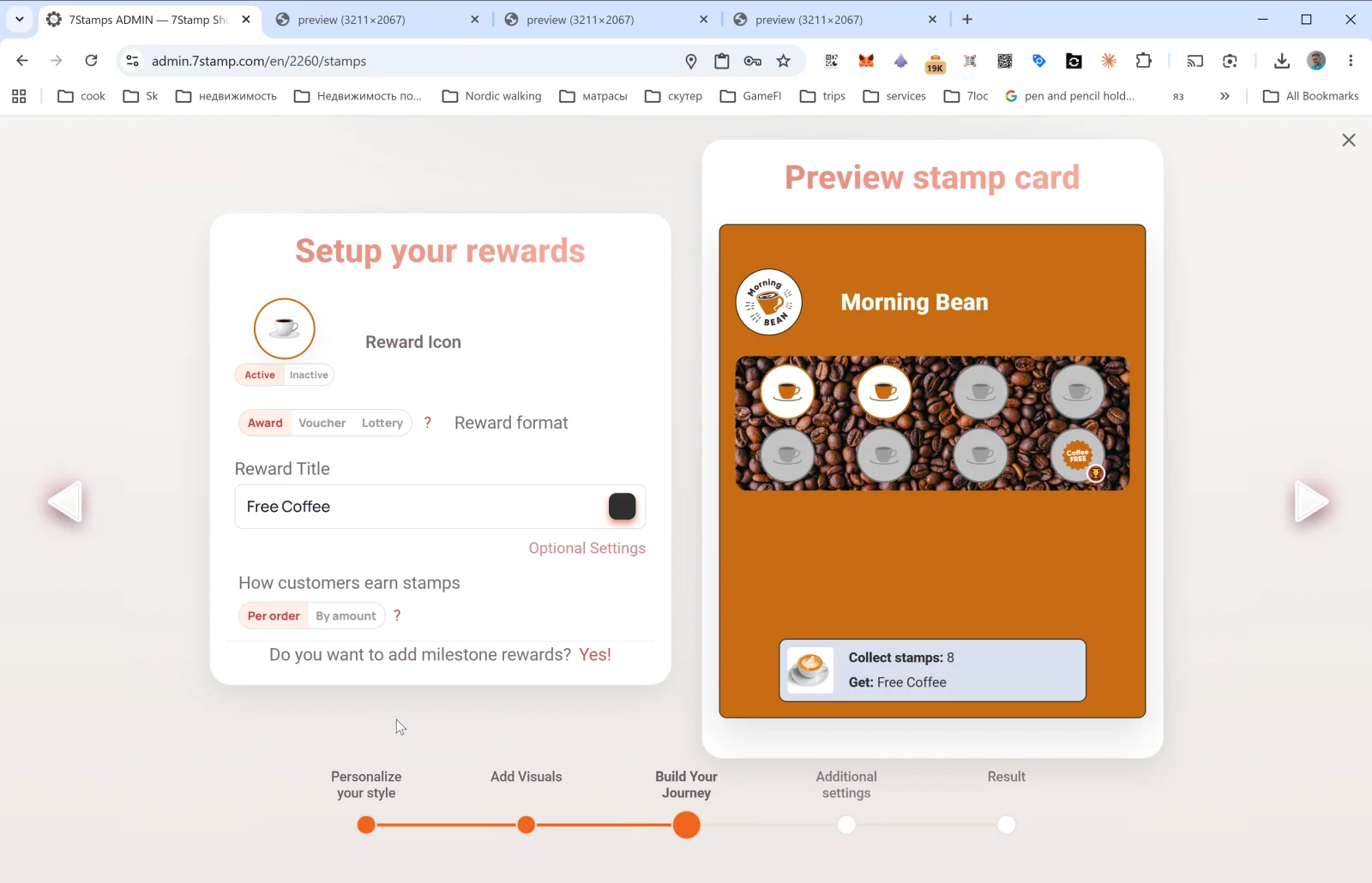
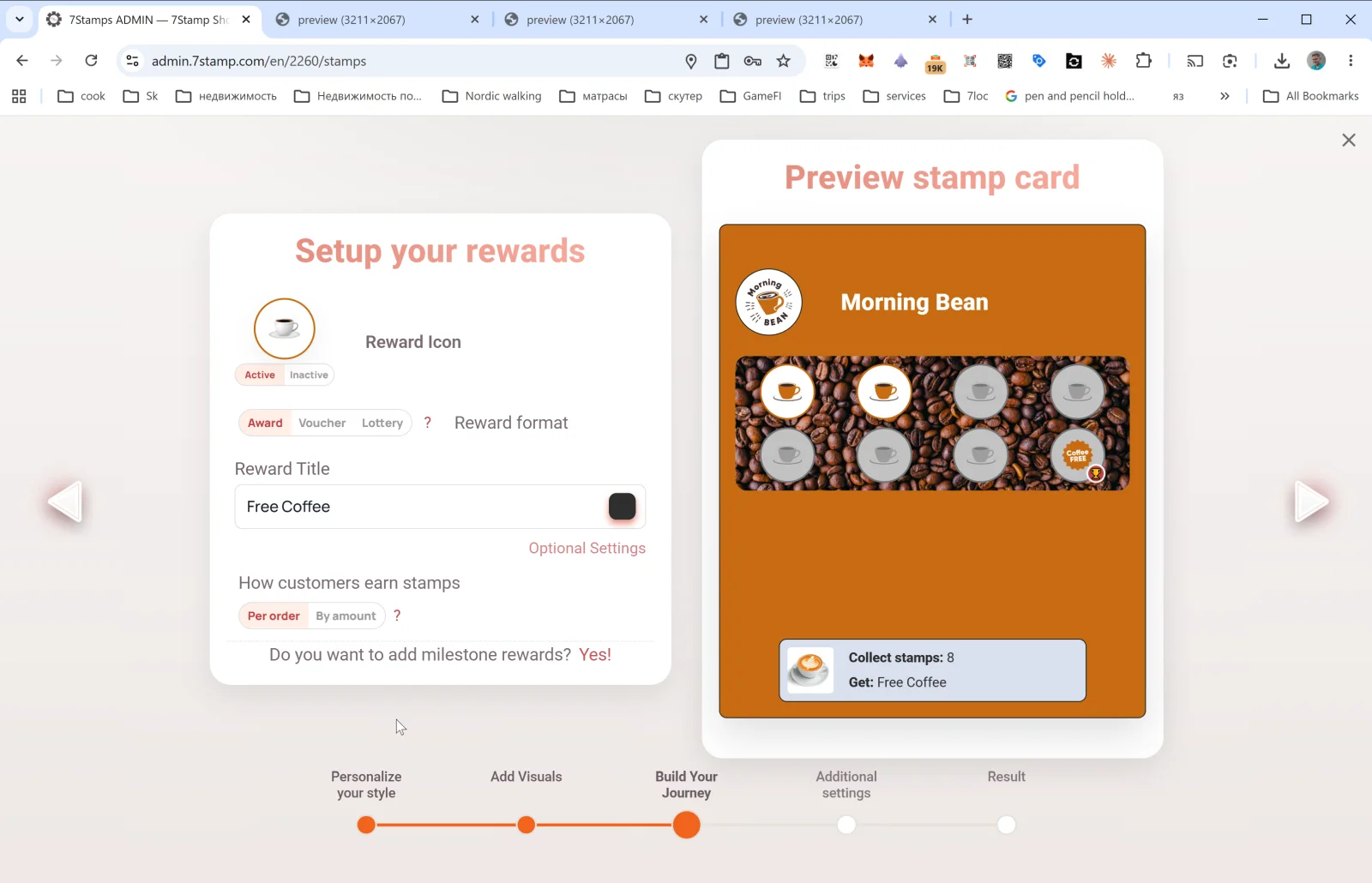
Det vigtigste trin: hvad kunden får, og hvordan de tjener det.
Reward Icon
Reward-ikonet (Active / Inactive) vises i sidste felt på kortet.
Reward format
Vælg mellem Award | Voucher | Lottery — se afsnit 6.
- Award — øjeblikkelig tekstgave.
- Voucher — Smart Voucher med livscyklus og valgfri Redeem Code.
- Lottery — trækning fra pulje med sandsynligheder.
Reward Title
Teksten for slutgaven (fx Free Coffee …). Synlig undervejs i Wallet og i forhåndsvisning.
Valgfrie belønningsindstillinger
Åbner valgfrie belønningsindstillinger — indhold afhænger af type: Award, Voucher, Lottery.
Sådan optjener kunder stempler — regel
Pr. ordre | Efter beløb.
- Pr. ordre — ét stempel pr. bon / ordre.
- Efter beløb — ét stempel pr. N valutaenheder. Kræver bonbeløb via POS-integration eller Receipt QR.
Vil du tilføje milepælsbelønninger? Ja!
Gør kortet til Milestone Rewards — fx 3 / 6 / 9 stempler med gaver undervejs.
5.4 Trin 4. Yderligere indstillinger — Birthday og Geo-fence
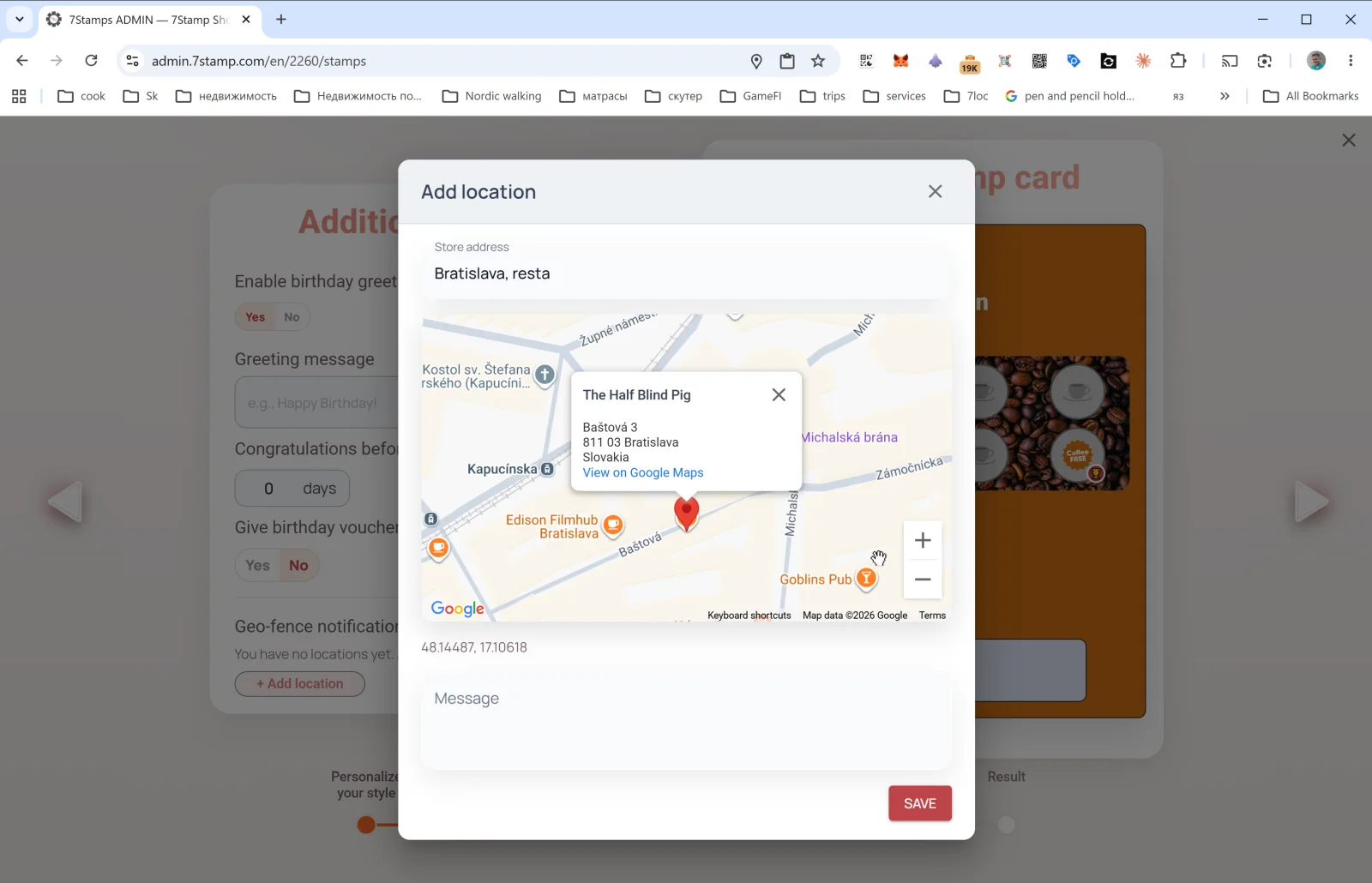
Automationer, der kører efter publicering uden dit løbende indgreb.
Birthday Rewards
- Enable birthday greetings — Ja / Nej.
- Greeting message
- Tillykke før N dage
- Give birthday voucher — Ja / Nej.
Fødselsdato hentes fra kundekortet ved tilmelding eller senere.
Geo-fence notification
Standard: «Du har ingen lokationer endnu». Tryk + Add location:
- Store address
- Finjustér markør på kortet
- Message — tekst når kunden er i nærheden
Flere lokationer understøttes. Geo virker kun, hvis kunden har slået lokation og Wallet-push til. Hold tonen venlig, ikke aggressiv.
5.5 Trin 5. Resultat — endelig regenerering
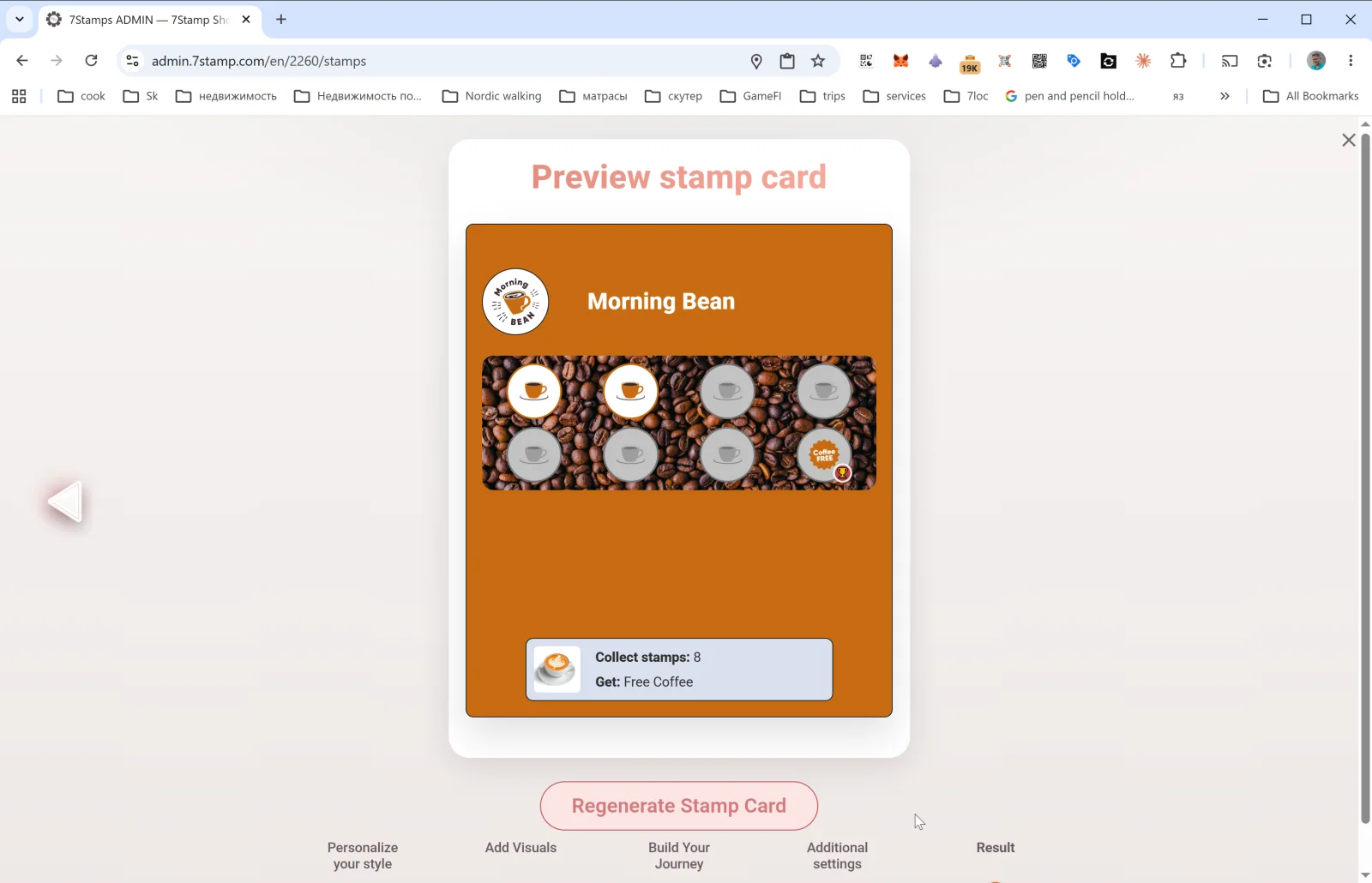
Sidste trin: Preview stamp card og knappen Regenerate Stamp Card.
- Nyt kort: knappen publicerer — kortet vises i Stamp Cards, og QR virker.
- Eksisterende: opdateringer skubbes til alle udstedte kort via Wallet.
Vigtigt. Redesign frit — det når kunderne. Undlad at ændre kerne-mekanik (antal stempler, Reward-type) på et live kort; opret hellere nyt kort og arkivér det gamle.
Visual walkthrough
Use the screen sets below as a visual companion to the article. Open any image to inspect it at full size.