
5. Card Designer — construtor de cartões (5 etapas)
Ao criar um novo cartão (pressionando NEW STAMP CARD), você pode escolher um template visual próximo do seu estilo. No topo, pode alternar rapidamente entre tipos de negócio (por exemplo, restaurantes) ou percorrer todos. Não se preocupe se escolher o errado: todas as cores e ícones são personalizáveis! Depois de escolher um template, ele é copiado para seu novo cartão e você chega ao Card Designer. Você pode pular esta etapa — basta pressionar Start From Scratch. Você chegará ao mesmo Card Designer.
O Card Designer abre tanto ao criar um novo cartão quanto ao pressionar o ícone ✏️ Edit em um cartão existente. É um wizard passo a passo de cinco etapas:
- Personalize your style — estilo e branding.
- Add Visuals — configuração de selos.
- Build Your Journey — Rewards e Milestone Rewards.
- Additional settings — notificações de Birthday e Geo-fence.
- Result — prévia final e regeneração do cartão.
À direita do ecrã há sempre uma pré-visualização do cartão de selos ao vivo — ela atualiza em tempo real a cada mudança. Pode tocar em qualquer etapa na navegação inferior da prévia para ver como o cartão ficará quando o utilizador alcançar aquele selo.
5.1 Step 1. Personalize your style — estilo e branding
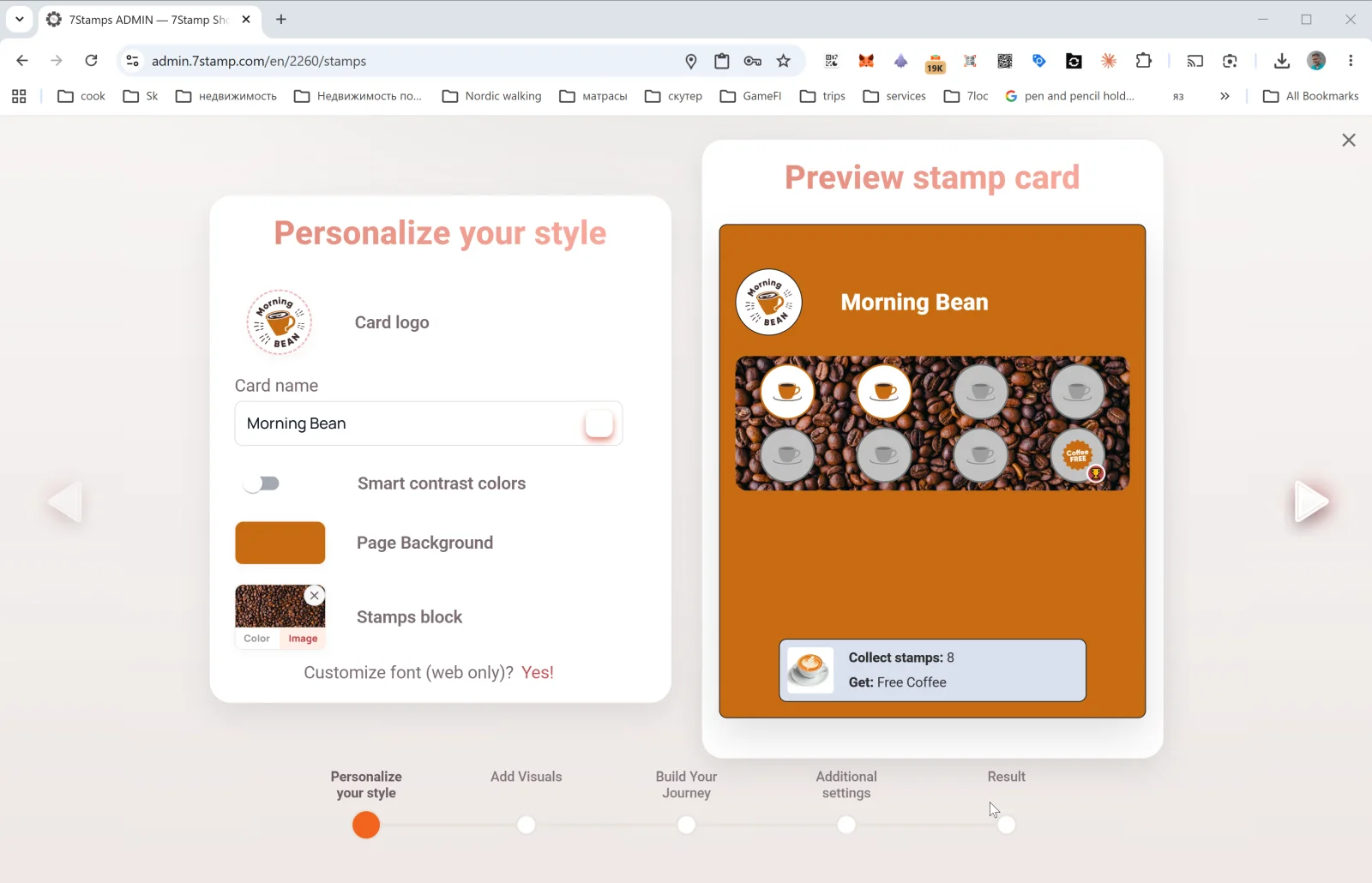
A primeira etapa configura a aparência e o branding do cartão:
- Card logo — logotipo do seu negócio (enviado de arquivo ou colado da área de transferência).
- Card name — nome do cartão (por exemplo,
Morning Bean,Beauty Salon Loyalty,Free Pizza Club). É o que o cliente vê no Wallet. - Smart contrast colors — toggle para escolha automática de cores de contraste (recomendado se você não tem certeza sobre sua paleta). Quando habilitado, o sistema ajusta as cores automaticamente se elas se misturam.
- Page Background — cor de fundo da página do cartão.
- Bloco de selos — fundo do bloco de selos, alternando entre Color (cor sólida) e Image (imagem enviada — por exemplo, foto de grãos de café para uma cafetaria).
- Customize font (web only)? Yes! — customização de fonte (aplica-se apenas à prévia web; o Wallet usa a fonte do sistema).
Boa regra prática de design do cartão: o logotipo deve ser legível em tamanho pequeno; o fundo deve ser sólido ou de baixo contraste, caso contrário os selos ficam difíceis de ler. Antes de publicar, sempre toque em View as Customer e confira como o cartão fica na tela de um telefone real.
5.2 Step 2. Add Visuals — configuração de selos
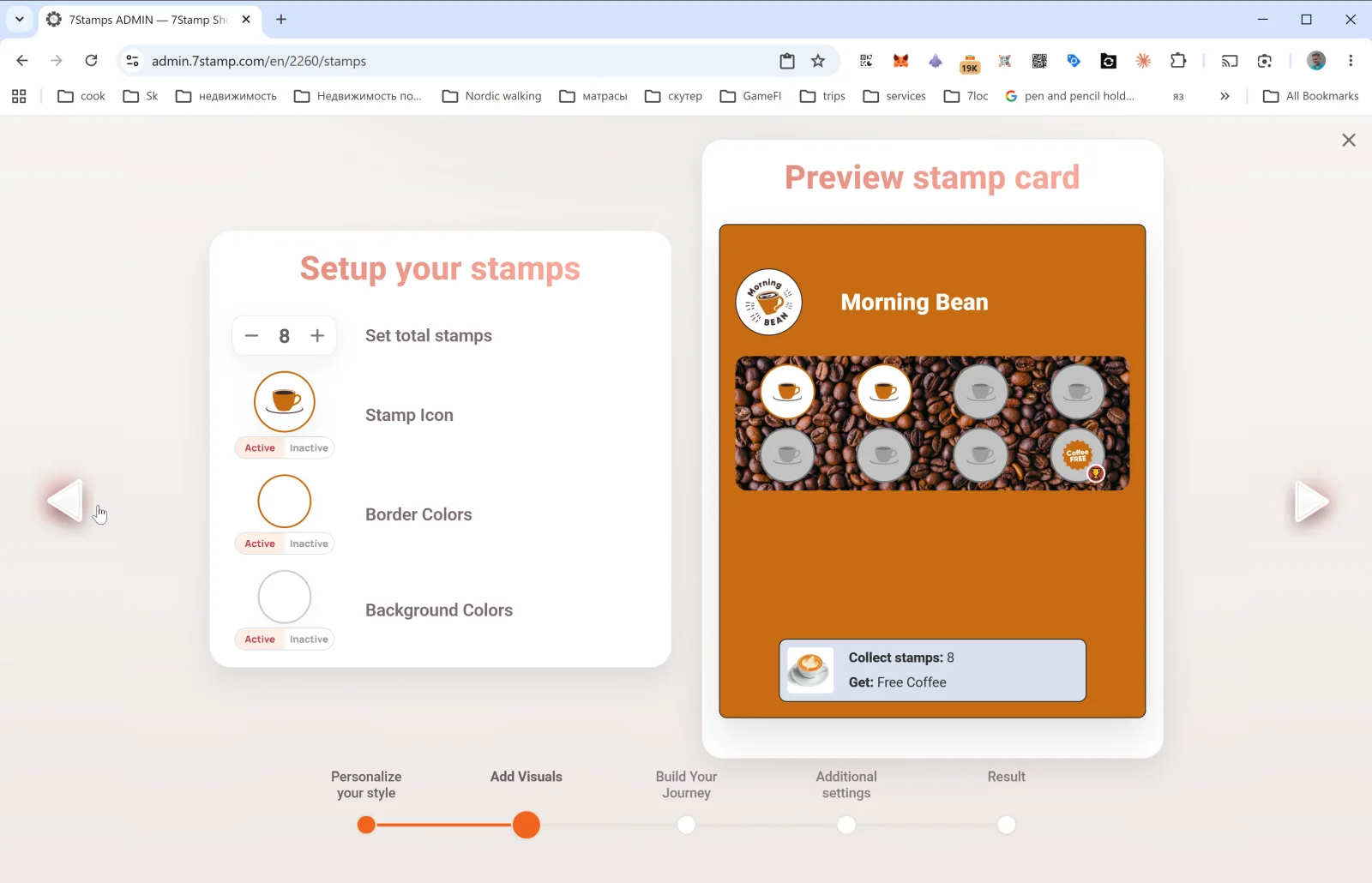
Esta etapa configura a aparência dos selos:
- Set total stamps — contagem total de selos no cartão (por exemplo,
8). Esta é a meta final — quando o cliente atinge essa contagem, o Reward dispara. - Stamp Icon — o ícone de selo. Enviado separadamente para estados Active (preenchido) e Inactive (vazio). Um bom truque é usar o ícone do seu produto principal (xícara de café, pizza, tesoura) para ativo, e uma versão cinza da mesma imagem para inativo.
- Border Colors — cor da borda do selo para estados ativo e inativo.
- Background Colors — cor de fundo do selo para estados ativo e inativo.
Um cartão com 8 selos é um bom ponto de equilíbrio para cafeterias e quick service. Para serviços premium (salões, restaurantes), 4–6 selos são comuns. Para compras frequentes (padarias, fast food) — 10–12. Não passe de 15 — a motivação cai e o voucher começa a parecer inalcançável.
5.3 Step 3. Build Your Journey — Rewards e Milestone Rewards
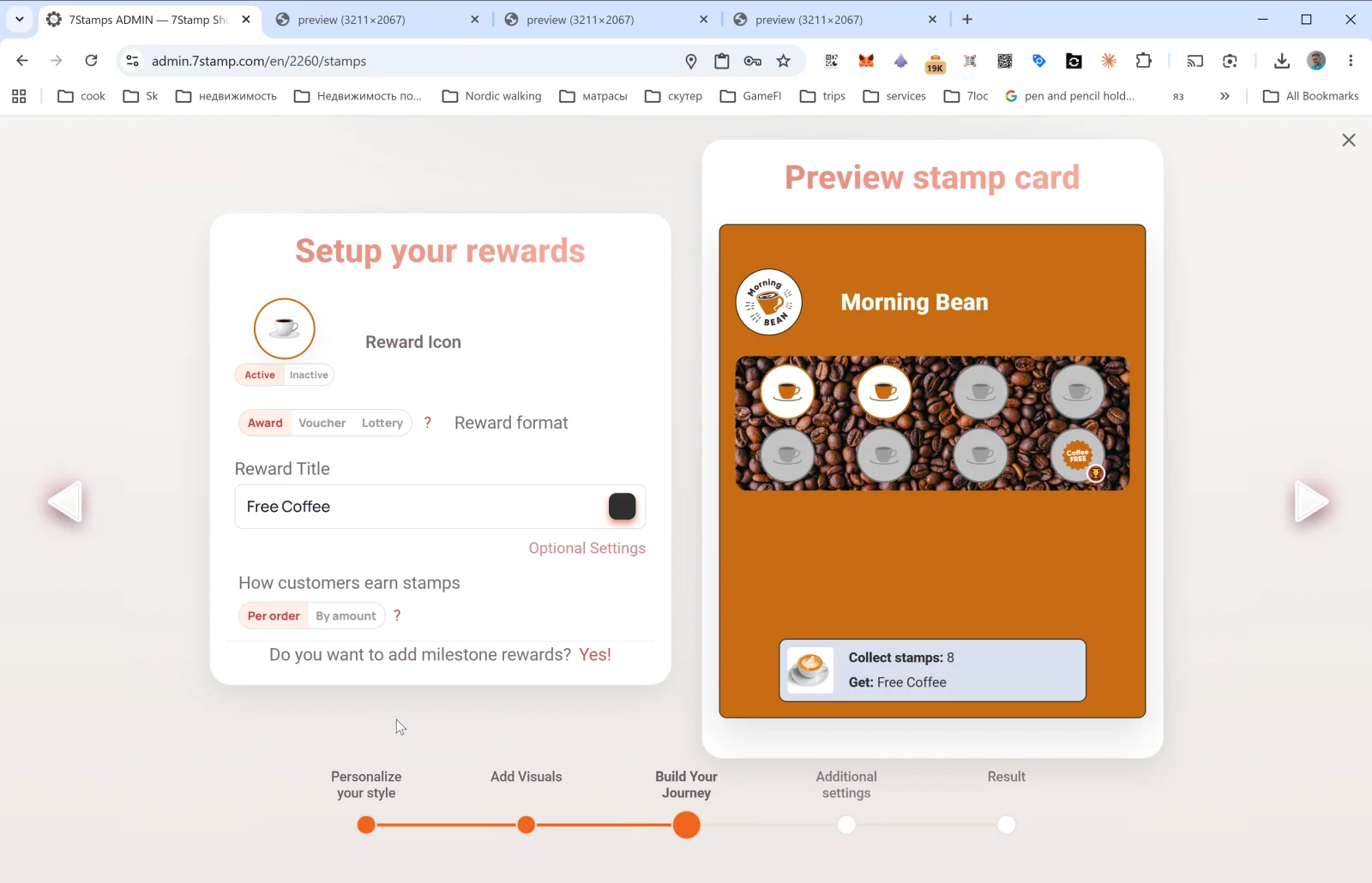
A etapa mais importante. Aqui você decide o que o cliente recebe e como ganha.
Reward Icon
O ícone da recompensa (Active / Inactive) — mostrado na célula final do cartão no lugar do selo padrão.
Reward format
Toggle de três opções: Award | Voucher | Lottery. Estes são os três tipos de Reward — cada um tem sua própria Seção 6. Em resumo:
- Award — um presente textual instantâneo (“Free Coffee”). Simples e rápido.
- Voucher — um Smart Voucher com ciclo de vida próprio e um Redeem Code opcional.
- Lottery — um sorteio de um pool de variants com probabilidades.
Reward Title
O texto do presente final (por exemplo, Free Coffee, Free L'Oréal Hair Coloring, 50% off tire replacement). É o que o cliente verá durante todo o caminho — tanto no Wallet quanto na prévia.
Optional Settings
Abre o popup Optional reward settings com parâmetros extras de Reward. O conteúdo depende do tipo selecionado (veja Award, Voucher, Lottery).
How customers earn stamps — regra de atribuição de selos
Toggle: Per order | By amount.
- Per order — um selo por ticket / pedido, independentemente do valor. Simples e claro, serve para a maioria dos cafés e salões.
- By amount — um selo por N unidades monetárias no ticket. Bom para restaurantes e varejo com tickets variáveis — incentiva o aumento do carrinho. Exige que o valor do ticket seja passado ao 7Stamp (via integração POS ou Receipt QR).
Quer adicionar recompensas intermediárias? Sim!
Esse link transforma um cartão de meta única em Milestone Rewards — um cartão com vários presentes intermediários. Por exemplo: 3 selos → presente pequeno, 6 → médio, 9 → recompensa final. Detalhes na Seção 6.4.
5.4 Step 4. Additional settings — Birthday e Geo-fence
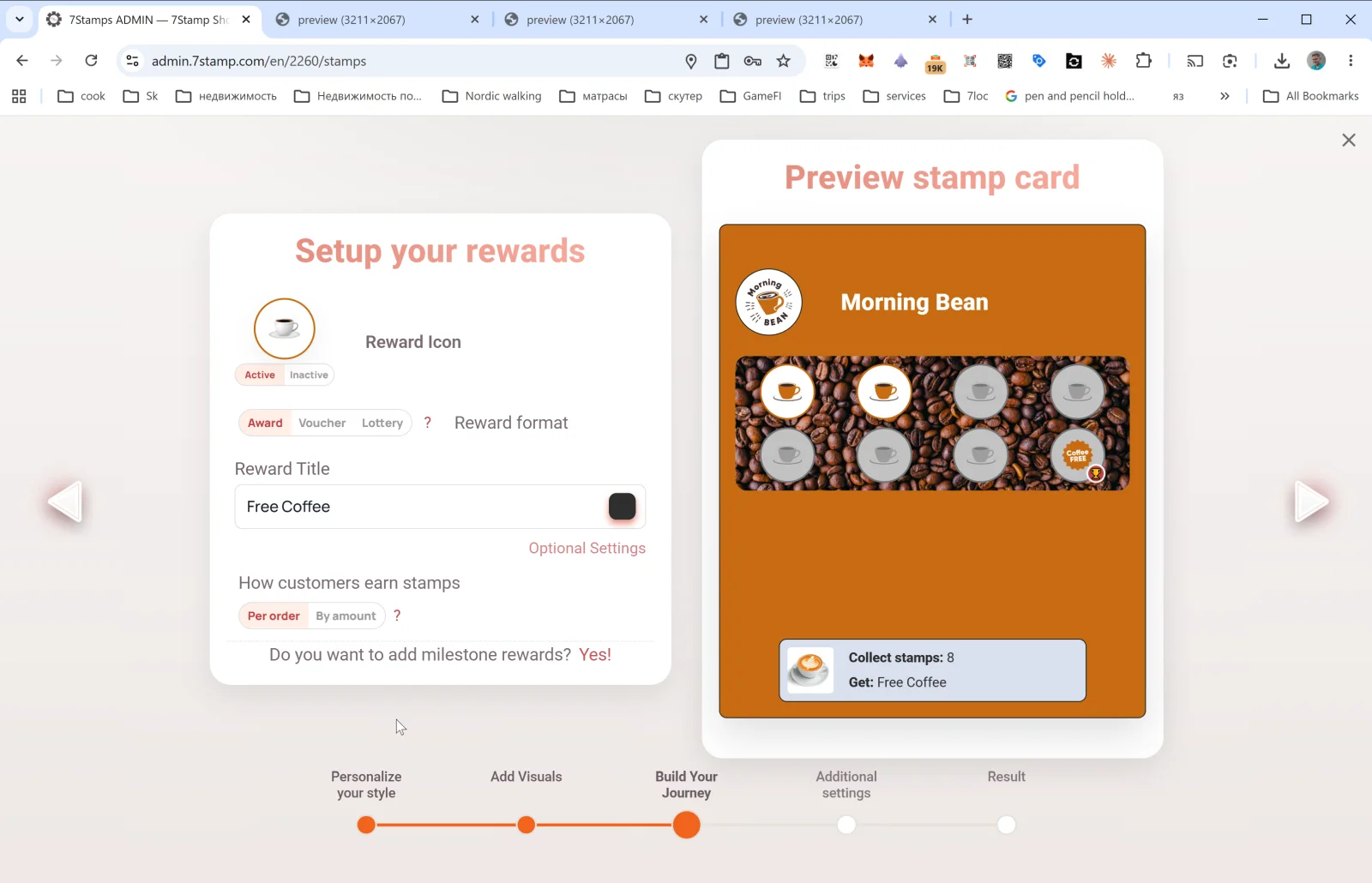
Esta etapa abre automações — coisas que funcionam sem seu envolvimento depois que o cartão é publicado.
Birthday Rewards
- Enable birthday greetings — Yes / No.
- Greeting message — texto de saudação (por exemplo,
Happy Birthday! 🎉). - Congratulations before N days — quantos dias antes do aniversário enviar a saudação (
0= no dia,3= três dias antes). - Give birthday voucher — Yes / No. Se Yes, um voucher é emitido automaticamente junto com a saudação.
A data de aniversário é coletada no cartão do cliente — ele pode defini-la no momento da adesão ou depois, na página do cartão.
Geo-fence notification — lembretes geográficos
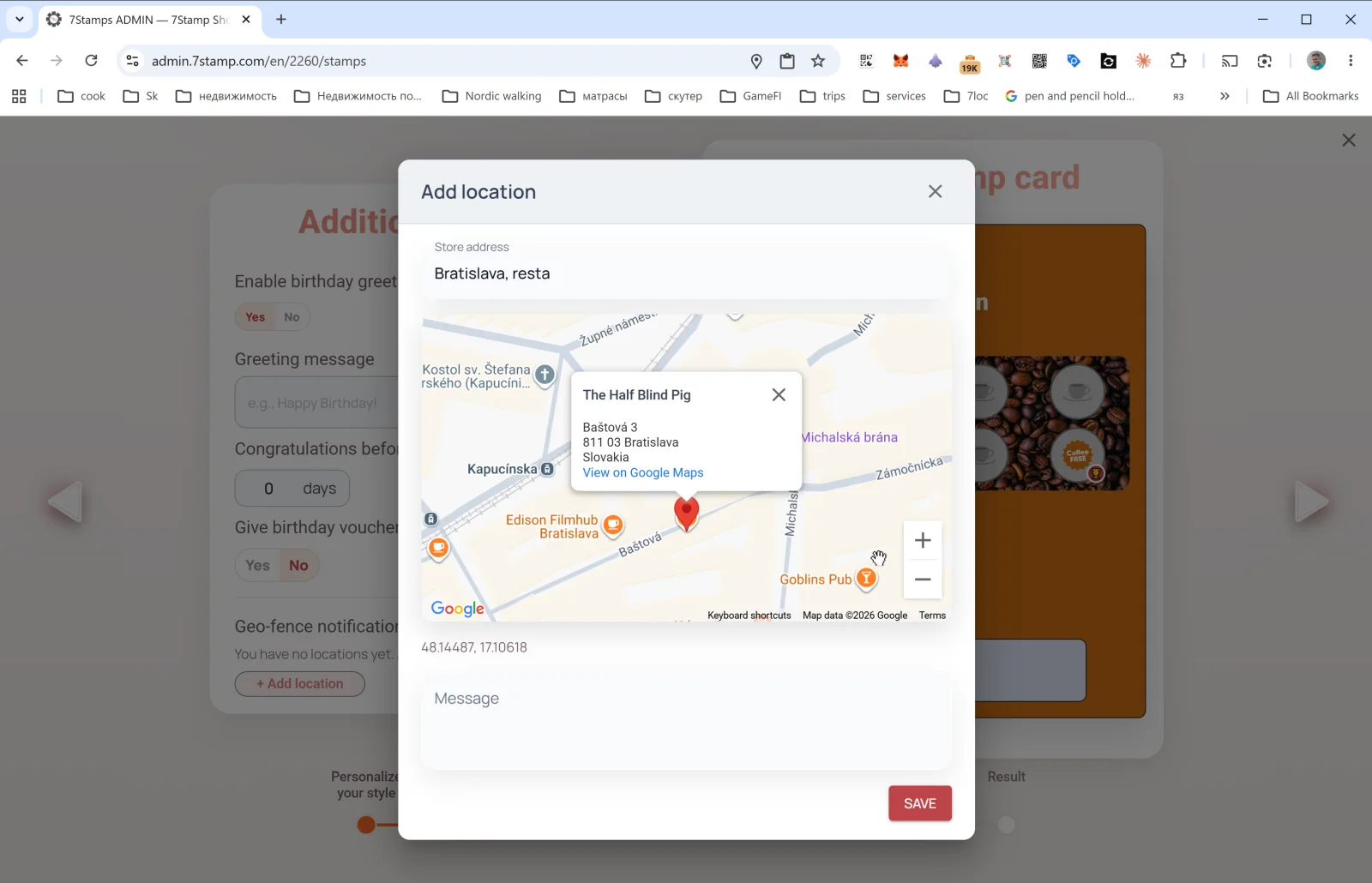
Em Geo-fence notification, fica vazio por padrão: “Você ainda não tem nenhum local”. Toque em + Add location — o popup Add location abre:
- Store address — insira o endereço do local (por exemplo,
Bratislava, Baštová 3). O Google Maps sugere enquanto você digita. - Um marcador aparece no mapa; ajuste a posição. As coordenadas são registradas automaticamente (por exemplo,
48.14487, 17.10618). - Message — texto da notificação que o cliente recebe quando está por perto (por exemplo,
You're nearby! Drop by for your morning coffee ☕).
Você pode adicionar vários locais — o geo-fence dispara para qualquer um deles.
Atenção. Geo-notifications só funcionam se o cliente habilitou geolocalização e notificações push do Wallet. Não use esse canal para promoções agressivas — mantenha o tom caloroso e não intrusivo.
5.5 Step 5. Result — regeneração final do cartão
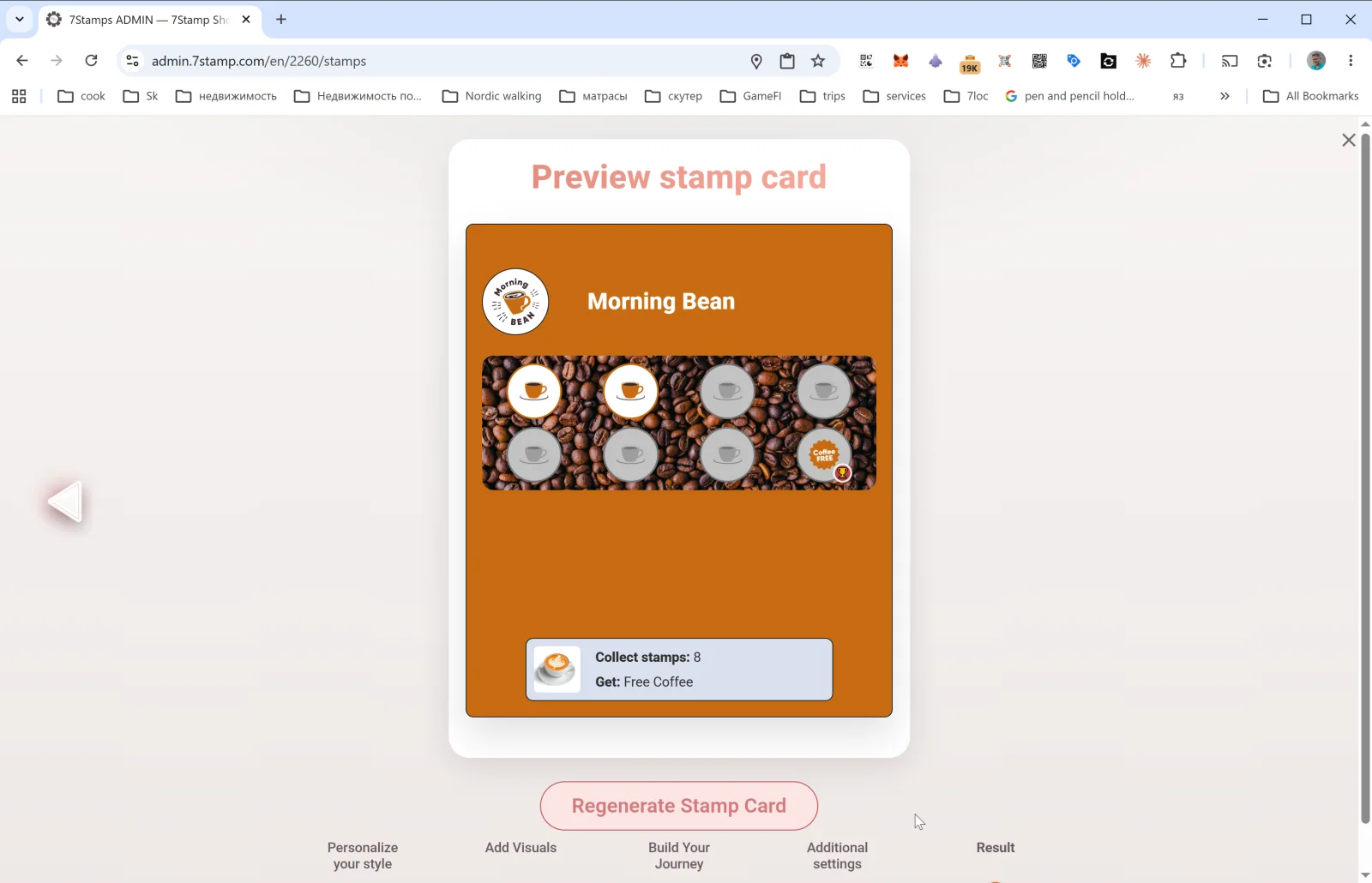
Na última etapa, vê a pré-visualização final do cartão de selos e o botão Regenerate Stamp Card.
- Ao criar um novo cartão, o botão simplesmente o publica — depois do clique, o cartão aparece na galeria Stamp Cards e o QR começa a funcionar.
- Ao editar um cartão existente, Regenerate Stamp Card aplica todas as alterações e atualiza o design em todos os cartões de clientes já emitidos (via atualização push do Wallet). Mudanças de cor, texto e ícone chegam automaticamente aos clientes.
Importante sobre edição. Altere o design à vontade — ele é atualizado para os clientes. Mas não altere a mecânica subjacente (contagem de selos, Reward type) em um cartão ativo: isso confunde participantes existentes. Se precisar de mecânicas diferentes, crie um novo cartão e arquive o antigo.
Percurso visual
Use as capturas de ecrã como apoio visual ao artigo.