
Guide
När du skapar nytt kort (knappen NEW STAMP CARD) kan du välja visuell mall nära din stil. Överst kan du snabbt växla mellan branscher (t.ex. restauranger) eller bläddra bland alla.
5. Card Designer — kortbyggare (5 steg)
När du skapar nytt kort (trycker NEW STAMP CARD) kan du välja visuell mall nära din stil. Överst kan du snabbt växla mellan branscher (t.ex. restauranger) eller bläddra bland alla. Det gör inget om du väljer ”fel”: varje färg och ikon är anpassningsbar! Efter mallval kopieras den till nytt kort och du hamnar i Card Designer. Du kan hoppa över steget — tryck Start From Scratch. Du hamnar i samma Card Designer.
Card Designer öppnas både vid nytt kort och när du trycker ✏️ Edit på befintligt kort. Det är en guide i fem steg:
- Personalize your style — stil och varumärke.
- Add Visuals — konfiguration av stämplar.
- Build Your Journey — Rewards och Milestone Rewards.
- Additional settings — Birthday och Geo‑fence‑aviseringar.
- Result — slutförhandsvisning och kortregenerering.
Till höger finns alltid en levande Preview stamp card som uppdateras direkt vid ändring. Du kan trycka på valfritt steg i förhandsvisningens nedre navigering för att se hur kortet ser ut när användaren når den stampnivån.
5.1 Steg 1. Personalize your style — stil och varumärke
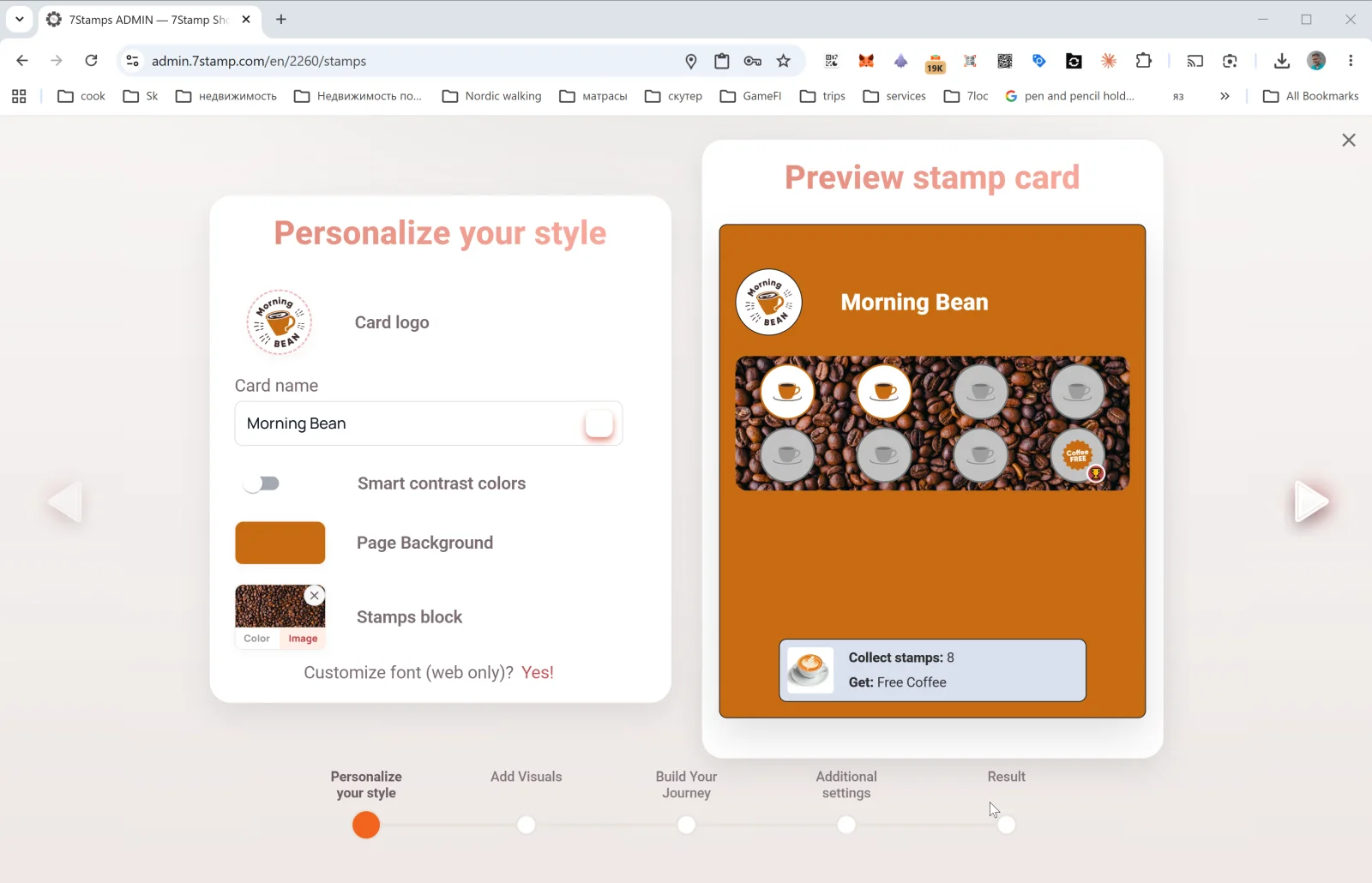
Första steget ställer in kortets look och varumärke:
- Card logo — er logotyp (uppladdad fil eller inklistrad).
- Card name — kortnamn (t.ex.
Morning Bean,Beauty Salon Loyalty,Free Pizza Club). Detta syns för kunden i Wallet. - Smart contrast colors — automatiska kontrastfärger (rekommenderas om du är osäker på palett). Aktiverad justeras färger automatiskt om de flyter ihop.
- Page Background — bakgrundsfärg för kortsidan.
- Stamps block — bakgrund för själva stämpelblocket; växla mellan Color (solid) och Image (egen bild — t.ex. kaffebönor för café).
- Customize font (web only)? Yes! — typsnittsval (gäller endast webbförhandsvisning; Wallet använder systemtypsnitt).
Enkel designregel: logotypen måste läsas liten; bakgrunden ska vara solid eller lågkontrast, annars blir stämplar svårålästa. Innan publicering — View as Customer på riktig telefon.
5.2 Steg 2. Add Visuals — konfiguration av stämplar
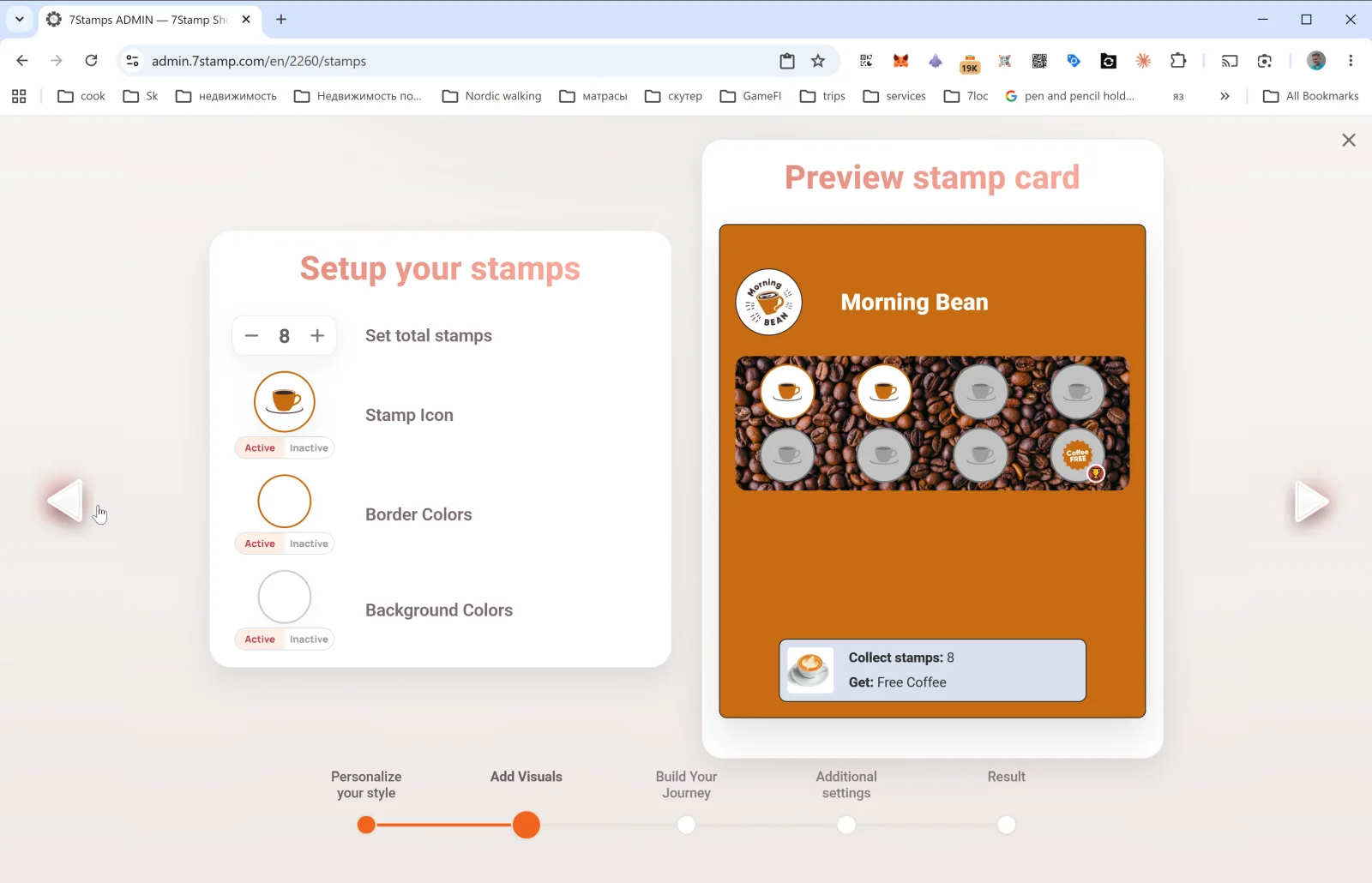
Detta steg styr hur stämplarna ser ut:
- Set total stamps — totalt antal stämplar på kortet (t.ex.
8). Slutmålet — när kunden når det utlöses Reward. - Stamp Icon — ikon för stämpeln. Laddas separat för Active (ifylld) och Inactive (tom). Tips: använd ikon för huvudprodukt (kopp, pizza, sax) för aktiv och grå variant för inaktiv.
- Border Colors — kantfärg aktiv/inaktiv.
- Background Colors — bakgrundsfärg aktiv/inaktiv.
Ett kort med 8 stämplar är lagom för café och snabb service. För premium (salonger, restauranger) ofta 4–6. Vid täta köp (bagerier, snabbmat) — 10–12. Över 15 sänker motivationen och känslan av att målet är långt borta.
5.3 Steg 3. Build Your Journey — Rewards och Milestone Rewards
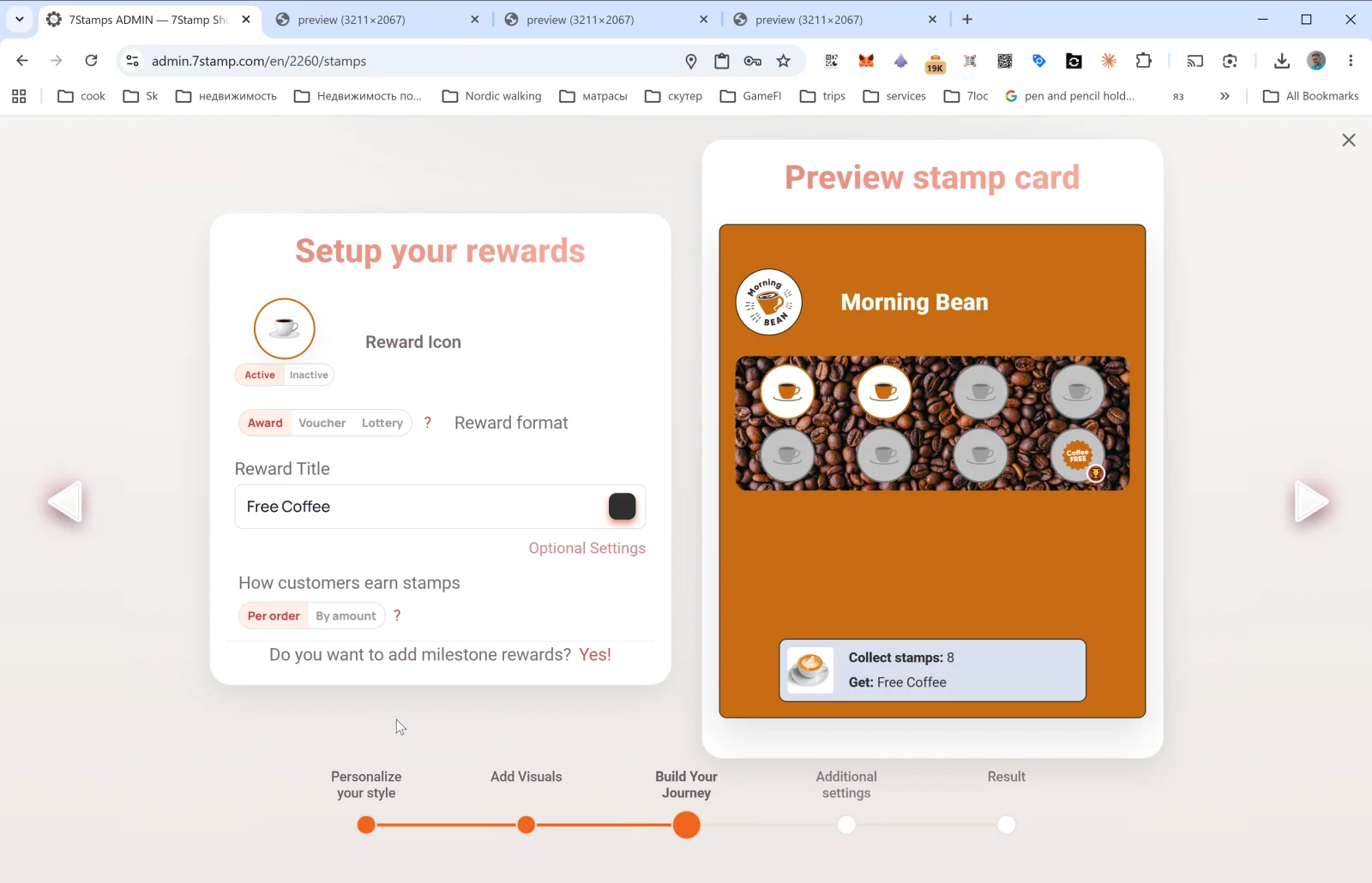
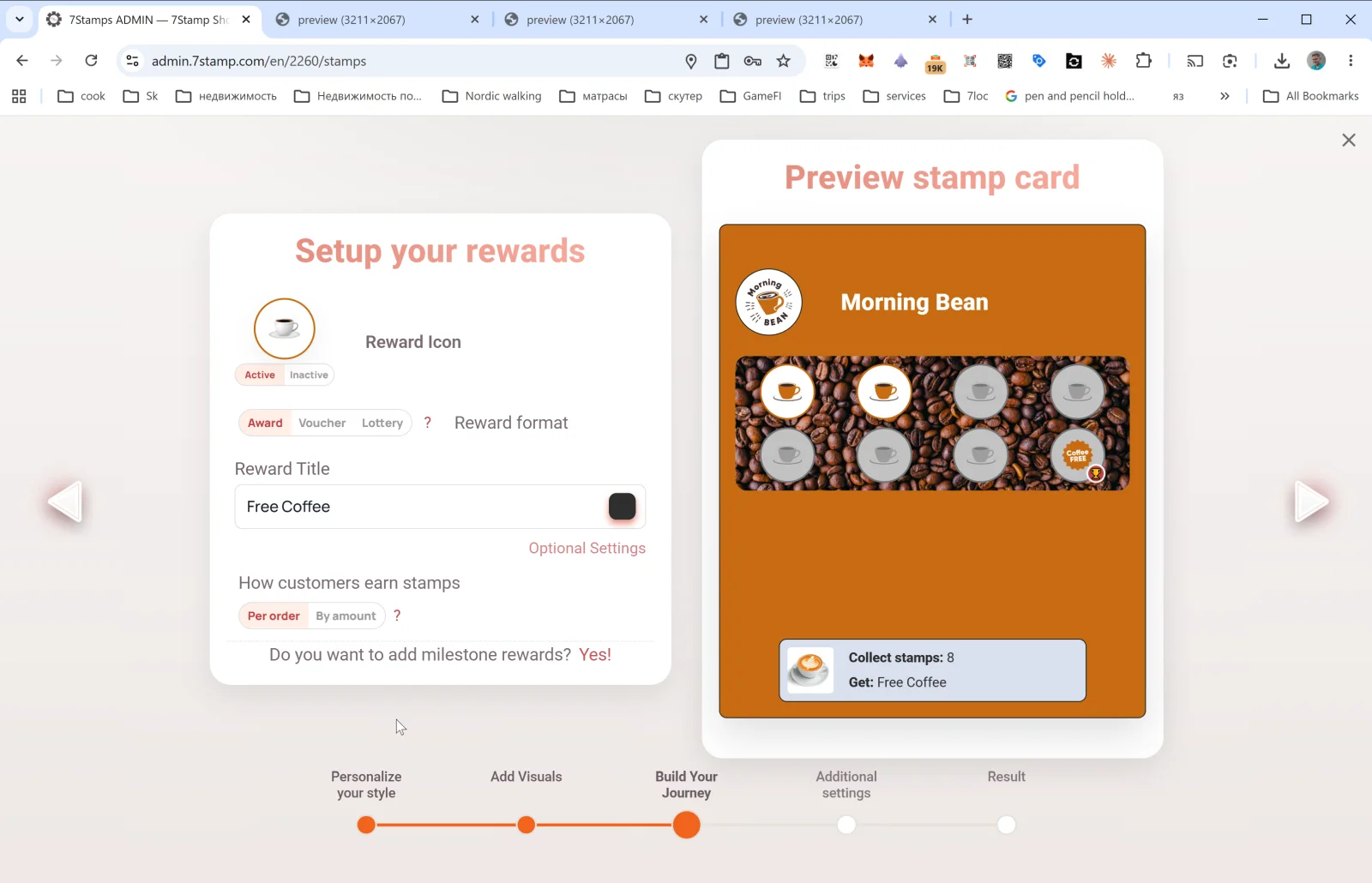
Det viktigaste steget: vad kunden får och hur de tjänar det.
Reward Icon
Belöningsikon (Active / Inactive) — visas i sista cellen på kortet i stället för en vanlig stämpel.
Reward format
Växla mellan tre alternativ: Award | Voucher | Lottery. Tre Reward‑typer — var och en beskrivs i Avsnitt 6. Kort sagt:
- Award — omedelbar textgåva (”Free Coffee”). Snabbt och enkelt.
- Voucher — Smart Voucher med egen livscykel och valfri Redeem Code.
- Lottery — dragning från variant‑pool med sannolikheter.
Reward Title
Slutgåvans text (t.ex. Free Coffee, Free L'Oréal Hair Coloring, 50% off tire replacement). Syns hela vägen — i Wallet och förhandsvisning.
Optional Settings
Öppnar popup Optional reward settings med extra Reward‑parametrar. Innehållet beror på vald typ (se Award, Voucher, Lottery).
Hur kunder tjänar stämplar — stämpelregel
Växla: Per order | By amount.
- Per order — en stämpel per kvitto / order oavsett belopp. Enkelt och tydligt, passar de flesta caféer och salonger.
- By amount — en stämpel per N valutaenheter på kvittot. Bra för restauranger och detaljhandel med varierande snitt — driver högre korg. Kräver att kvittobelopp skickas till 7Stamp (via POS‑integration eller Receipt QR).
Vill du lägga till delmålsbelöningar? Ja!
Länken gör kortet till Milestone Rewards — flera mellanmål. T.ex.: 3 stämplar → liten gåva, 6 → mellan, 9 → slutbelöning. Detaljer i Avsnitt 6.4.
5.4 Steg 4. Additional settings — Birthday och Geo‑fence
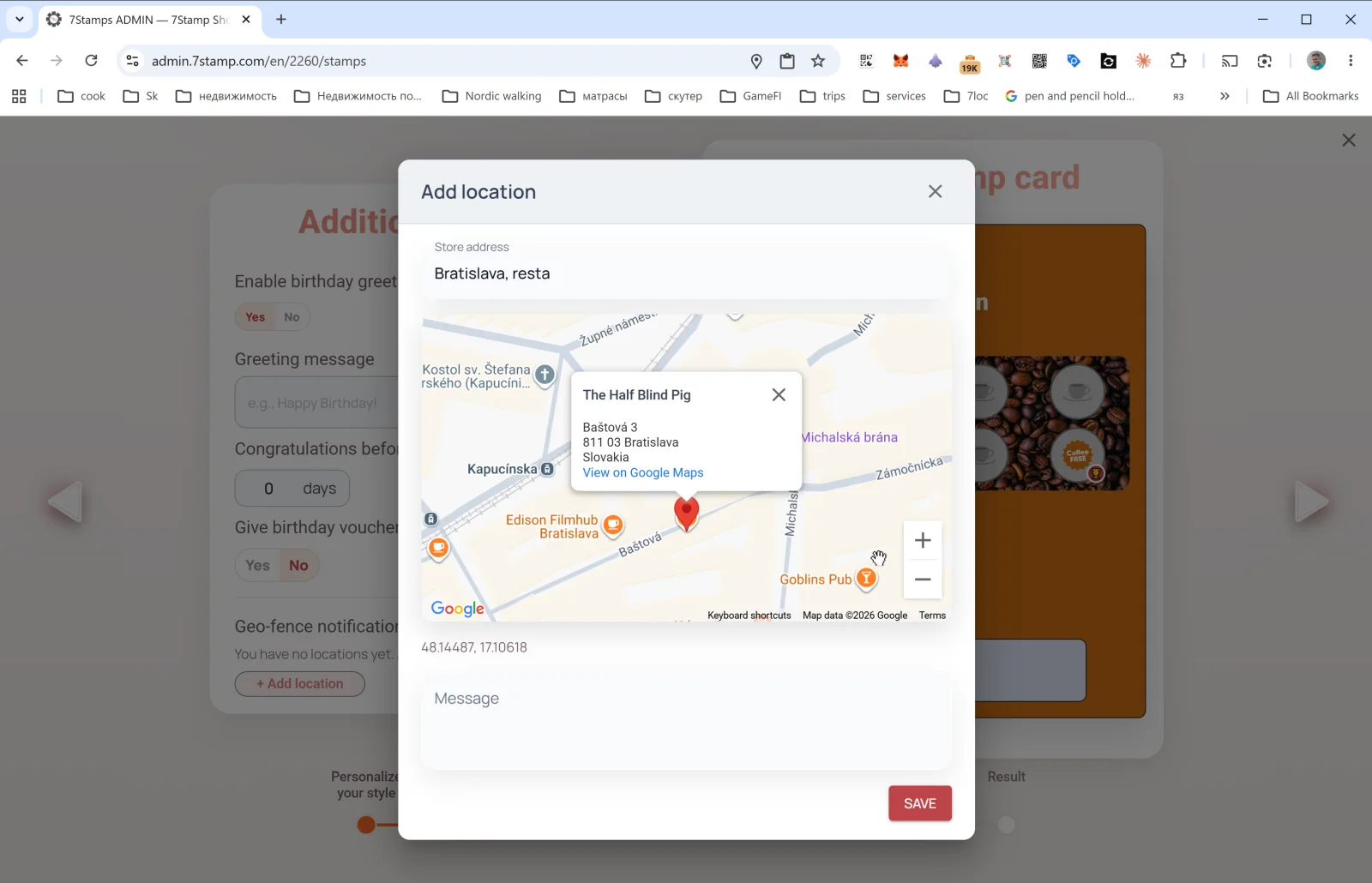
Detta steg öppnar automationer som körs utan din direkta inblandning efter publicering.
Birthday Rewards
- Enable birthday greetings — Ja / Nej.
- Greeting message — hälsningstext (t.ex.
Happy Birthday! 🎉). - Congratulations before N days — hur många dagar före födelsedagen hälsning skickas (
0= samma dag,3= tre dagar före). - Give birthday voucher — Ja / Nej. Om Ja — voucher utfärdas automatiskt tillsammans med hälsningen.
Födelsedatum hämtas från kundkortet — kunden kan ange vid anslutning eller senare på kortsidan.
Geo‑fence notification — geopåminnelser
Under Geo‑fence notification står som standard ”Du har inga platser ännu”. Tryck + Add location — popup Add location:
- Store address — ange adress (t.ex.
Bratislava, Baštová 3). Google Maps föreslår medan du skriver. - Markör på kartan — finjustera plats. Koordinater sparas automatiskt (t.ex.
48.14487, 17.10618). - Message — aviseringstext när kunden är nära (t.ex.
You're nearby! Drop by for your morning coffee ☕).
Du kan lägga till flera platser — geofencen utlöses för någon av dem.
Obs. Geo‑aviseringar kräver att kunden aktiverat platstjänster och Wallet‑push. Undvik aggressiv reklam — håll tonen varm och diskret.
5.5 Steg 5. Result — slutlig kortregenerering
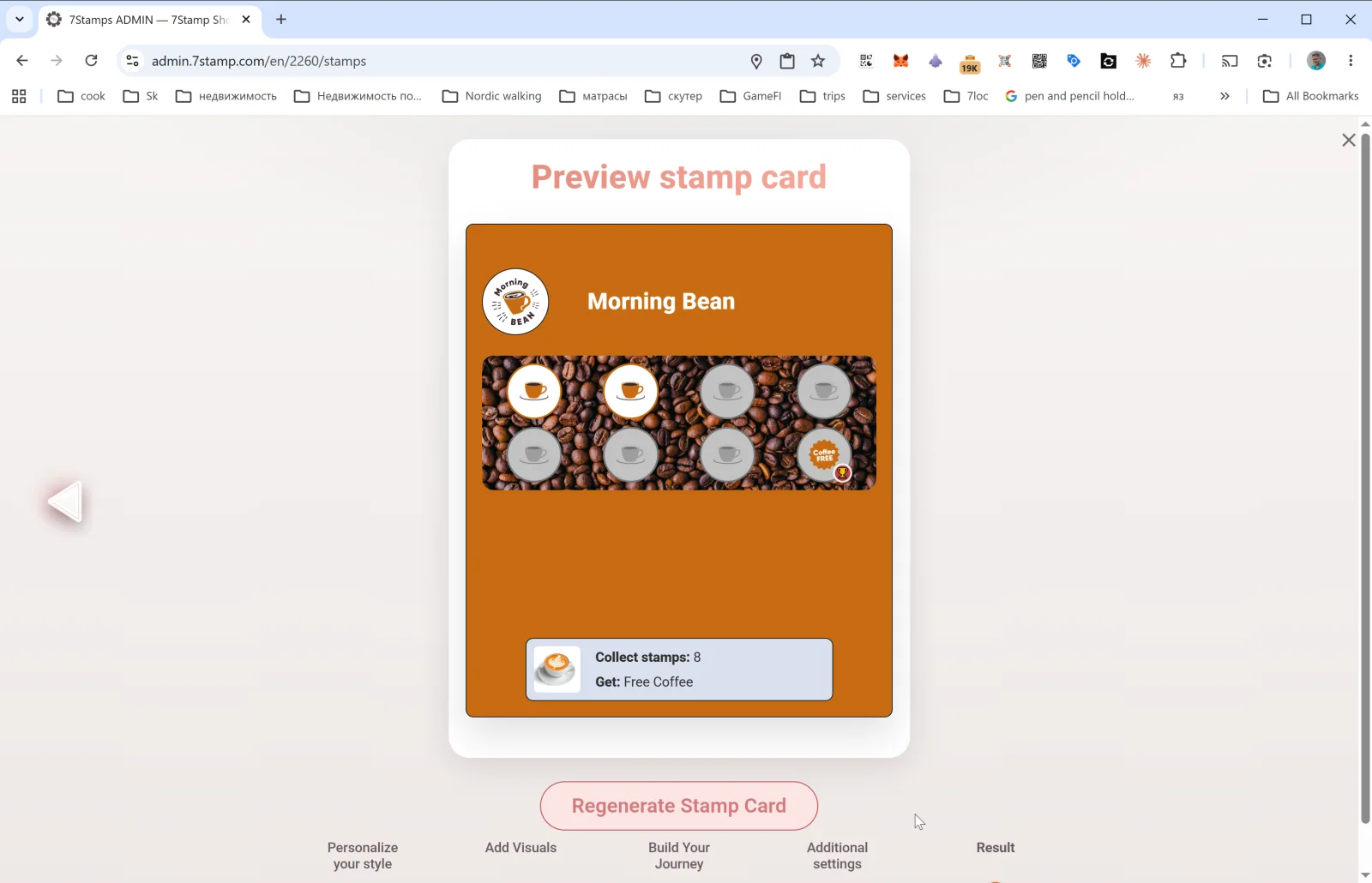
Sista steget visar slutlig Preview stamp card och knappen Regenerate Stamp Card.
- Vid nytt kort publiceras det — kortet visas i Stamp Cards‑galleriet och QR börjar fungera.
- Vid redigering av befintligt kort tillämpar Regenerate Stamp Card alla ändringar och uppdaterar design på alla redan utfärdade kundkort (via Wallet‑push‑uppdatering). Färg-, text- och ikonändringar når kunder automatiskt.
Viktigt vid redigering. Ändra design fritt — den uppdateras för kunder. Ändra inte underliggande mekanik (antal stämplar, Reward‑typ) på live‑kort: det förvirrar deltagare. Behövs annan mekanik — skapa nytt kort och arkivera det gamla.
Visual walkthrough
Use the screen sets below as a visual companion to the article. Open any image to inspect it at full size.