
Гайд
Когда вы создаёте новую карту через кнопку NEW STAMP CARD, можно выбрать визуальный шаблон, близкий к вашему стилю. После выбора шаблон копируется в новую карту, и вы переходите в конструктор Card Designer.
5. Card Designer — конструктор карты (5 шагов)
Когда вы создаёте новую карту через кнопку NEW STAMP CARD, можно выбрать визуальный шаблон, близкий к вашему стилю. Вверху вы быстро переключаетесь между типами бизнеса, например ресторанами, или пролистываете все варианты подряд. Не переживайте, если сначала выбрали не тот шаблон: каждый цвет и каждая иконка настраиваются! После выбора шаблон копируется в новую карту, и вы переходите в Card Designer. Этот шаг можно пропустить — просто нажмите Start From Scratch. Вы всё равно попадёте в тот же конструктор.
Card Designer открывается и при создании новой карты, и при нажатии на иконку ✏️ Edit у существующей. Это пошаговый мастер из пяти этапов:
- Стиль и брендинг (
Personalize your style). - Визуалы штампов (
Add Visuals). - Логика пути клиента (
Build Your Journey) — награды и Milestone Rewards. - Дополнительные настройки (
Additional settings) — birthday- и geo-fence-уведомления. - Result — финальный предпросмотр и регенерация карты.
Справа на экране всегда есть живой предпросмотр карты — блок Preview stamp card. Он обновляется в реальном времени после каждого изменения. Можно нажать на любой шаг в нижней навигации предпросмотра, чтобы увидеть, как карта будет выглядеть, когда пользователь дойдёт до этого штампа.
5.1 Шаг 1. Стиль и брендинг (Personalize your style)
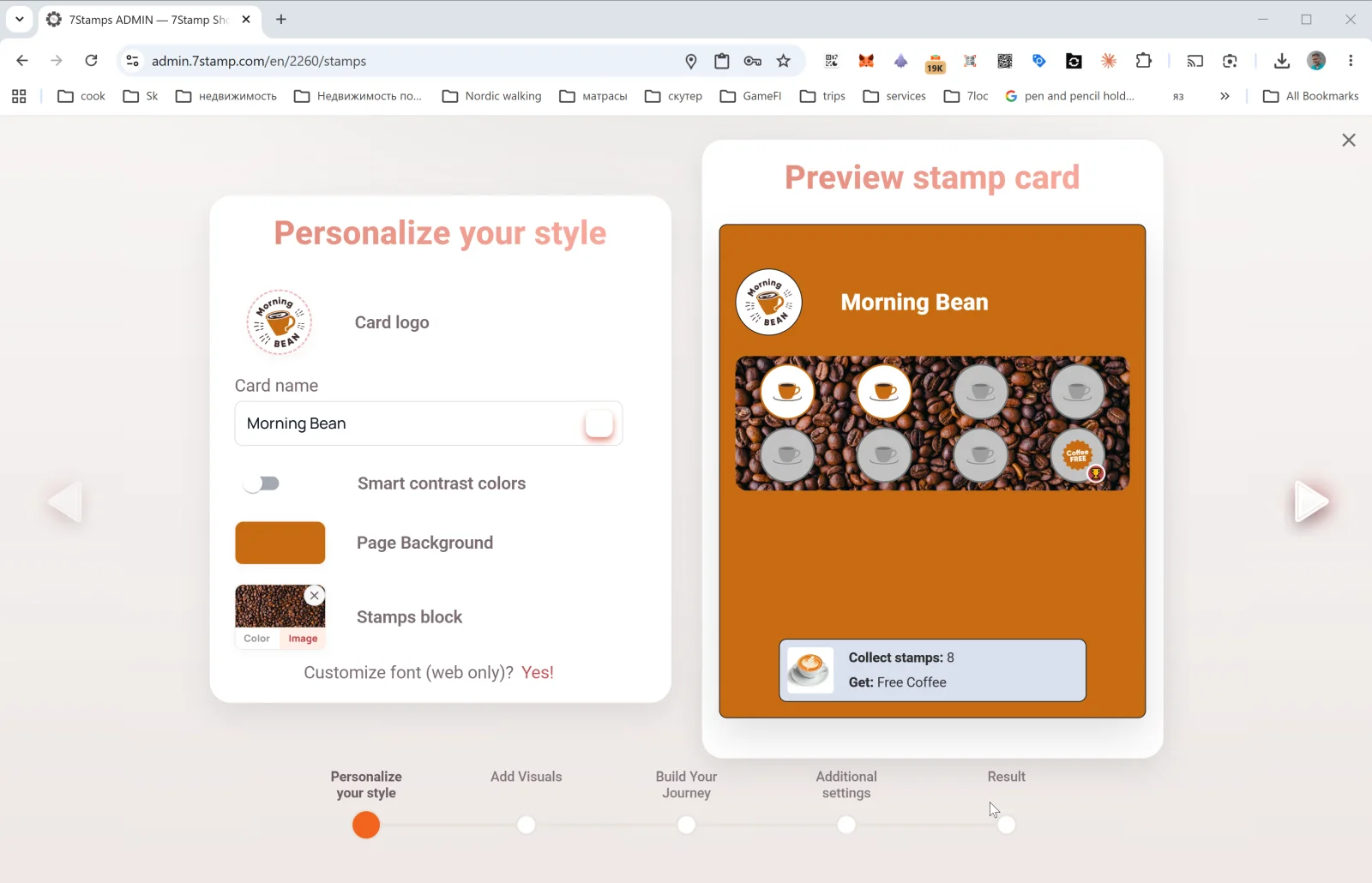
На первом шаге настраивается внешний вид и брендинг карты:
- Card logo — логотип вашего бизнеса. Его можно загрузить из файла или вставить из буфера обмена.
- Card name — название карты, например
Morning Bean,Beauty Salon LoyaltyилиFree Pizza Club. Именно его клиент увидит в Wallet. - Smart contrast colors — toggle для автоматического подбора контрастных цветов. Рекомендуется, если вы не уверены в своей палитре. Когда опция включена, система сама подкорректирует цвета, если они начинают сливаться.
- Page Background — цвет фона страницы карты.
- Stamps block — фон самого блока со штампами. Здесь можно переключаться между Color, то есть сплошным цветом, и Image, то есть загруженным изображением, например фото кофейных зёрен для кофейни.
- Customize font (web only)? Yes! — настройка шрифта, которая влияет только на предпросмотр в web-версии; в Wallet используется системный шрифт.
Практическое правило хорошего дизайна карты: логотип должен читаться даже в маленьком размере, а фон лучше делать однотонным или низкоконтрастным, иначе штампы будет трудно считывать. Перед публикацией всегда открывайте View as Customer и проверяйте карту на реальном экране телефона.
5.2 Шаг 2. Визуалы штампов (Add Visuals)
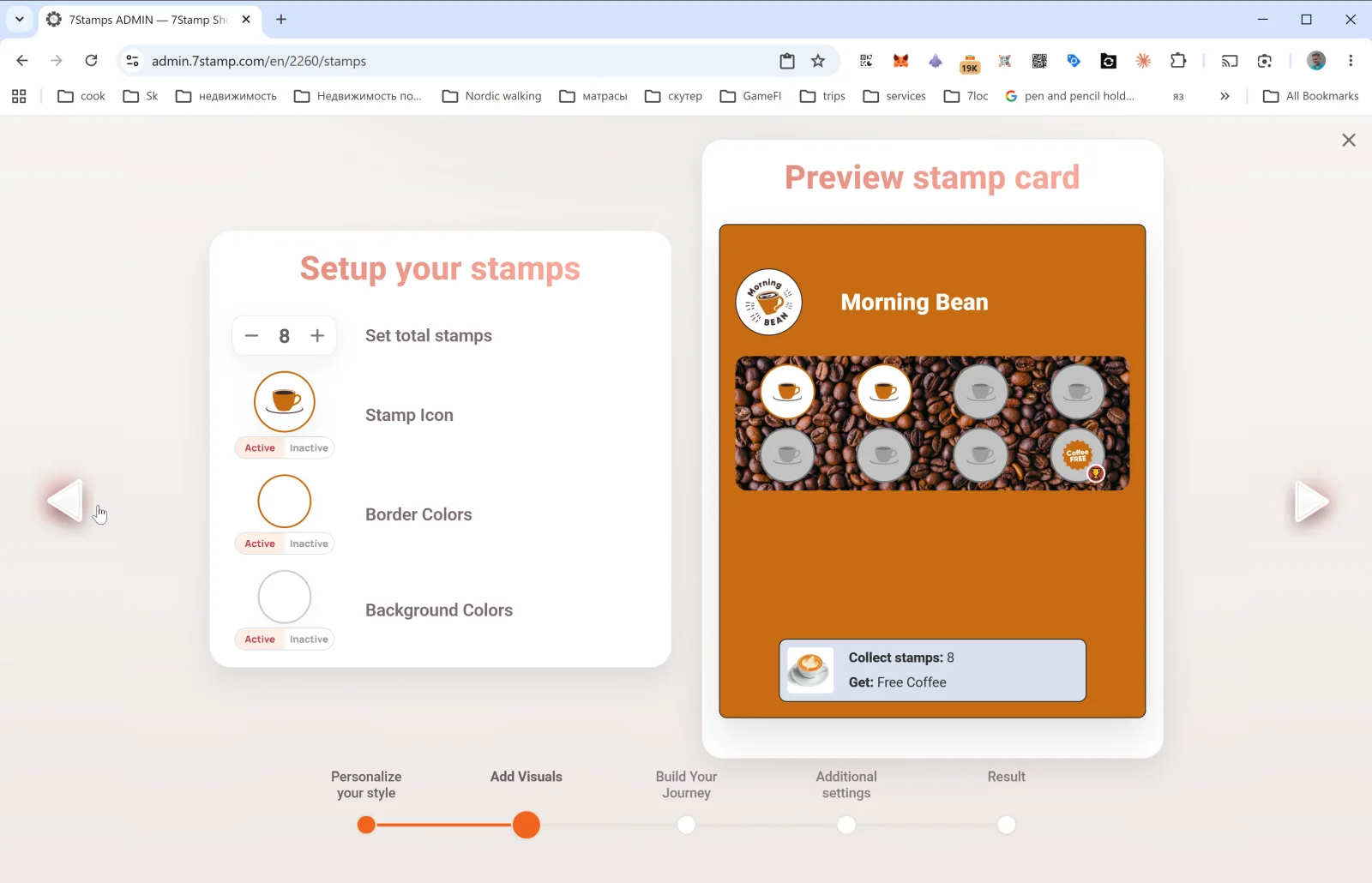
Этот шаг управляет тем, как выглядят штампы:
- Set total stamps — общее количество штампов на карте, например
8. Это финальная цель: когда клиент достигает этого числа, срабатывает Reward. - Stamp Icon — иконка штампа. Она загружается отдельно для состояний Active, то есть заполненного штампа, и Inactive, то есть пустого. Хороший приём — использовать образ основного продукта, например чашку кофе, пиццу или ножницы, а для неактивного состояния взять её серую версию.
- Border Colors — цвет рамки штампа для активного и неактивного состояния.
- Background Colors — цвет фона штампа для активного и неактивного состояния.
Карта на 8 штампов — хороший баланс для кофеен и quick service. Для премиальных сервисов, таких как салоны и рестораны, обычно подходят 4–6 штампов. Для частых покупок, как в пекарнях или fast food, — 10–12. Старайтесь не заходить выше 15: мотивация снижается, и награда начинает ощущаться недостижимой.
5.3 Шаг 3. Логика пути клиента (Build Your Journey) — Rewards и Milestone Rewards
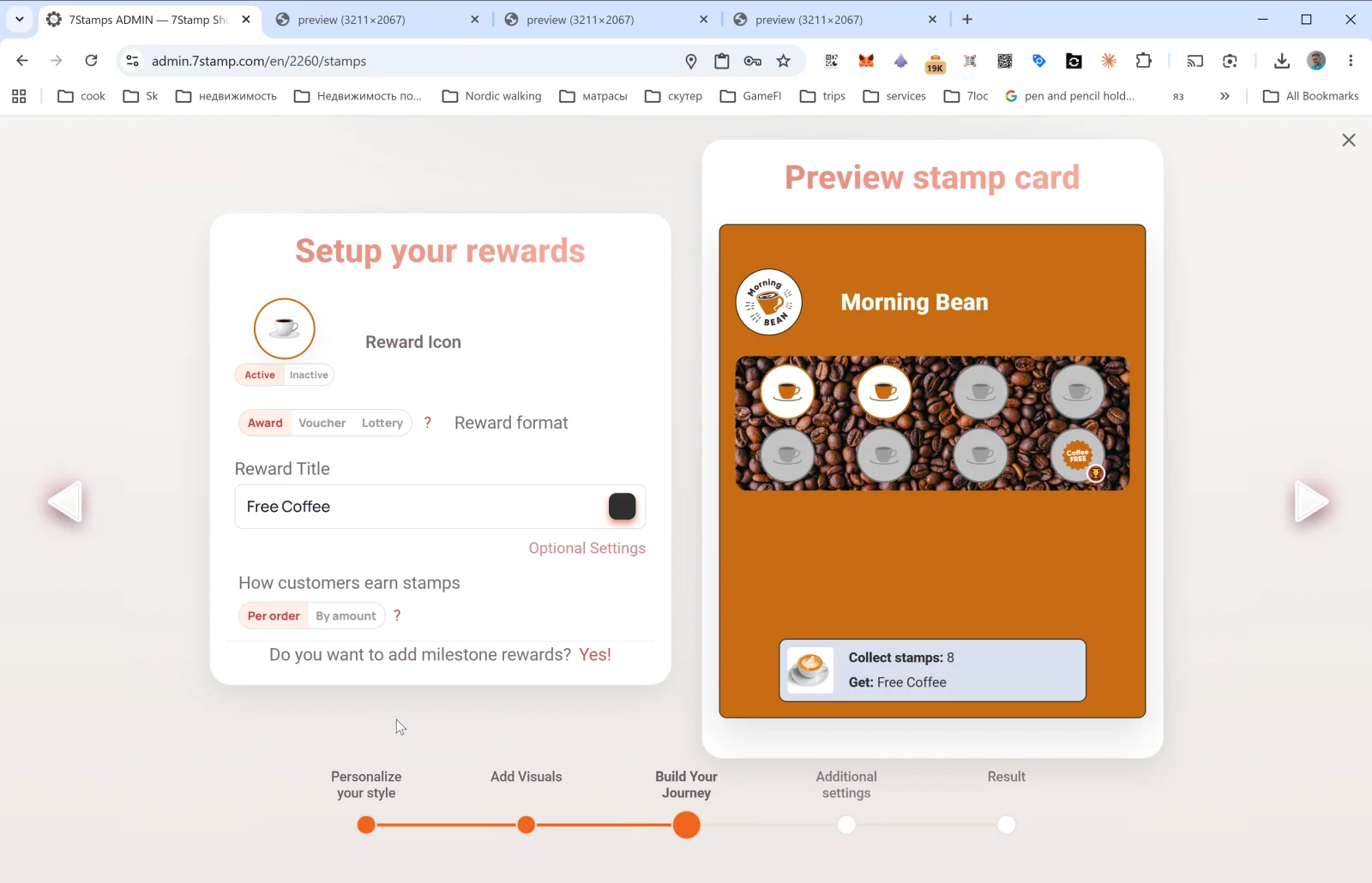
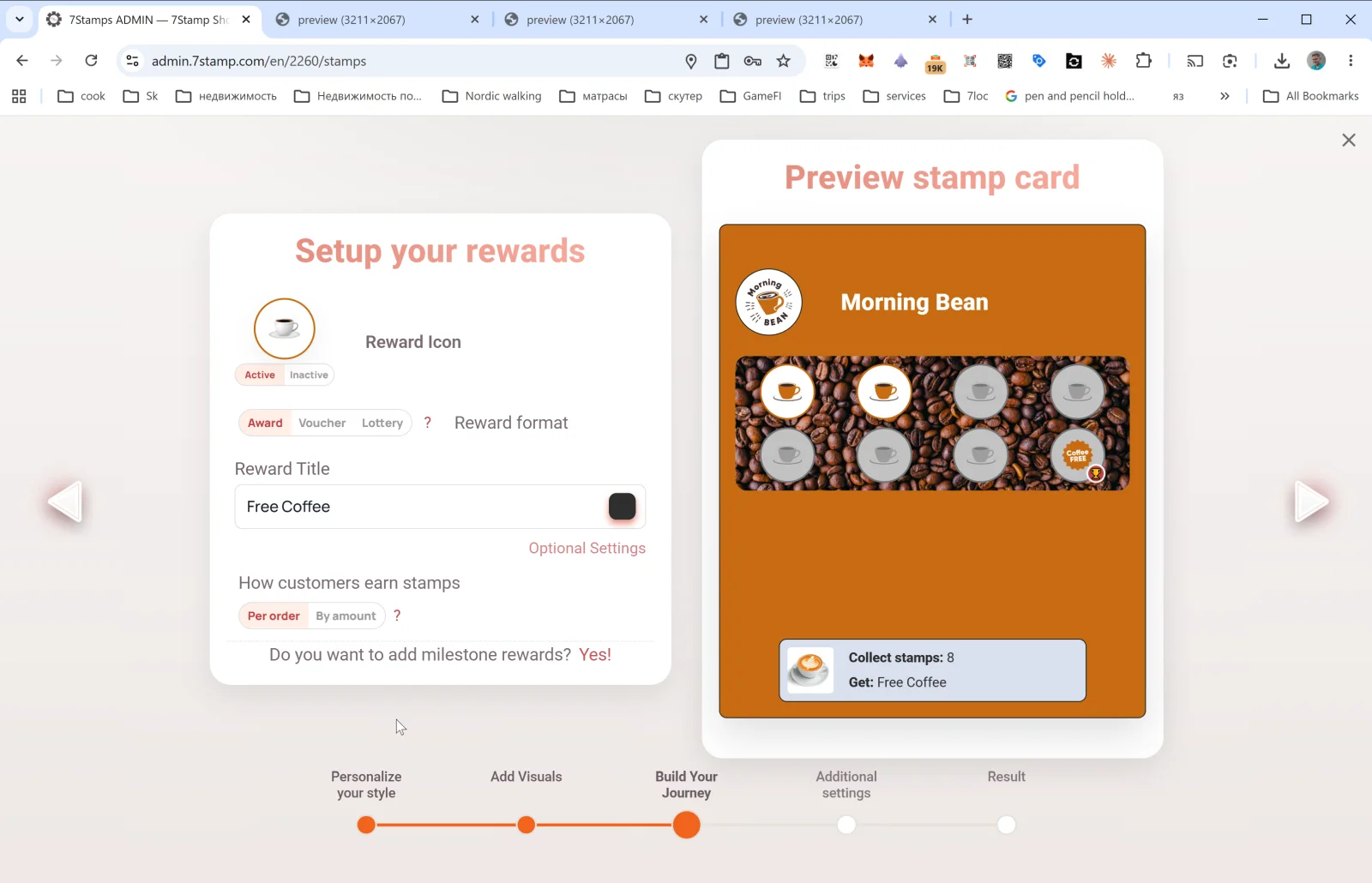
Самый важный шаг. Здесь вы решаете, что именно получит клиент и как он будет это зарабатывать.
Reward Icon
Иконка награды, в состояниях Active и Inactive. Она показывается в финальной ячейке карты вместо обычного штампа.
Формат награды (Reward format)
Toggle из трёх вариантов: Award | Voucher | Lottery. Это три основных типа награды, у каждого есть свой раздел 6. Вкратце:
- Award — мгновенный текстовый подарок вроде
Free Coffee. Просто и быстро. - Voucher — Smart Voucher со своим жизненным циклом и, при необходимости, Redeem Code.
- Lottery — розыгрыш из пула вариантов с вероятностями.
Название награды (Reward Title)
Текст финальной награды, например Free Coffee, Free L'Oréal Hair Coloring или 50% off tire replacement. Клиент видит его на всём пути, и в Wallet, и в preview.
Дополнительные настройки (Optional Settings)
Открывает окно Optional reward settings с дополнительными параметрами награды. Содержимое зависит от выбранного типа, см. Award, Voucher и Lottery.
Блок How customers earn stamps — правило начисления
Переключатель: Per order | By amount.
- Per order — один штамп за чек или заказ независимо от суммы. Простой и понятный вариант, который подходит большинству кафе и салонов.
- By amount — один штамп за каждые N денежных единиц в чеке Хорошо работает для ресторанов и розницы с переменным размером чека и мягко подталкивает к увеличению корзины. Для этого нужно передавать сумму чека в 7Stamp через POS integration или Receipt QR.
Ссылка Do you want to add milestone rewards? Yes!
Эта ссылка превращает карту с одной целью в Milestone Rewards, то есть карту с несколькими промежуточными подарками. Например: 3 штампа → маленький подарок, 6 → средний, 9 → финальная награда. Подробности см. в разделе 6.4.
5.4 Шаг 4. Дополнительные настройки (Additional settings) — Birthday и Geo-fence
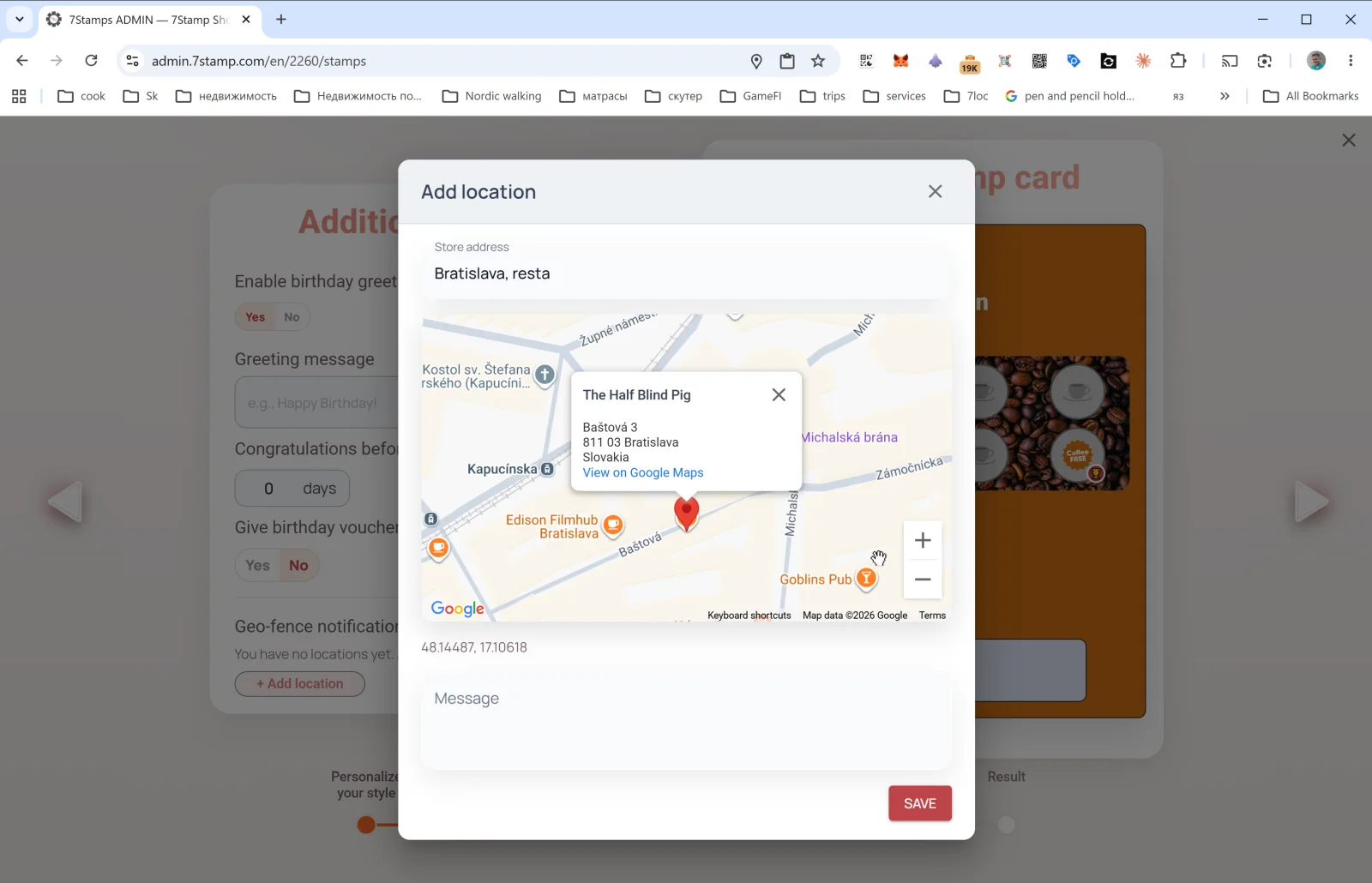
Этот шаг открывает автоматизации — сценарии, которые работают без вашего участия после публикации карты.
Birthday Rewards
- Enable birthday greetings — Yes / No.
- Greeting message — текст поздравления, например
Happy Birthday! 🎉. - Congratulations before N days — за сколько дней до дня рождения отправлять сообщение, где
0означает в сам день, а3— за три дня до него. - Give birthday voucher — Yes / No. Если включено, вместе с поздравлением автоматически выдаётся voucher.
Дата рождения берётся из карты клиента — её можно указать при подключении или позже на самой странице карты.
Geo-fence notification — geo-напоминания
В блоке Geo-fence notification по умолчанию пусто: You have no locations yet. Нажмите + Add location — откроется окно Add location:
- Store address — введите адрес точки, например
Bratislava, Baštová 3. Google Maps подсказывает варианты по мере ввода. - На карте появится маркер. Его можно уточнить, а координаты, например
48.14487, 17.10618, запишутся автоматически. - Message — текст уведомления, которое клиент получит, оказавшись рядом, например
You're nearby! Drop by for your morning coffee ☕.
Можно добавить несколько локаций — geo-fence будет срабатывать для любой из них.
Важно. Geo-уведомления работают только тогда, когда у клиента включены геолокация и Wallet push notifications. Не используйте этот канал для агрессивных промо — тон должен оставаться тёплым и ненавязчивым.
5.5 Шаг 5. Финальный результат (Result)
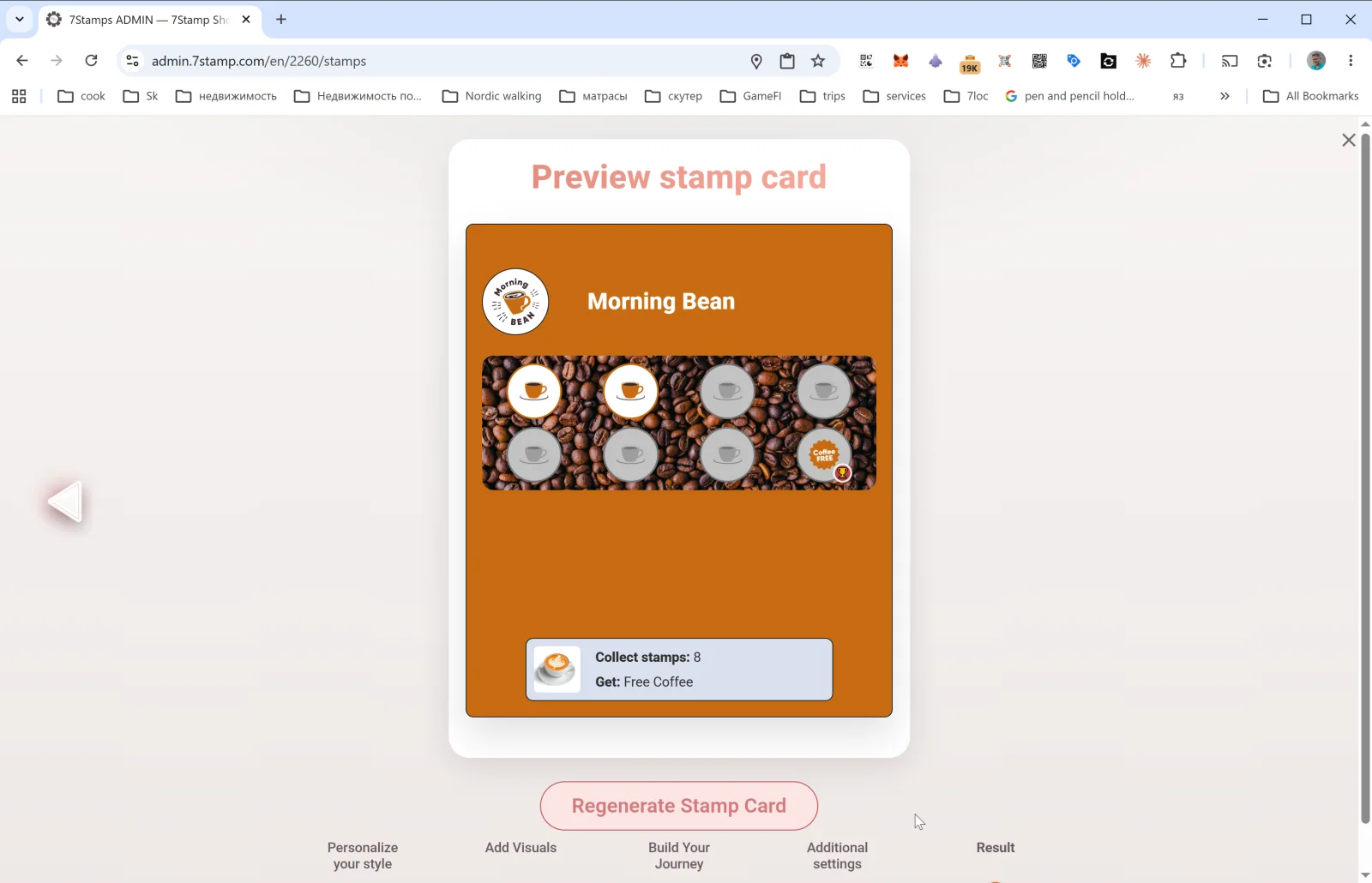
На последнем шаге вы видите итоговый блок Preview stamp card и кнопку Regenerate Stamp Card.
- При создании новой карты эта кнопка просто публикует её — после нажатия карта появляется в галерее Stamp Cards, и QR начинает работать.
- При редактировании существующей карты Regenerate Stamp Card применяет все изменения и обновляет дизайн на каждой уже выданной клиентской карте через Wallet push-обновление. Изменения цветов, текста и иконок уходят клиентам автоматически.
Важно про редактирование. Дизайн можно менять смело — он обновится у клиентов. Но базовую механику, такую как количество штампов или тип Reward, лучше не менять на живой карте: это путает участников. Если нужна другая механика, создайте новую карту, а старую отправьте в архив.
Визуальный обзор
Используйте наборы экранов ниже как визуальное сопровождение к статье. Любое изображение можно открыть в полном размере.